
Histórico da Página
...
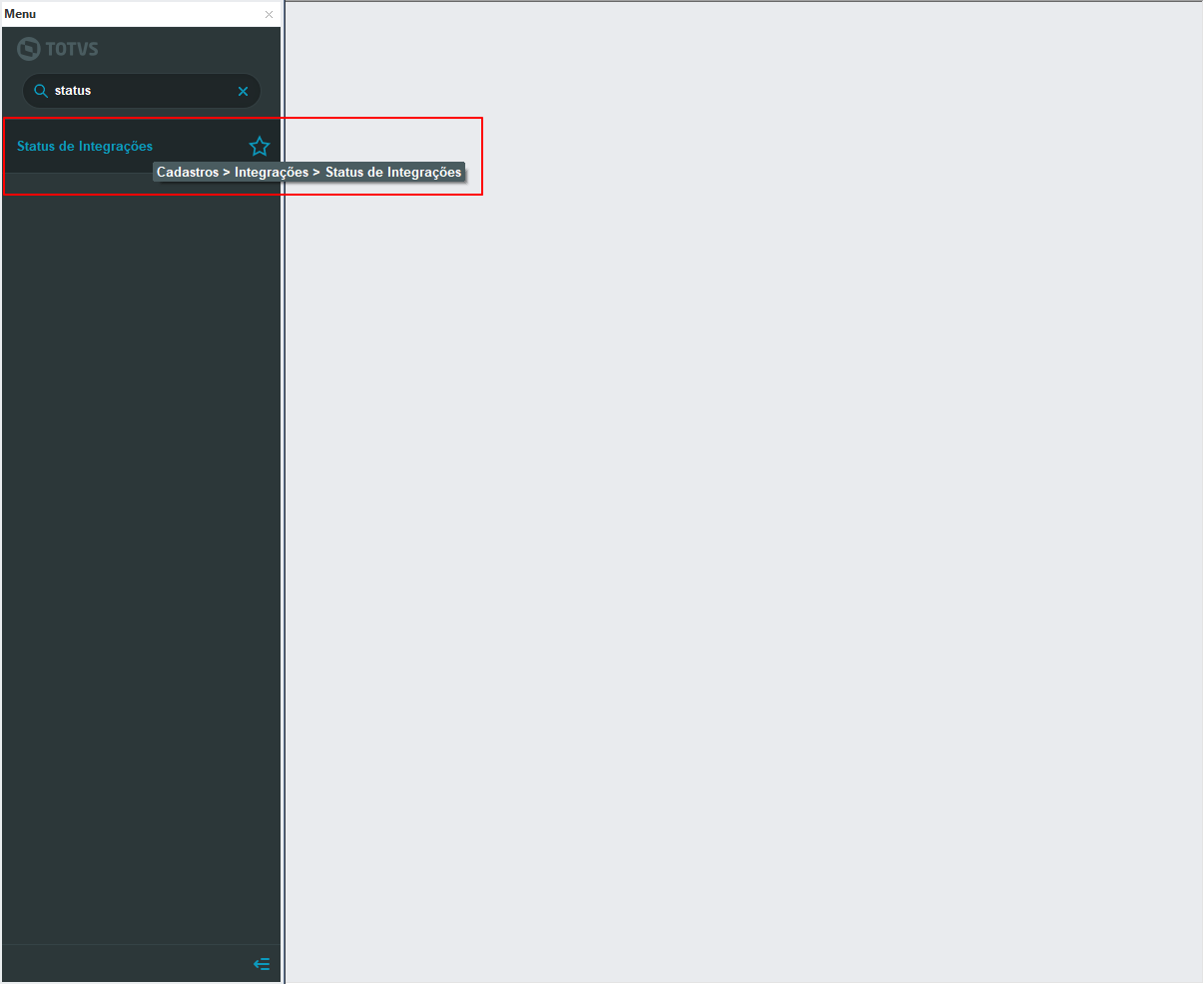
Primeiro o usuário deverá acessar o aplicativo de Configurações Gerais(CFGCEN) seguir para a aba Cadastros, acessando a opção de Integrações e, por fim, Status de Integrações:
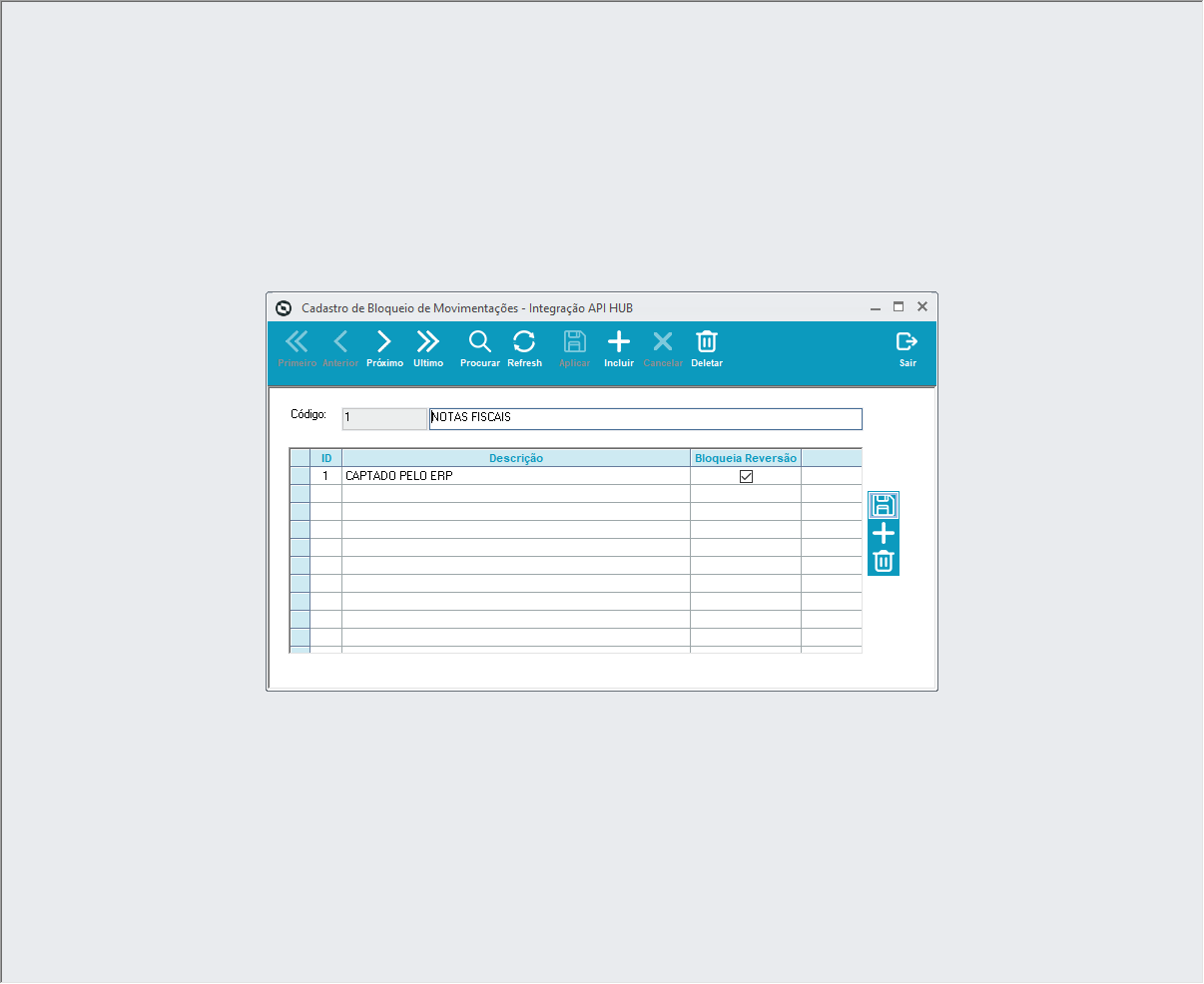
- A tela foi construída em um modelo simples Header and Detail e o usuário poderá realizar diversas ações dentro dela, como:
- Inserir novos cadastros de rotinas (utilizando os campos superiores de código e descrição);
- Atualizar a descrição do cadastro (também utilizando o campo superior);
- Deletar cadastros;
- Inserir informações de detalhamento sobre o cadastro (utilizando a parte inferior da tela);
- Atualizar descrição e status de bloqueio de reversão (parte inferior da tela);
- Deletar detalhes individualmente;
- Navegar sobre os registros (utilizando os comandos de Próximo, Último, Antes e Depois);
- Pesquisar cadastros;
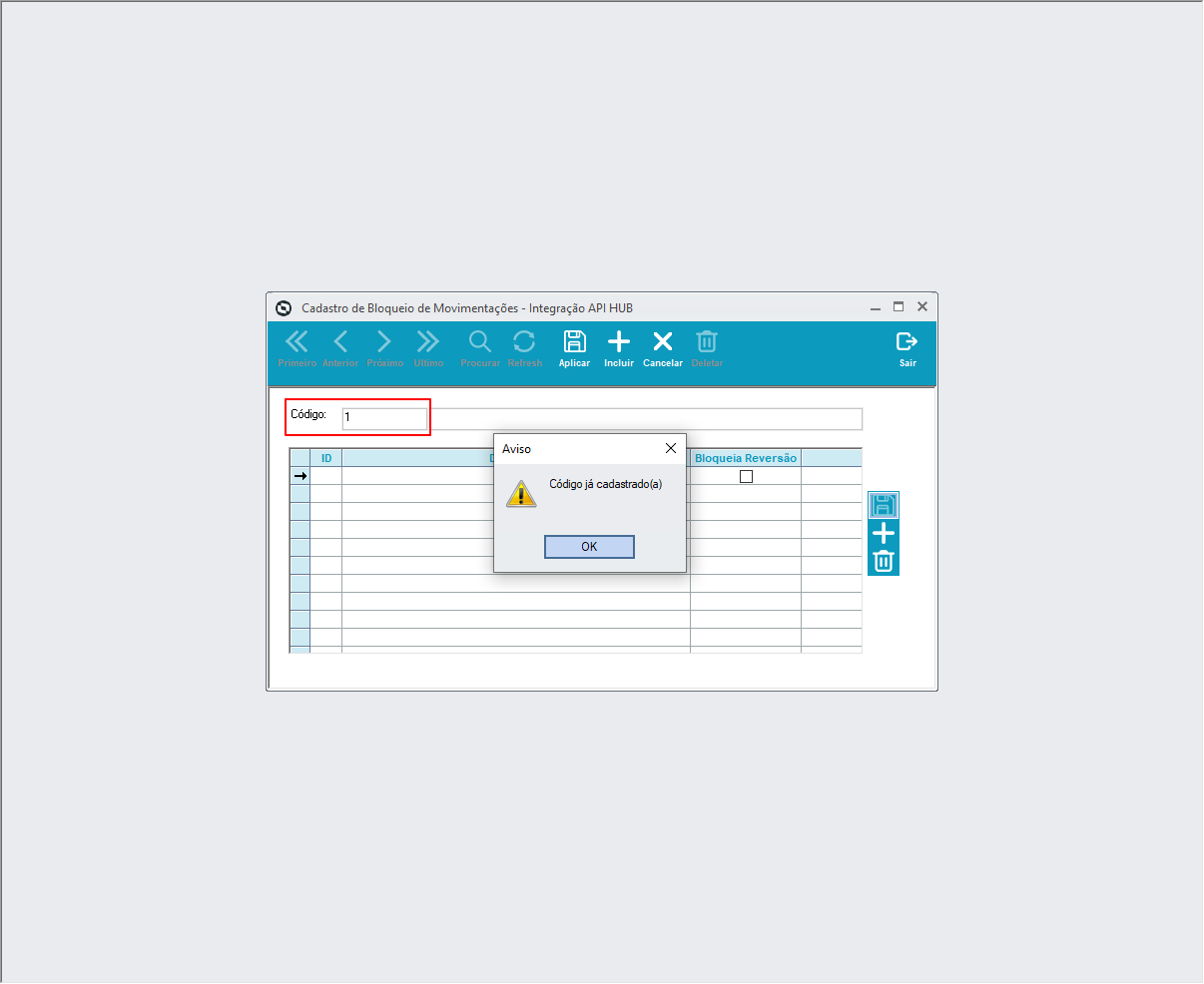
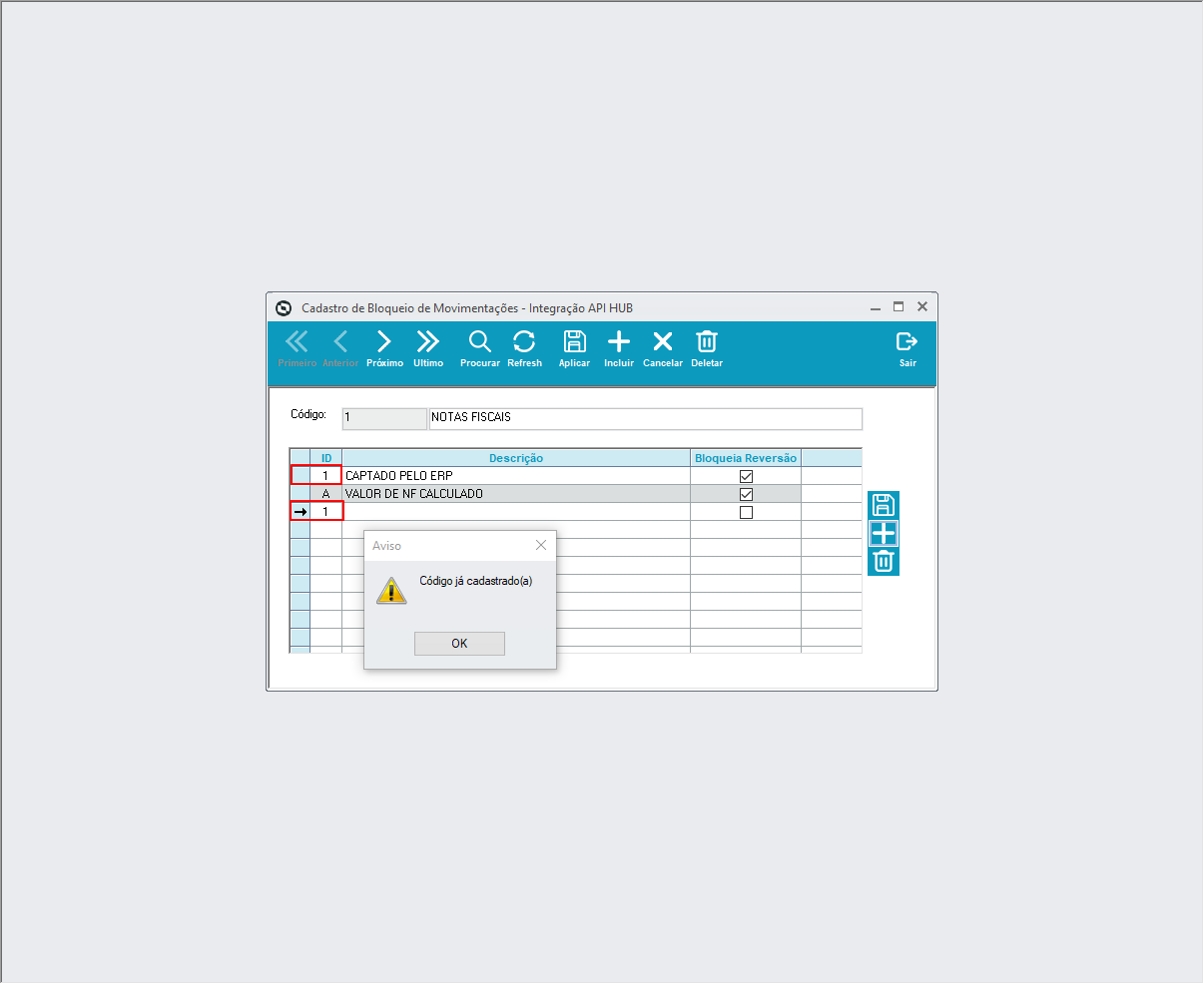
- Nesta tela não é permitido a criação de códigos repetidos no Header (campo código superior) e no Detail (parte inferior da tela), o que permite ao usuário manter uma melhor consistência sobre as informações cadastradas:
- Ainda com objetivo de manter a consistência dos dados, a tela também impede que o usuário adicione cadastros sem o preenchimento de uma descrição:
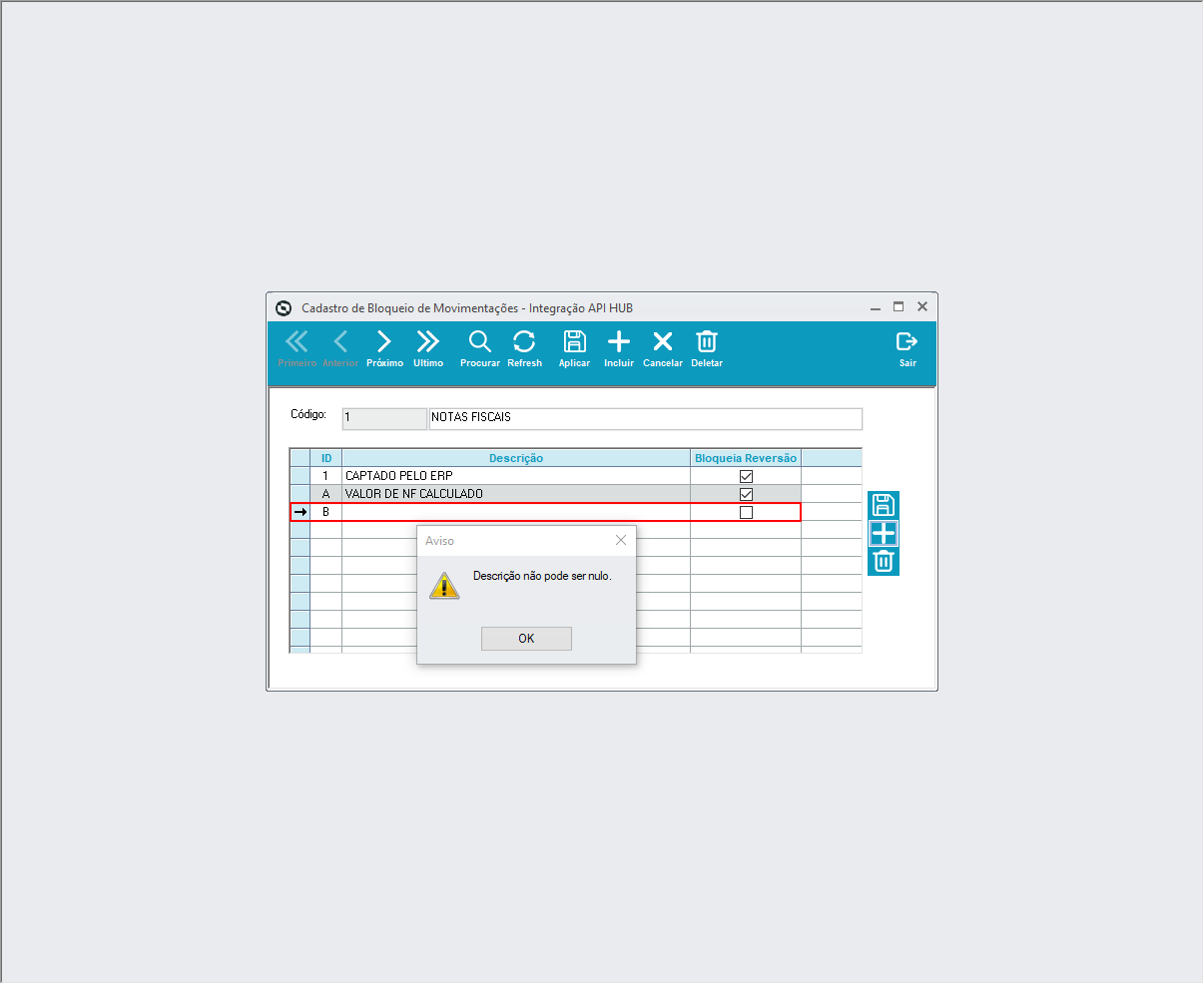
Portanto, como destacado anteriormente, a tela de Cadastro de Bloqueio de Movimentações possui como principal objetivo auxiliar o usuário na gestão de processos elegíveis para a realização de reversão de dados, proporcionando também uma visualização mais clara das integrações realizadas entre eles. Além disso, contribui para a preservação da consistência desses dados ao aplicar regras que impedem o cadastro de códigos duplicados ou a ausência de informações essenciais, como a descrição de registros. Dessa forma, garante-se maior segurança, controle e confiabilidade no tratamento das informações envolvidas.
Visão Geral
Import HTML Content
Conteúdo das Ferramentas
Tarefas