
Histórico da Página
...
Campo: | Descrição: |
"Estado " | Estado da solicitação sendo as opções: 1 - Ativo: Traz as solicitações
2 - Concluídos: Traz as solicitações:
3 - Suspenso:
4 - Todas (Todas as opções acima) |
"Modalidades" | Seleciona as modalidades de empréstimo a ser considerada, sendo elas:
|
"Estabelecimento De" e "Estabelecimento Até" | Faixa de estabelecimentos a serem considerados na busca das informações. Podendo ser de "" até "ZZZZZ". |
"Matrícula De" e "Matrícula Até" | Faixa de matrículas a serem consideradas na busca das informações. Podendo ser de "0" até "99999999". |
"Centro de Custo De" e "Centro de Custo Até" | Faixa de centros de custos a serem considerados na busca das informações. Podendo ser de "" até "ZZZZZZZZZZZZZZZZZZZZ". |
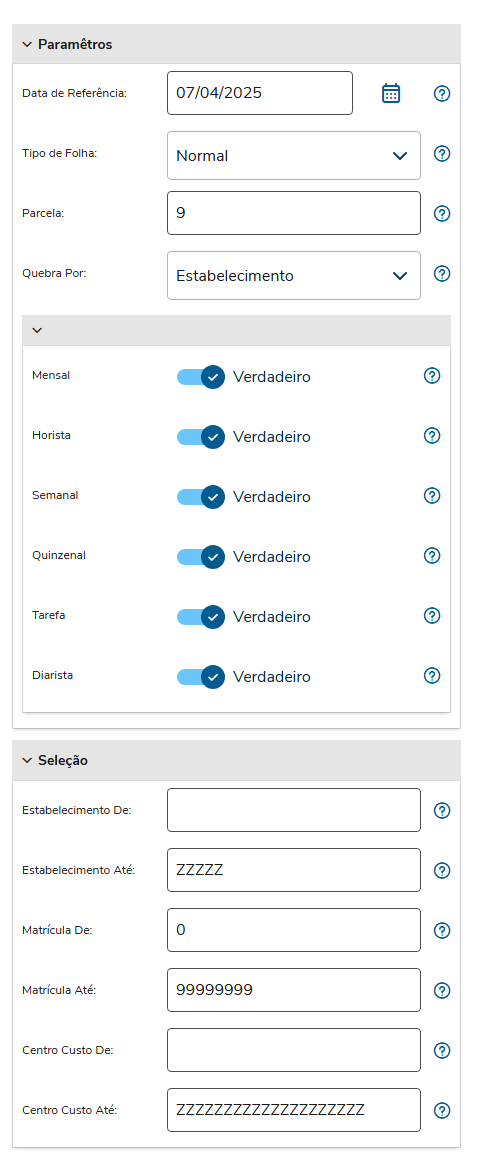
"Estabelecimento de:" e "Estabelecimento até:" | Inserir a faixa de códigos do estabelecimento no qual o funcionário a ser considerado na emissão da folha analítica. |
"Matrícula de:" e "Matrícula até" | Inserir a faixa de códigos da matrícula do funcionário a ser considerado na emissão da folha analítica. |
"Centro de Custo de:" e "Centro de Custo até:" | Inserir a faixa de códigos do centro de custo do funcionário a ser considerado na emissão. |
04. RELATÓRIO EMPRÉSTIMO CONSIGNADO
...
05. VISÃO DE DADOS EMPRÉSTIMO CONSIGNADO
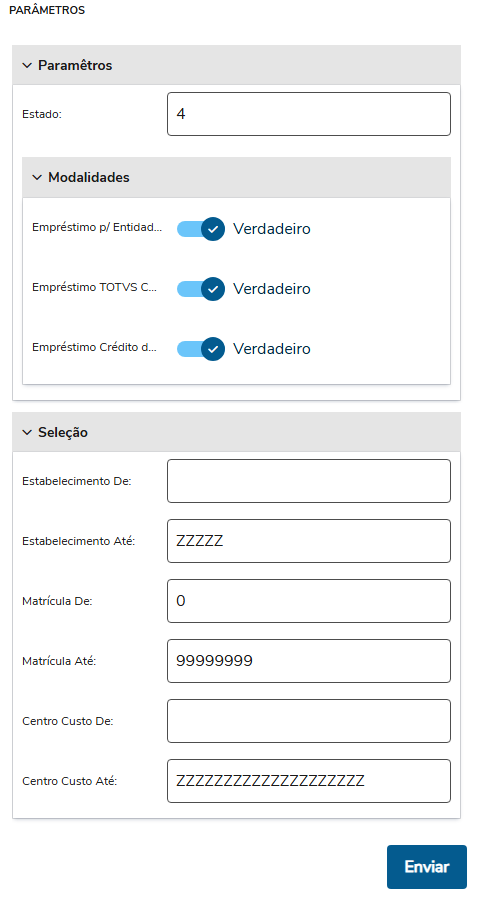
Para a execução da visão de dados deveremos preencher necessariamente os parâmetros, após o preenchimento o relatório será exibido conforme abaixo: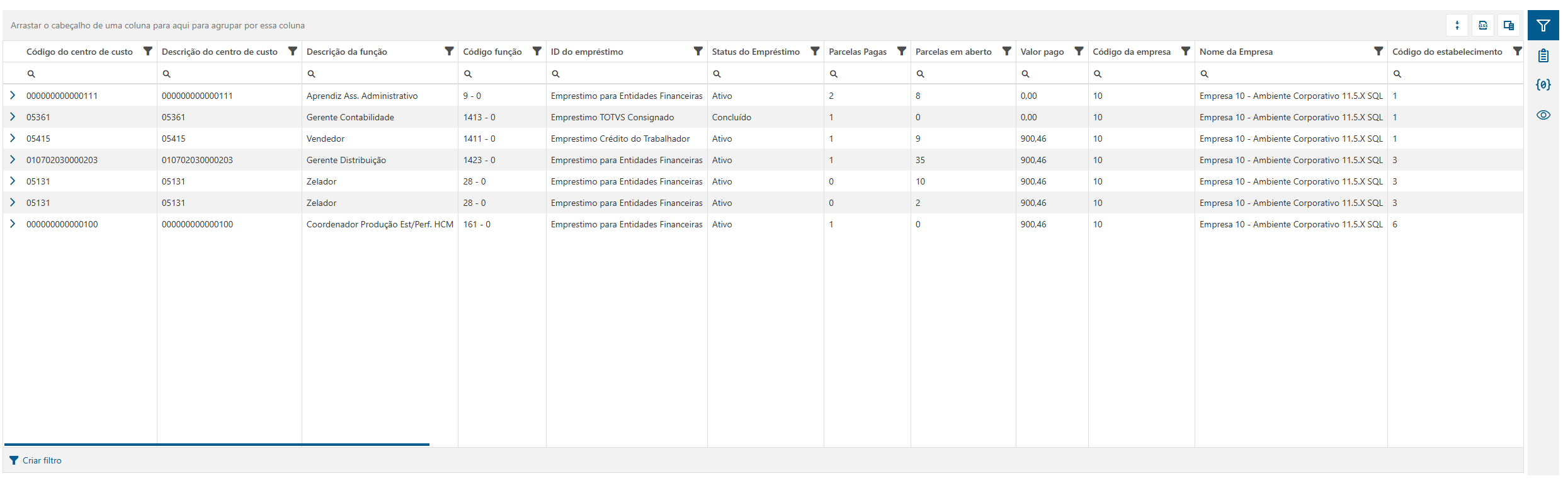
Visão Geral
Import HTML Content
Conteúdo das Ferramentas
Tarefas