
Histórico da Página
...
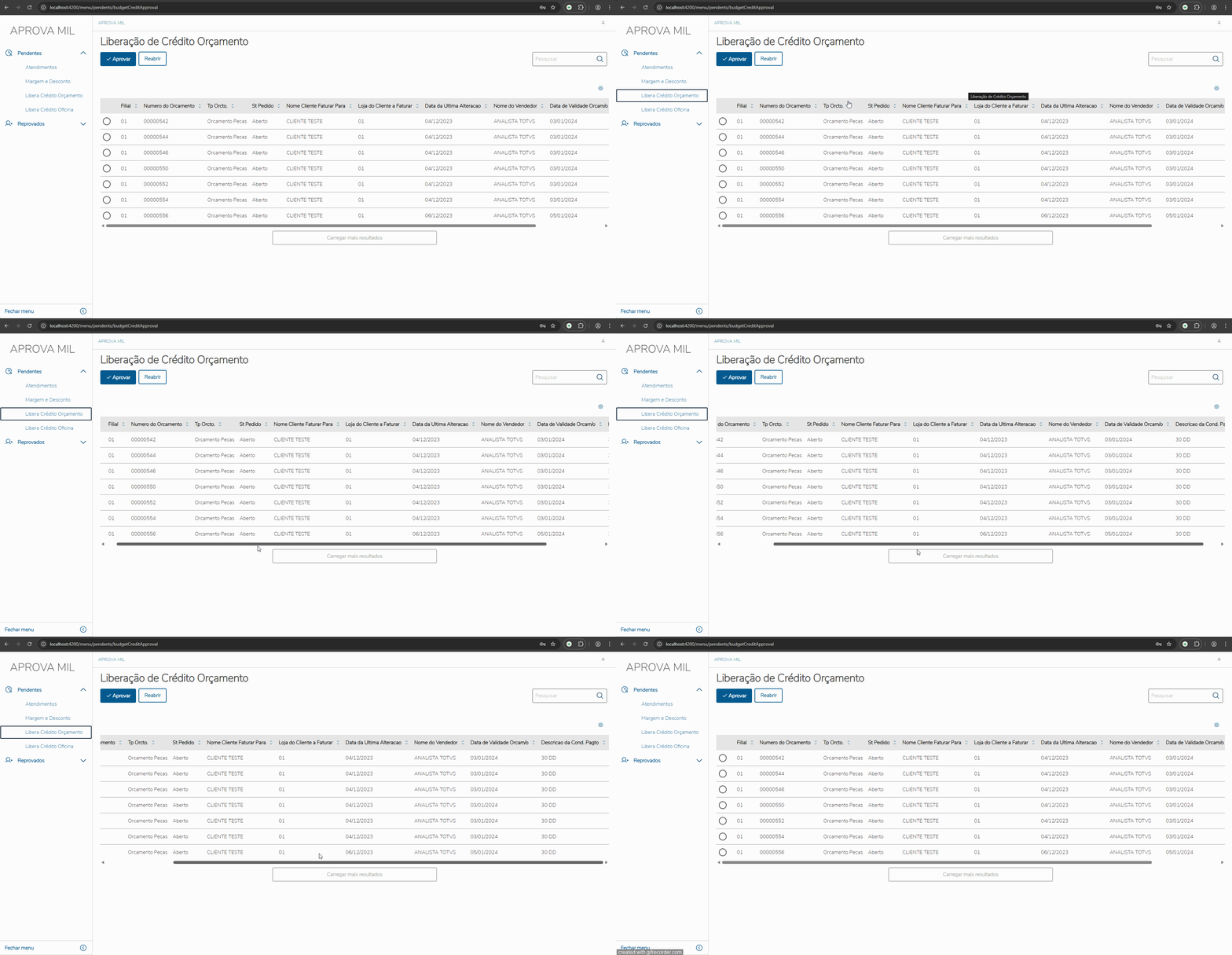
Botões de Ação:
Aprovar: Inicia o processo de aprovação do orçamento selecionado.
Reabrir: Permite reabrir um orçamento para nova análise.
Botão “Carregar mais resultados”: Exibe mais itens da lista caso existam outros registros pendentes além dos visíveis inicialmente.
Aprovação
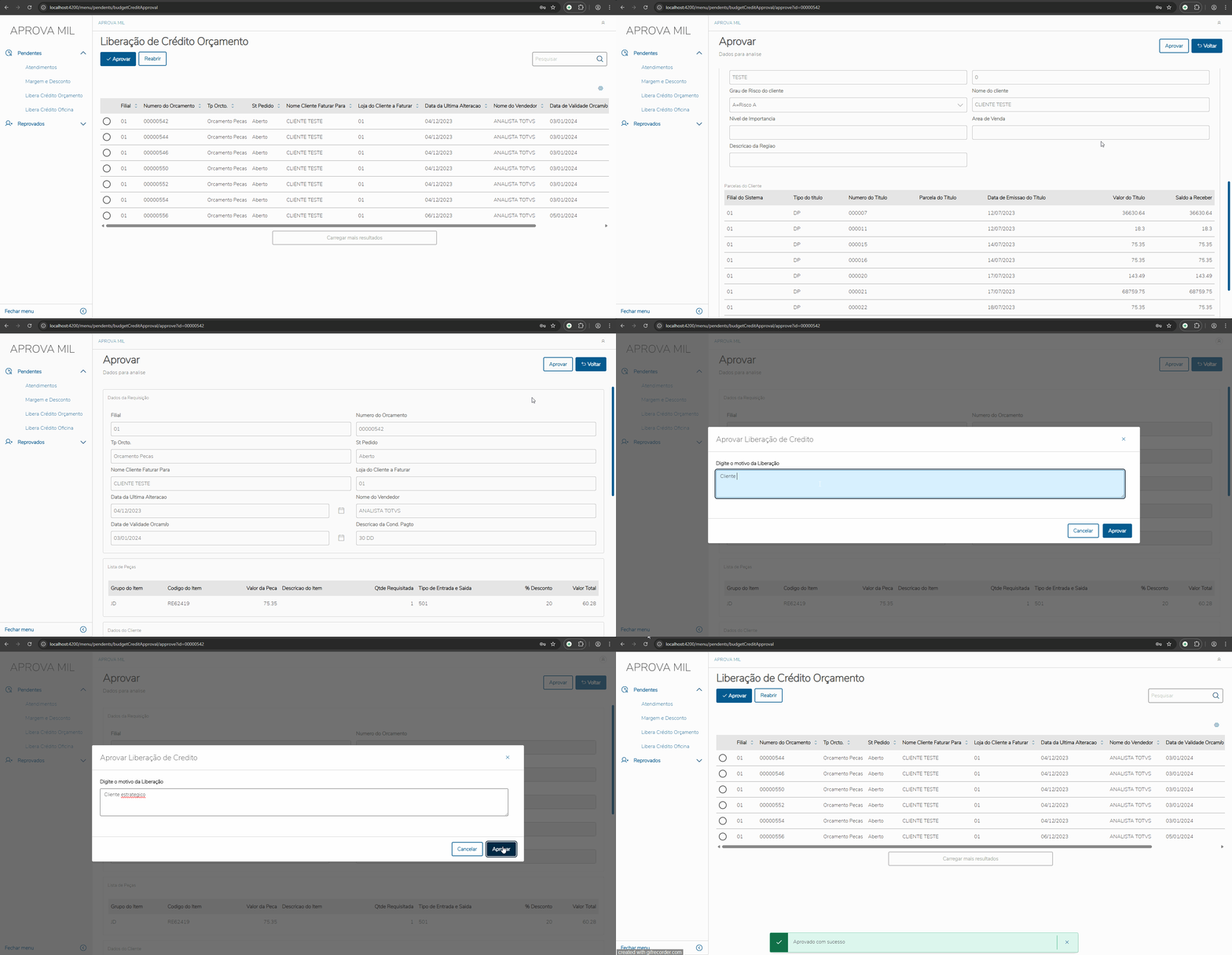
Aprovar Crédito
Selecione o item na lista clicando no botão de seleção à esquerda do número da filial.
Clique no botão "Aprovar" localizado no topo da tela.
O sistema processa a solicitação e redireciona o usuário para a tela de detalhamento da liberação de crédito.
...
Visão Geral da Tela de Detalhamento
Após a aprovação, a nova tela apresenta os seguintes elementos:
Informações da aprovação selecionada como número da OS, código de tempo, loja, nome de usuário solicitante, valor de crédito, data/hora do pedido de liberação, motivo, atendimento, risco do cliente, limite de credito anterior, nome do cliente e número Liberação.
- Lista das peças que estão envolvidas no orçamento.
Campos de confirmação e revisão, como motivo da liberação, risco anterior, risco atual e justificativa.
- Parcelas pendentes de quitação do cliente.
Um botão para confirmar a aprovação final.
A possibilidade de voltar ou cancelar o processo, caso seja necessário rever os dados.
Essa etapa permite ao usuário revisar todas as informações antes de concluir definitivamente a liberação de crédito.
Para a conclusão da aprovação o usuário poderá informar uma justificativa para a liberação daquele crédito.
Reabertura de orçamento
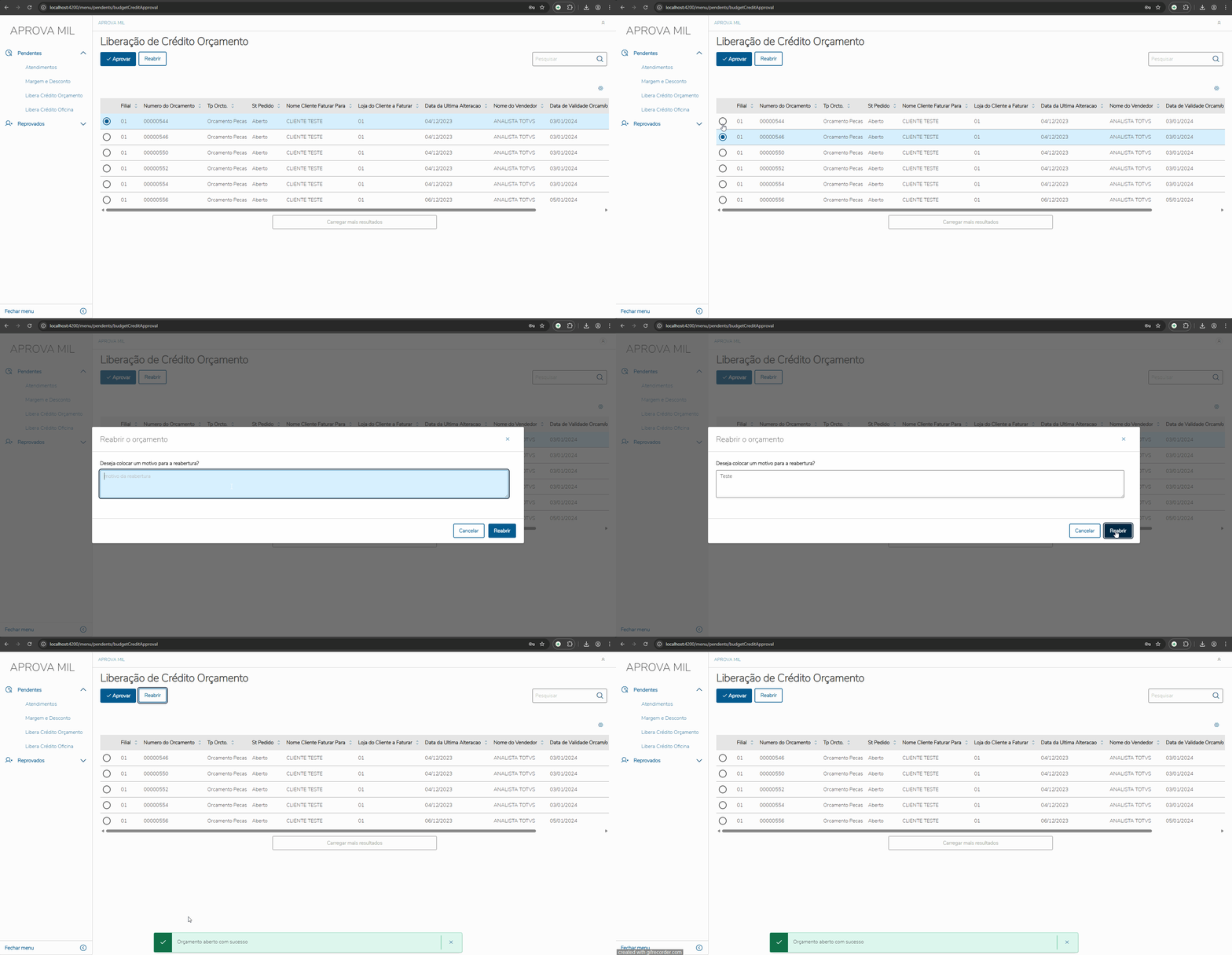
Caso o aprovador julgue ser necessário que o orçamento seja reaberto ele poderá o fazer através da opção de reabertura disponível na rotina.
Visão Geral
Import HTML Content
Conteúdo das Ferramentas
Tarefas