...
| Expandir |
|---|
|
A pré-visualização permite que você veja como sua mensagem ficará antes de ser enviada, de acordo com o(s) método(s) de envio escolhidos. Para ativá-la, selecione 'Como deseja enviar sua mensagem?' e preencha os campos 'Assunto' e 'Corpo da mensagem'. 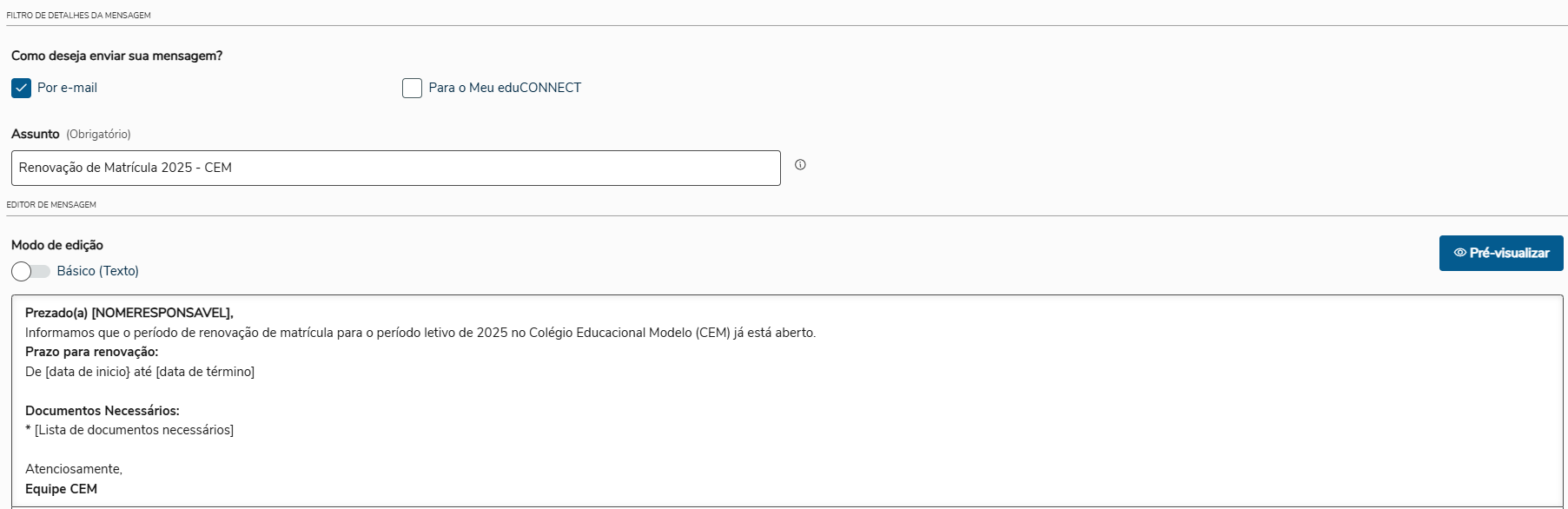
Quando as opções Por e-mail e para o Meu eduCONNECT estiverem marcadas, será aberto um modal com a possibilidade de visualizar ambas as opções: 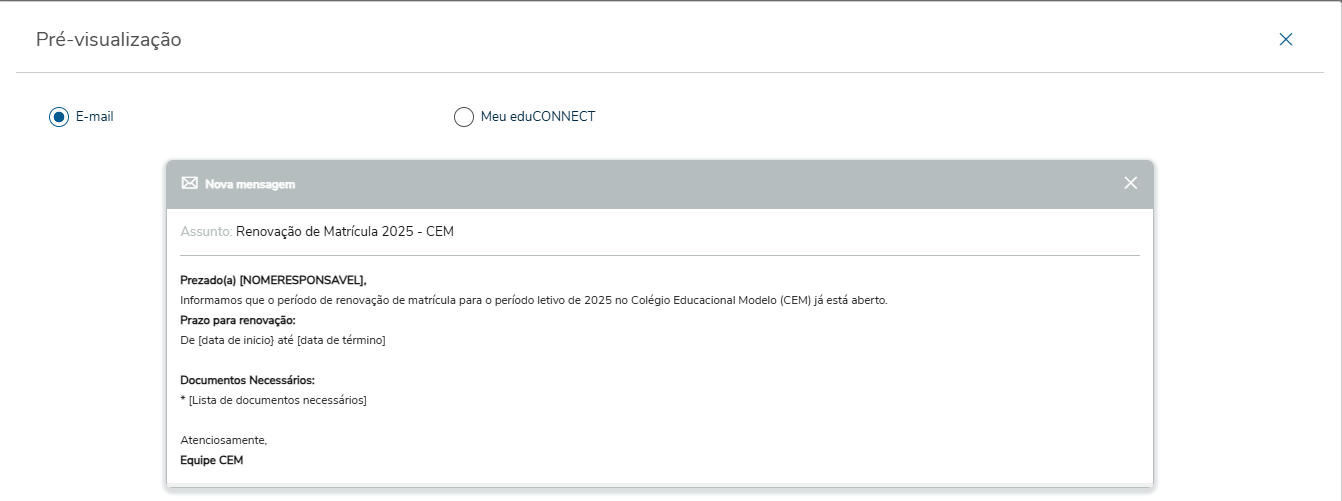
Ao clicar no botão pré visualização, será exibido um modal contendo o preview da mensagem conforme o print abaixo: 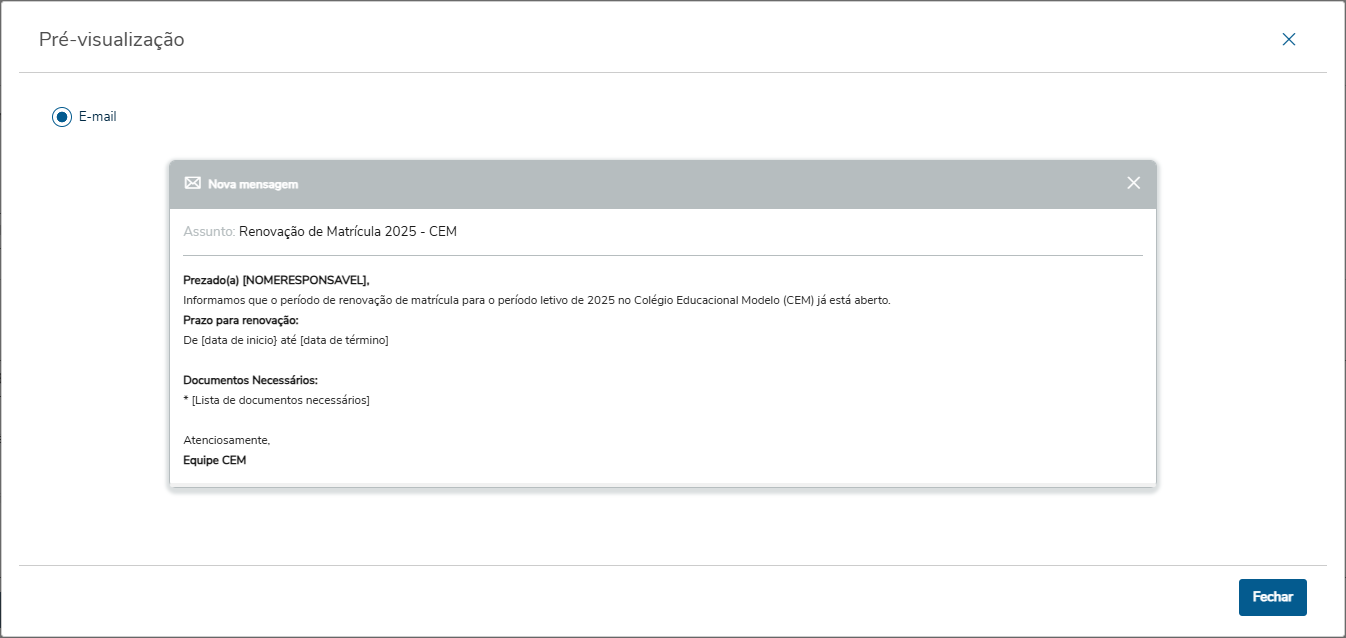
Pré-visualização Meu eduCONNECT: (TROCAR PRINT) 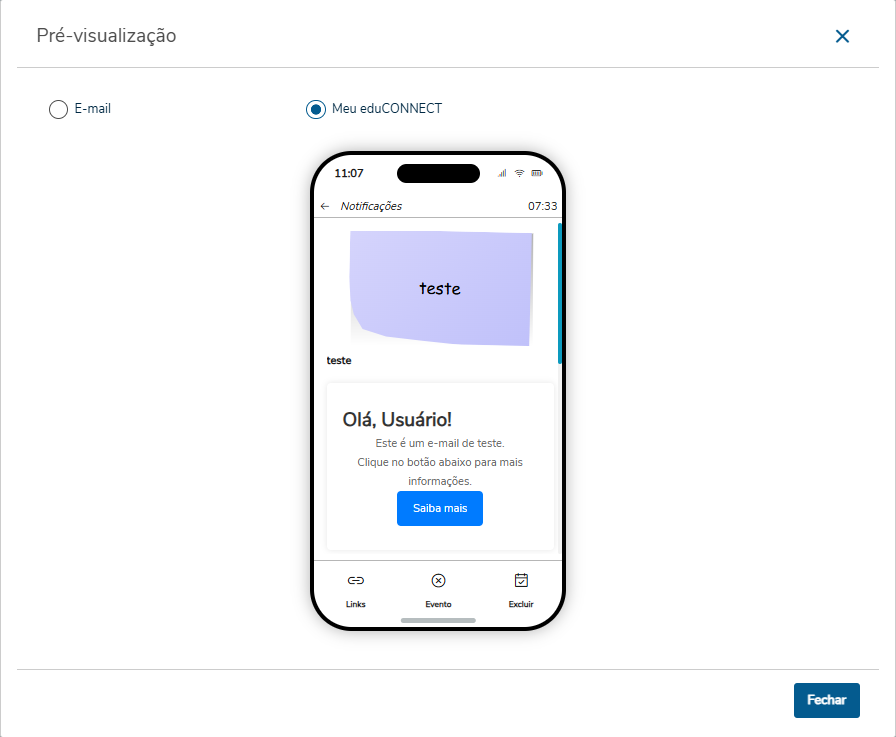
| Nota |
|---|
| A pré-visualização não garante que o e-mail será exibido exatamente como visto, pois a renderização varia entre clientes de e-mail (como Gmail, Outlook, etc.). O layout pode mudar dependendo do cliente de e-mail que receberá a mensagem. |
|
...
| Expandir |
|---|
|
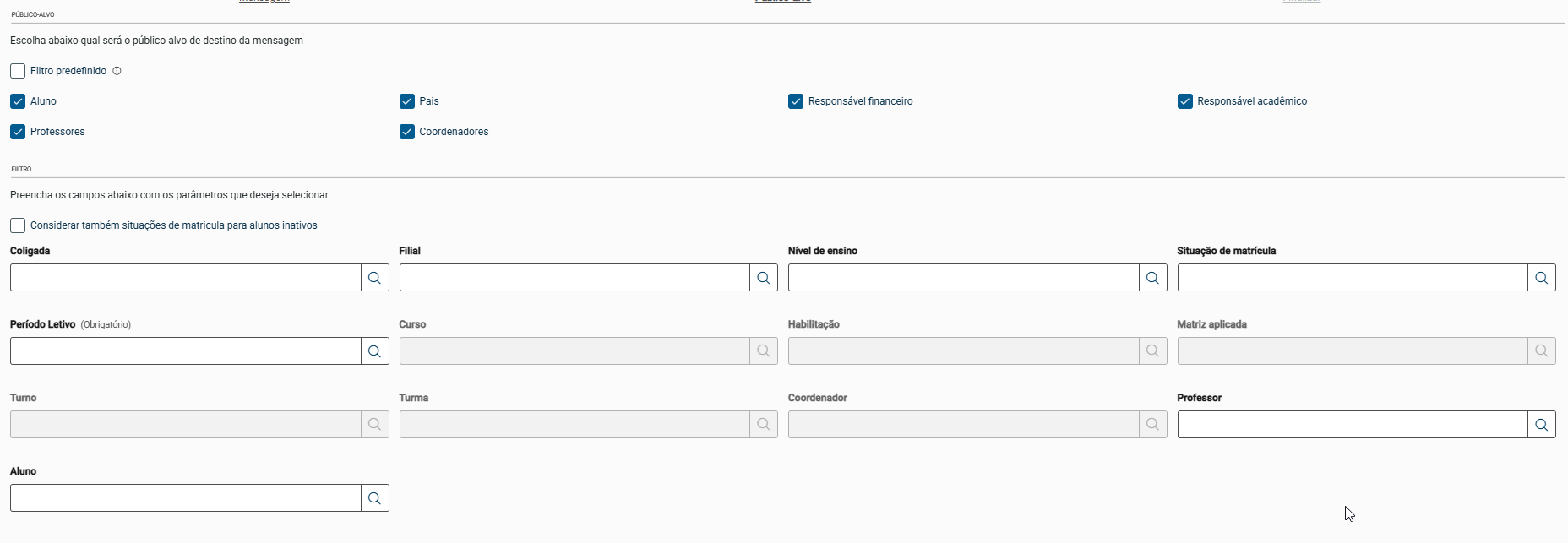
O envio de mensagens permite segmentar, por meio de filtros, quem irá receber a comunicação de acordo com o público-alvo selecionado. Os filtros são exibidos de forma encadeada, com o objetivo de facilitar a seleção das informações. Por exemplo, ao selecionar um período letivo, serão listados apenas os períodos letivos ativos, conforme a coligada, filial ou nível de ensino escolhidos anteriormente.
Caso nenhuma dessas opções tenha sido selecionada previamente, o sistema exibirá todos os períodos letivos ativos, de acordo com as permissões de contexto ou com os filtros definidos na regra de comunicação. | Aviso |
|---|
Importante: Caso os filtros estejam habilitados, será obrigatório o preenchimento do período letivo para prosseguir. Ressaltamos a importância de conferir e definir adequadamente os filtros selecionados, para garantir que as mensagens sejam enviadas corretamente aos destinatários. Por exemplo, se for selecionado apenas o período letivo e o público-alvo for alunos e responsáveis, todos os matriculados no período letivo selecionado receberão a mensagem enviada. |
| Informações |
|---|
| title | Validação do Filtro Avançado |
|---|
| A validação do filtro avançado ocorre quando um ou mais filtros estão incompletos. Isso significa que nem todas as informações exigidas por filtros anteriores foram devidamente preenchidas nos filtros subsequentes. Como o filtro avançado é multi-contexto, esse tipo de inconsistência pode acontecer, por exemplo, quando o usuário seleciona um período letivo das coligadas 1 e 2, mas, nos filtros seguintes, informa dados relacionados apenas à coligada 2. Nesse cenário, ao processar a solicitação, apenas os filtros completos da coligada 2 serão considerados. Para tornar o processo mais transparente, ao clicar no botão "Avançar", será exibido um modal de confirmação explicando que há filtros inconsistentes. O usuário poderá então escolher: Sim: continuar com o envio, desconsiderando os filtros com inconsistências; Não: voltar à etapa de filtros e realizar os ajustes necessários.
Essa validação garante que os dados enviados sejam consistentes e evita resultados inesperados no processamento do envio da mensagem. | Expandir |
|---|
| Filtro selecionado: Curso; Direito, Sistemas de Informação, Design
Habilitação: Recursos Humanos Inconsistência: - Curso "1-1 - DIREITO" não possui habilitação correspondente.
- Curso "2-1 - SISTEMAS DE INFORMAÇÃO" não possui habilitação correspondente.
- Curso "DES - Design" não possui habilitação correspondente.
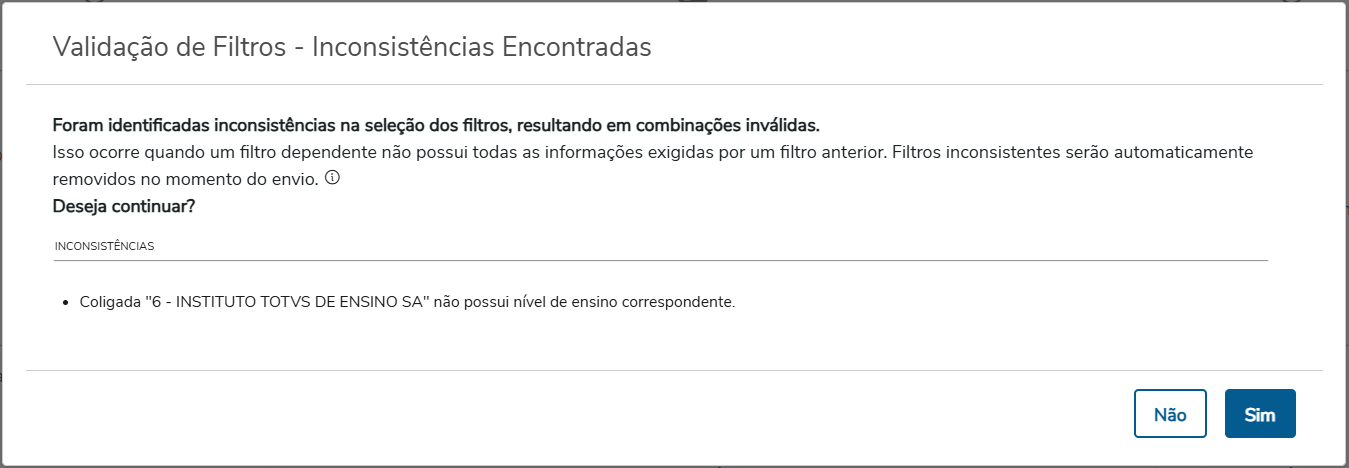 Image Modified Image Modified
|
| Expandir |
|---|
| Filtro selecionado: Coligada; 1 e 6
Nível de ensino: Ensino Superior Inconsistência: Coligada "6 - INSTITUTO TOTVS DE ENSINO SUPERIOR SA" não possui nível de ensino correspondente.
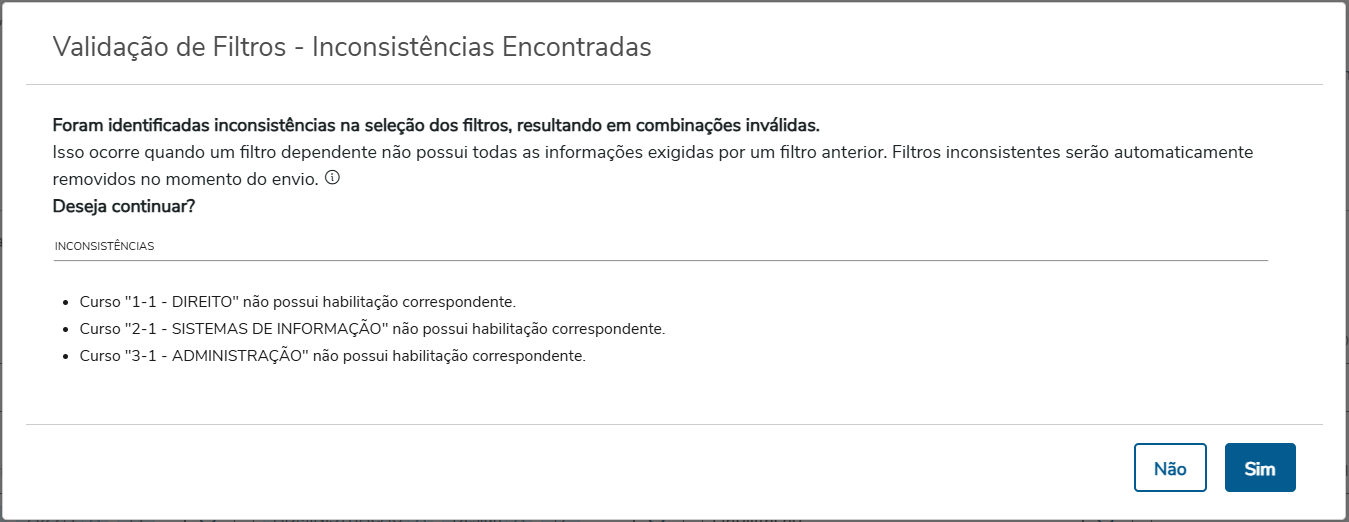 |
|
| Informações |
|---|
| title | Regra de Comunicação |
|---|
| A regra de comunicação permite o cadastro de filtros personalizados, que serão respeitados durante a seleção de filtros aqui na Central de Comunicação.
Ou seja, se uma regra de comunicação possuir filtros definidos, as informações disponíveis para seleção estarão limitadas de acordo com esses filtros. Para entender todos os comportamentos e regras envolvidos, recomendamos consultar a documentação da regra de comunicação. |
| Informações |
|---|
| title | Carregamento e Busca nos Filtros |
|---|
| Todos os filtros, exceto Aluno e Professor, serão carregados automaticamente ao clicar na lupa  . A primeira consulta é limitada a uma quantidade fixa de registros. Caso existam mais resultados, será exibida a opção "Carregar mais resultados" . A primeira consulta é limitada a uma quantidade fixa de registros. Caso existam mais resultados, será exibida a opção "Carregar mais resultados"  . . Os filtros de Aluno e Professor não são carregados automaticamente. A consulta será realizada somente após o preenchimento do campo "Pesquisar" e o pressionamento da tecla Enter ou clique na lupa. A funcionalidade do campo "Pesquisar", mencionada acima, também está disponível para os demais filtros. Ela tem como objetivo facilitar e agilizar a busca pelas informações desejadas. Além disso, os filtros oferecem a opção de "Busca Avançada", que permite pesquisar diretamente pelo código ou descrição do item.
Já o campo "Pesquisar" realiza a busca apenas com base na descrição. Exemplo: 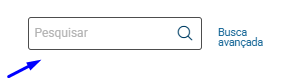
| Expandir |
|---|
| title | Dependências dos Filtros |
|---|
| Abaixo estão as dependências entre os filtros: - Curso – depende do Período Letivo.
- Habilitação – depende do Período Letivo e Curso.
- Matriz Aplicada – depende do Período Letivo, Curso e Habilitação.
- Turno – depende do Período Letivo, Curso, Habilitação e Matriz Aplicada.
- Turma – depende do Período Letivo , Curso, Habilitação, Matriz Aplicada e Turno.
- Coordenador – depende do Período Letivo.
|
|
|
...
Exemplo (GIF): Inserção de imagem no 'Editor de mensagem' com a opção 'Meu eduCONNECT' ativada ou desativada.
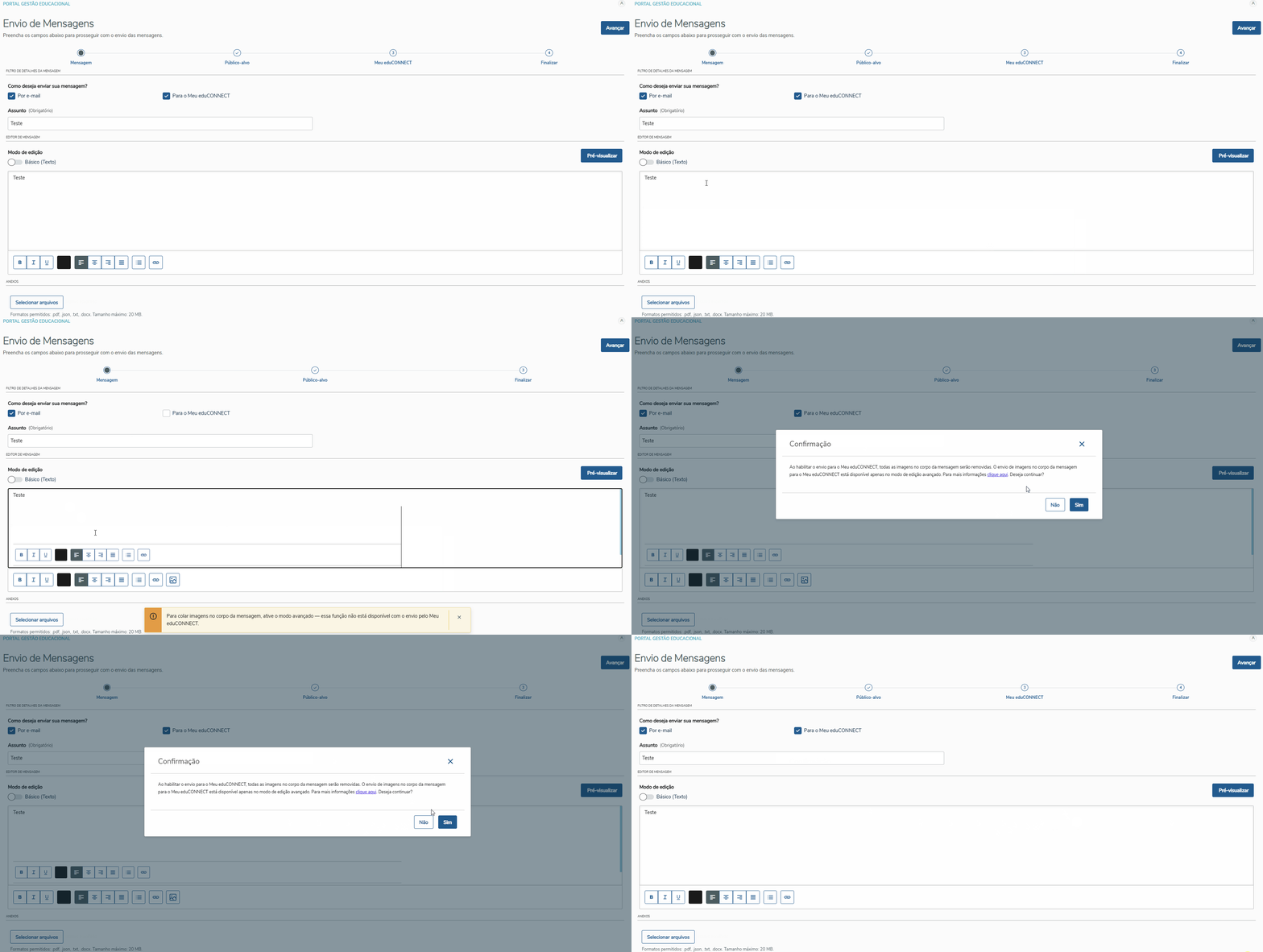
Ao marcar a opção a opção de inserur mensagem sumirá Image RemovedPara Meu eduCONNECT o íconeImage Addednão será mais exibido.
Imagem de destaque
Ao configurar a Regra de Comunicação e habilitar a opção Para o Meu eduCONNECT, será exibida, ao final da etapa Mensagem, a opção Imagem de destaque, com as seguintes regras:
...
- Quando o usuário selecionar um somente a opção do Filtro predefinido na etapa Público-alvo, a etapa Meu eduCONNECT deixará de ser exibida.
Na Ao selecionar algum filtro no Filtro Avançado, a etapa Meu eduCONNECT será habilitada. Nessa etapa, será exibida a lista de categorias previamente cadastradas na regra de comunicação.
O botão Avançar permanecerá desabilitado até que uma Categoria seja selecionada.
...
Exemplo (GIF): Envio de Mensagem quando Meu eduCONNECT está habilitado .
colocar gif
Exemplo (GIF): Envio de Mensagem quando Meu eduCONNECT mas selecionou ao selecionar Filtro predefinido.
colocar gif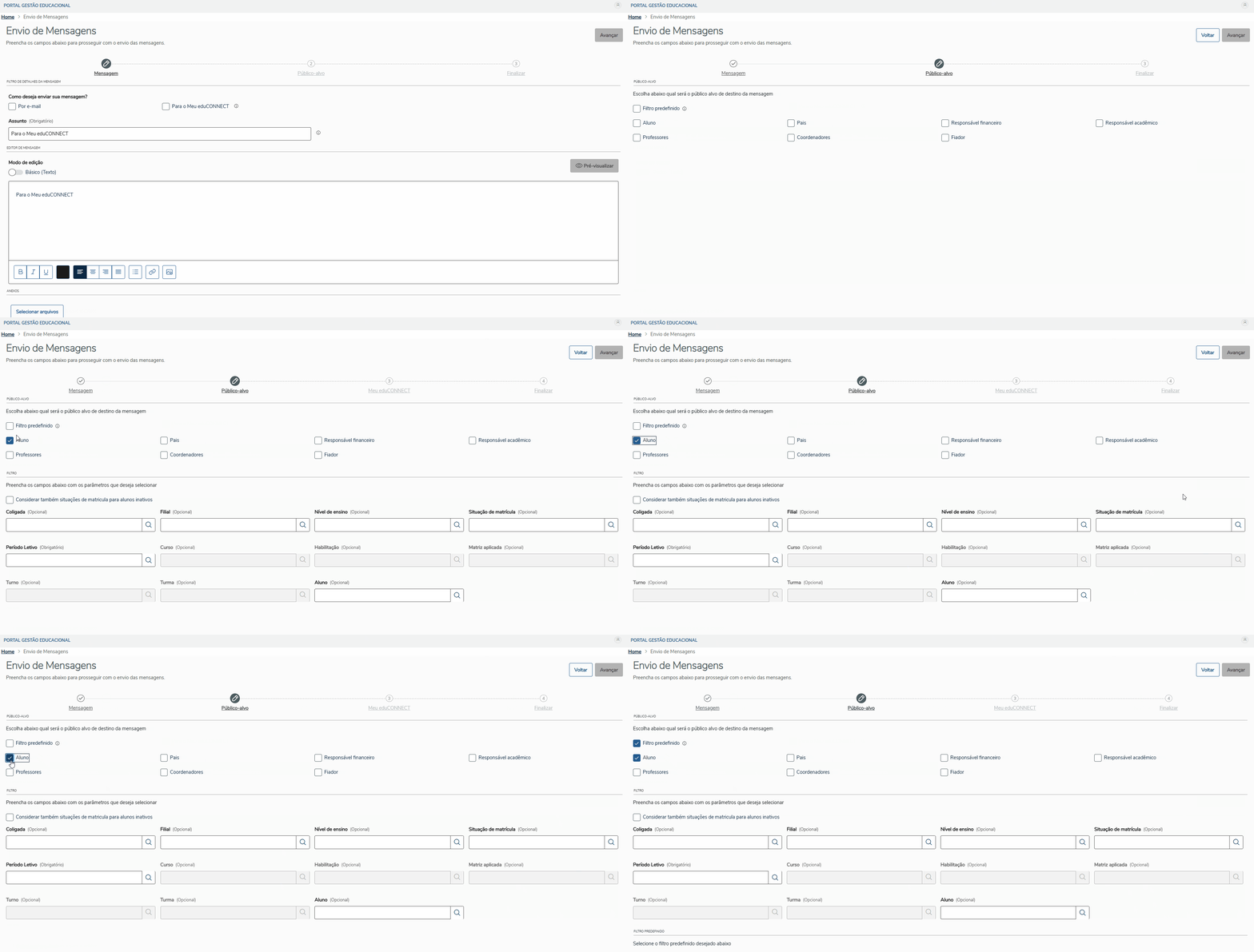 Image Added
Após realizar as configurações desejadas, basta clicar em Avançar para prosseguir para a etapa Finalizar.
...
