
Histórico da Página
...
| Aviso |
|---|
|

- Anexo: Arquivos adicionais que poderão ser incluídos, se necessário.
- Outras Informações Complementares: Configurações ou detalhes adicionais relevantes ao envio.
...
| Informações | ||
|---|---|---|
| ||
Exibição da opção "Meu eduCONNECT"
|
Etapa Mensagem
No campo Editor de mensagem não será possível adicionar prints ou imagens quando a opção Meu eduCONNECT estiver habilitada. Será exibido um modal com a seguinte mensagem: 'Para colar imagens no corpo da mensagem, ative o modo avançado — essa função não está disponível com o envio pelo Meu eduCONNECT'."
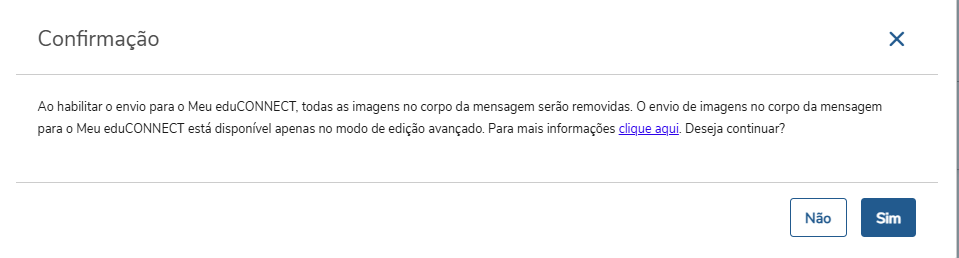
Caso o usuário anexe ou cole uma imagem e, em seguida, marque a opção 'Meu eduCONNECT', será exibido o seguinte modal de confirmação."
Exemplo (GIF): Inserção de imagem no 'Editor de mensagem' com a opção 'Meu eduCONNECT' ativada ou desativada.
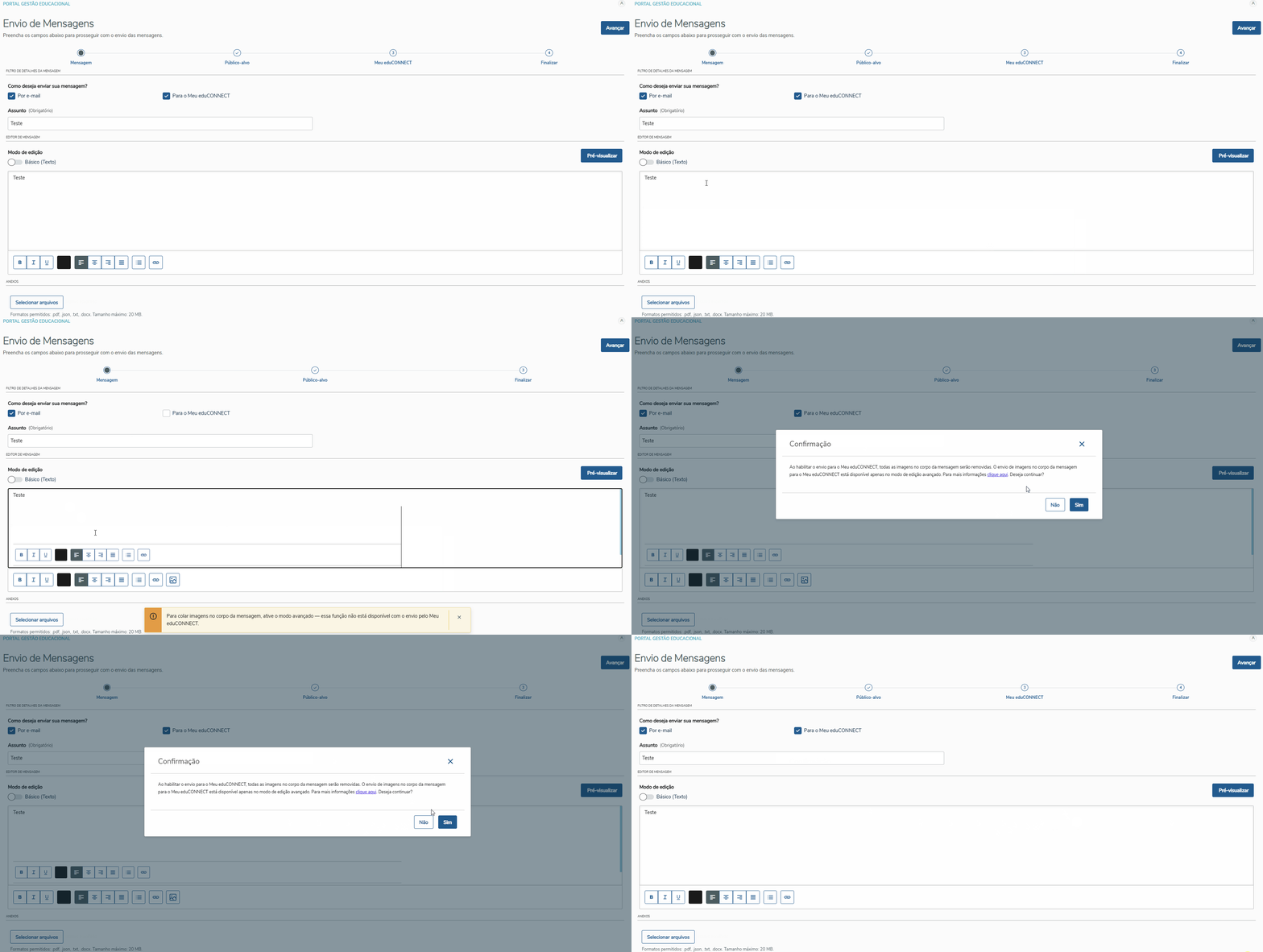
Ao marcar a opção Para Meu eduCONNECT o ícone não será mais exibido.
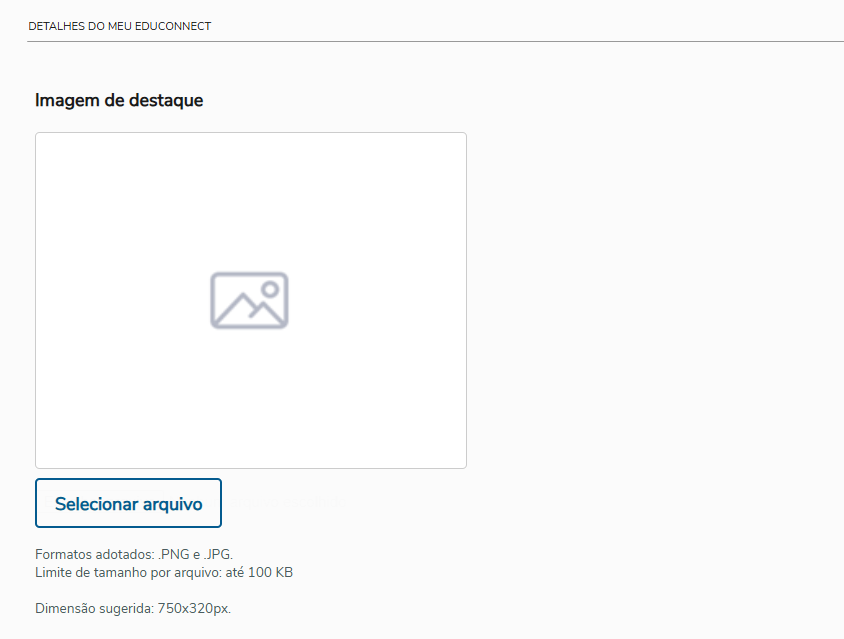
Imagem de destaque
Ao configurar a Regra de Comunicação e habilitar a opção Para o Meu eduCONNECT, será exibida, ao final da etapa Mensagem, a opção Imagem de destaque, com as seguintes regras:
...
Formatos aceitos: PNG e JPG
...
Tamanho máximo permitido: 100 KB
...
|
Etapa Meu eduCONNECT
...
Importante:
...
|
...
|
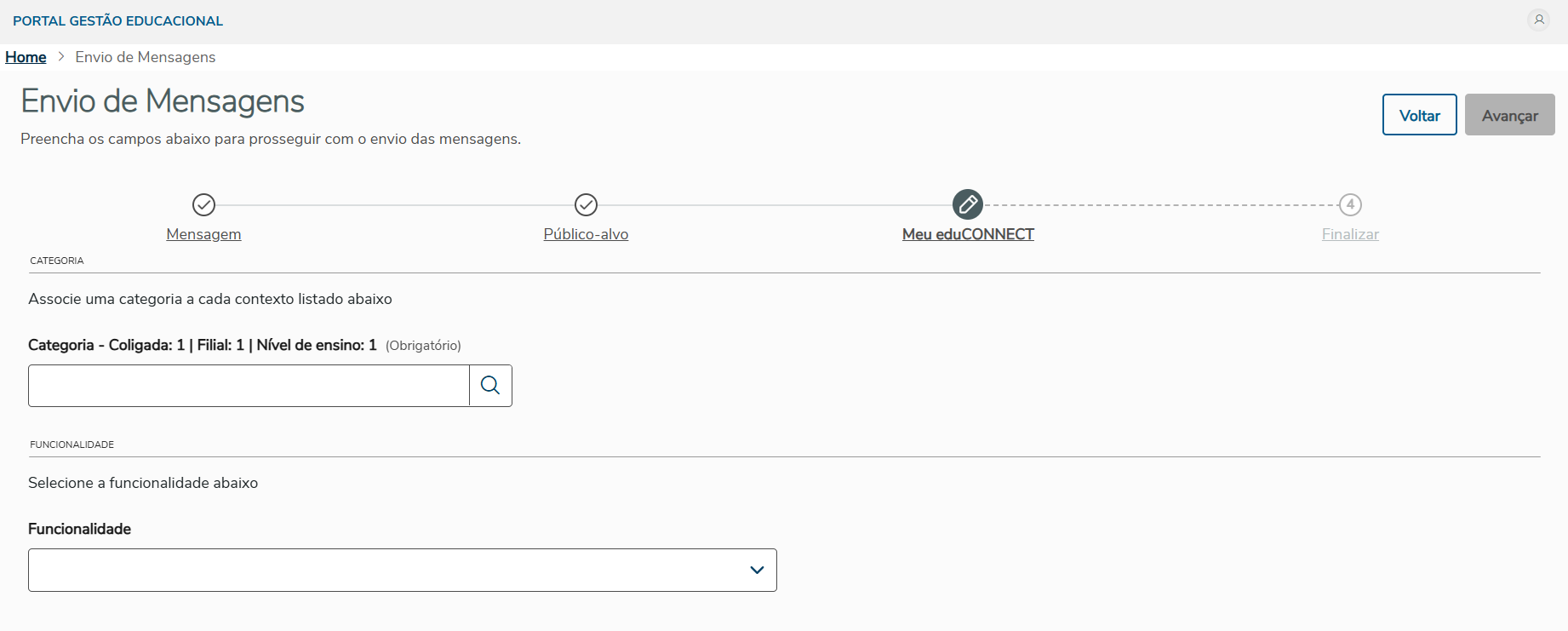
Ao selecionar algum filtro no Filtro Avançado, a etapa Meu eduCONNECT
...
será habilitada. Nessa etapa
...
será
...
obrigatório informar a categoria.
Conforme o filtro selecionado será apresentado por contexto um campo para selecionar a categoria que deverá ser considerada.
Exemplo:
Exemplo
...
O botão Avançar permanecerá desabilitado até que uma Categoria seja selecionada.
Exemplo (GIF): Envio de Mensagem quando Meu eduCONNECT está habilitado ao selecionar Filtro predefinidoavançado.
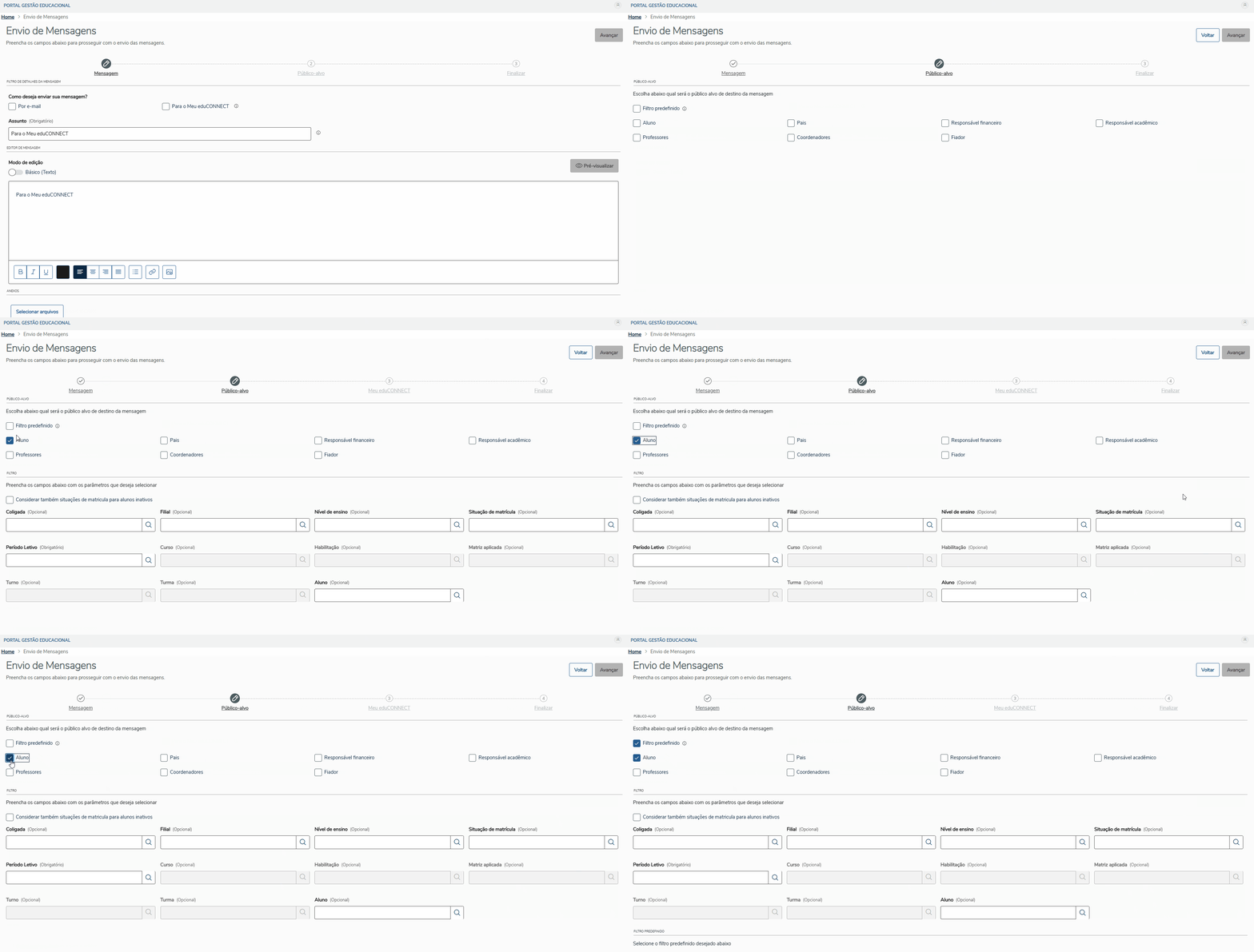 Após realizar as configurações desejadas, basta clicar em Avançar para prosseguir para a etapa Finalizar.
Finalização
...
Nesta etapa final do fluxo de envio, são definidas algumas informações essenciais, como:
...
Visão Geral
Import HTML Content
Conteúdo das Ferramentas
Tarefas