
Histórico da Página
| Índice | ||
|---|---|---|
|
Criação do Campo Personalizado "Código do Sindicato" no PontoWeb
O Código do Sindicato é utilizado para vincular o sindicato ao funcionário para vincular regras de apuração.
Para a integração, o campo padrão é "codSindicato" e deve ser enviado com o código correspondente ao
A hierarquia por líder imediato, através da integração, possui 3 campos:
- Matricula Chefia Imediata (Obrigatório)
- Nome Chefia Imediata (Informativo)
- E-mail Chefia Imediata (Informativo)
Porém, no processo, é utilizado apenas "Matricula Chefia Imediata".  Os demais são obtidos do cadastro do líder no PontoWeb. Desta forma, as premissas para o funcionamento correto deste processo são:
- Matrícula da Chefia Imediata cadastrada no cadastro de cada funcionário;
- Os Líderes que possuem liderados devem ter seu cadastro PontoWeb como funcionário;
- TODOS os funcionário precisam esta com o campo "Matrícula Chefia Imediata" preenchido antes de rodar o processo
 Atenção: Caso o processo rode sem este dado preenchido, será gerado um usuário para o funcionário sem a informação, onde ele poderá acessar o sistema e realizar as ações definidas no perfil padrão.
Para Ativar o fluxo, siga as instruções abaixo:
ao sindicato cadastrado no PontoWeb.
No PontoWeb o sindicato é cadastrado em: "Adm. Empresa", "Sindicatos".
Para criar o campo personalizado para receber a informação pela integração:
Para configura o fluxo de integração dos funcionários, o campo "codSindicato":
A
Para Ativar o fluxo, siga as instruções abaixo:
Insira o nome do fluxo. Exemplo "Hierarquia":
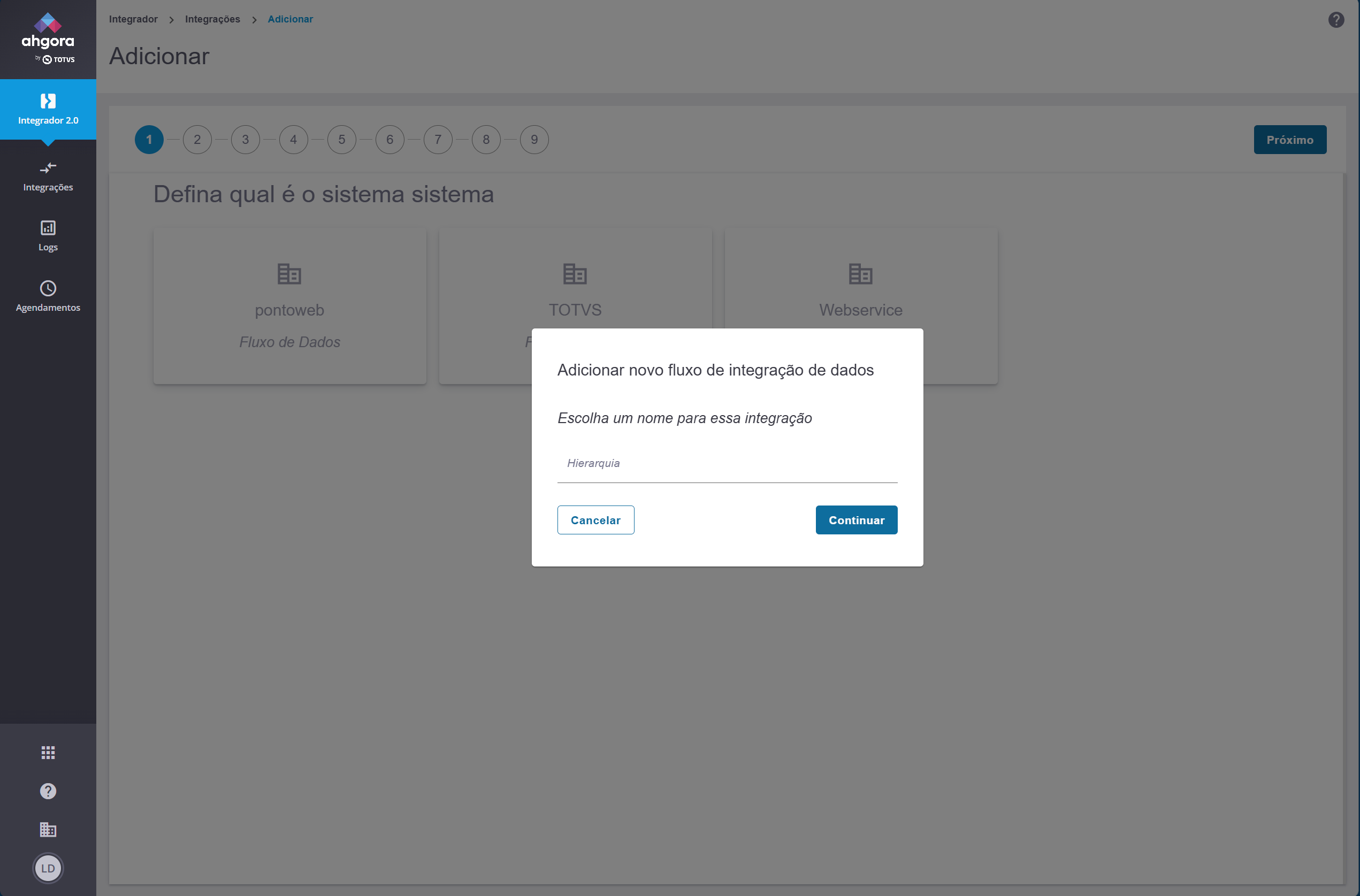
Selecione pontoweb e depois Próximo;
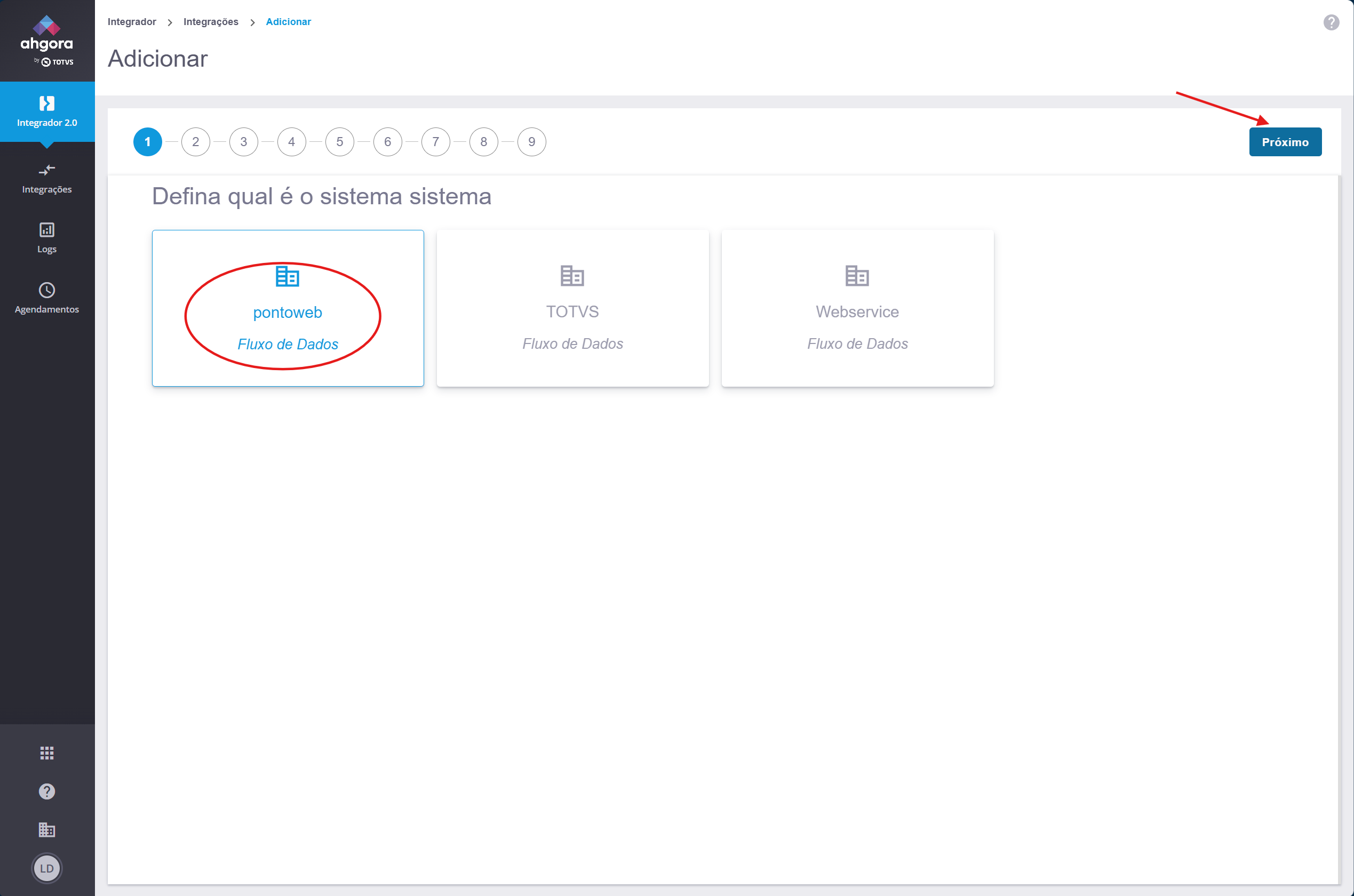
Selecione Hierarquia Chefia Imediata e depois Próximo:
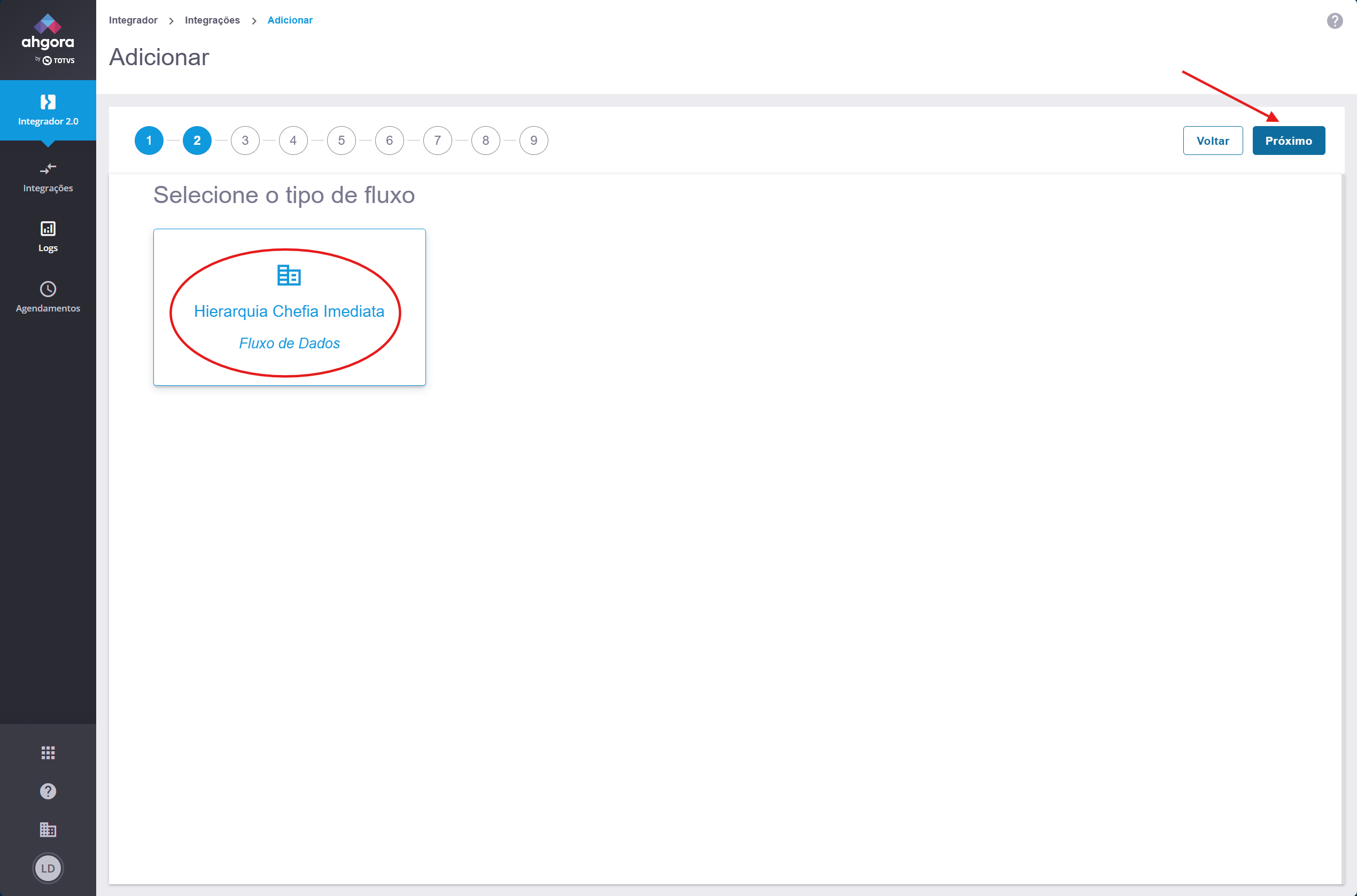
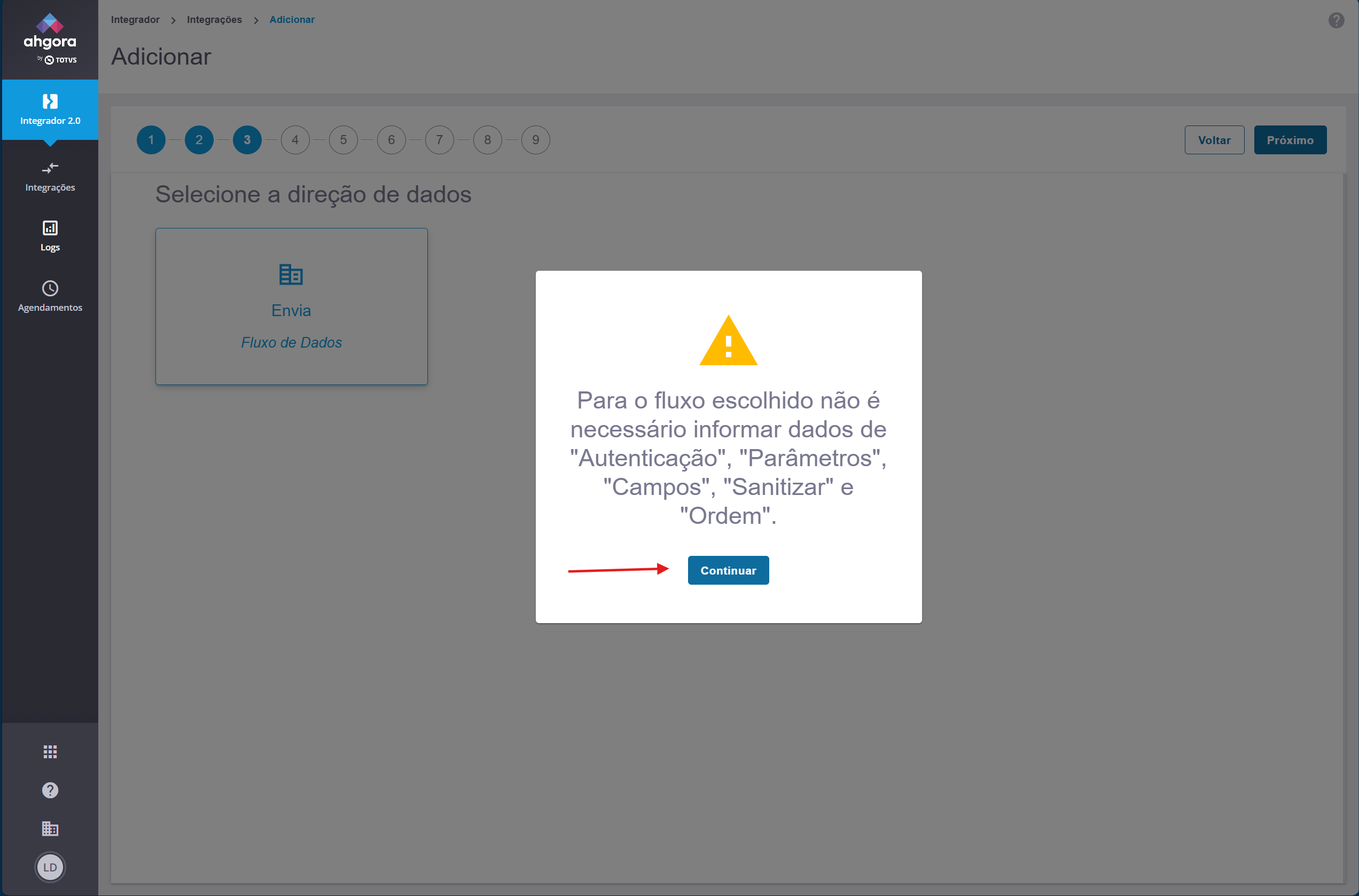
Selecione Envia e depois Próximo:
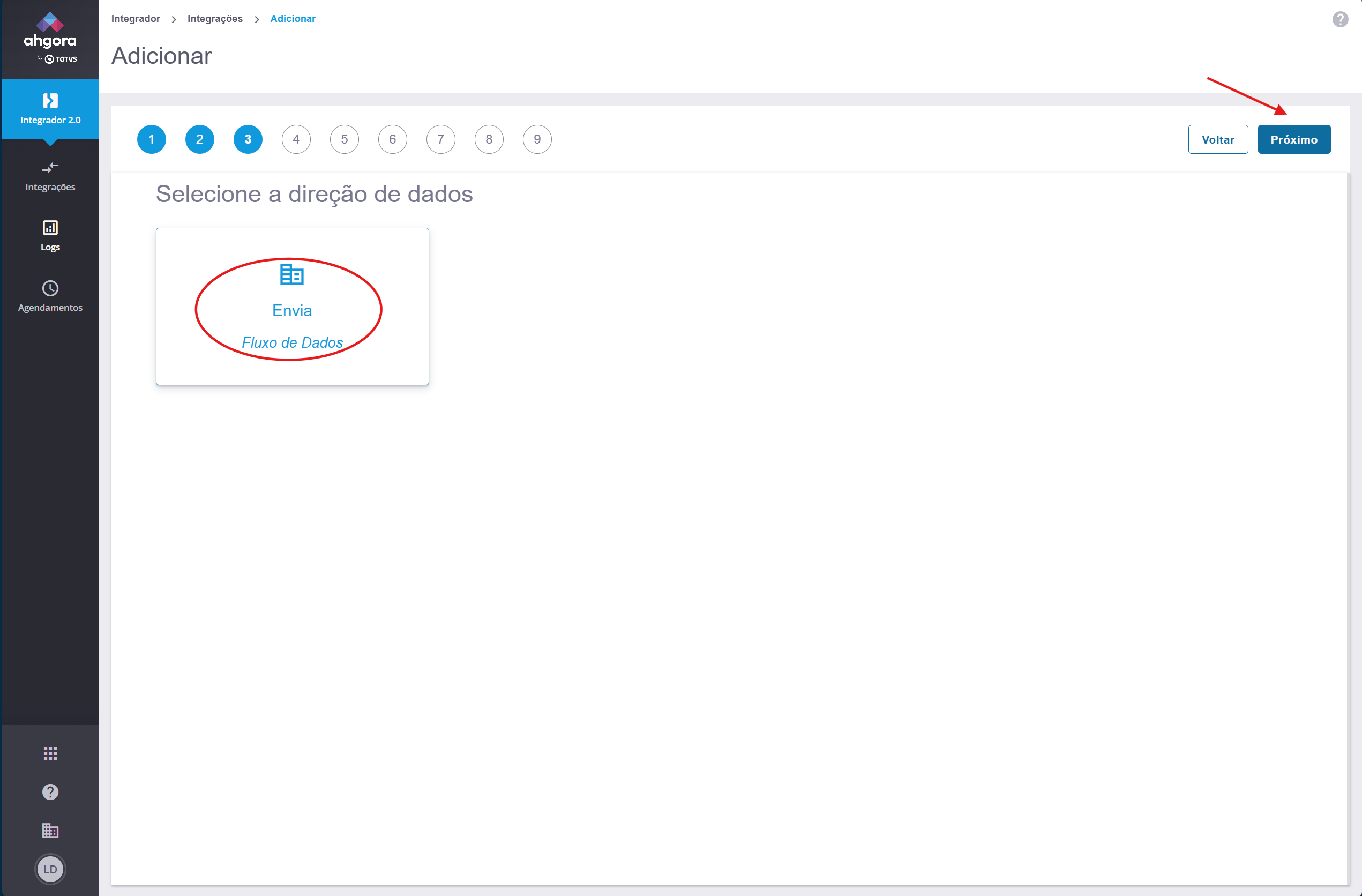
Será apresentada uma mensagem informativa. Clique em Continuar:
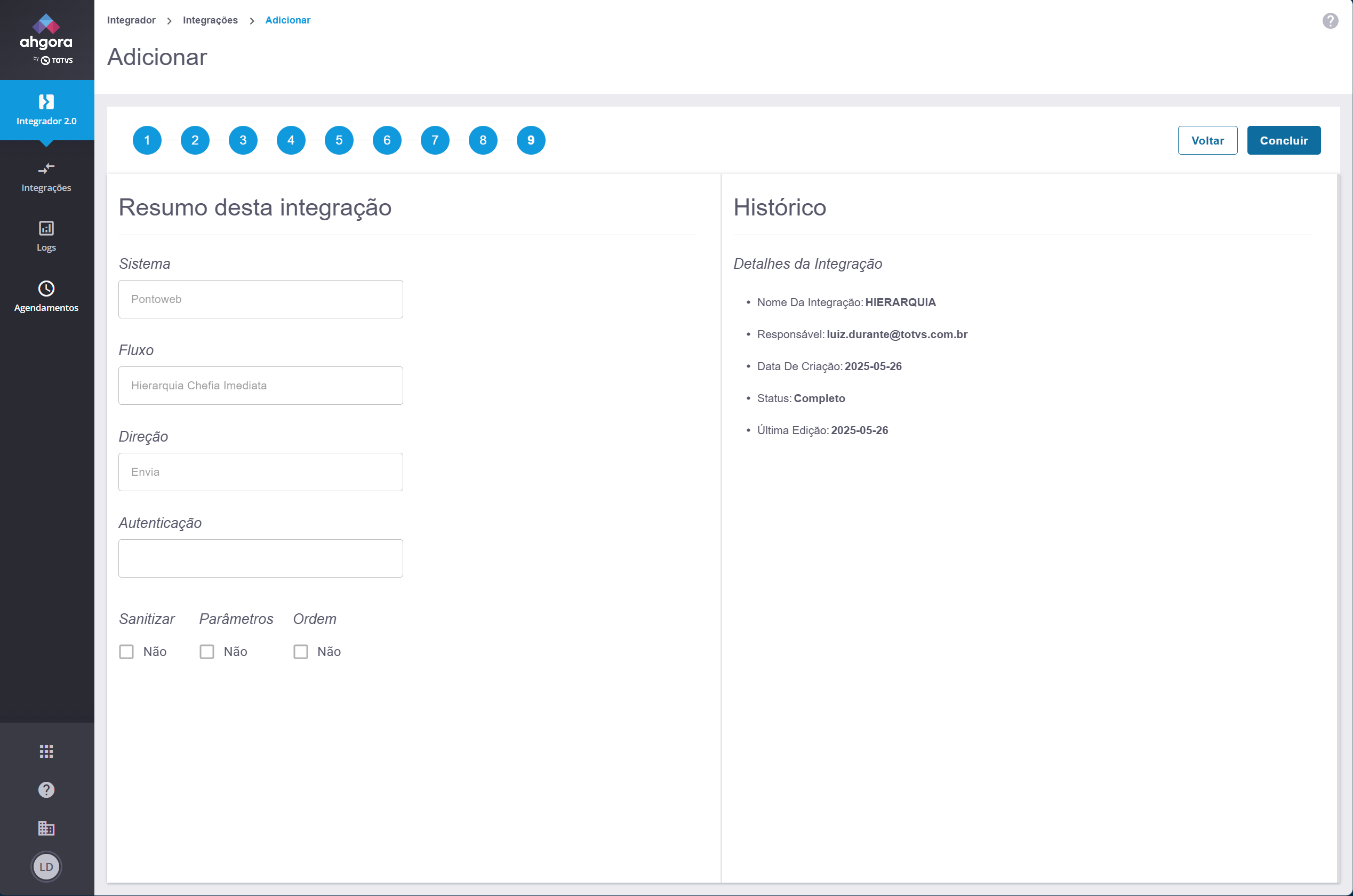
Chegamos ao final. Nesta tela será apresentado um Resumo. Clique em Concluir:
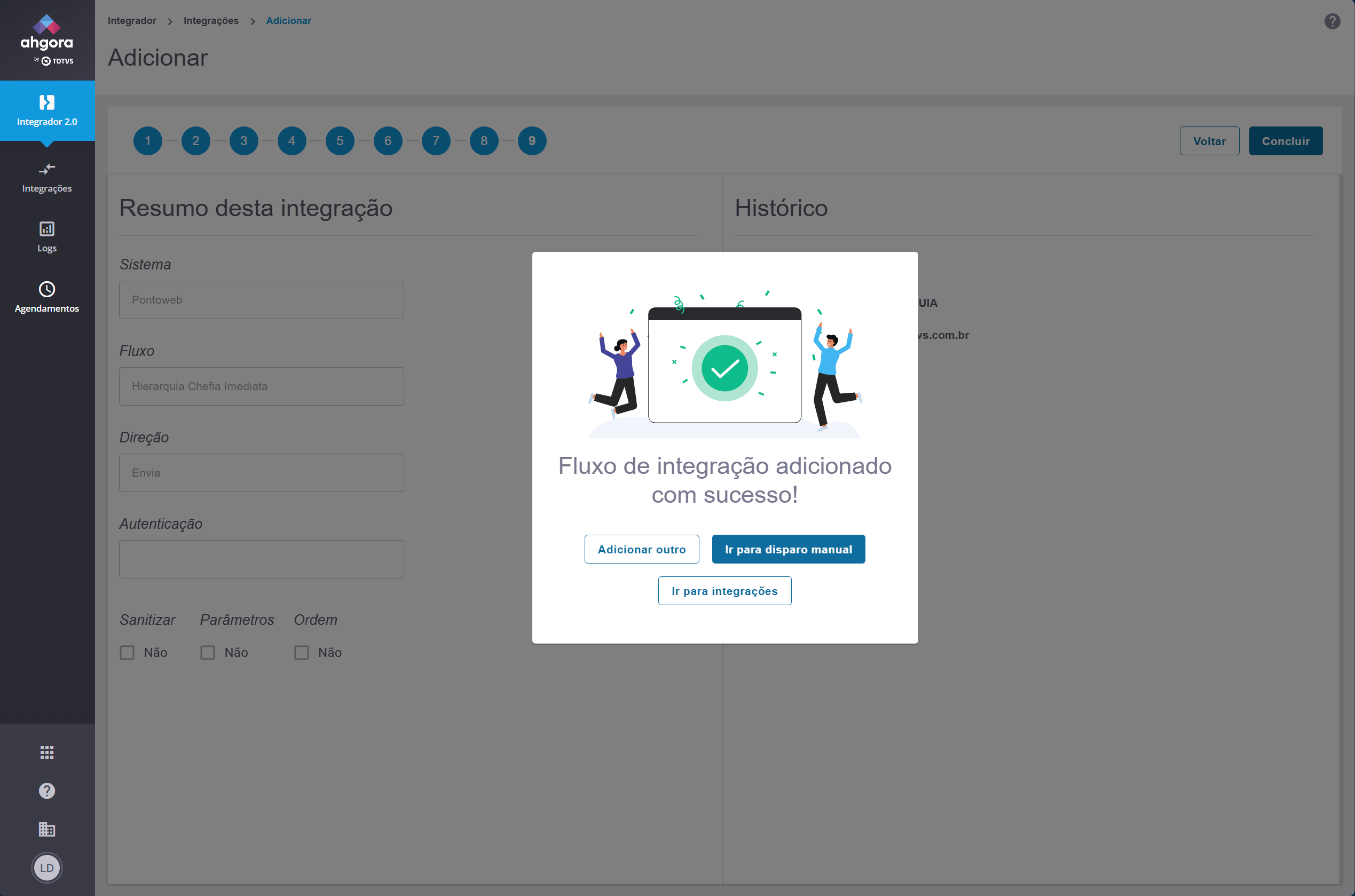
Pronto! Seu fluxo de Hierarquia foi cadastrado com sucesso. Agora você pode ver o fluxo e utiliza-lo:
 Não esqueça de fazer agendar a execução automática destes processo. Clique abaixo e saiba mais:
10.2. Agendador - PontoWeb - Plataforma TOTVS RH - TDN
Visão Geral
Import HTML Content
Conteúdo das Ferramentas
Tarefas