
Histórico da Página
| Índice | ||
|---|---|---|
|
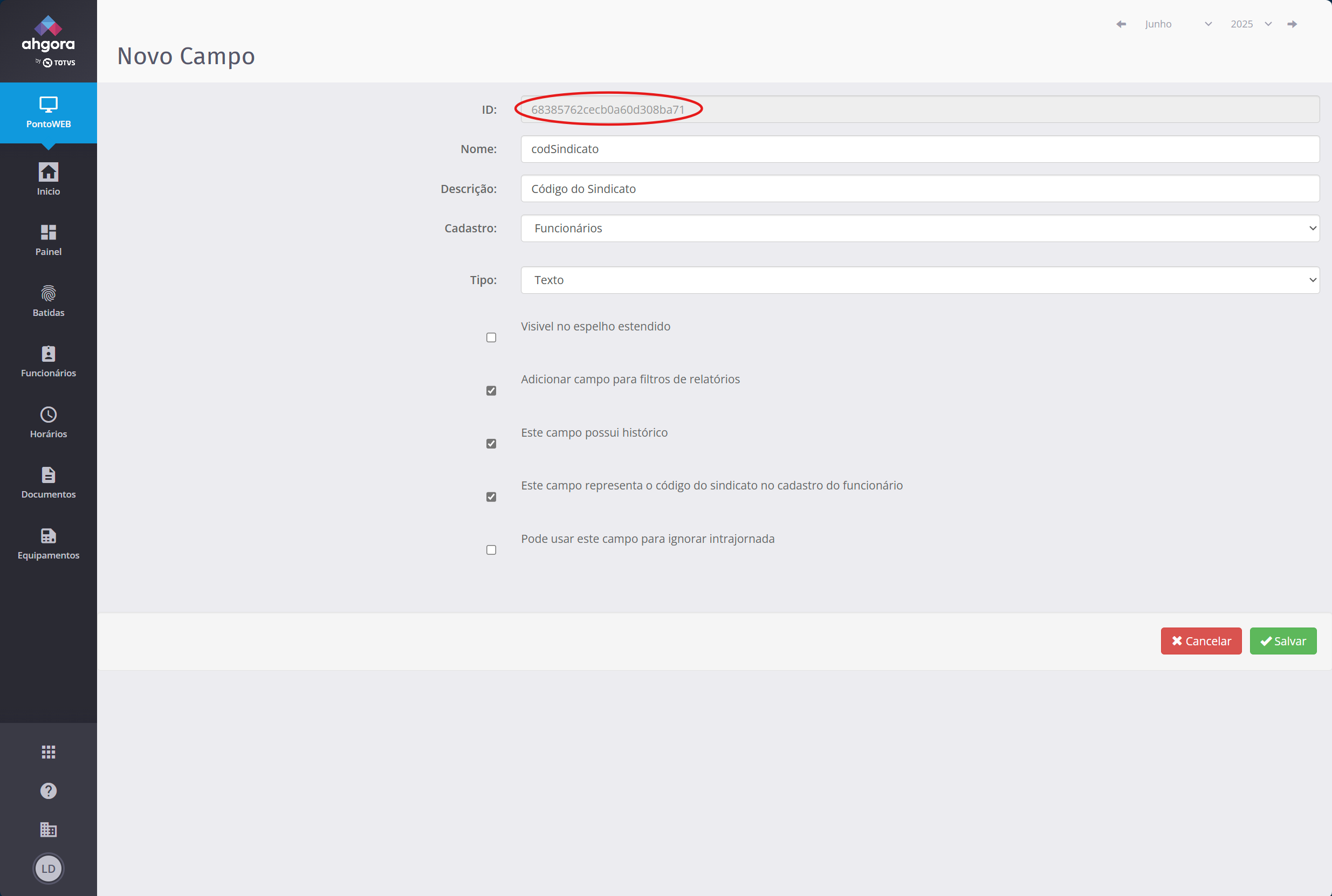
Criação do Campo Personalizado "Código do Sindicato" no PontoWeb
O Código do Sindicato é utilizado para vincular o sindicato ao funcionário para vincular regras de apuração.
Para a integração, o campo padrão é "codSindicato" e deve ser enviado com o código correspondente ao sindicato cadastrado no PontoWeb.
Flags:
Ativa Sindicatos
Ativar Campos Personalizados
No PontoWeb o sindicato é cadastrado em: "Adm. Empresa", "Sindicatos".
Para criar o campo personalizado no PontoWeb, para receber a informação pela integração e configurar no fluxo de integração dos funcionários, o campo "codSindicato" siga as instruções abaixo:
| Section | |||||||||||||||||||||||||||||||||||||||
|---|---|---|---|---|---|---|---|---|---|---|---|---|---|---|---|---|---|---|---|---|---|---|---|---|---|---|---|---|---|---|---|---|---|---|---|---|---|---|---|
| |||||||||||||||||||||||||||||||||||||||
|
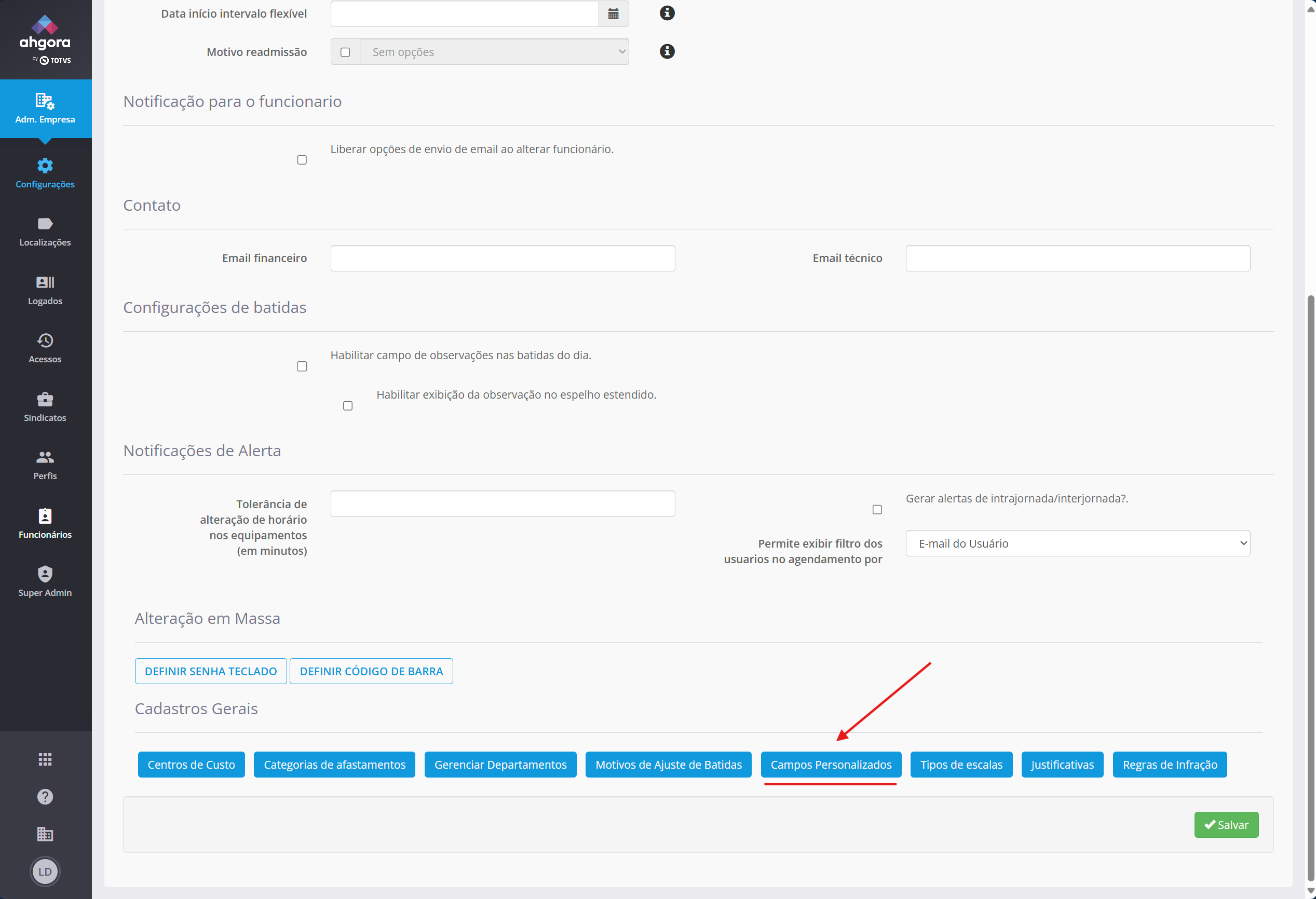
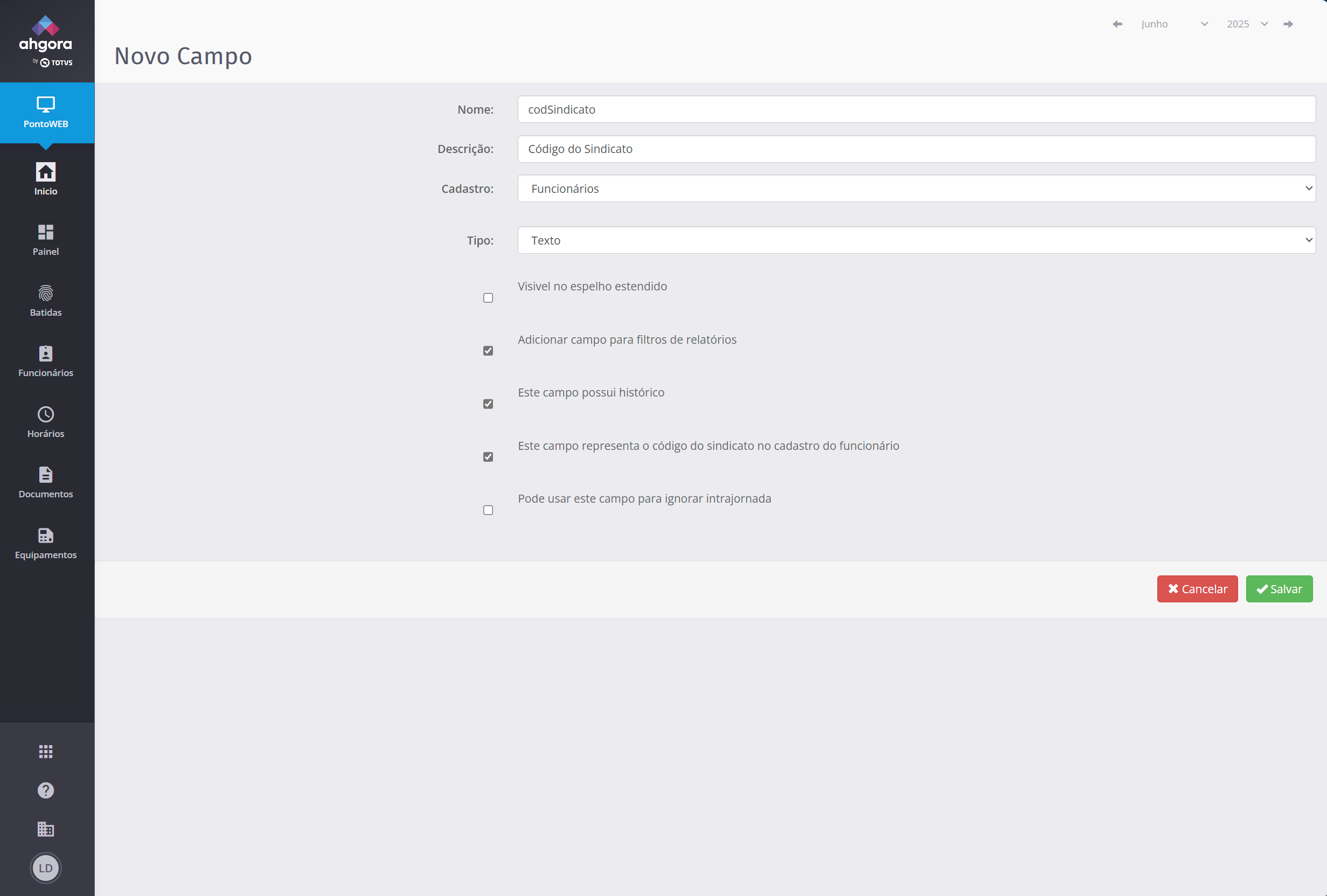


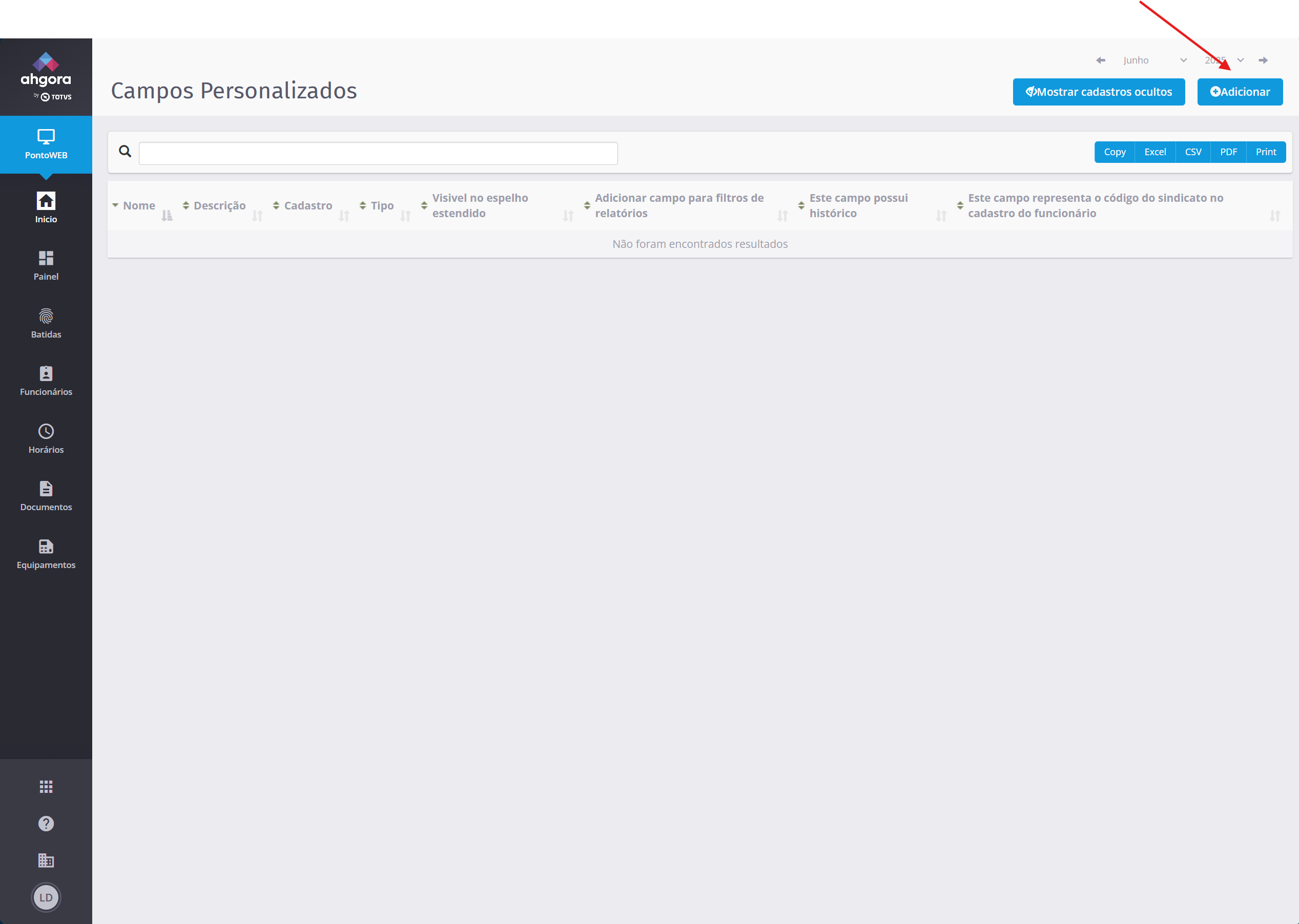
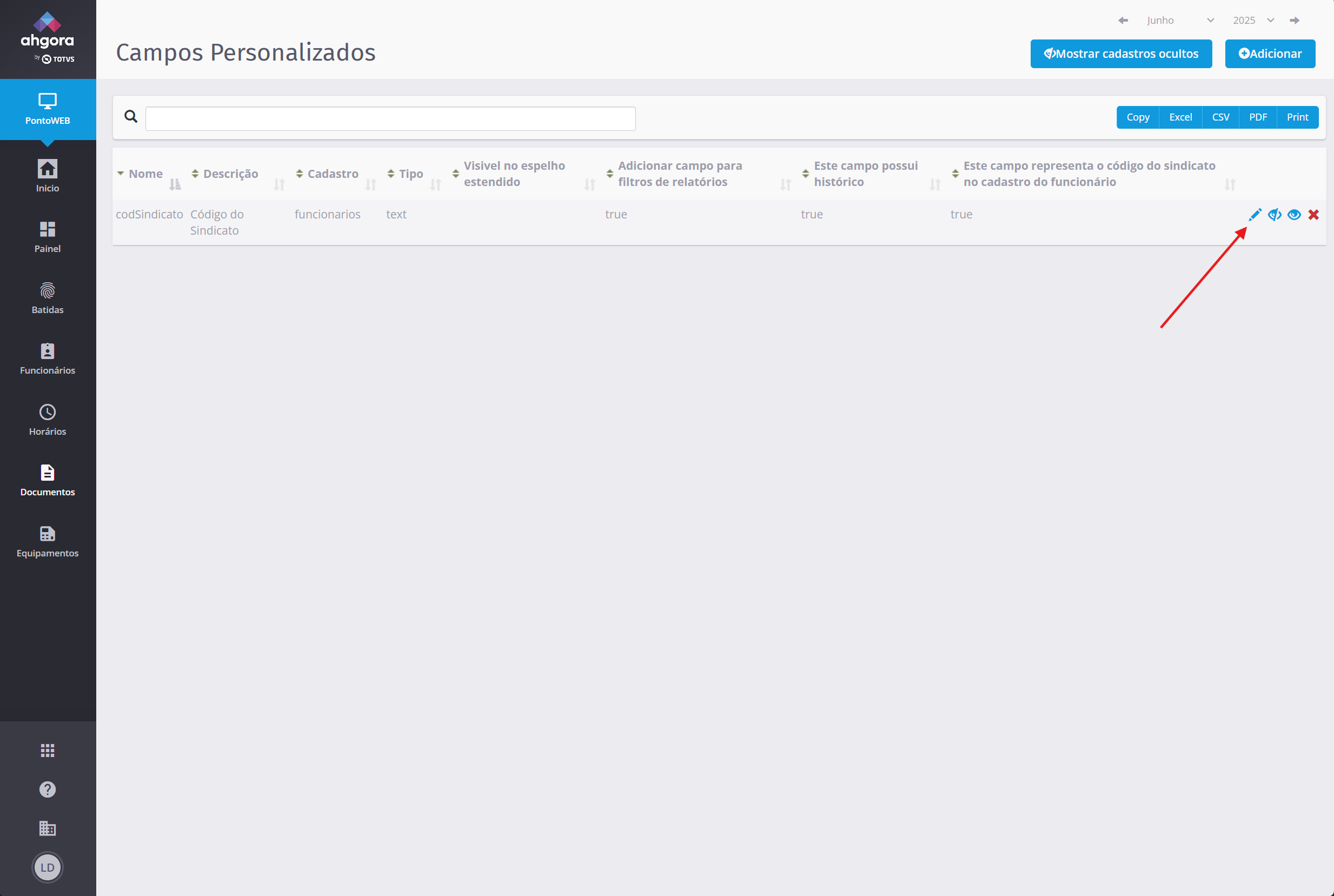
A
Para Ativar o fluxo, siga as instruções abaixo:
 Não esqueça de fazer agendar a execução automática destes processo. Clique abaixo e saiba mais:
10.2. Agendador - PontoWeb - Plataforma TOTVS RH - TDN
Visão Geral
Import HTML Content
Conteúdo das Ferramentas
Tarefas