Sumário
Objetivo
...
O envio de mensagens tem como objetivo permitir que o usuário realize a comunicação com diferentes públicos por meio de e-mails ou do aplicativo eduCONNECT.
É possível enviar mensagens para diversos grupos, como alunos, pais, responsáveis acadêmicos e financeiros, coordenadores e professores.
...
| Informações |
|---|
O botão "Avançar" ficará habilitado somente quando todas as opções obrigatórias da etapa atual forem preenchidas corretamente. |
Exemplo:

Mensagens
...
Nesta etapa, o usuário deverá preencher todas as informações que irão compor a mensagem, incluindo:
...
| Dica |
|---|
| title | Histórico de Envios de E-mail |
|---|
|
É possível parametrizar o RM para manter o histórico de envios de e-mails e seus respectivos anexos. Para mais informações, clique aqui. |
Público-alvo
...
Nesta etapa, deve-se identificar o público-alvo das mensagens, ou seja, quais papéis (alunos, pais, responsáveis, coordenadores, professores, etc.) irão receber a mensagem.
...
| Dica |
|---|
É importante ressaltar que as opções de público-alvo apresentadas serão habilitadas de acordo com as permissões definidas nas regras de comunicação. |
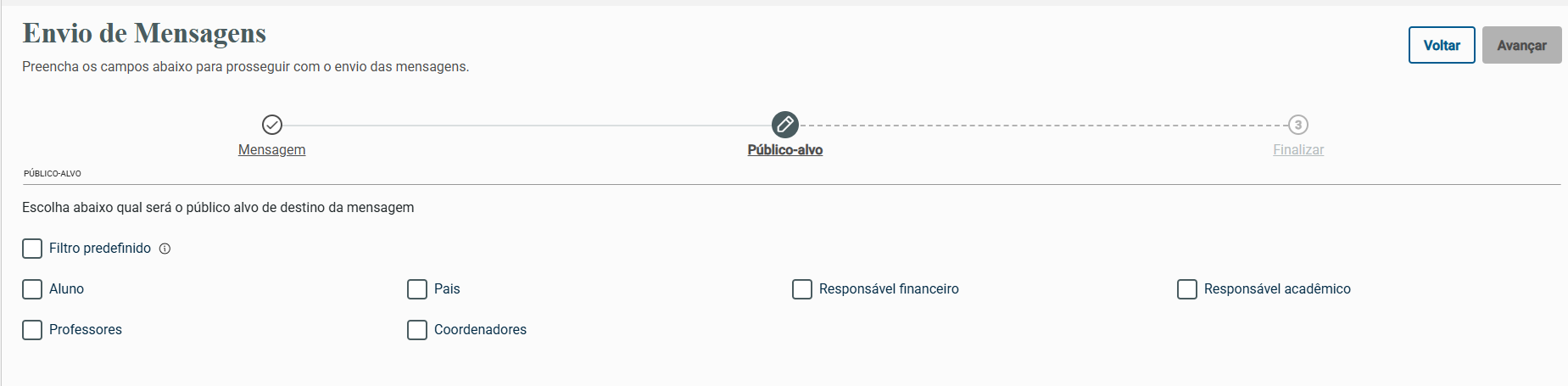
Filtro Predefinido
são consultas SQL previamente cadastradas no RM, que retornam um conjunto específico de usuários que receberão a mensagem.
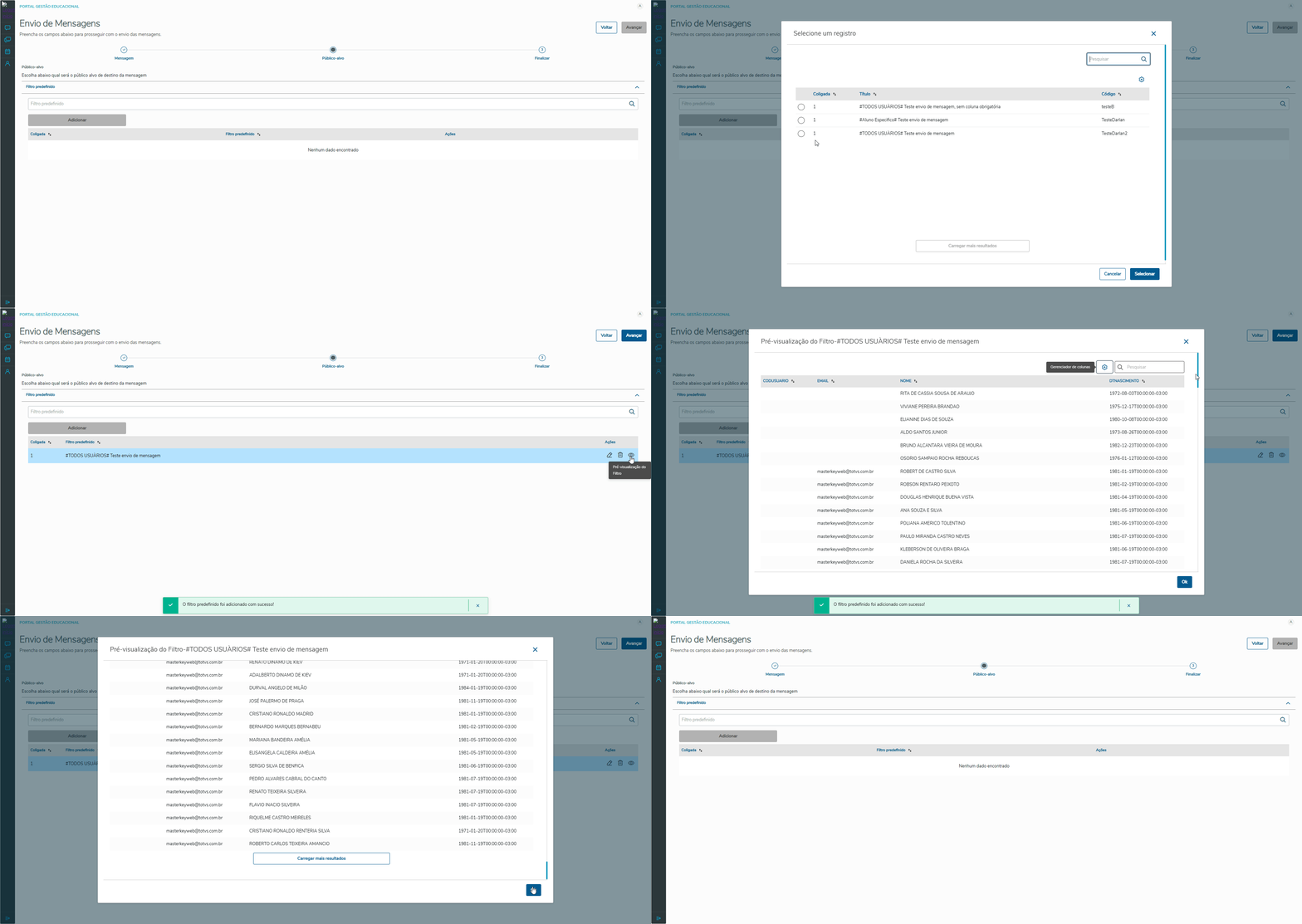
Ao marcar essa opção, será habilitado um campo para que o usuário selecione o(s) filtro(s) predefinido(s) que deseja utilizar.
| Expandir |
|---|
|
Para mais informações sobre como habilitar e disponibilizar os filtros, consulte a documentação das regras de comunicação Os filtros predefinidos são consultas SQL previamente cadastradas no RM, que retornam um conjunto de usuários que receberão a mensagem enviada. | Informações |
|---|
| title | Principais Funcionalidades |
|---|
| - É possível selecionar um ou vários filtros para a mensagem.
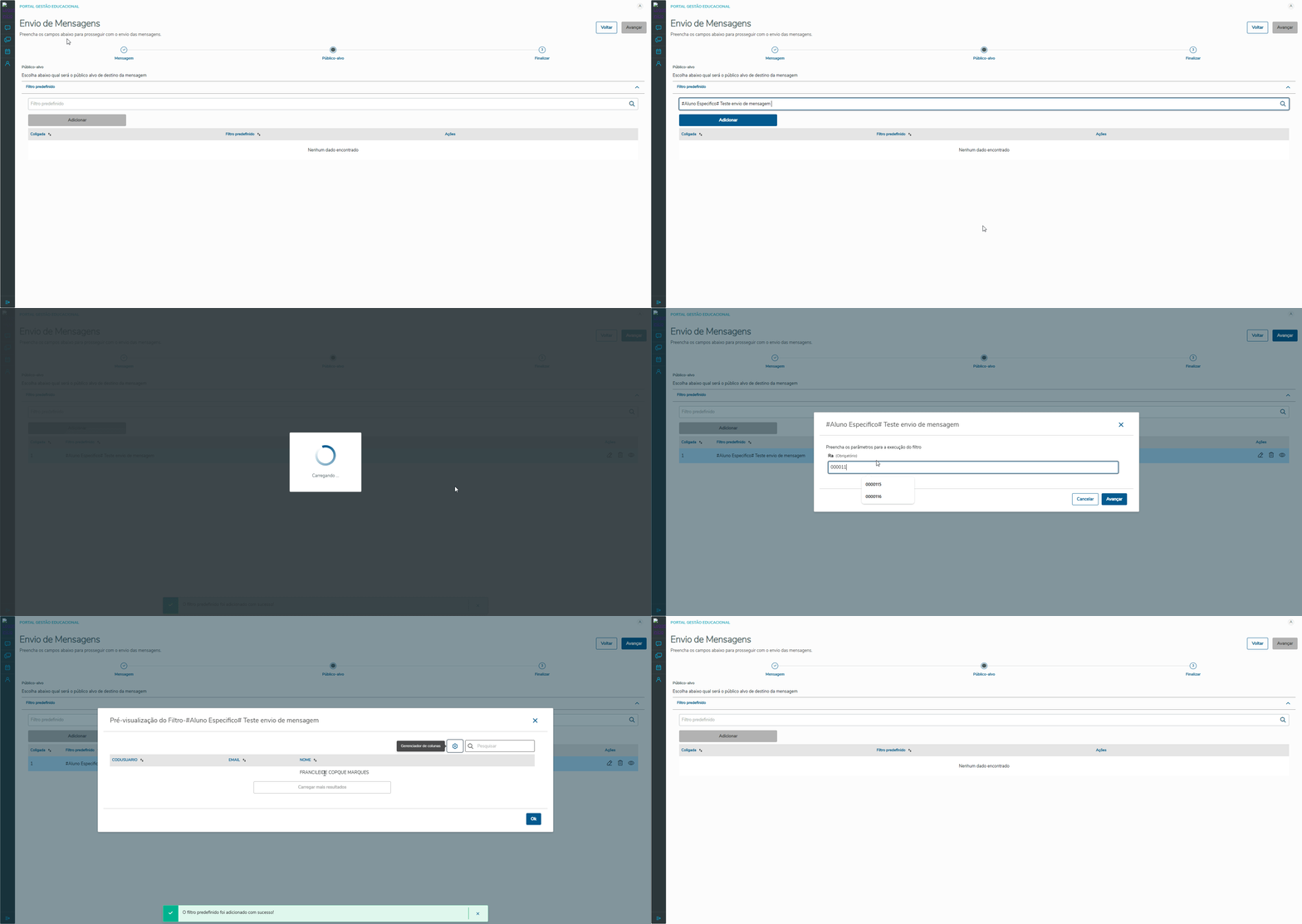
- Se o filtro exigir parâmetros, será exibida uma tela para que os valores necessários sejam informados antes de aplicar o filtro.
- Após adicionar o filtro, o sistema permite visualizar o resultado correspondente.
|
| Aviso |
|---|
Importante:
Todas as consultas SQL cadastradas e disponibilizadas para uso na Central de Comunicação devem obrigatoriamente retornar as seguintes colunas: CODUSUARIO
EMAIL
CODCOLIGADA
CODTIPOCURSO
CODFILIAL
Caso a opção "Meu eduCONNECT" esteja marcada, será necessário também retornar a coluna: Essas informações são essenciais para que o sistema aplique corretamente as parametrizações baseadas no contexto. Além disso, a coluna IDCATEGORIA é necessária para identificar a categoria do destinatário nas mensagens enviadas para o Meu eduCONNECT. |
| Nota |
|---|
| title | Observações Importantes |
|---|
| - Fique atento ao resultado dos filtros, pois eles podem retornar um volume elevado de dados.
- Em casos de resultados muito grandes, o processamento pode levar algum tempo para ser concluído.
|
Exemplos (GIFs): - Adicionando um filtro predefinido sem parâmetro.
- Adicionando um filtro predefinido com parâmetro.
|
Filtro Avançado
Para os demais públicos-alvo, será disponibilizado o recurso de filtro avançado, que permite a seleção de um conjunto de filtros personalizados para determinar quem receberá a mensagem.
| Expandir |
|---|
|
O envio de mensagens permite segmentar o público-alvo por meio de filtros, garantindo que a comunicação seja direcionada às pessoas corretas. Os filtros são exibidos de forma encadeada, facilitando a seleção das informações. Por exemplo, ao selecionar um período letivo, serão exibidos apenas os períodos ativos relacionados à coligada, filial ou nível de ensino escolhidos anteriormente.
Caso nenhuma dessas opções tenha sido previamente definida, o sistema listará todos os períodos letivos ativos disponíveis, respeitando as permissões de contexto ou com os filtros definidos na regra de comunicação. | Aviso |
|---|
Importante: Caso os filtros estejam habilitados, será obrigatório o preenchimento do período letivo para prosseguir para a próxima etapa. Ressaltamos a importância de conferir e definir adequadamente os filtros selecionados, para garantir que as mensagens sejam enviadas corretamente aos destinatários. Por exemplo, se for selecionado apenas o período letivo e o público-alvo for alunos e responsáveis, todos os matriculados no período letivo selecionado receberão a mensagem enviada. |
| Informações |
|---|
| A validação dos filtros tem como objetivo garantir que todos os filtros selecionados estejam completos, consistentes e devidamente relacionados. A inconsistência ocorre quando um filtro dependente não possui todas as informações exigidas por um filtro anterior. Como o filtro opera em multi-contexto, esse tipo de inconsistência pode acontecer, por exemplo, quando o usuário seleciona um período letivo das coligadas 1 e 2, mas, nos filtros seguintes, informa dados relacionados apenas à coligada 2. Nesse cenário, ao processar a solicitação, apenas os filtros completos da coligada 2 serão considerados. Ao clicar no botão “Avançar”, caso sejam encontradas inconsistências, será exibida uma tela de confirmação explicando que há filtros inconsistentes. O usuário poderá então escolher: Sim: prosseguir com o envio. Neste caso, os filtros inconsistentes serão automaticamente desconsiderados no processamento da mensagem. Não: interromper o envio, permitindo que o usuário revise e ajuste os filtros antes de continuar.
Essa validação tem como finalidade assegurar que os dados utilizados no envio sejam coerentes, evitando falhas no processamento e garantindo que a comunicação atinja corretamente o público-alvo desejado. | Expandir |
|---|
| Filtro selecionado
Curso: Direito, Sistemas de Informação, Veterinária e Administração.
Habilitação: Recursos Humanos. Após preencher o campo habilitação e clicar em "Avançar", o seguinte modal será exibido: Inconsistência: 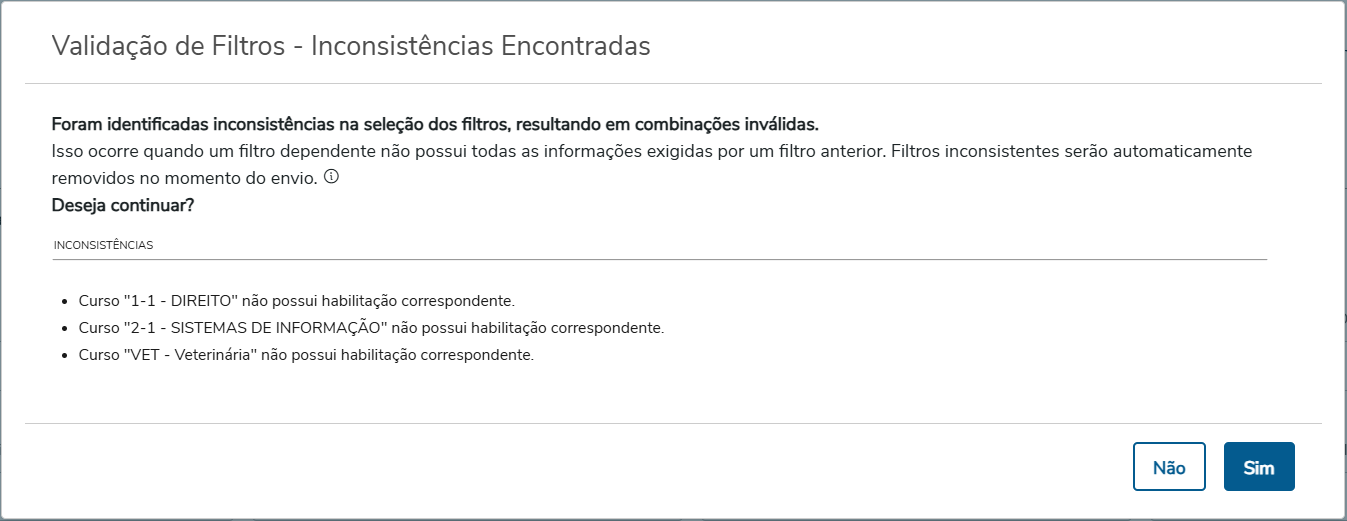
|
| Expandir |
|---|
| Filtro selecionado
Período letivo: "2025/2" (coligada 6) e "2019" (coligada 1).
Curso: Sistemas de Informação (coligada 1). Após preencher o campo curso e clicar em "Avançar", o seguinte modal será exibido: Inconsistência 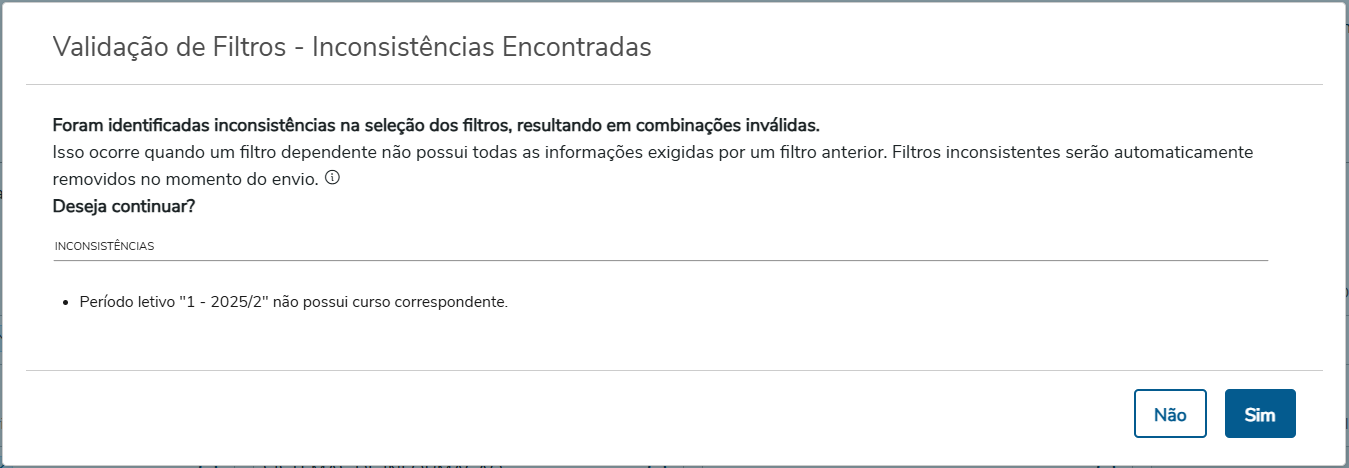
|
|
Exemplo preenchimento do filtro avançado (GIF): 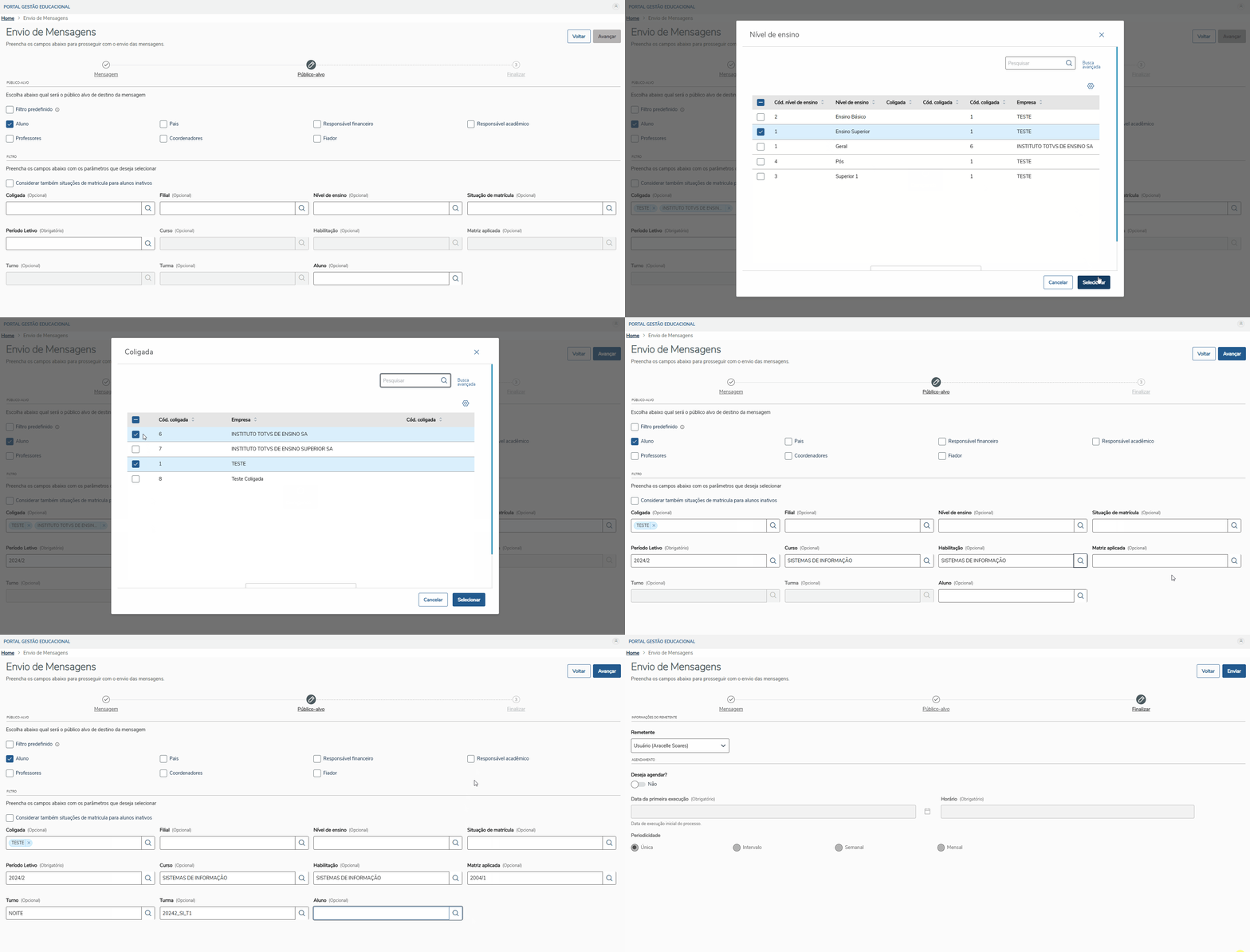
| Informações |
|---|
| title | Regra de Comunicação |
|---|
| A regra de comunicação permite o cadastro de filtros personalizados, que serão respeitados durante a seleção de filtros aqui na Central de Comunicação.
Ou seja, se uma regra de comunicação possuir filtros definidos, as informações disponíveis para seleção estarão limitadas de acordo com esses filtros. Para entender todos os comportamentos e regras envolvidos, recomendamos consultar a documentação da regra de comunicação. |
| Informações |
|---|
| title | Carregamento e Busca nos Filtros |
|---|
| Todos os filtros, exceto Aluno e Professor, serão carregados automaticamente ao clicar na lupa  . A primeira consulta é limitada a uma quantidade fixa de registros. Caso existam mais resultados, será exibida a opção "Carregar mais resultados" . A primeira consulta é limitada a uma quantidade fixa de registros. Caso existam mais resultados, será exibida a opção "Carregar mais resultados"  . . Os filtros de Aluno e Professor não são carregados automaticamente. A consulta será realizada somente após o preenchimento do campo "Pesquisar" e o pressionamento da tecla Enter ou clique na lupa. A funcionalidade do campo "Pesquisar", mencionada acima, também está disponível para os demais filtros. Ela tem como objetivo facilitar e agilizar a busca pelas informações desejadas. Além disso, os filtros oferecem a opção de "Busca Avançada", que permite pesquisar diretamente pelo código ou descrição do item.
Já o campo "Pesquisar" realiza a busca apenas com base na descrição. Exemplo: 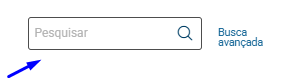
| Expandir |
|---|
| title | Dependências dos Filtros |
|---|
| Abaixo estão as dependências entre os filtros: - Curso – depende do Período Letivo.
- Habilitação – depende do Período Letivo e Curso.
- Matriz Aplicada – depende do Período Letivo, Curso e Habilitação.
- Turno – depende do Período Letivo, Curso, Habilitação e Matriz Aplicada.
- Turma – depende do Período Letivo , Curso, Habilitação, Matriz Aplicada e Turno.
- Coordenador – depende do Período Letivo.
|
|
|
Meu eduCONNECT
...
| Informações |
|---|
|
Exibição da opção "Meu eduCONNECT" - Para que a opção Meu eduCONNECT seja exibida no PGE, é necessário ativar a integração com eduCONNECT (Educacional > eduCONNECT), e habilitar na Regra de Comunicação.
- Se o usuário marcar a opção "Para o Meu eduCONNECT".
- Quando o usuário selecionar somente a opção do Filtro predefinido na etapa Público-alvo, a etapa Meu eduCONNECT não será exibida, pois a categoria deverá ser identificada na consulta SQL do filtro predefinido (deverá existir uma coluna IDCATEGORIA).
|
...
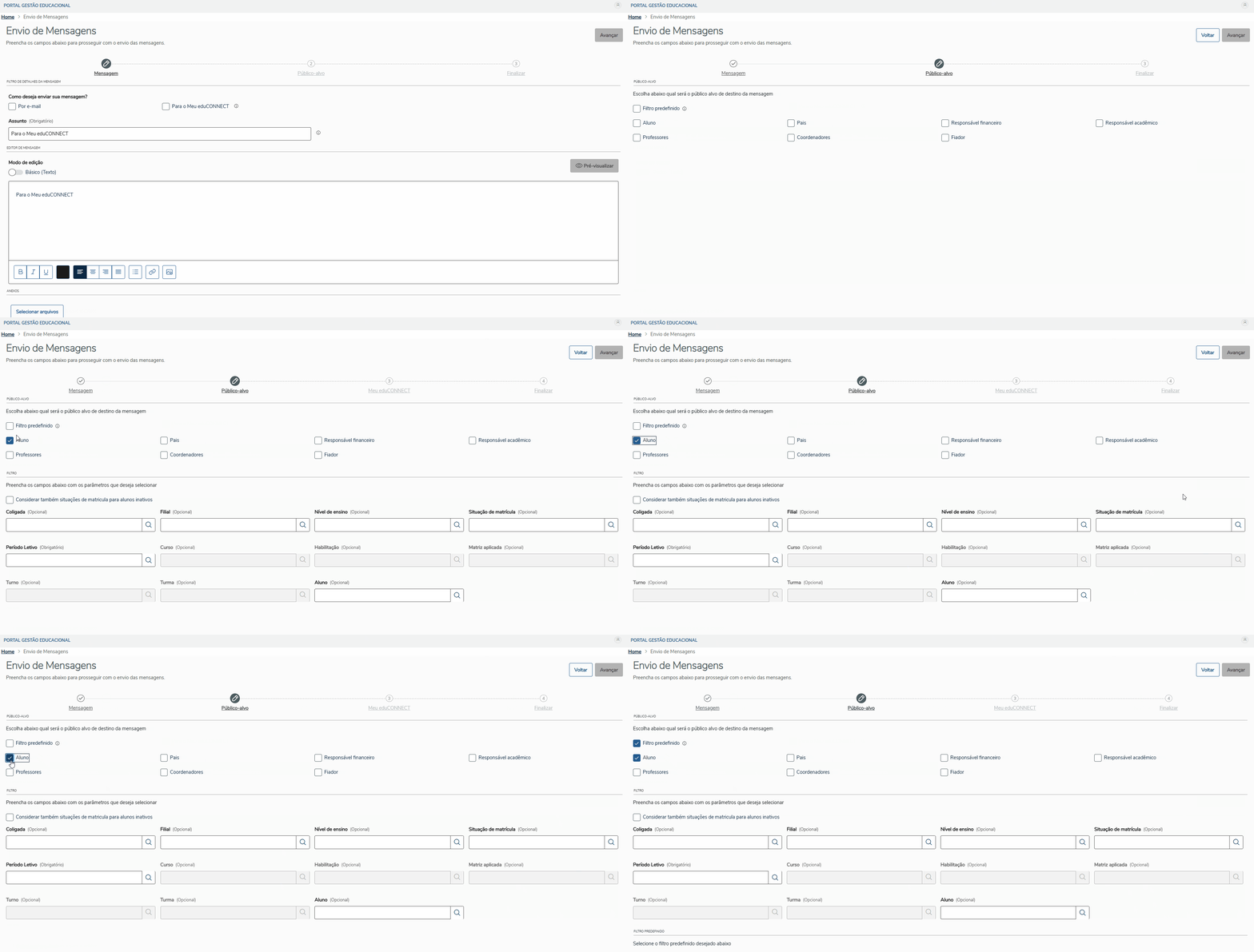
Exemplo (GIF): Envio de Mensagem quando etapa Meu eduCONNECT está habilitada ao selecionar Filtro avançado.
Finalização
...
Nesta etapa final do fluxo de envio, são definidas algumas informações essenciais, como:
...
| Nota |
|---|
| title | Status de Finalização e Processamento do Envio |
|---|
|
Todo envio de mensagem, agendado ou não, é processado por um JOB, ou seja, a mensagem enviada entra em uma fila de processamento e é disparada conforme a ordem desta fila. Portanto o status de finalização e processamento do envio da mensagem será enviado para o e-mail do usuário autenticado no Portal Gestão Educacional, ou seja, para o e-mail do responsável pelo envio. Mensagem Enviada com Sucesso: - Assim que o sistema processar o envio da mensagem, o usuário receberá um e-mail informando o status do envio.
- Este e-mail incluirá:
- Um log do processamento, contendo informações como os usuários que receberam a mensagem.
Falhas no Envio: - Em caso de falha no envio, será enviado um e-mail contendo o log de erros, detalhando o problema ocorrido.
|
Processamento do Envio de Mensagens
...
Abaixo, explicamos como o sistema realiza o processamento e envio das mensagens. Este entendimento é importante, pois a central de comunicação é multi-contexto, ou seja, permite o envio de mensagens para várias coligadas, filiais ou níveis de ensino simultaneamente.
...
