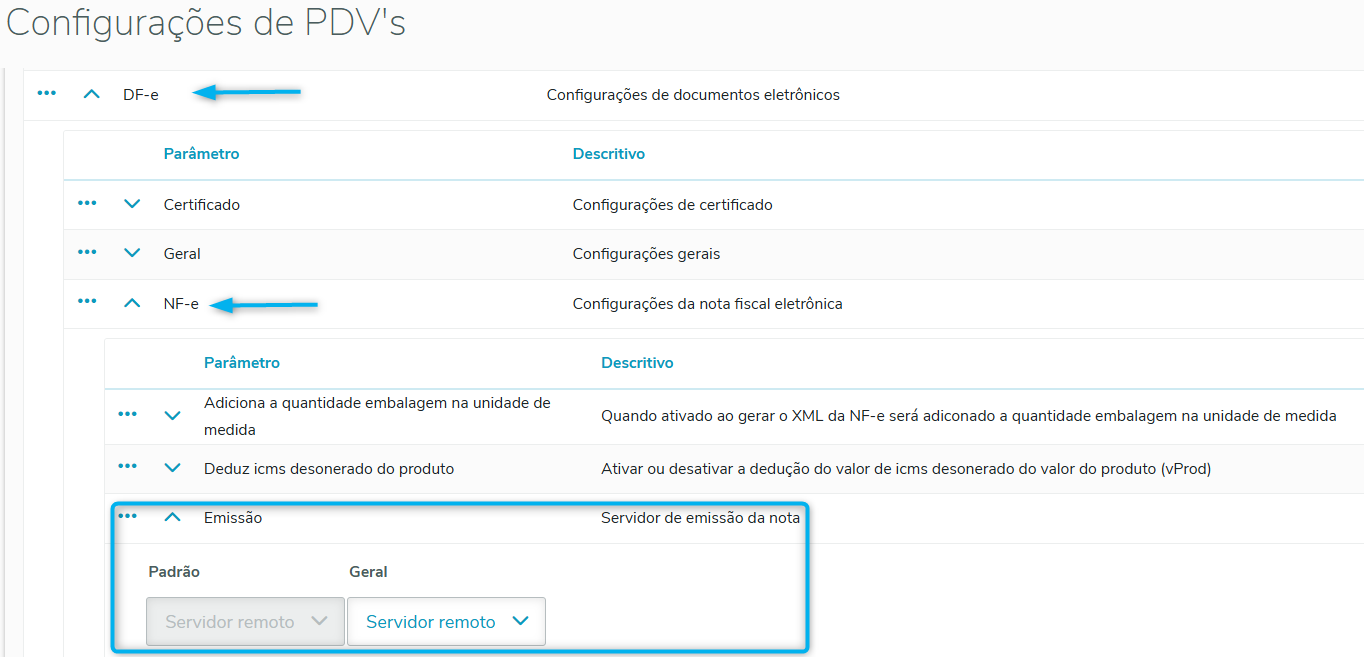
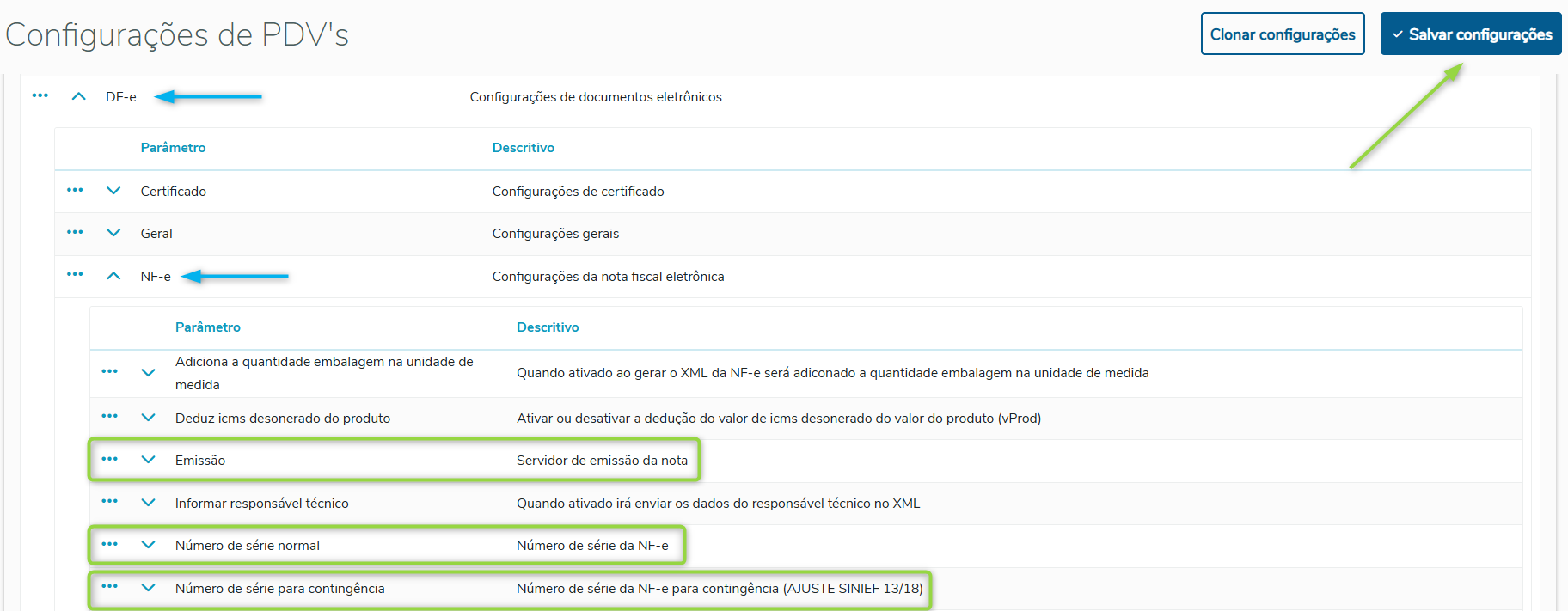
[Observações] Antes de iniciar a configuração, atualize o serviço winthor-integracao-pdv-supermercados para a versão indicada ou superior. WTA 814 - Atualização de Serviços Web Serviço: winthor-integracao-pdv-supermercados Versão Futura: 1.37.4.29 MonitorPDV - Configuração de Ativação NF-ePasso 1: Em Configurações de PDV's, informe as configurações abaixo: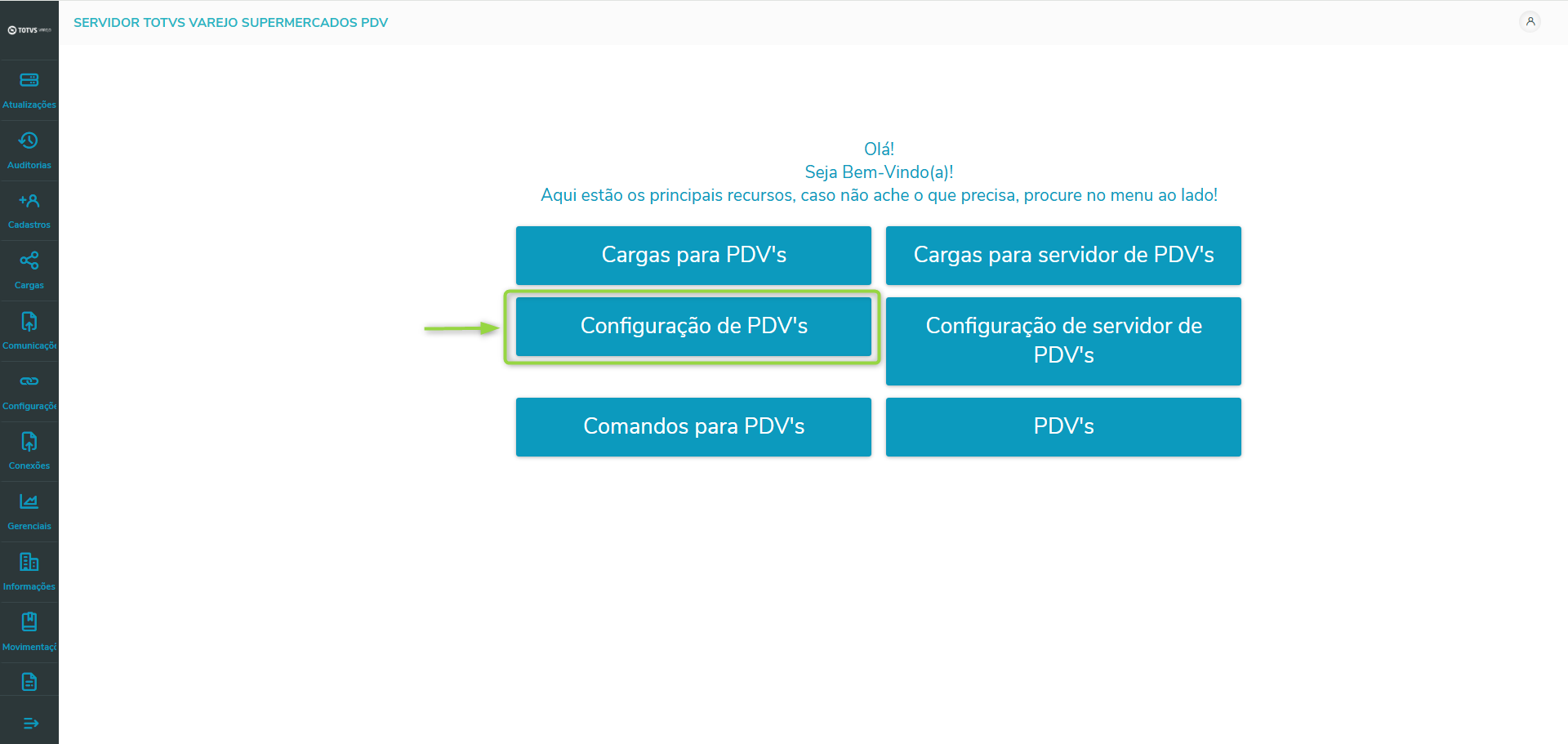
- DF-e > NF-e: Emissão = Servidor Remoto
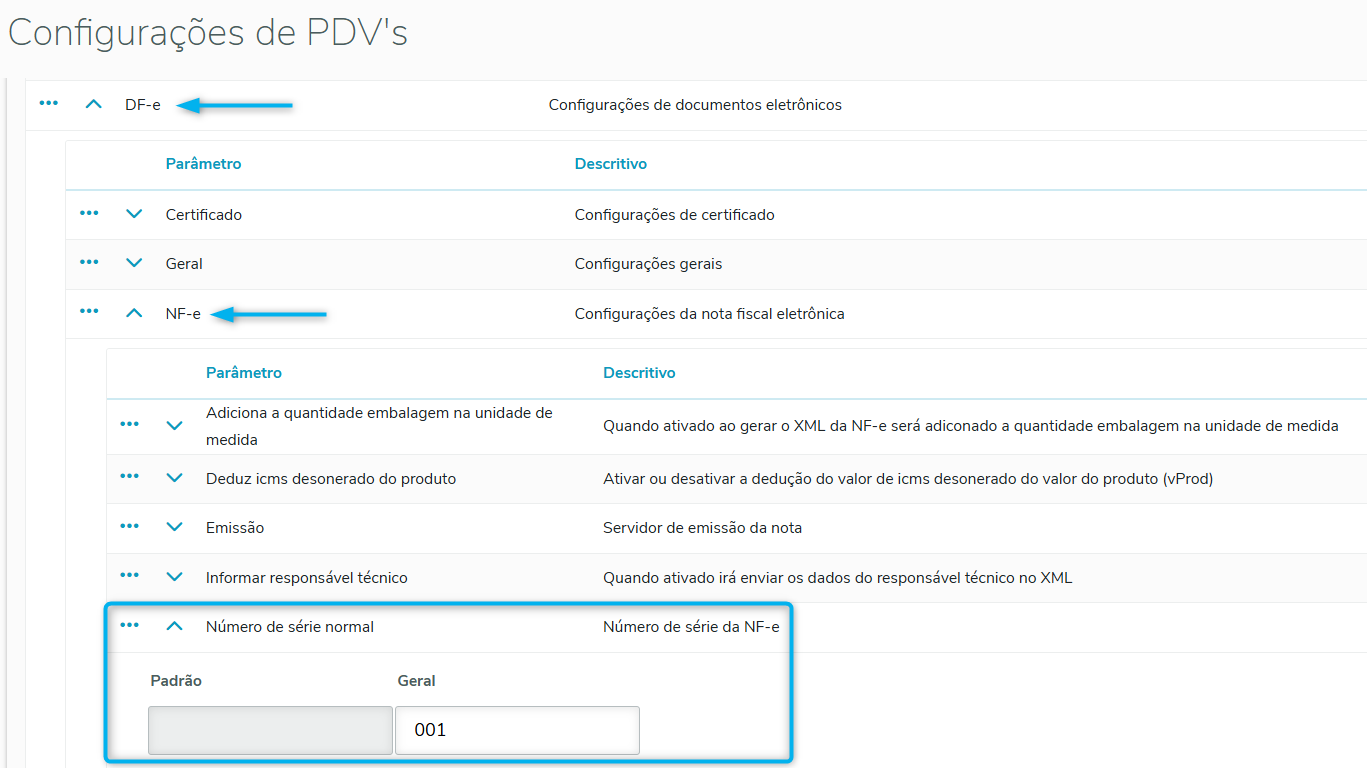
- DF-e > NF-e: *Número de Série Normal (*Informar o valor configurado na rotina 535 - Cadastrar Filiais )
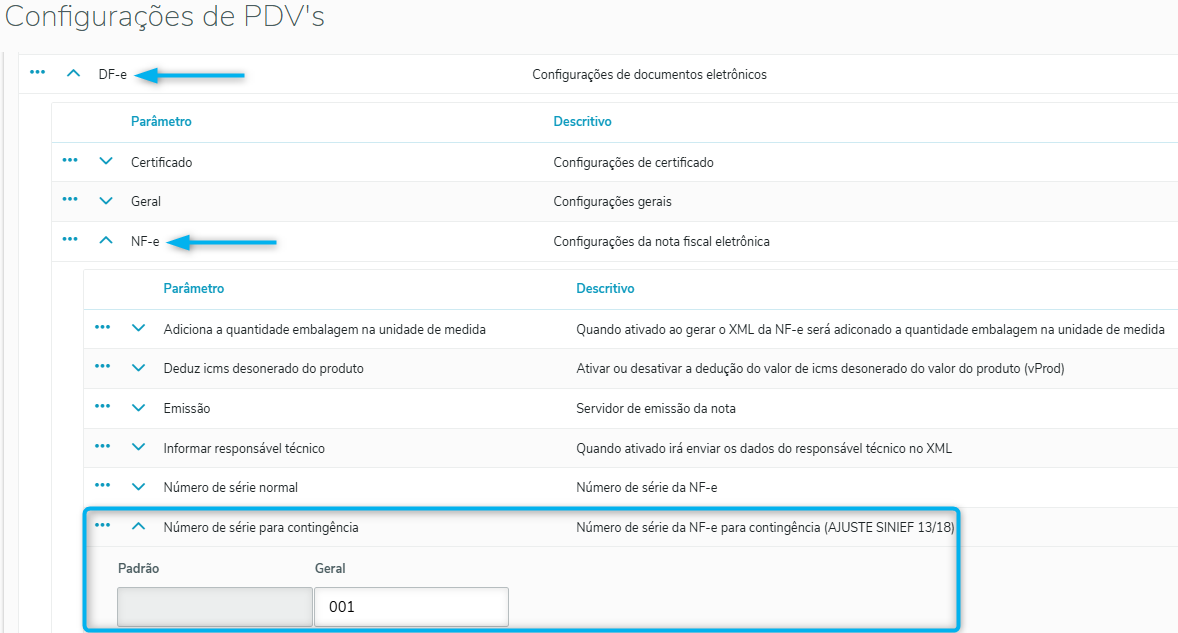
- DF-e > NF-e: *Número de Série para Contingência (*Informar o valor configurado na rotina 535 - Cadastrar Filiais )
- Após realizar todas as configurações, clique no botão Salvar Configurações
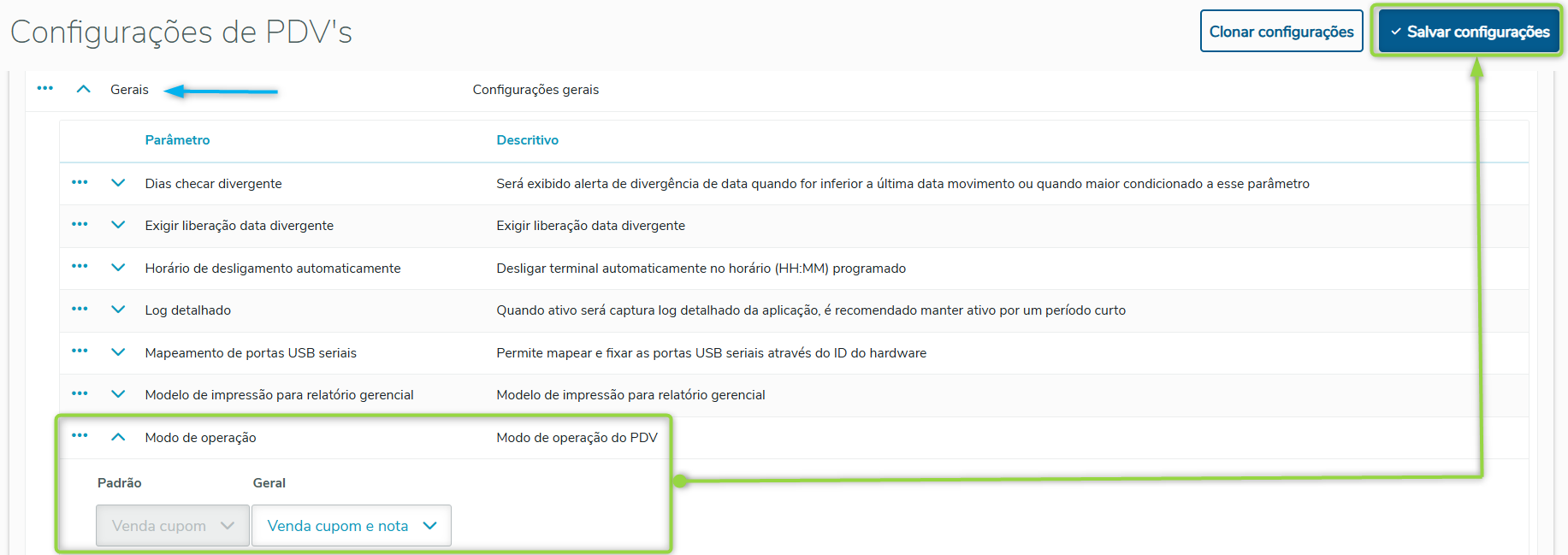
Passo 2: Em Configurações de PDV's, informe as configurações abaixo:
- Gerais> Modo de Operação = Venda Cupom e nota. Clique no botão Salvar Configurações para concluir
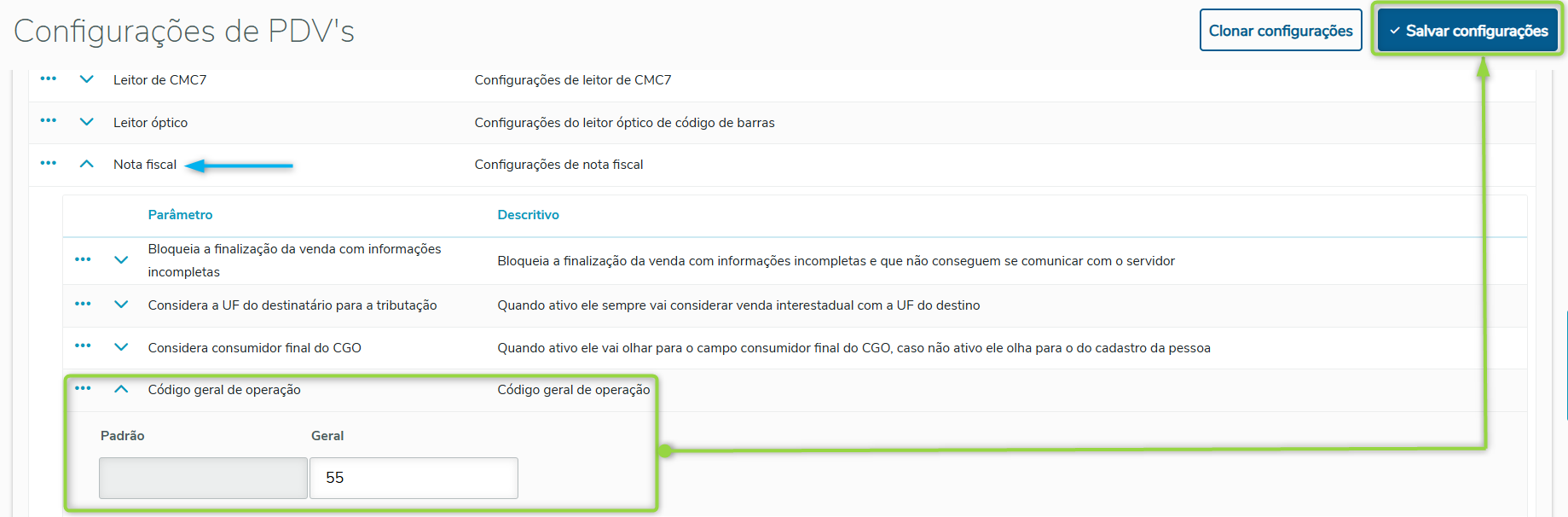
Passo 3: Em Configurações de PDV's, informe as configurações abaixo:
- Nota Fiscal> Código geral de operação = 55. Clique no botão Salvar Configurações para concluir.
Passo 4: Em Configurações > Manutenção em série de documentos, informe as configurações abaixo: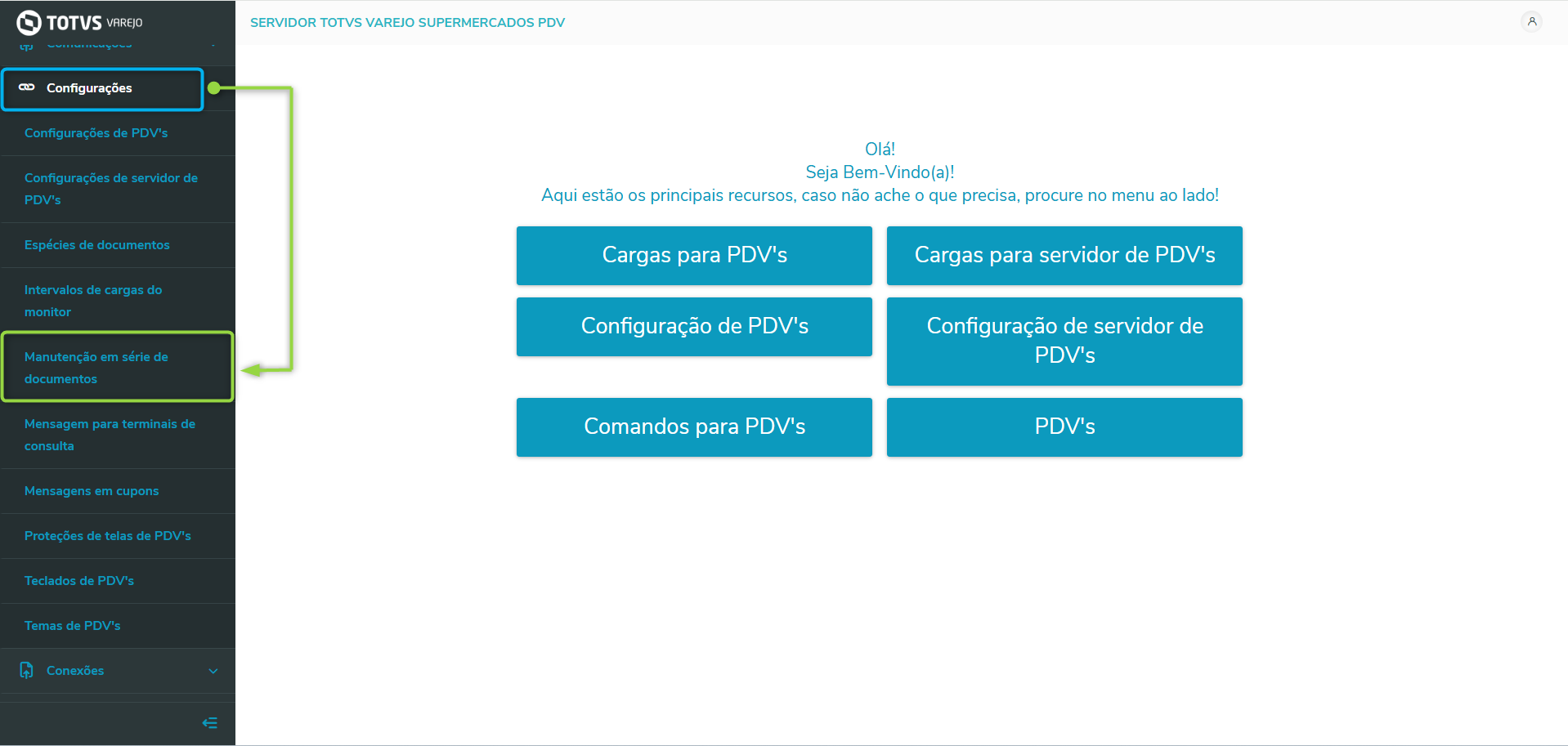
- Clique no botão > + Cadastrar Série de Documentos

- Informe os campos : Loja, *Série = 1 (*Informar o valor configurado na rotina 535 - Cadastrar Filiais ), Sequência do Documento = 1 e Ativo = SimClique no botão Salvar


Winthor - Configuração de Tributação para Emissão NF-e[Observações]No exemplo abaixo, vamos configurar e utilizar o imposto ICMSpara emissão NF-e no PDV Supermercados 1 - Com uma tributação previamente cadastrada na rotina 514 - Cadastrar Tipo de Tributação, verifique os valores informados no campo % Alíquota ICMS. 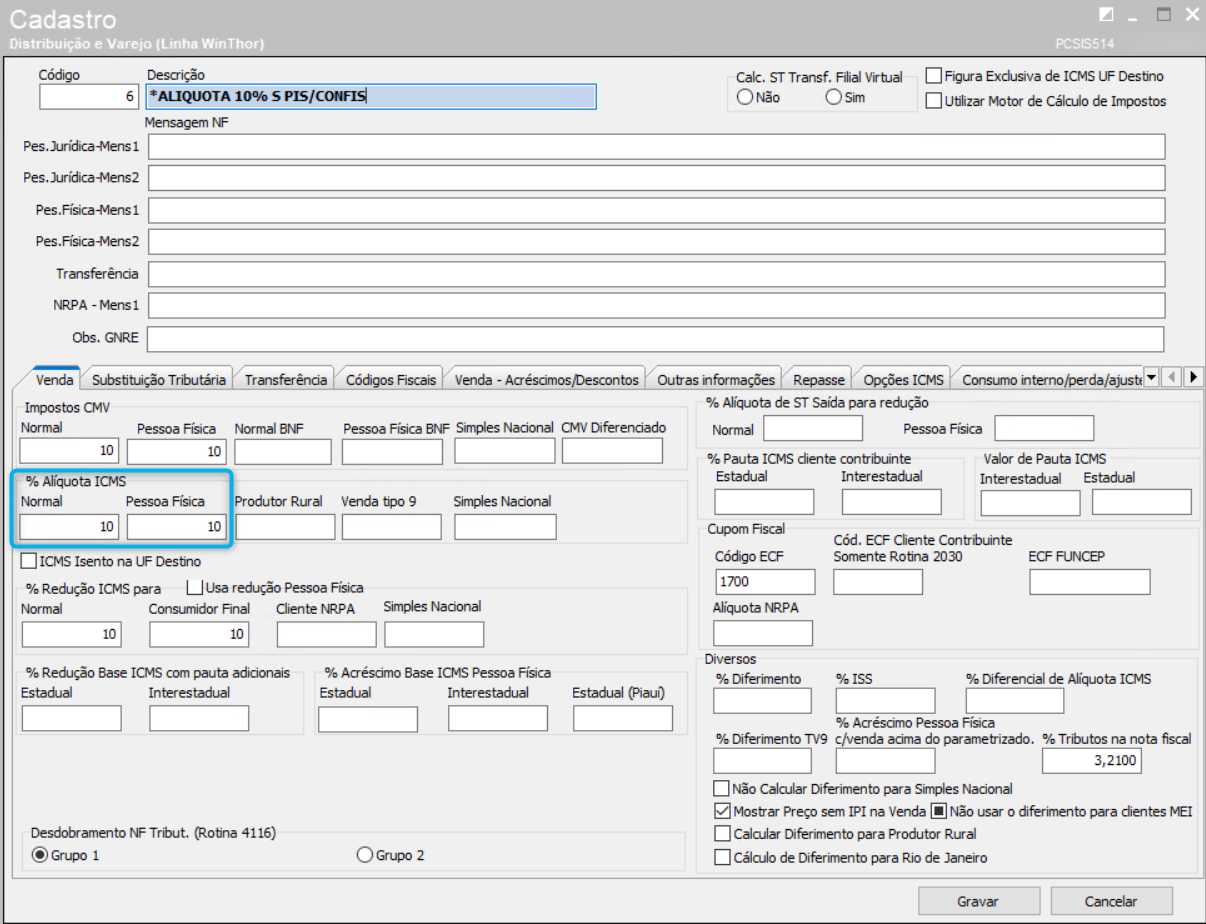
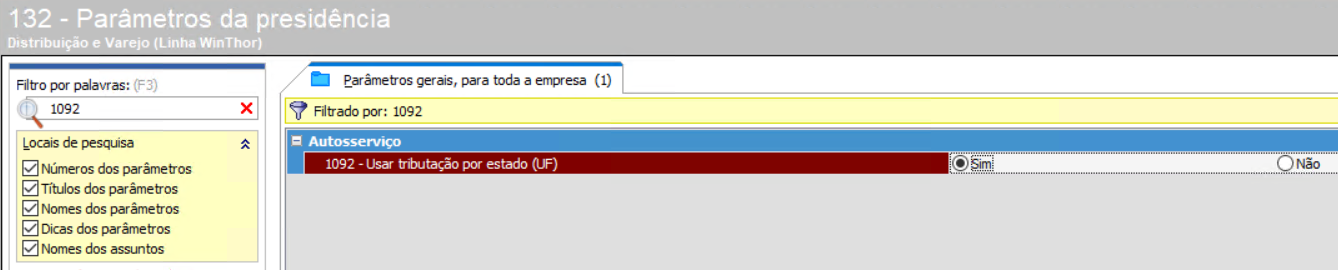
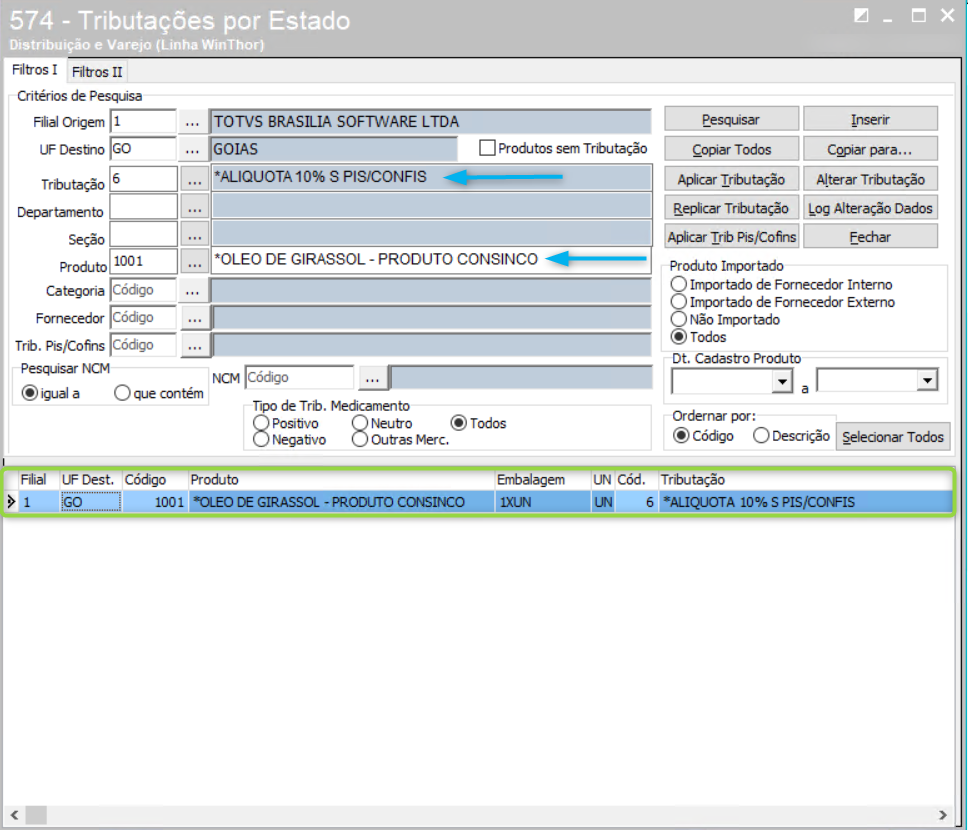
2 - Verifique o parâmetro 1092 - Usar Tributação por estado (UF) na rotina 132 - Parâmetros da Presidência - Se o parâmetro 1092 - Usar Tributação por estado (UF) = Sim, realize a vinculação do produto e tributação na rotina 574 - Cadastrar Tributação nos Produtos
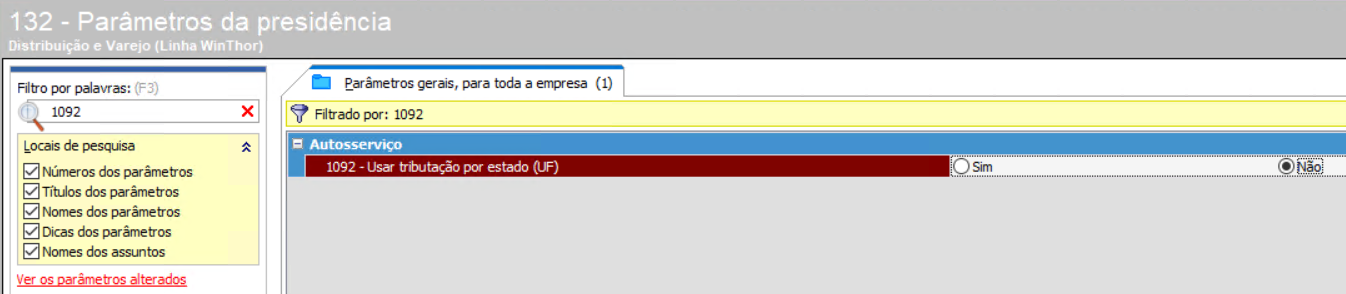
- Se o parâmetro 1092 - Usar Tributação por estado (UF) = Não, realize a vinculação do produto e tributação na rotina 271 - Cadastrar Tributação do produto
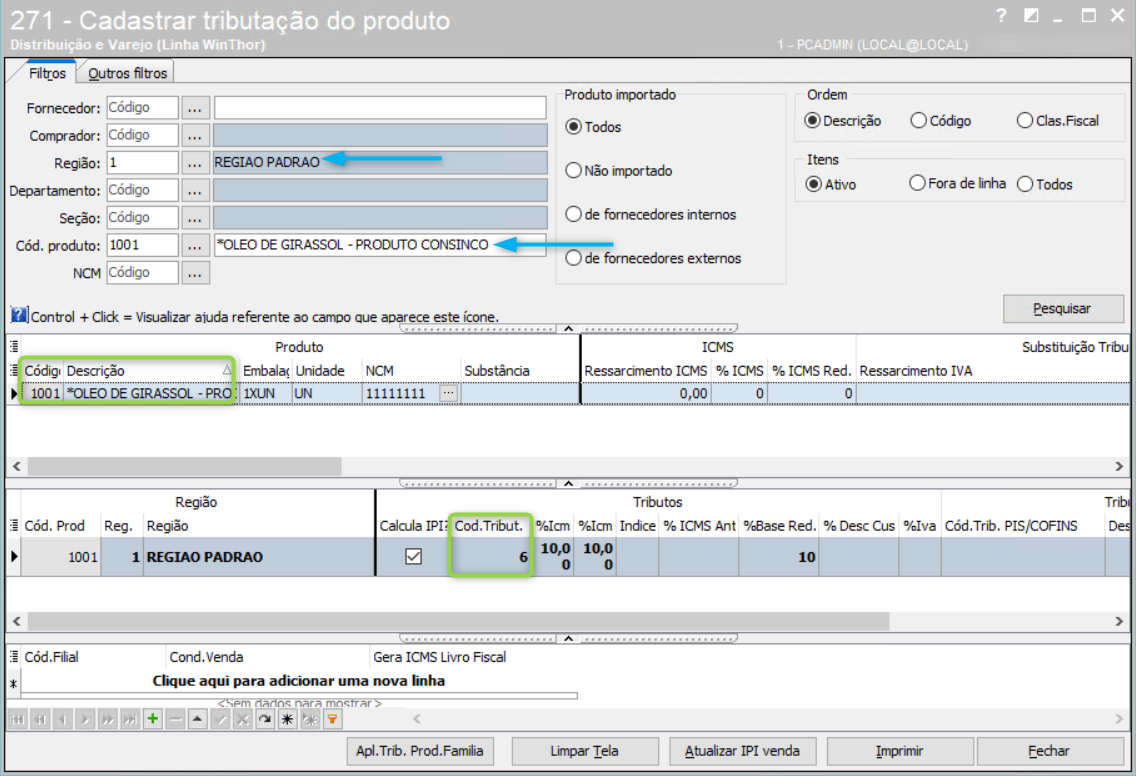
3 - Realize uma descida de carga (executar sincronização) na rotina 2651 - Integração PDV Supermercados 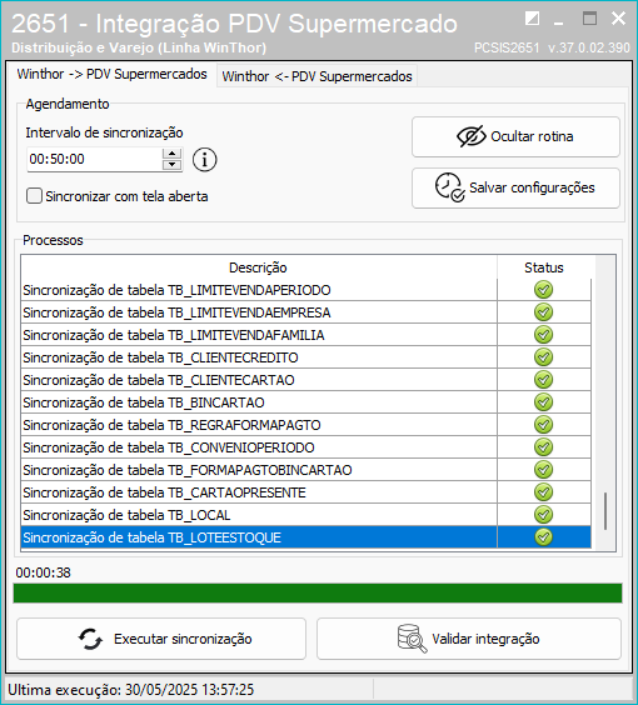
4 - Após executar a sincronização, o ambiente Monitor PDV - Winthor - Pdv Supermercados esta configurado para realizar vendas NF-e. PDV Supermercado - Vendas NF-e1 - Realize uma venda com o Tipo de Documento 02 - NOTA FISCAL no PDV Supermercados. 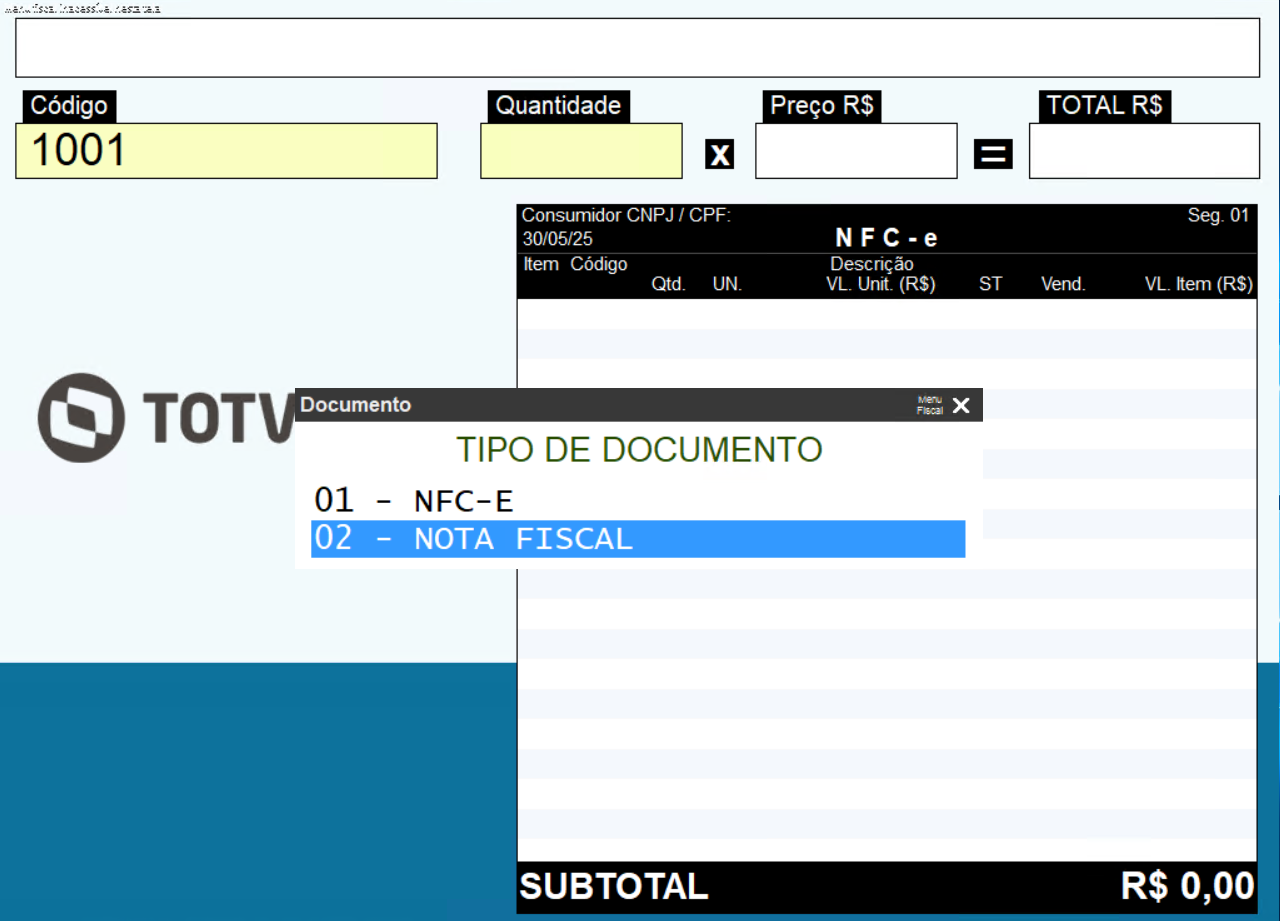
2 - Informe o cliente com digitando o CPF/CNPJ/Código/Cartão. 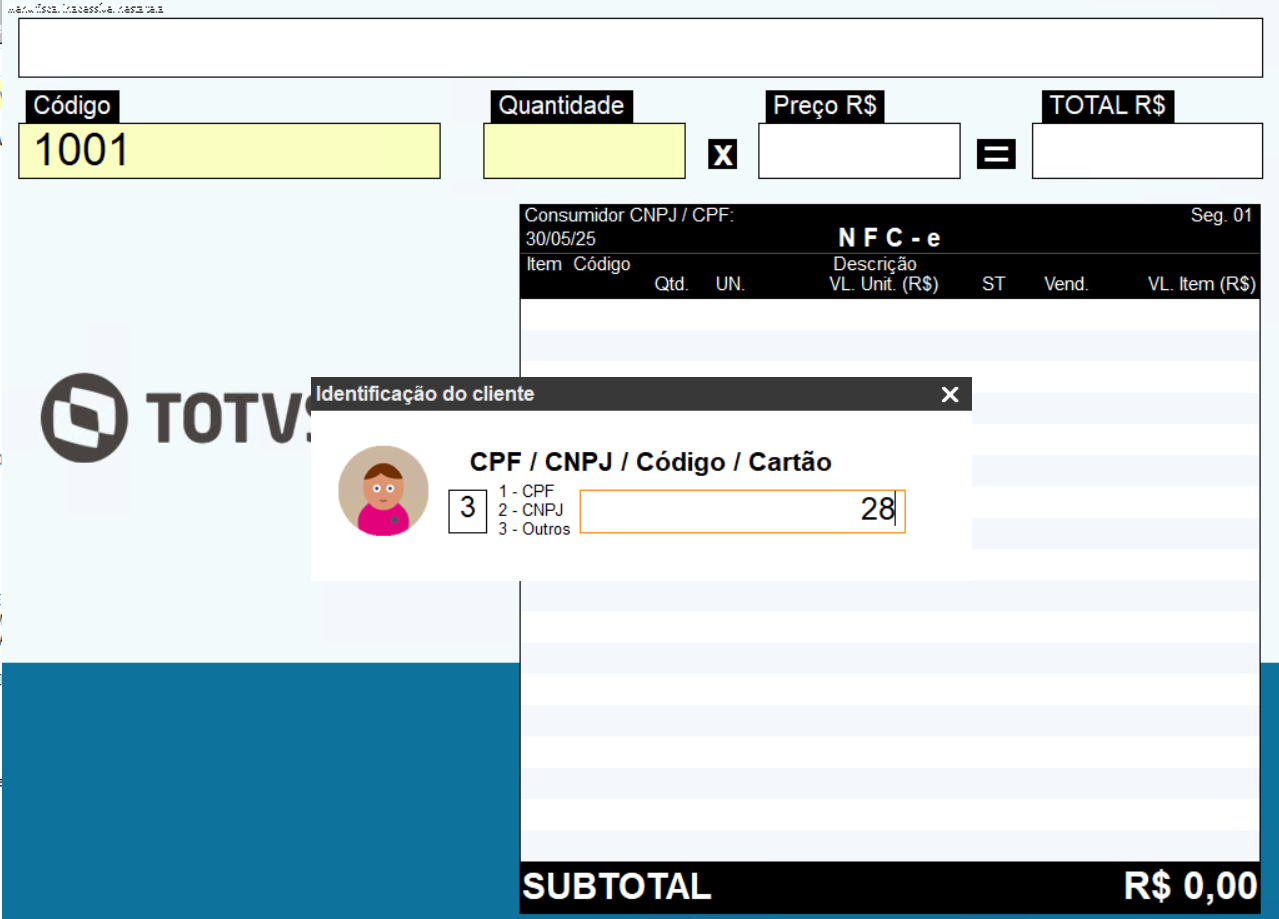
3 - Com os itens da venda informado, realize o pagamento da venda NF-e. 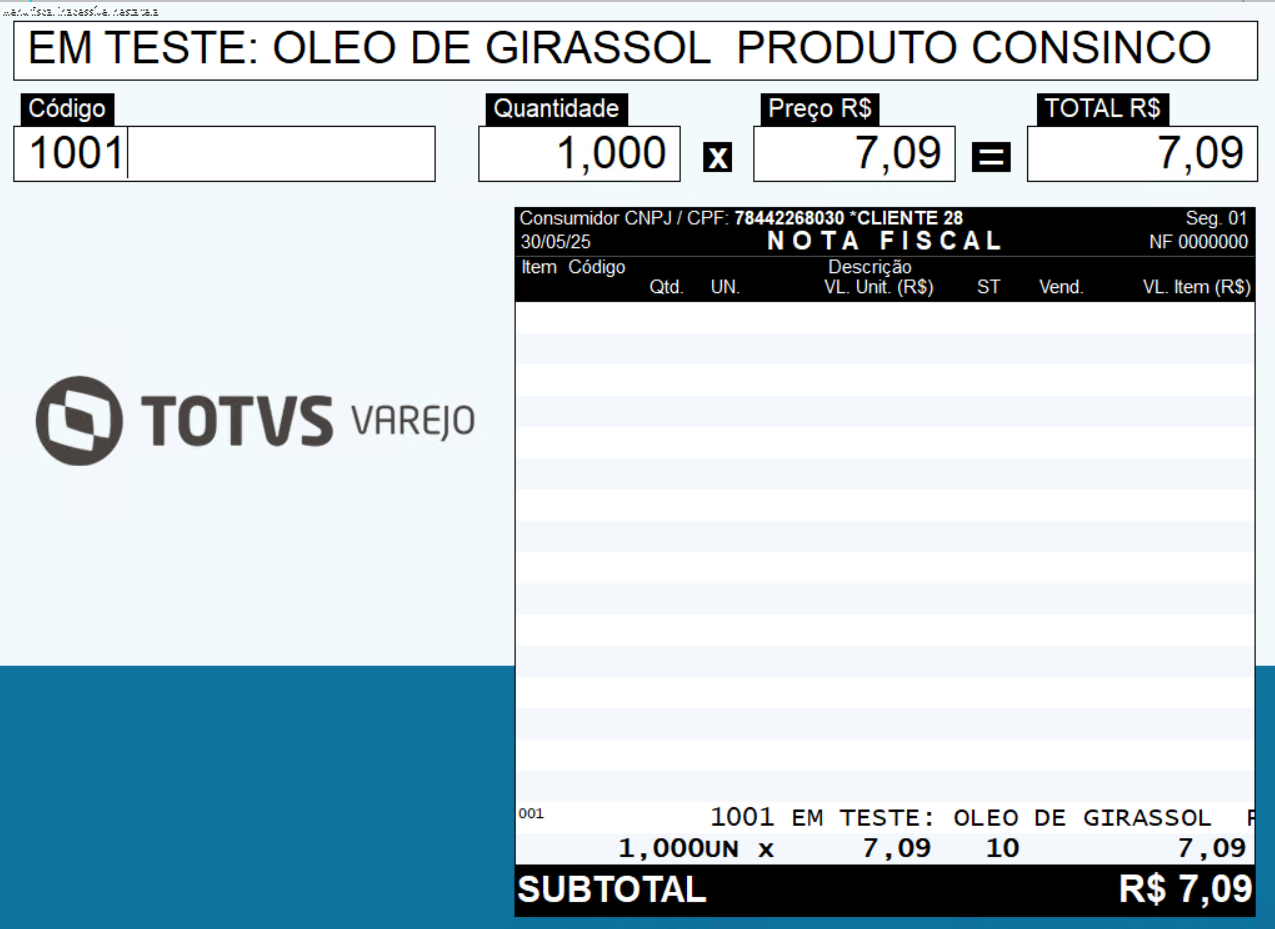
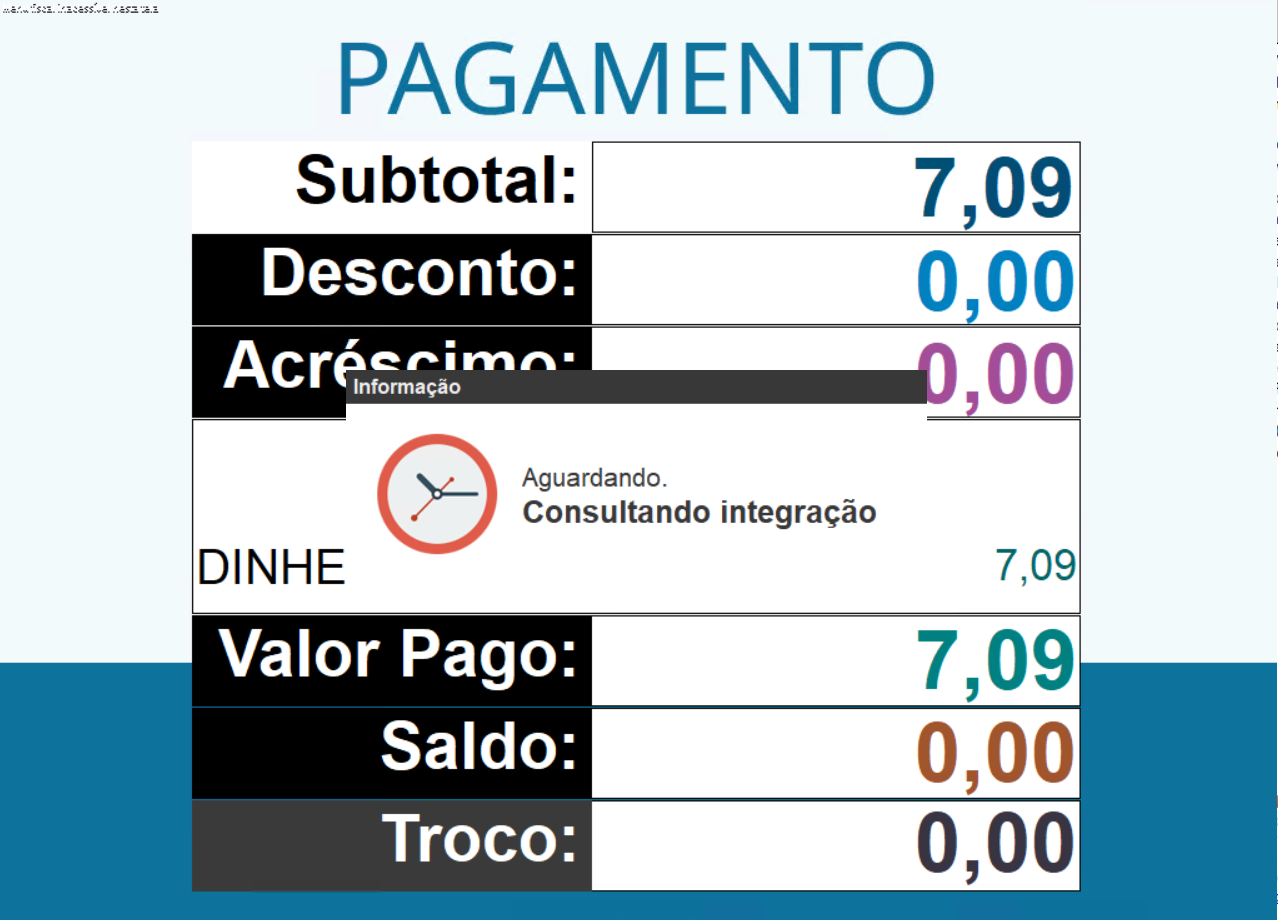
Winthor - Faturamento de Venda NF-e1 - Acesse a rotina 1452 - Emissão de Documento Fiscal Eletrônico > Dashboards e verifique o Status do DocFiscal, o mesmo deve esta Ativo. 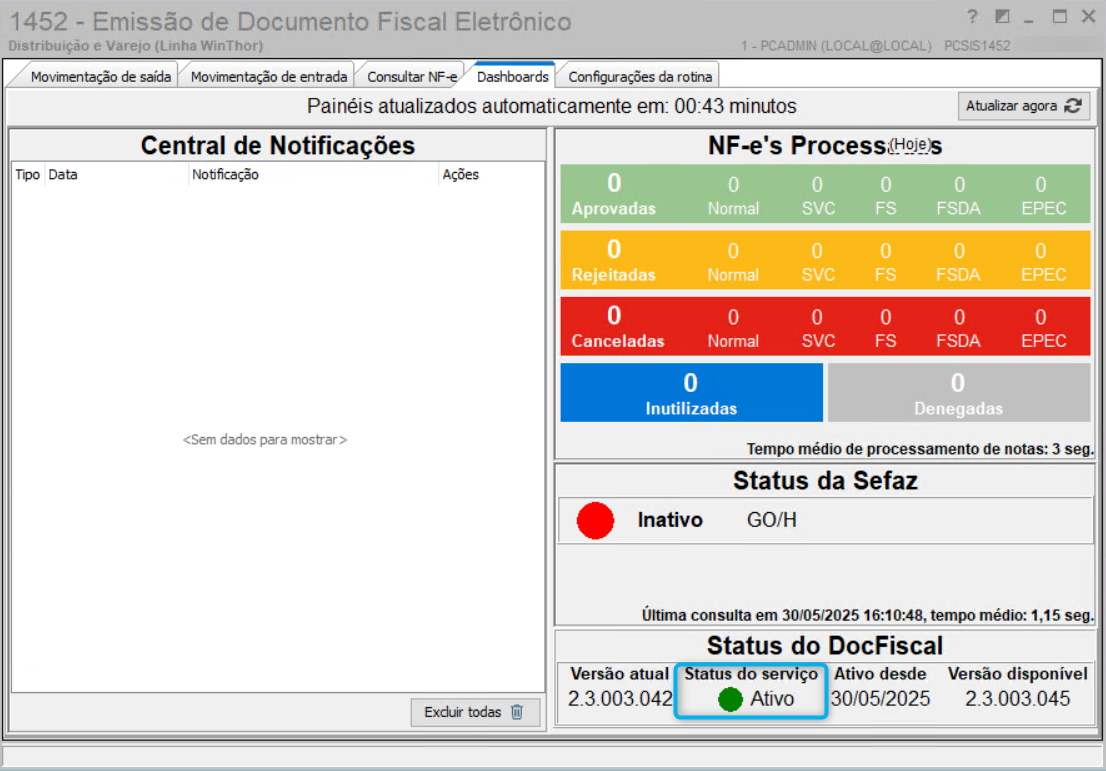
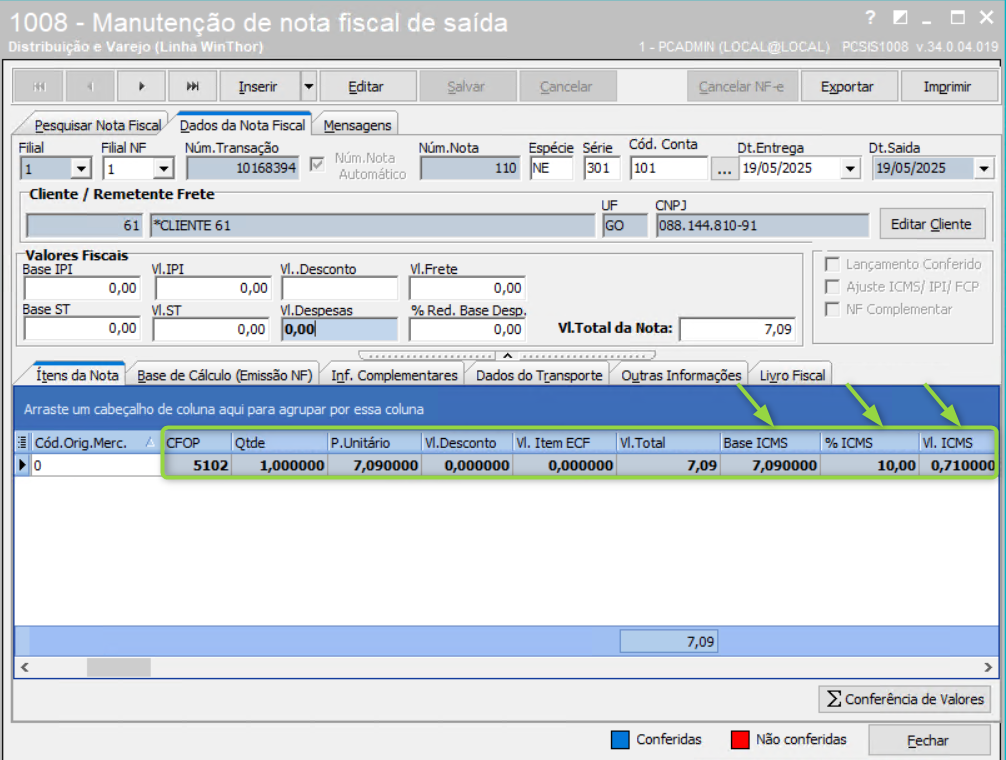
2 - Aguarde o faturamento ser realizado e verifique na rotina 1008 - Manutenção de nota fiscal de saída a venda NF-e faturada com o calculo da tributação. 
Clique no Vídeo: Fluxo NF-e PDV Supermercados em 05. Evidencias para visualizar um processo de venda NF-e.
| 