...
Nota: O arquivo somente será gerado quando o fornecedor estiver vinculado ao cadastro de Parâmetros da Marca (OFIPA980) e para a marca informada no Parâmetro MV_MIL0006.
| Totvs custom tabs box |
|---|
| tabs | Passo 1, Passo 2, Passo 3, Passo 4, Passo 5, Passo 6, Passo 7, Atualização de dicionário |
|---|
| ids | passo1,passo2,passo3,passo4,passo5,passo6,passo7,passo8 |
|---|
|
| Totvs custom tabs box items |
|---|
| default | yes |
|---|
| referencia | passo1 |
|---|
| Passo-a-passo operacional:
1 – Acesse a Rotina Pedido de Peças CNH(OFCNHA10).
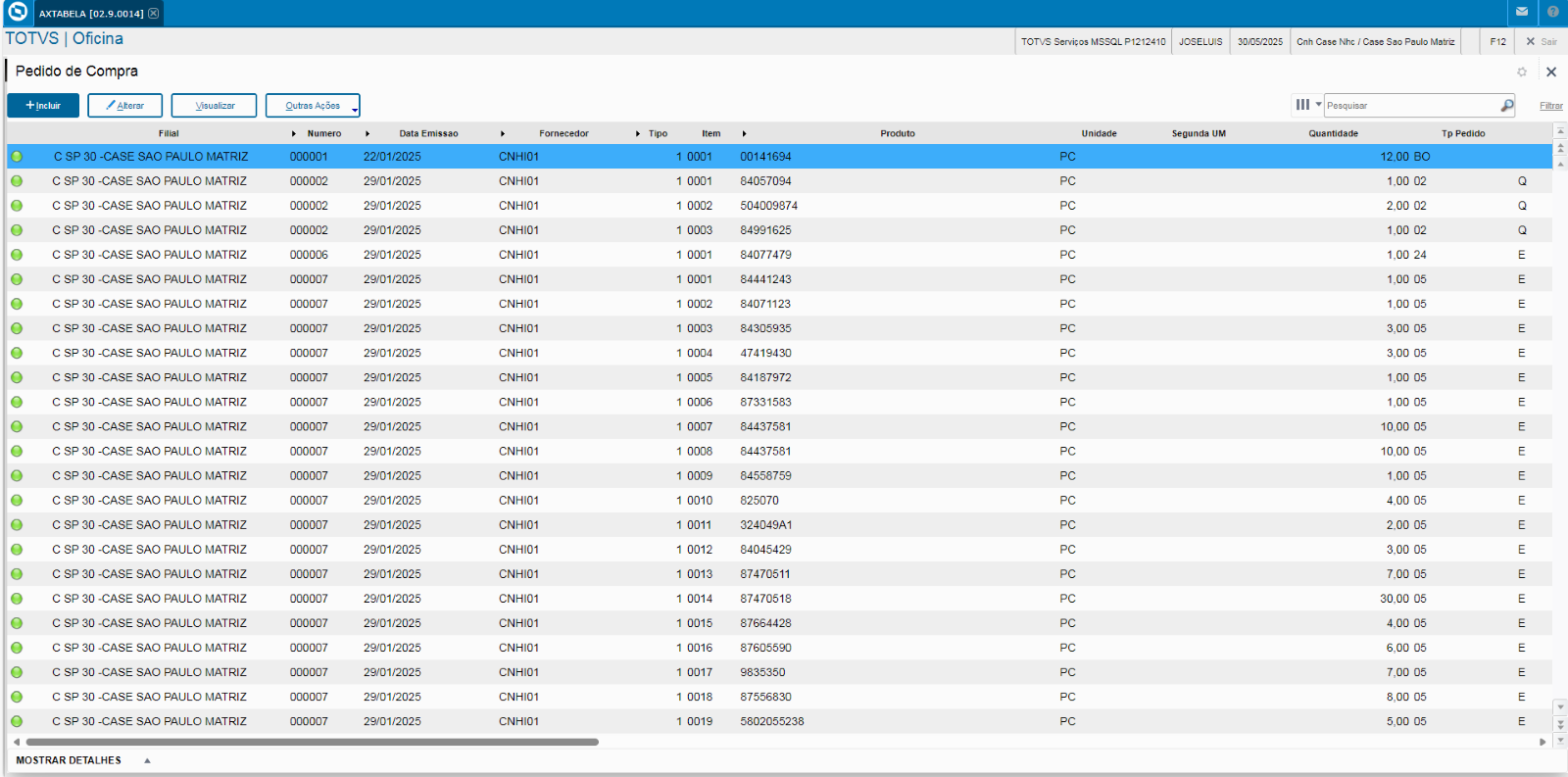 Image Modified Image Modified
|
| Totvs custom tabs box items |
|---|
| default | no |
|---|
| referencia | passo2 |
|---|
| Passo-a-passo operacional:
2 – Crie os seus pedidos de peças para CNH.
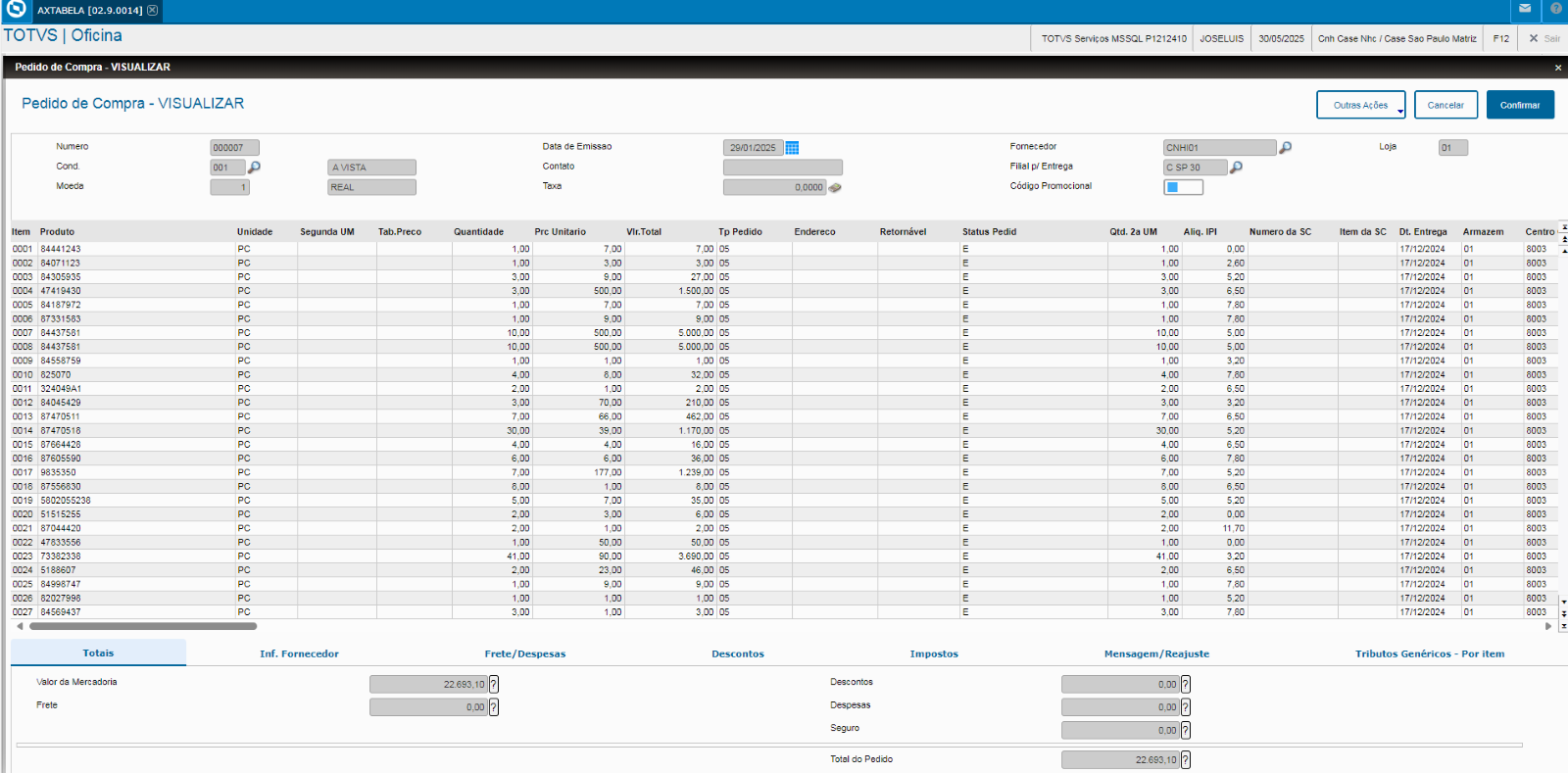 Image Modified Image Modified
|
| Totvs custom tabs box items |
|---|
| default | no |
|---|
| referencia | passo3 |
|---|
| Passo-a-passo operacional:
3 – Após a digitação, em outras ações, vá no submenu CNH-DMS e na opção ‘gerar arquivo’.
 Image Modified Image Modified
|
| Totvs custom tabs box items |
|---|
| default | no |
|---|
| referencia | passo4 |
|---|
| Passo-a-passo operacional:
4 – Informe o nome do arquivo e o tipo do pedido e confirme.
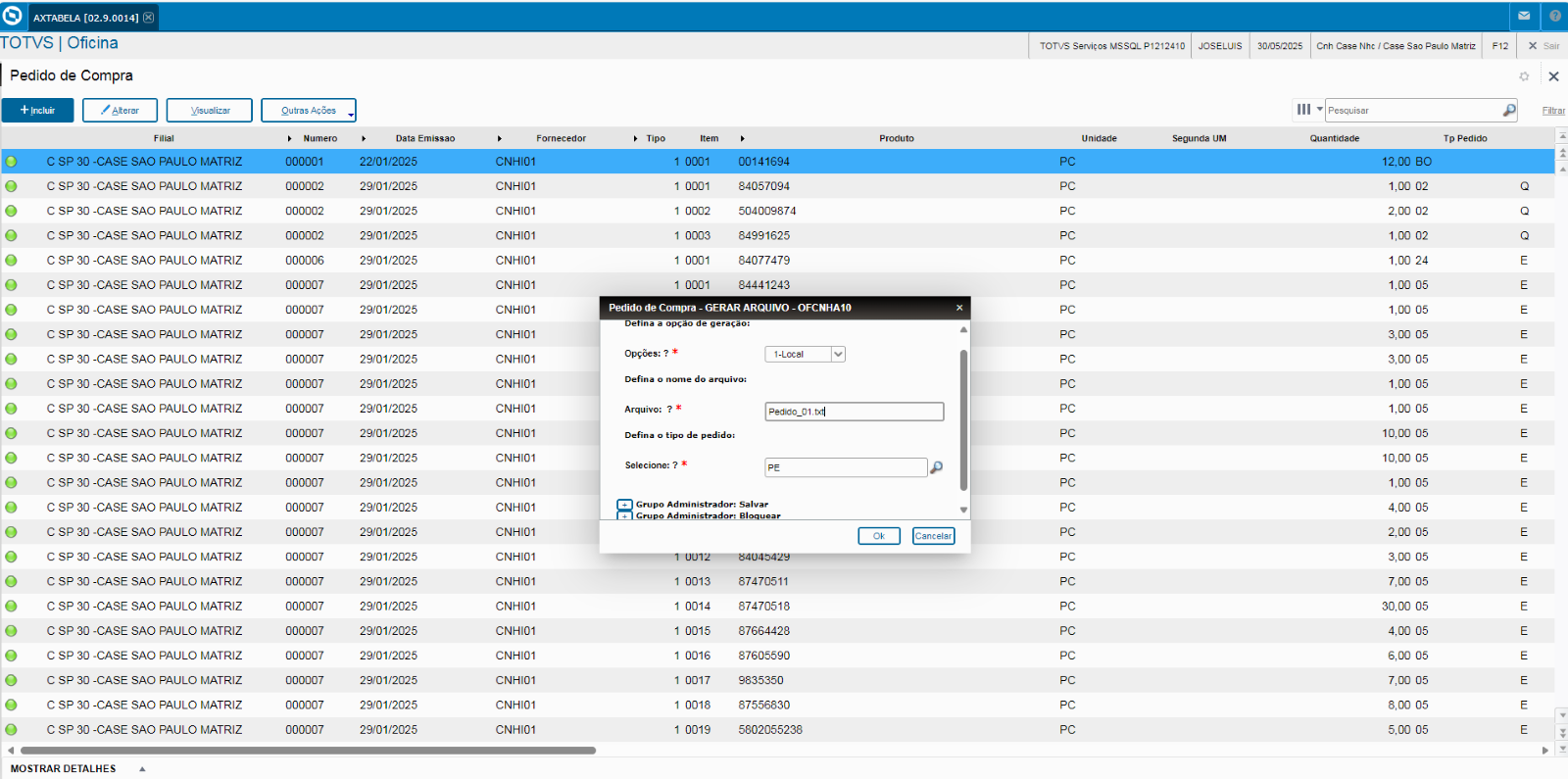 Image Modified Image Modified
|
|
...
| Totvs custom tabs box items |
|---|
| default | no |
|---|
| referencia | passo5 |
|---|
| Passo-a-passo operacional:
5 – O arquivo será criado dentro do diretório “/rootpath/cnh/CSPS/”.
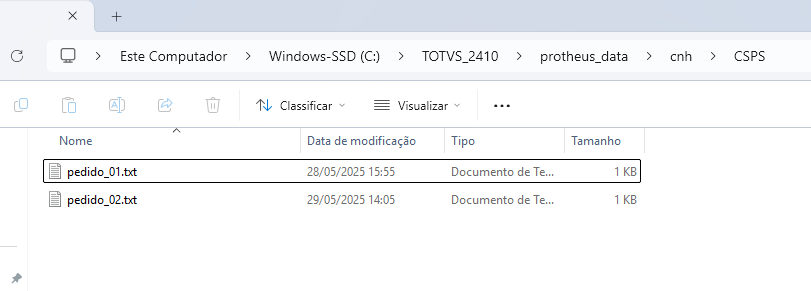 Image Added Image Added
|
| Totvs custom tabs box items |
|---|
| default | no |
|---|
| referencia | passo6 |
|---|
| Passo-a-passo operacional:
6 – Após a geração do arquivo, em outras ações, vá no submenu CNH-DMS e na opção ‘consulta pedido’.
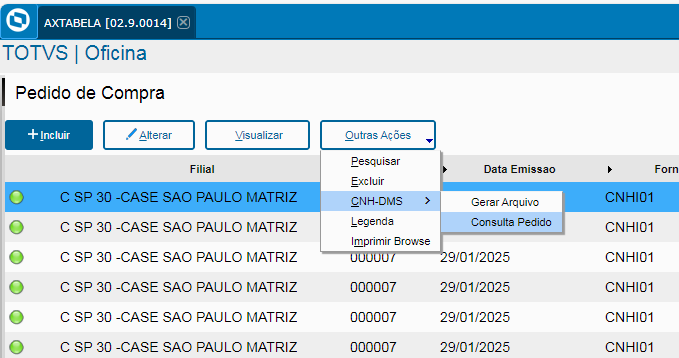 Image Added Image Added
|
| Totvs custom tabs box items |
|---|
| default | no |
|---|
| referencia | passo7 |
|---|
| Passo-a-passo operacional:
7 – Será apresentado o espelho do pedido que serão atualizados conforme importação dos arquivos RICEC do PRIM.
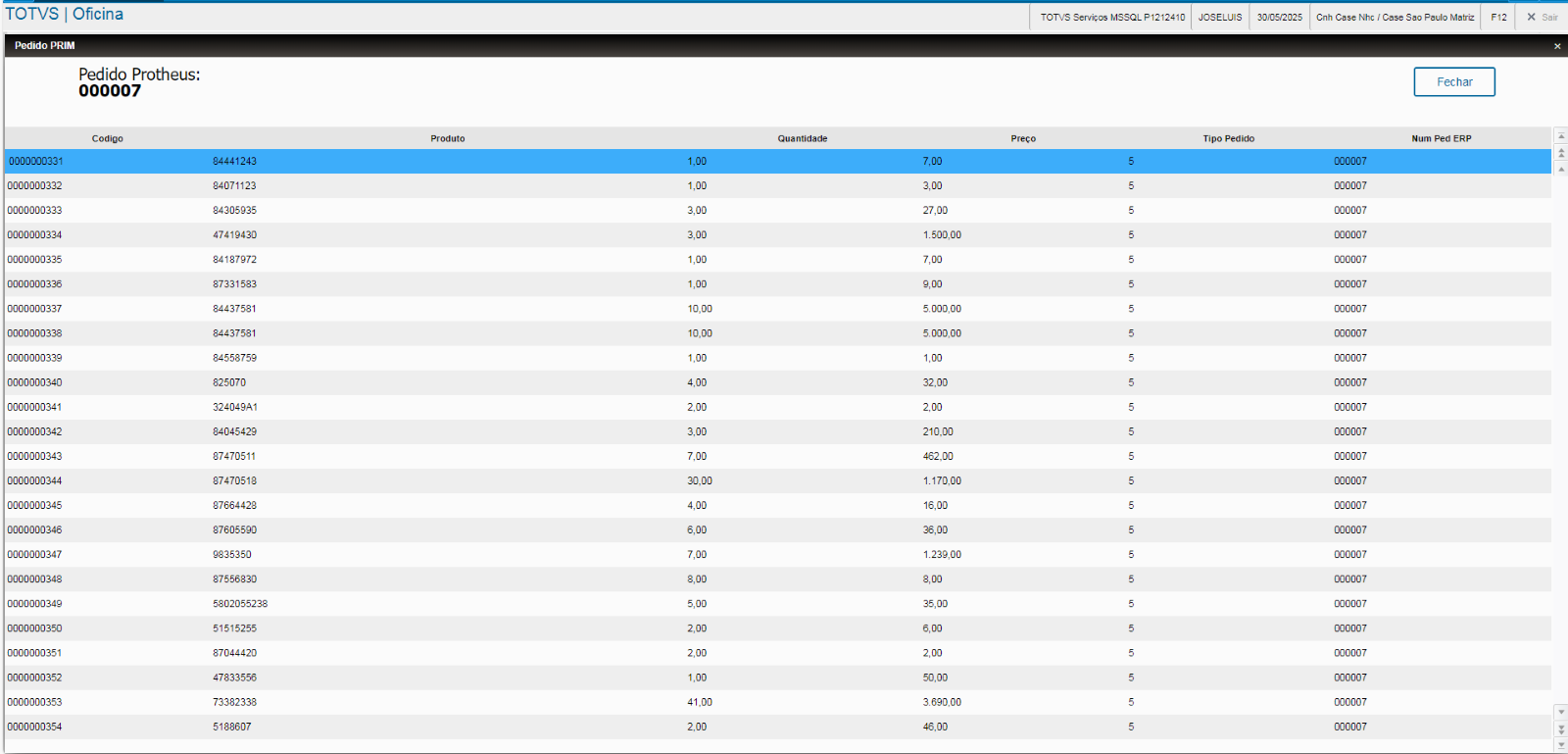 Image Added Image Added
|
| Totvs custom tabs box items |
|---|
| default | no |
|---|
| referencia | passo8 |
|---|
| - No Configurador (SIGACFG), acesse Ambientes/Base de Dados/Menu (CFGX013) e informe as novas opções de menu do módulo de Oficina (SIGAOFI) conforme instruções a seguir:
Criação de Tabela no arquivo SX2 – Tabelas:
Criação de Índices no arquivo SIX – Índices:
- Tabela XXX - (Nome da Tabela):
| Índice |
|
|---|
| Ordem |
|
|---|
| Chave |
|
|---|
| Descrição |
|
|---|
| Proprietário |
|
|---|
Criação de Campo no arquivo SX3 – Campos:
- Tabela XXX- (Nome da Tabela):
Campo |
|
|
|
|
|---|
| Tipo |
|
|
|
|
|---|
| Grupo de Campos |
|
|
|
|
|---|
| Ordem |
|
|
|
|
|---|
| Tamanho |
|
|
|
|
|---|
| Decimal |
|
|
|
|
|---|
| Formato |
|
|
|
|
|---|
| Contexto |
|
|
|
|
|---|
| Propriedade |
|
|
|
|
|---|
| Título |
|
|
|
|
|---|
| Descrição |
|
|
|
|
|---|
| Val. Sistema |
|
|
|
|
|---|
| Opções |
|
|
|
|
|---|
| Inic. Padrão |
|
|
|
|
|---|
| Inic. Browse |
|
|
|
|
|---|
| Cons. Padrão |
|
|
|
|
|---|
| Nível |
|
|
|
|
|---|
| Usado |
|
|
|
|
|---|
| Obrigatório |
|
|
|
|
|---|
| Browse |
|
|
|
|
|---|
| When |
|
|
|
|
|---|
| Pasta |
|
|
|
|
|---|
| Help |
|---|
|
|
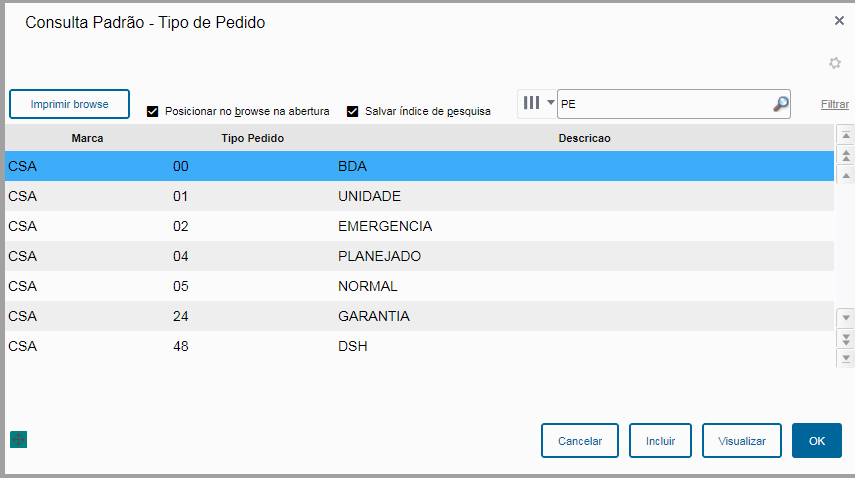 Image Removed
Image Removed
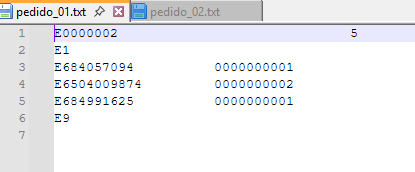 Image Removed
Image Removed
...
04. DEMAIS INFORMAÇÕES
...
