
Histórico da Página
...
1 - No menu: Configurações > Configurações de PDVs, localize o grupo "Regras de negócios" e dentro dele "Selos" e configure conforme desejado

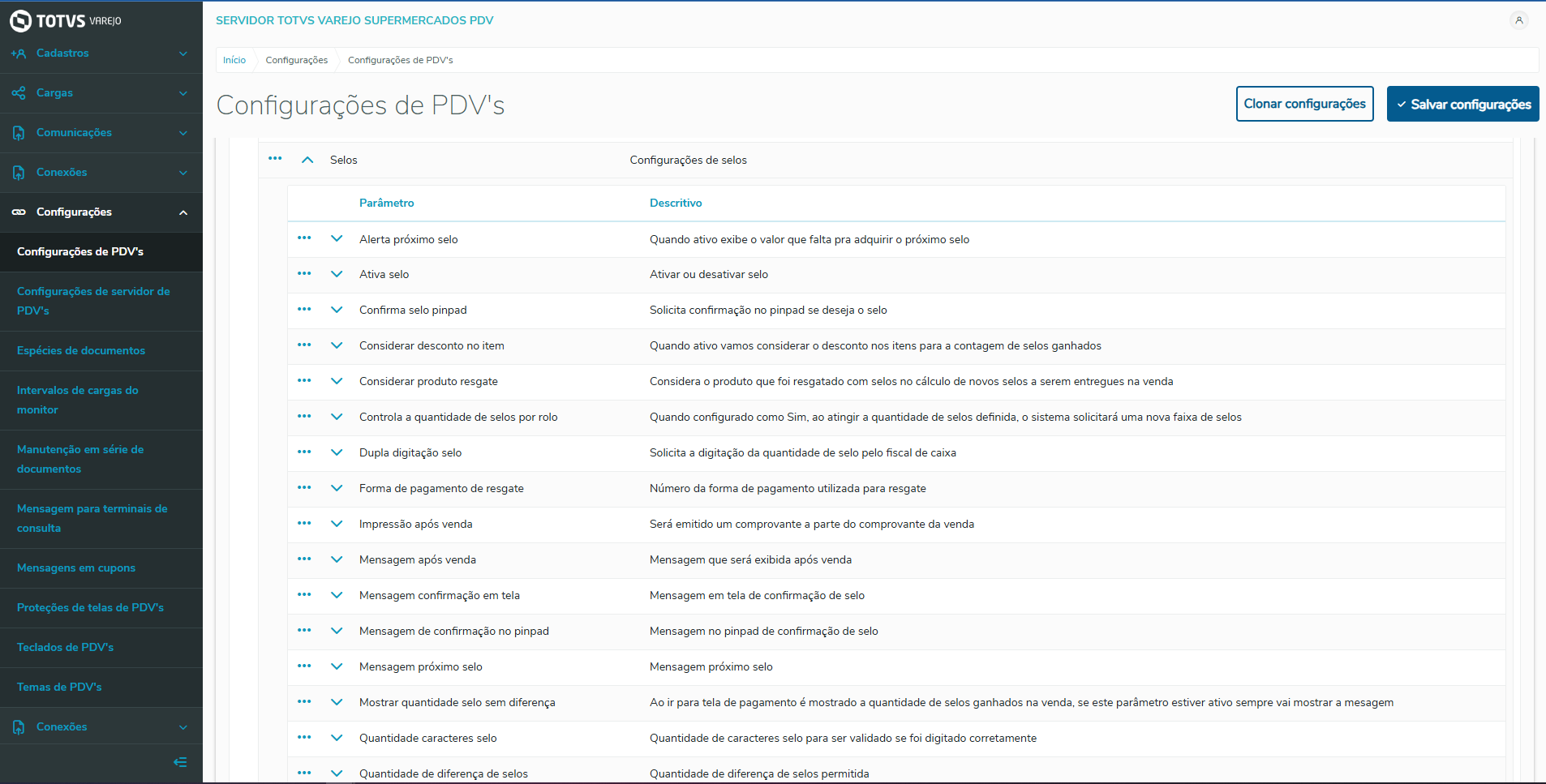
Imagem 1 - Configurações da regra de selos
...
Para os parâmetros do tipo template, pressione CTRL + espaço, será exibida uma janela com as opções disponíveis, selecione as desejadas e aplique

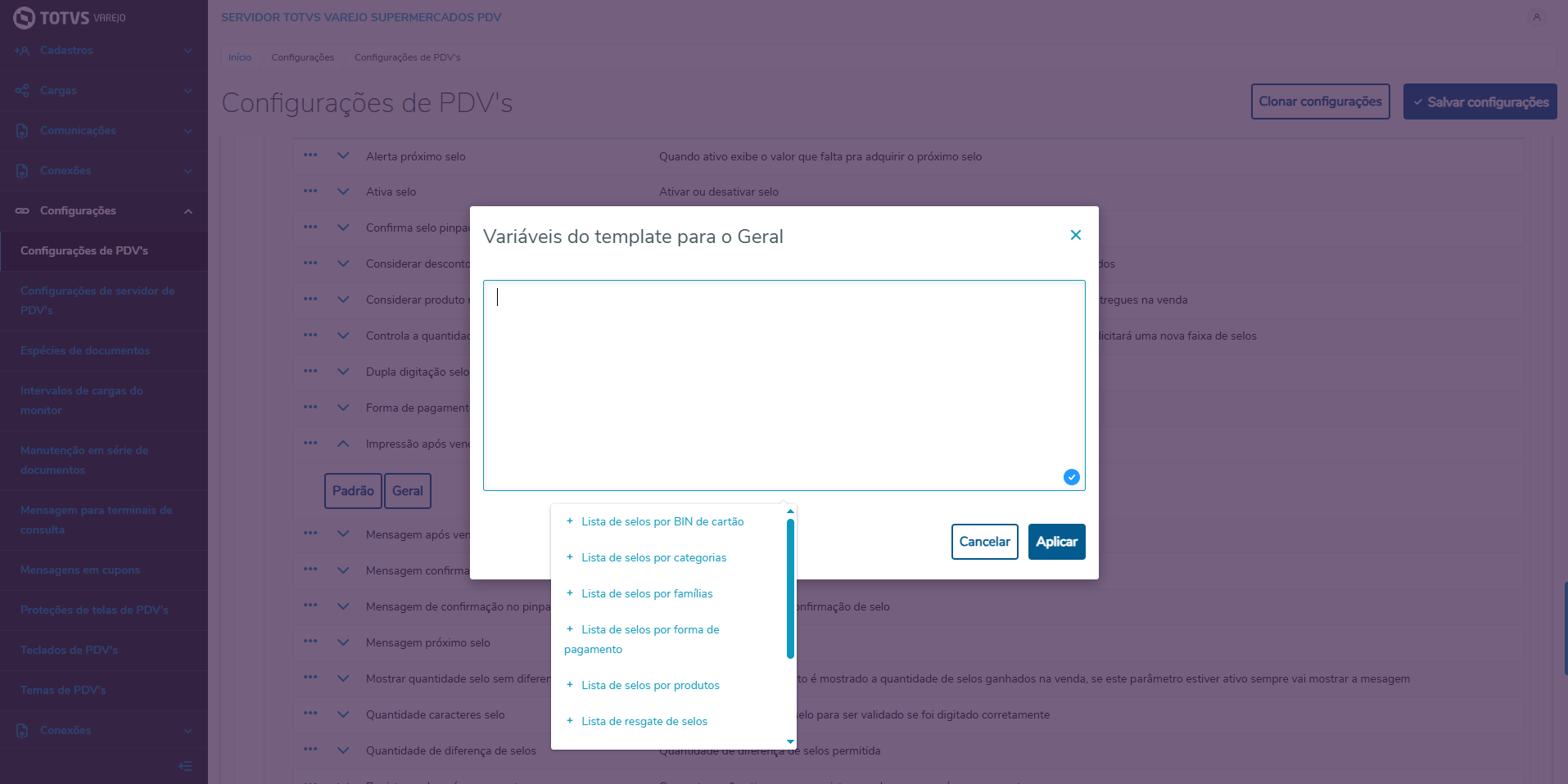
Imagem 2 - Configurações dos templates da regra de selos
...
2 - No menu: Configurações > Configurações de PDVs, localize o grupo "Impressoras" e dentro dele "Modelo de impressão para observação" abra o template, pressione CTRL + espaço, selecione as opções desejadas e aplique
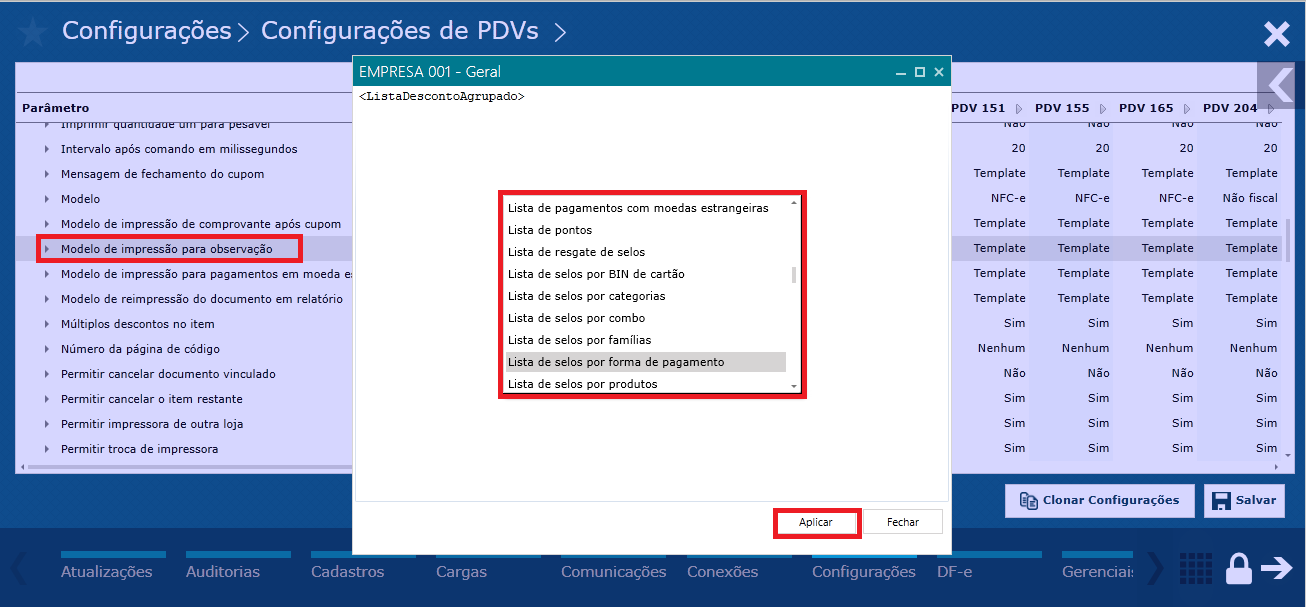
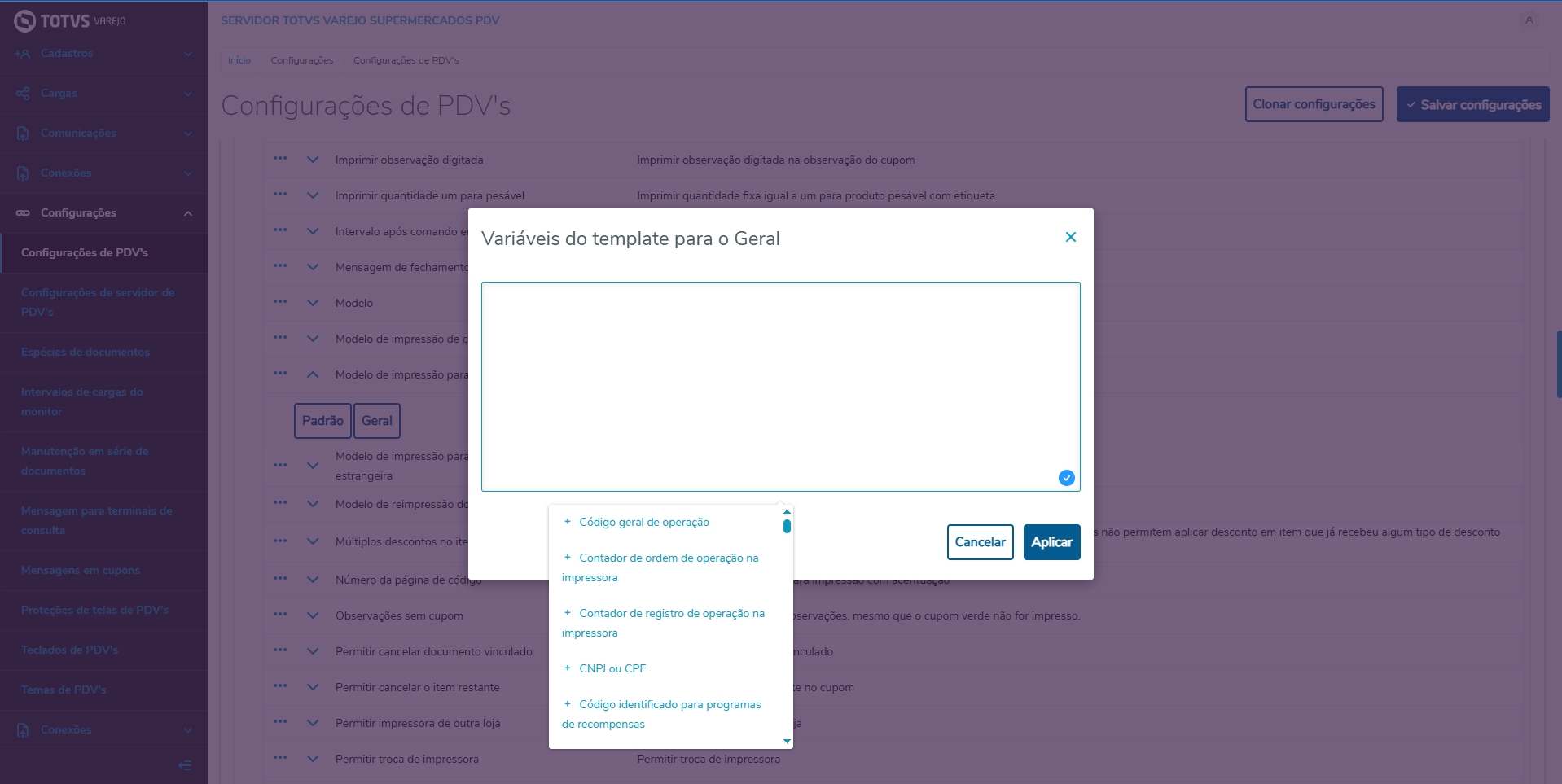
Imagem 3 - Configuração do Template do modelo de impressão para observação
...
3 - No menu: Configurações > Configurações de PDVs, localize o grupo "Gerais" e dentro dele "Modelo de impressão para relatório gerencial" abra o template, pressione CTRL + espaço, selecione as opções desejadas e aplique

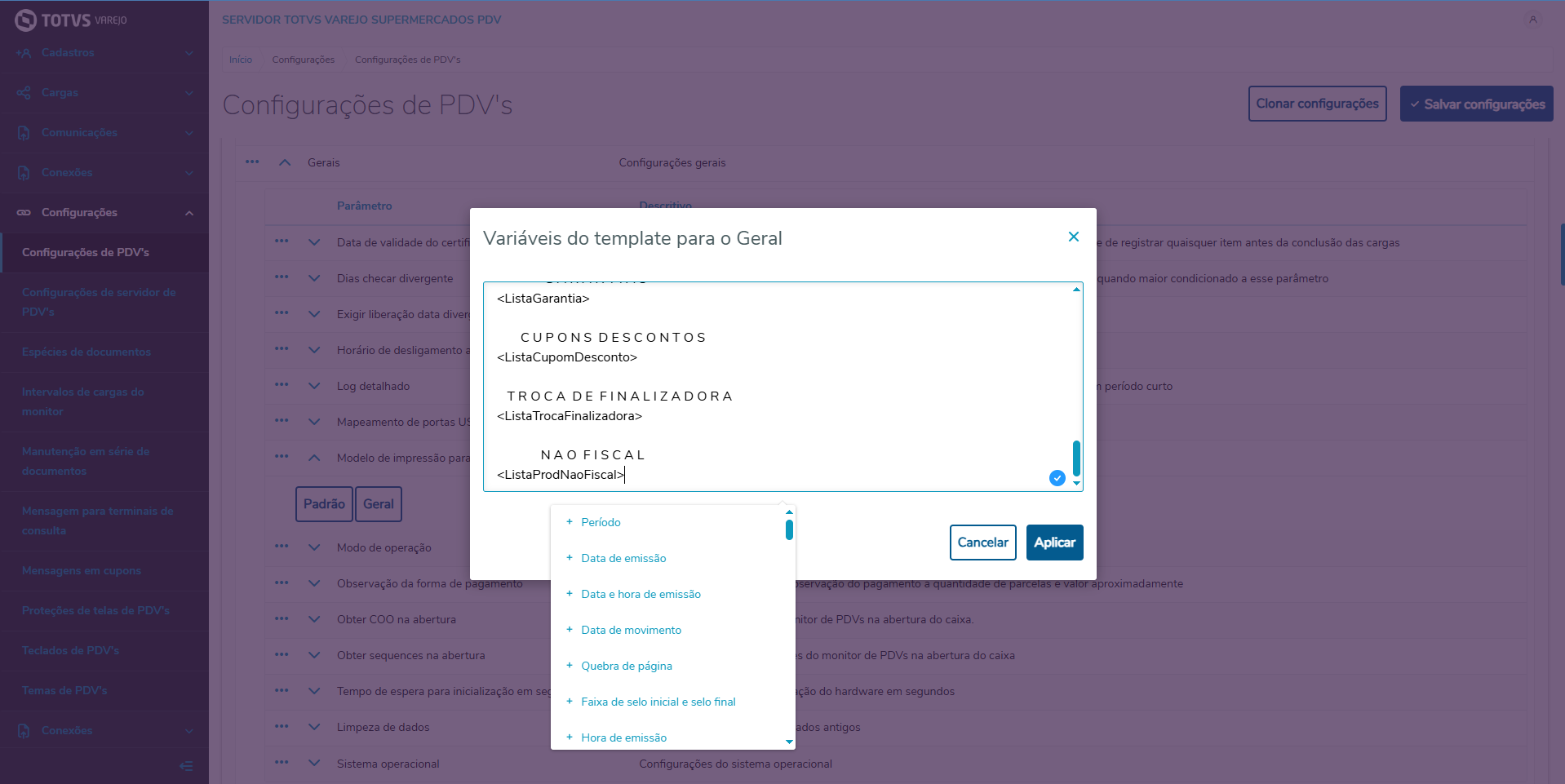
Imagem 4 - Configuração do Template do modelo de impressão para relatório gerencial
...
4 - No menu: Configurações > Configurações de PDVs > Integrações externas > Vendas > Integracao001 localize o parâmetro "Código do parceiro" e configure, caso deseje vincular o código de parceiros a regra de selos, uma vez vinculada ao código do parceiro, a regra fica exclusiva e será aplicada apenas quando este parceiro confirmar a identificação no PDV

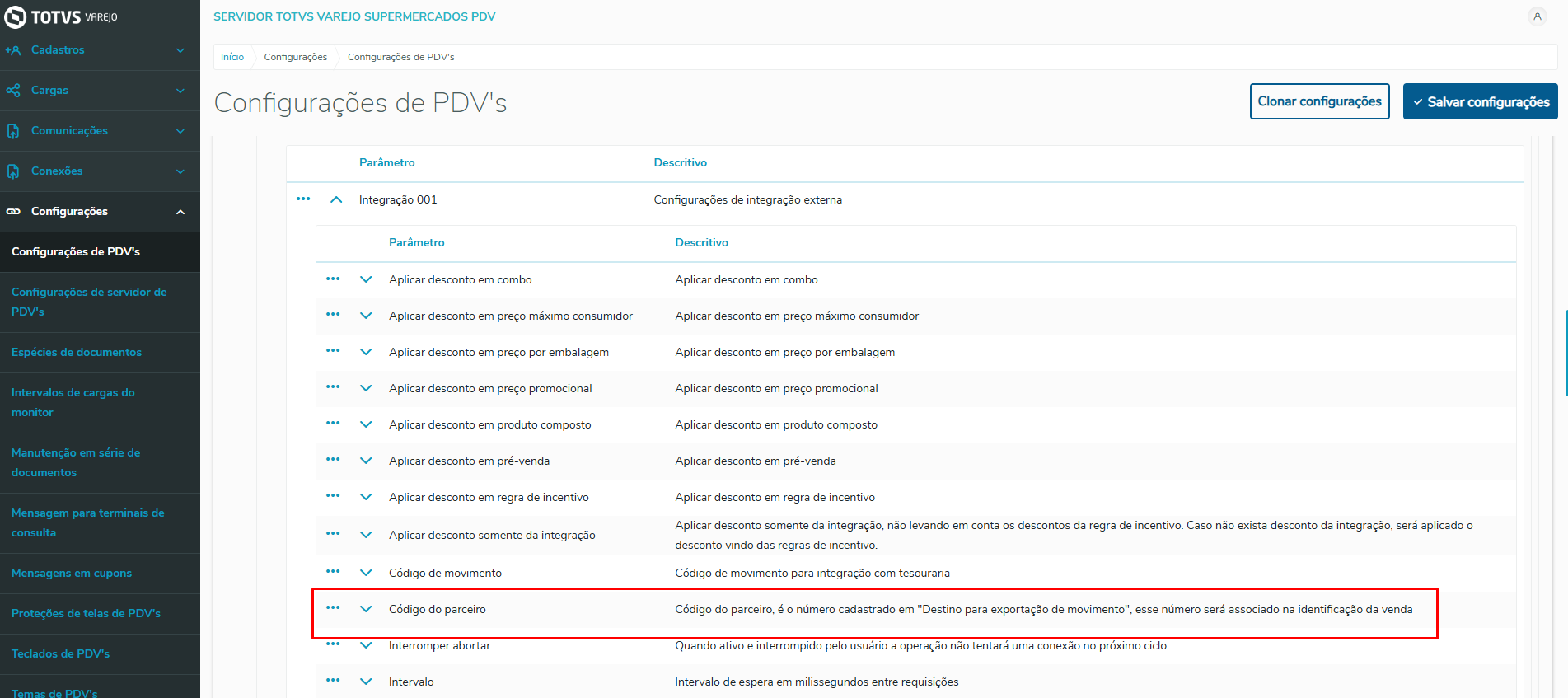
Imagem 5 - Configuração do código do parceiro
...
5 - No menu: Configurações > Configurações de PDVs > Integrações externas > Vendas > Integracao001 localize o parâmetro "Solicitar identificação" e configure com um valor diferente de "Não", caso deseje vincular o código de parceiros a regra de selos, uma vez vinculada ao código do parceiro, a regra fica exclusiva e será aplicada apenas quando este parceiro confirmar a identificação no PDV
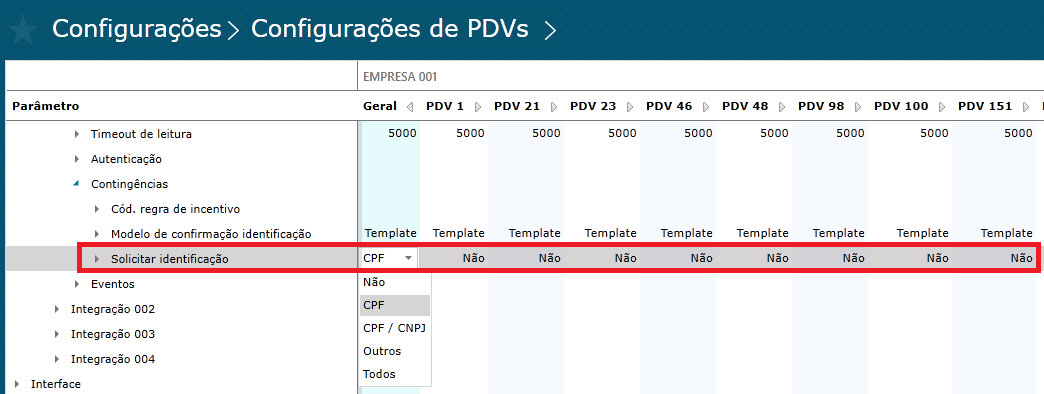
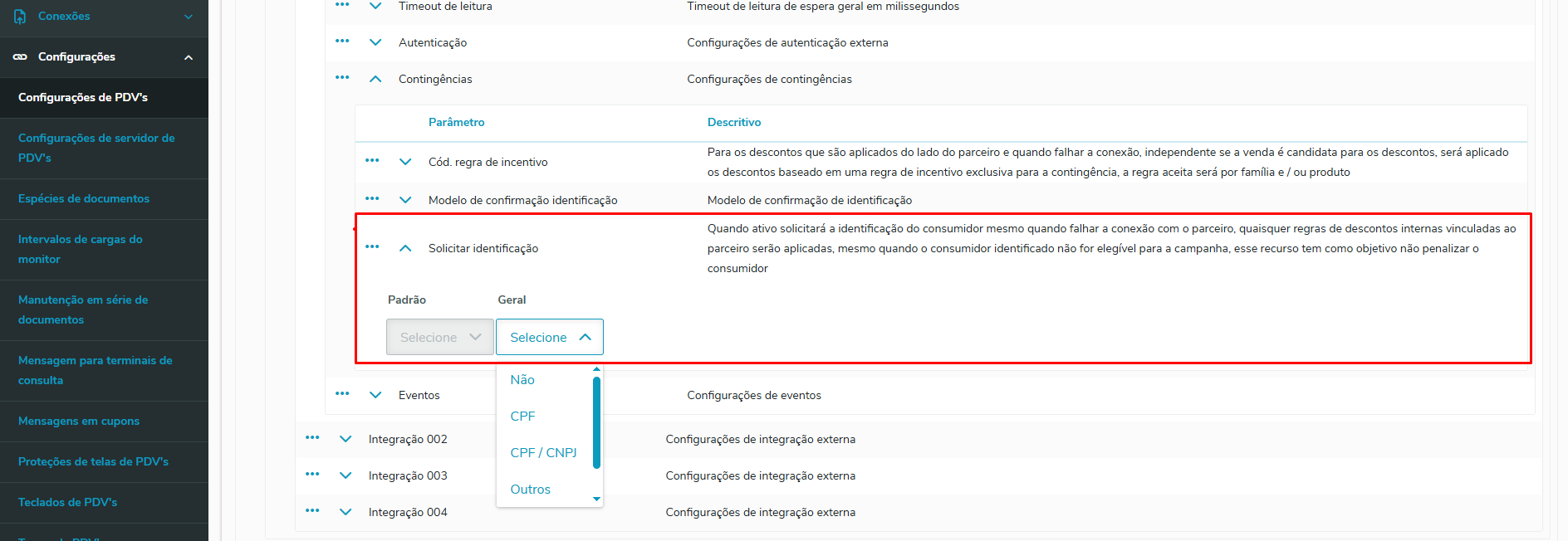
Imagem 6 - Configuração solicitar identificação
...
6 - No menu: Cadastros > Usuários e grupos > Permissões para grupo de usuários/Permissões para usuário> AcruxPDV > Faixa de Selo, conceda permissão ao método Faixa de selo
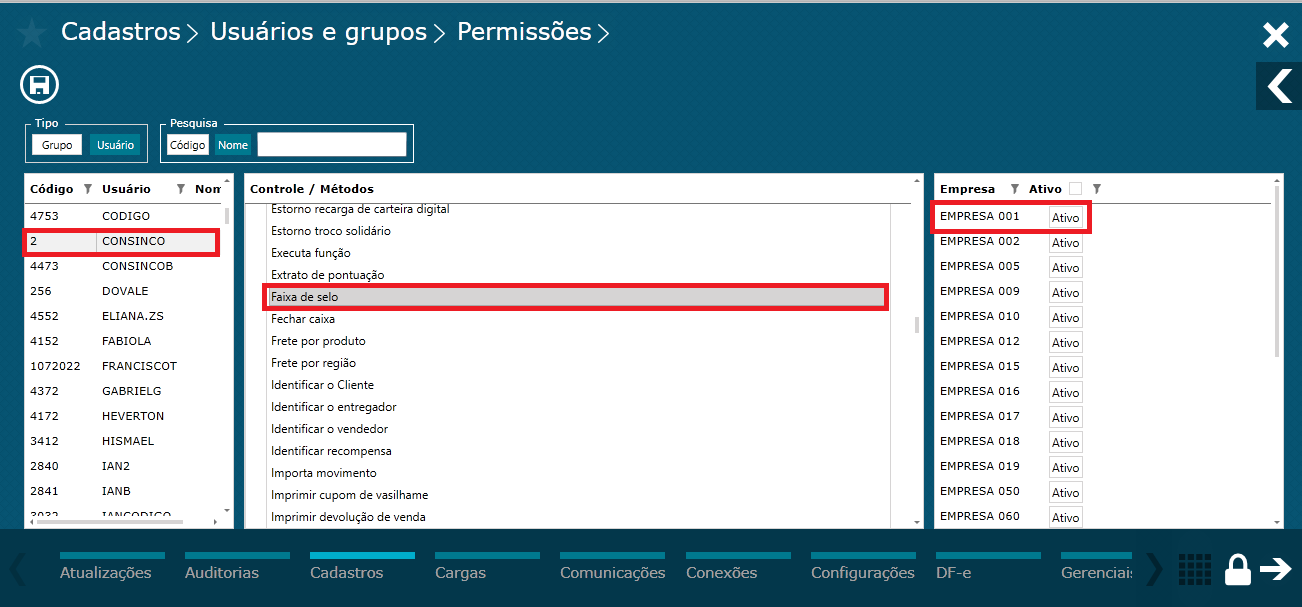

Imagem 7 - Configuração das permissões para Faixa de selo
...
7 - No menu: Cadastros > Usuários e grupos > Permissões para grupo de usuários/Permissões para usuário> AcruxPDV > Resgate selos, conceda permissão ao método Resgate selos

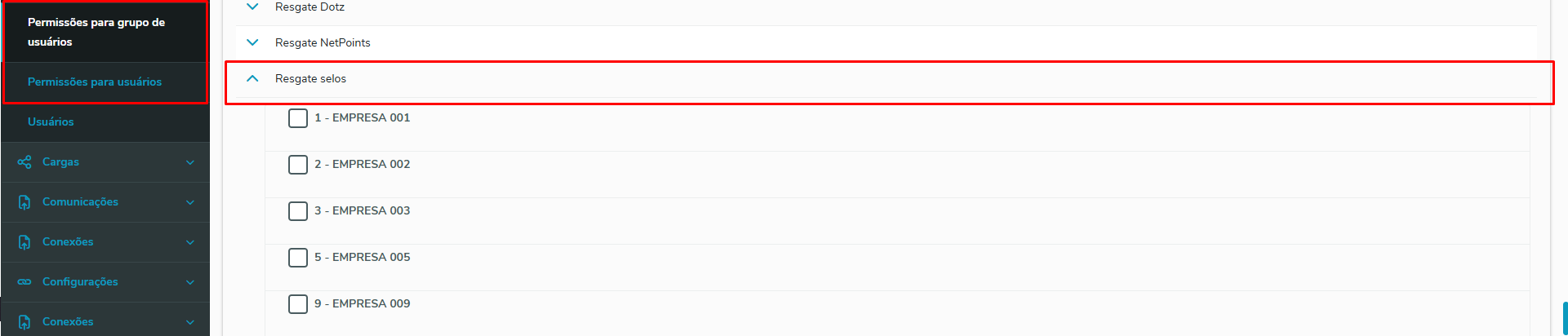
Imagem 8 - Configuração das permissões para Resgate selos
...
Visão Geral
Import HTML Content
Conteúdo das Ferramentas
Tarefas