Histórico da Página
Integração de dados do módulo VHF FrontOffice, conforme documentação do Swagger dos Endpoint.
CONTEÚDO
- Visão Geral
- Instalando o FrontOffice API.
- Parceiros / Integração com API.
- Servidor Cloud de Terceiros.
- Descrição.Descrição / Instalação
- Métodos Disponíveis na API.
- Servidor Cloud de Terceiros
1. VISÃO GERAL
...
A documentação e orientações técnicas descritas a seguir tem o objetivo de comunicação com os produtos TOTVS Hospitalidade PMS - Linha Hotal (VHF). Essa integração foi desenvolvida pela TOTVS Hospitalidade visando atender uma necessidade identificada, atuando como como facilitador de integrações entre sistemas utilizados por nossos clientes e que não se adequem aos padrões já utilizados pelas soluções HIGS e CMNET Reservas.
O acesso as informações e operações relacionadas a reservas e hospedagens,
...
são feitas através de endpoints
...
especificos.
Em decorrência do avanço da utilização do ambiente em cloud, as integrações e consumo de dados que eram realizadas através de views no SGBD, não atende a acessibilidade imediata das informações. Com isso a necessidade da evolução da disponibilização dos dados através de API.
...
2. Instalando o FrontOffice API.
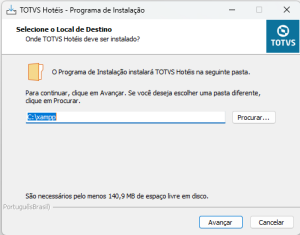
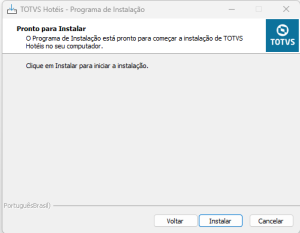
Primeiro entre em contato com o setor comercial da Totvs para entender a disponibildade desse serviço para o hotel, depois baixe o instalador do serviço (Setup_FRontOfficeAPI.exe), e execute em sua maquina. Este instalador, instala automaticamente o serviço Xamp e configura o mesmo para ser executado, siga os passos mostrados abaixo.
| Execute o instalador baixado na sua maquina. Clique no boão avançar na tela que é mostrada. |
|---|---|
| Nessa nova tela, clique em instalar. Neste momento o instalador esta iniciando o processo de instalação do xamp, isso pode levar alguns minutos. |
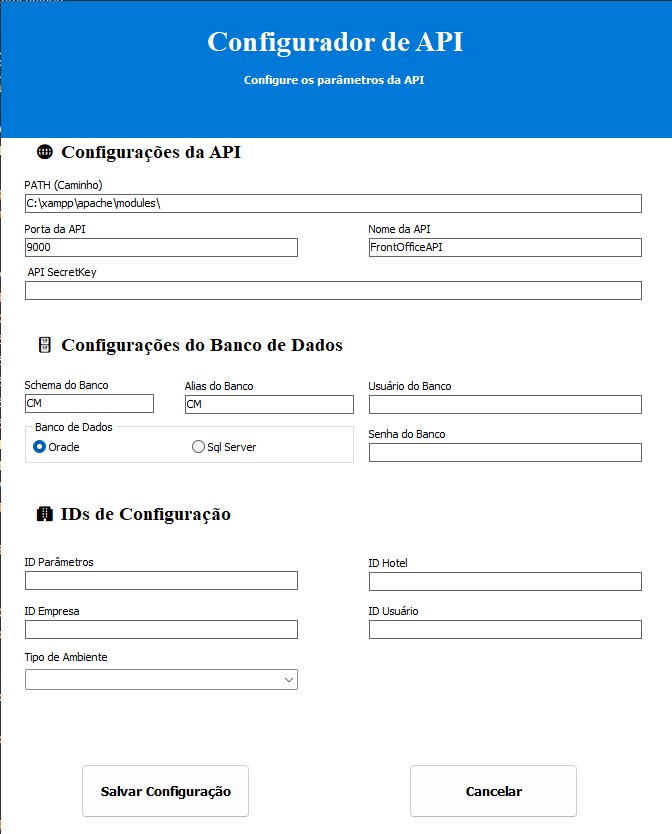
| Nessa tela são os parametros para acesso ao banco de dados do cliente.
Path : Caminho onde esta instalado o apache do xamp. (não deve ser alterada)Porta da API : Porta da API. (não deve ser alterada)Nome da API : Nome do serviço de API do Front. (não deve ser alterada)Api SecretKey : Não deve ser preenchido.
Schema : Eschema do banco do clienteAlias : Alias do banco do clienteUsuário do Banco : Usuário de acesso ao banco.Senha do Banco : Senha do usuário do banco.
ID Parametro : Usado para o Timesahring API. (não deve ser preenchido).ID Hotel : ID do Hotel na base do cliente.ID Empresa : ID da empresa na base do cliente.ID Usuaério : ID do usuário do sistema.Tipo de Ambiente : Informa o tipo de ambiente, no cliente pode ser colocado produção.Clique no botão (Salvar Configurações) |
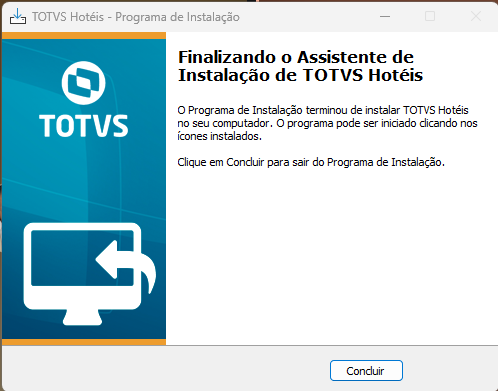
| Neste momento o serviço do xamp já foi instalado, os aquivos necessários para funcionar a API já esta configurada, clique em concluir para fechar a tela de instalação. |
3. Parceiros / Integração com API
| Dica |
|---|
Integram Com Essa API 1- Bebook 2- Voa 3- Upcash |
...
4. Servidor Cloud de Terceiros
No caso de clientes que possuam serviço de terceiros (FTC Cloud da Faitec, por ex.), a configuração do XAMPP deverá ser realizada pelo terceiro, que retornará a informação do ip público (externo) e porta, para que seja informado ao parceiro da integração junto com o Client ID, Client Secret e o id do Hotel.
...
5.
...
Descrição
Para que seja consumido os dados dos EndPoints da API - FRONTOFFICEAPI, necessita de liberação do ClienteID e ClienteSecret. A liberação será realizar pela equipe de Plugin mediante a contratação comercial.
...
Exemplo de Swagger: http://129.151.33.247:89/frontofficeapi/v1/swagger/doc/html#/
Instalação Padrão da API
A APIFrontOffice pode ser instalada através da publicação da DLL em ums servidor APACHE.
Utilizamos o programa XAMP, para instalação do servidor APACHE, conforme os passos abaixo:
UTILIZANDO O XAMP
Passo 1: Baixe o instalador do XAMPP
O primeiro passo para instalar o XAMPP no Windows é baixar o instalador. Acesse o site oficial do XAMPP em https://www.apachefriends.org/index.html e clique na opção de download para o sistema operacional Windows. Certifique-se de baixar a versão mais recente do XAMPP para garantir que você tenha acesso aos recursos mais atualizados.
Passo 2: Execute o instalador
Após concluir o download do arquivo de instalação, localize-o no seu computador e execute-o. Um assistente de instalação será aberto e guiará você por todo o processo.
Passo 3: Selecione os componentes
Durante o processo de instalação, você terá a opção de selecionar os componentes que deseja instalar. Por padrão, todos os componentes, como Apache, MySQL, PHP e Perl, são selecionados. No entanto, se você não precisar de algum desses componentes, pode desmarcá-los para economizar espaço em disco.
Passo 4: Escolha a pasta de instalação
Agora é hora de escolher a pasta onde você deseja instalar o XAMPP. A pasta padrão é “C:\xampp”, mas você pode selecionar uma localização diferente, se preferir. Certifique-se de escolher uma pasta em que você tenha permissões de gravação e que seja de fácil acesso.
Passo 5: Inicie a instalação
Após selecionar os componentes e a pasta de instalação, clique no botão “Next” ou “Instalar” para iniciar o processo de instalação. Aguarde até que a instalação seja concluída. Isso pode levar alguns minutos, pois o instalador está copiando arquivos e configurando o ambiente.
...
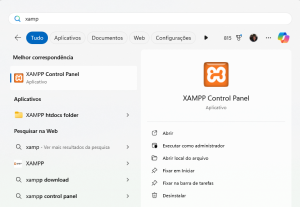
| Após instalação localize no iniciar do windows o atalho para abrir o programa xamp. |
|---|---|
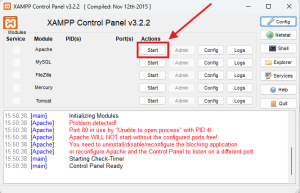
| Após iniciar o aplicativo será mostrado a tela ao lado, clique no botão start para que o serviço fique habilitado para o uso. |
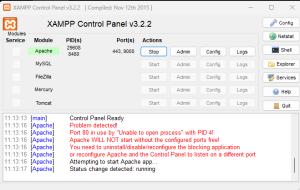
| Desta forna o serviço já esta disponivel para ser utilizado, feche a tela. |
...
6
...
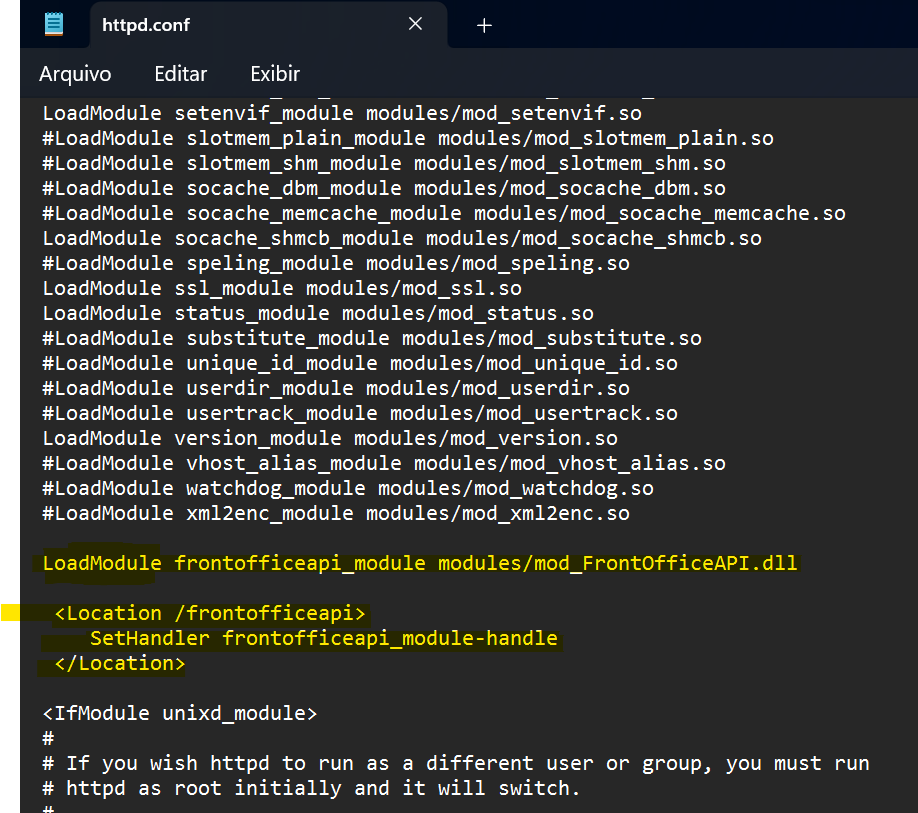
Abra o XAMPP, clique no botão Config. na linha do serviço Apache, opção "Apache (httpd.conf)". Encontre a última linha que começo com "#LoadModule..." e copie o código abaixo e cole depois dela, antes de <IfModule unixd_module>:
<Location /frontofficeapi>
SetHandler frontofficeapi_module-handle
</Location>
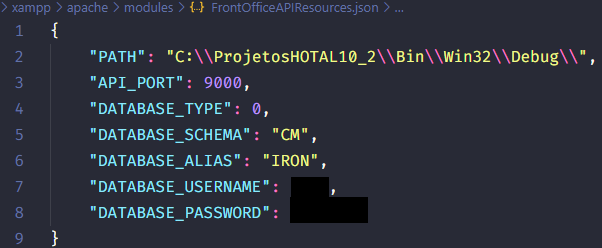
Depois, entre no diretório "C:\xampp\apache\modules", cole os arquivos "mod_FrontOfficeAPI.dll" e "FrontOfficeAPIResources.json" (https://drive.google.com/drive/folders/118YdC56rcjRN5Jou07p9BqFwMpP1SzL-) nessa pasta. Esse arquivo JSON indicará a porta a ser utilizada pela API e os dados para conexão com o banco (veja aqui).
Passo 7: Configuração adicional (opcional)
Após a conclusão da instalação, você pode optar por fazer algumas configurações adicionais. O XAMPP pode configurar automaticamente os serviços de Apache e MySQL para iniciar quando o computador for ligado. Além disso, você pode configurar exceções de firewall para permitir o acesso aos serviços web. Essas configurações são opcionais, mas podem ser úteis para facilitar o uso do XAMPP.
Passo 8: Inicie o XAMPP (Apache)
Agora que o XAMPP está instalado, você pode iniciar o painel de controle do XAMPP para gerenciar os serviços. Clique no ícone do painel de controle do XAMPP na área de trabalho ou procure por ele no menu Iniciar. O painel de controle exibirá uma lista dos serviços disponíveis, como Apache, MySQL e PHP. Você pode iniciar e parar esses serviços com apenas um clique.
Conclusão:
Com o XAMPP instalado no seu computador Windows, você tem um ambiente de desenvolvimento web completo à sua disposição. Você pode criar e testar aplicativos web localmente antes de implantá-los em um servidor de hospedagem. O XAMPP simplifica o processo de configuração e permite que você se concentre no desenvolvimento do seu projeto. Experimente o XAMPP e aproveite a conveniência de ter um ambiente de desenvolvimento local poderoso e fácil de usar.
TELA PADRÃO DO XAMP:
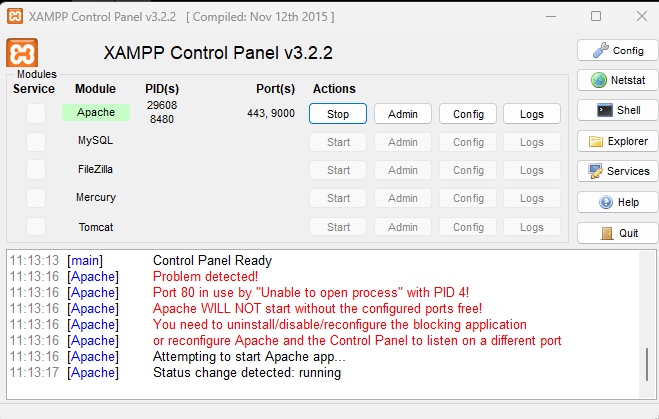
Configuração do HTTPD.CONF do Apache para habilitar o serviço da API FrontOffice
- Pare (Stop) o servidor APACHE e clica no botão de config para acessar o aquivo TXT httpd.conf e configurar o módulo da API FronToffice conforme a imagem abaixo.
...
- API_PORT: chave para configuração da porta
- DATABASE_SCHEMA: chave para schema do banco
- DATABASE_ALIAS: chave para alias do banco
- DATABASE_PASSWORD: chave para a senha do banco
...
. MÉTODOS DISPONÍVEIS NA API
Abaixo os Métodos disponíveis nos EndPoints da API.
...
Visão Geral
Import HTML Content
Conteúdo das Ferramentas
Tarefas