
Histórico da Página
...
| Expandir | ||
|---|---|---|
| ||
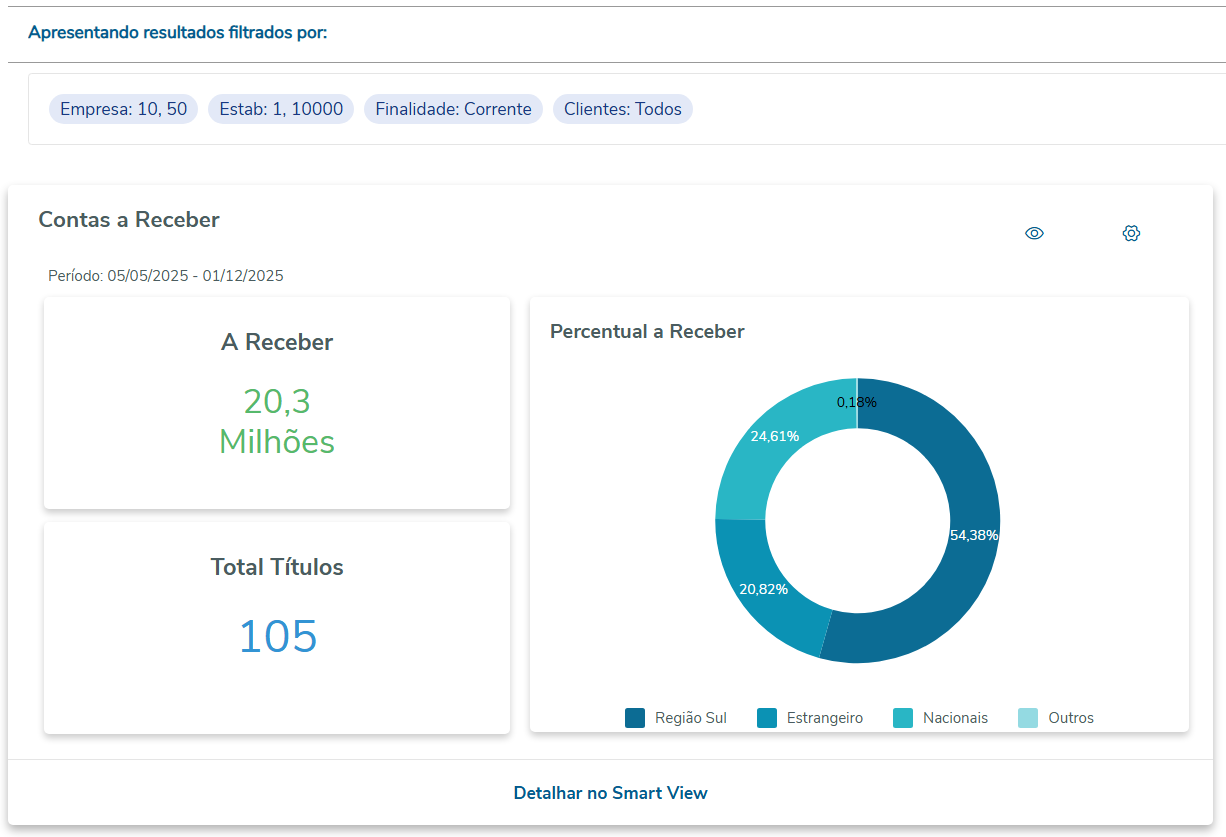
No card Contas a Receber serão apresentados objetos relacionados aos títulos a receber de acordo com finalidade econômica, empresas e estabelecimentos definidos na Busca Avançada. Serão apenas considerados os títulos a receber das empresas e estabelecimentos aos quais o usuário tem acesso.
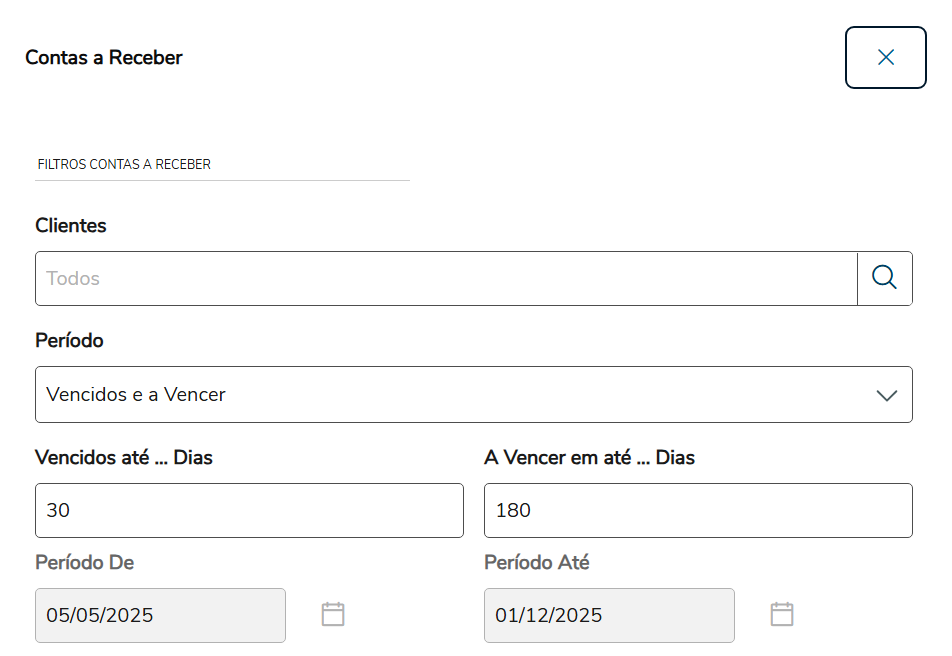
No próprio card há uma botão de configuração onde é possível filtrar os títulos de acordo com os campos específicos do módulo de Contas a Receber.
Clientes: Permite selecionar os clientes dos títulos que serão apresentados. O conteúdo filtrado aparecerá na seção "Apresentando resultados filtrados por:". Período: Define o período de vencimento dos títulos que serão considerados. Pode ser definido de forma dinâmica, ou seja, sempre assumindo as datas correspondentes ao período definido: Hoje, Mês Atual, Vencidos e a Vencer (neste caso informando a quantidade dias para Vencidos e para a Vencer). Também pode ser definido de forma estática com a opção Definir Datas. Qualquer opção selecionada será convertida em datas e apresentada em tela nos campos Período De e Período Até. Serão apresentados 3 objetos no card:
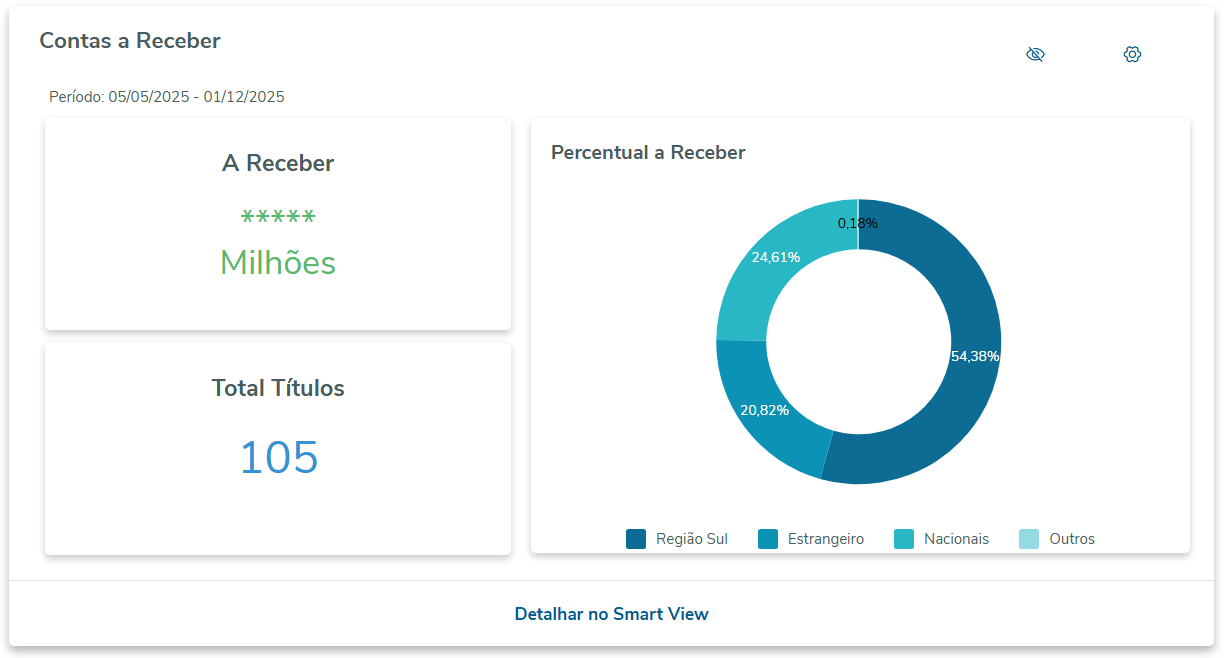
Também está disponível a função para ocultar os valores no canto superior direito.
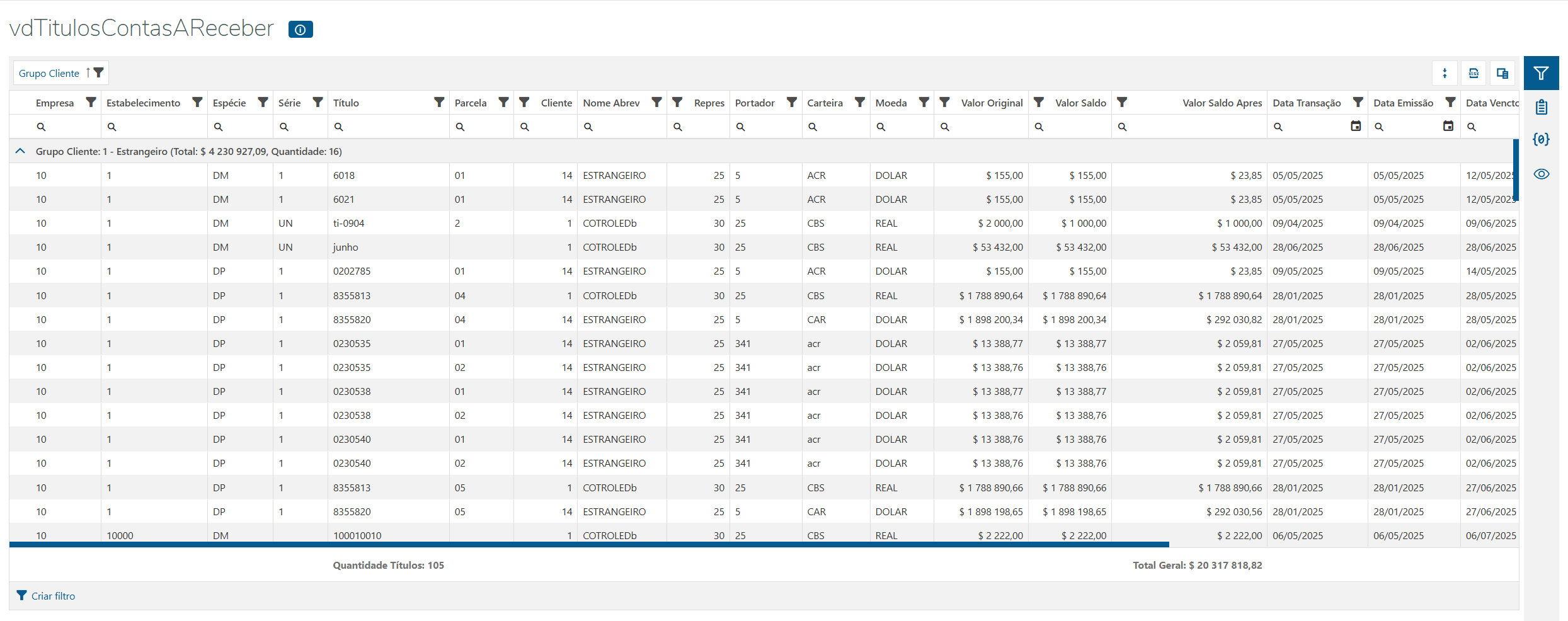
Se a empresa possuir licença do Smart View, será apresentada a opção Detalhar no Smart View que fará o detalhamento dos títulos a receber que compõem as visões resumidas apresentadas.
No Smart View será possível filtrar por qualquer coluna apresentada, fazer agrupamentos, exportar para o Excel, além de outras funcionalidades. |
| Expandir | ||
|---|---|---|
| ||
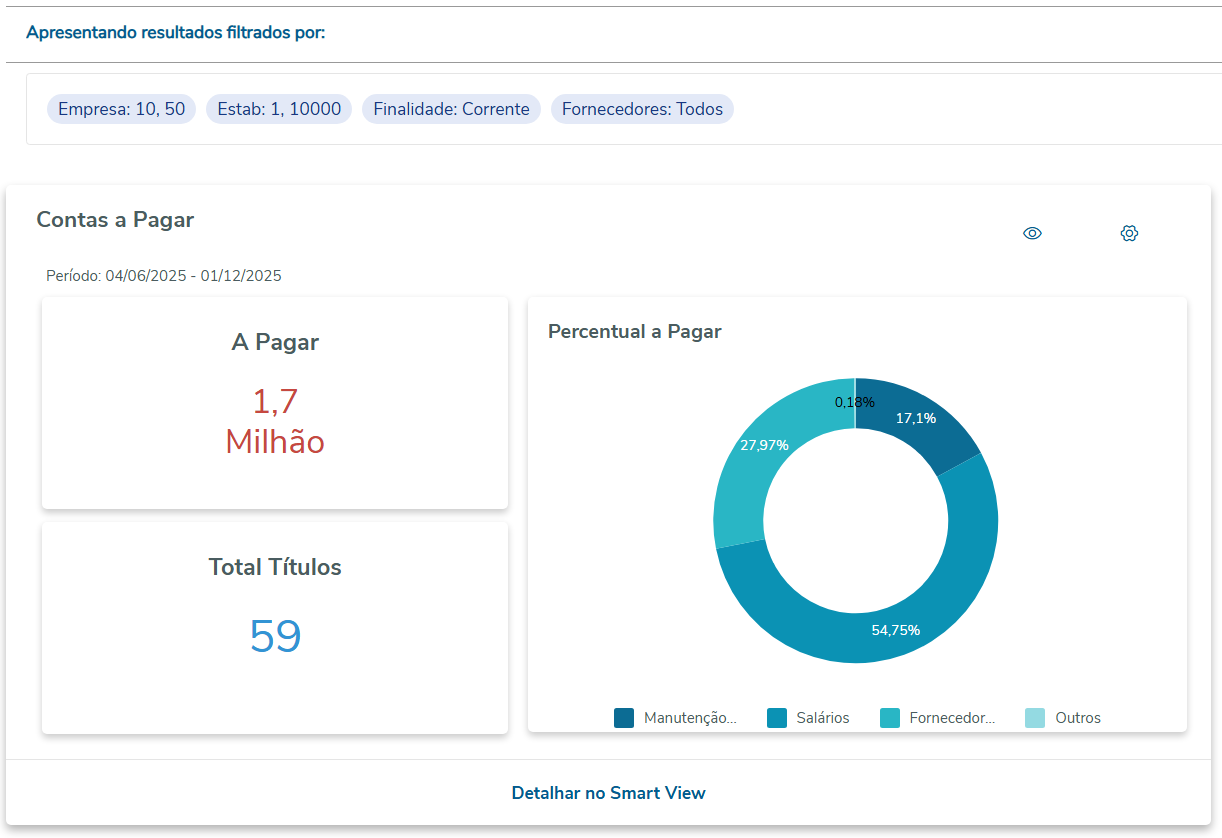
No card Contas a Pagar serão apresentados objetos relacionados aos títulos a pagar de acordo com finalidade econômica, empresas e estabelecimentos definidos na Busca Avançada. Serão apenas considerados os títulos a pagar das empresas e estabelecimentos aos quais o usuário tem acesso.
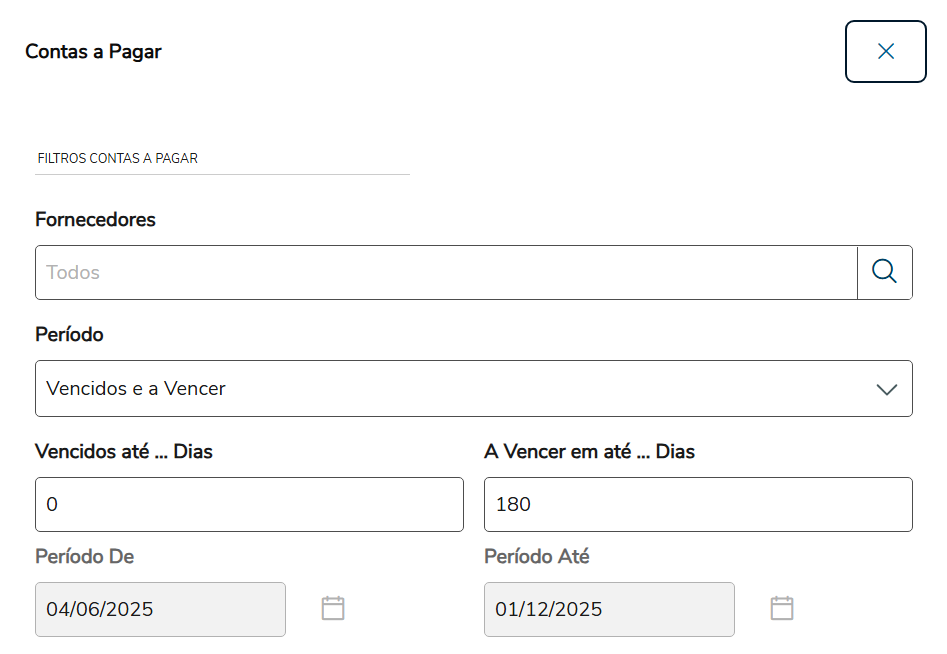
No próprio card há uma botão de configuração onde é possível filtrar os títulos de acordo com os campos específicos do módulo de Contas a Pagar.
Fornecedores: Permite selecionar os fornecedores dos títulos que serão apresentados. O conteúdo filtrado aparecerá na seção "Apresentando resultados filtrados por:". Período: Define o período de vencimento dos títulos que serão considerados. Pode ser definido de forma dinâmica, ou seja, sempre assumindo as datas correspondentes ao período definido: Hoje, Mês Atual, Vencidos e a Vencer (neste caso informando a quantidade dias para Vencidos e para a Vencer). Também pode ser definido de forma estática com a opção Definir Datas. Qualquer opção selecionada será convertida em datas e apresentada em tela nos campos Período De e Período Até. Serão apresentados 3 objetos no card:
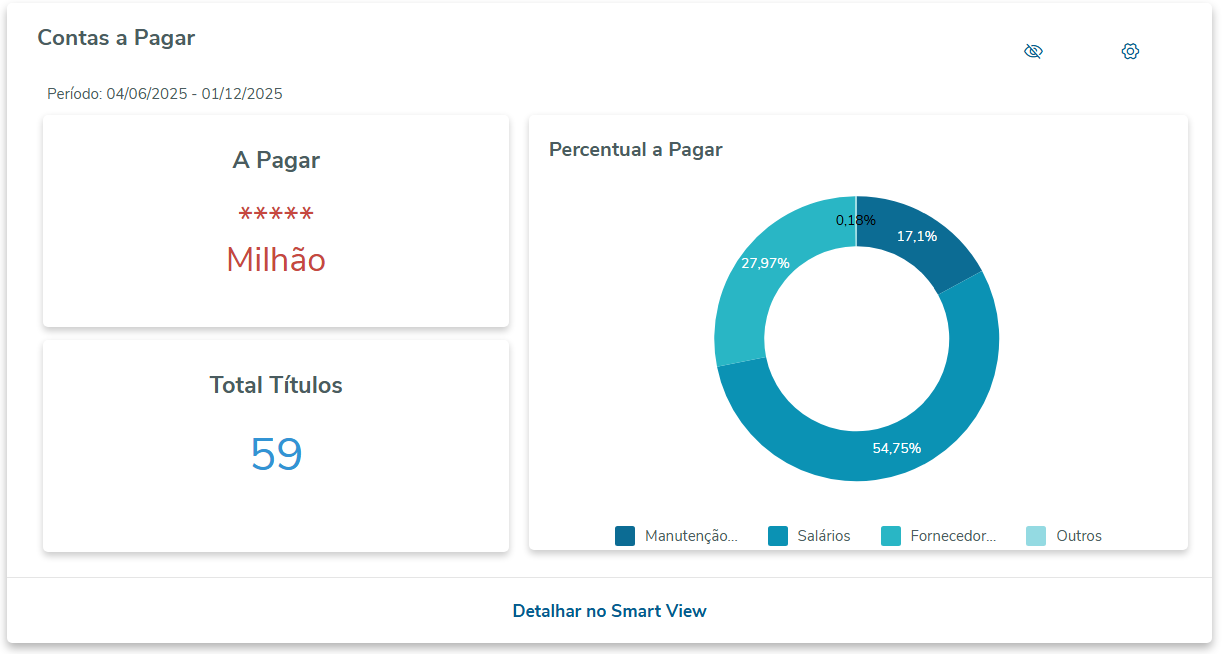
Também está disponível a função para ocultar os valores no canto superior direito.
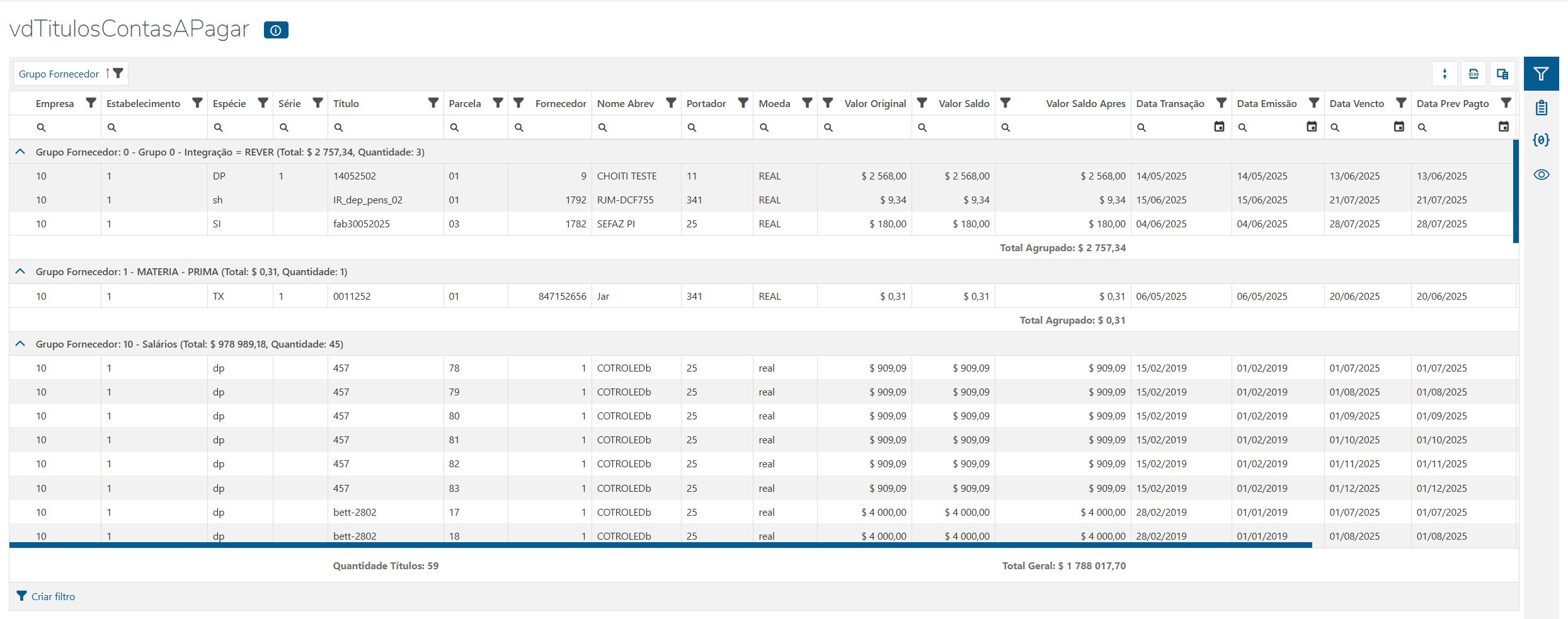
Se a empresa possuir licença do Smart View, será apresentada a opção Detalhar no Smart View que fará o detalhamento dos títulos a pagar que compõem as visões resumidas apresentadas.
No Smart View será possível filtrar por qualquer coluna apresentada, fazer agrupamentos, exportar para o Excel, além de outras funcionalidades. |
...
| Expandir | ||
|---|---|---|
| ||
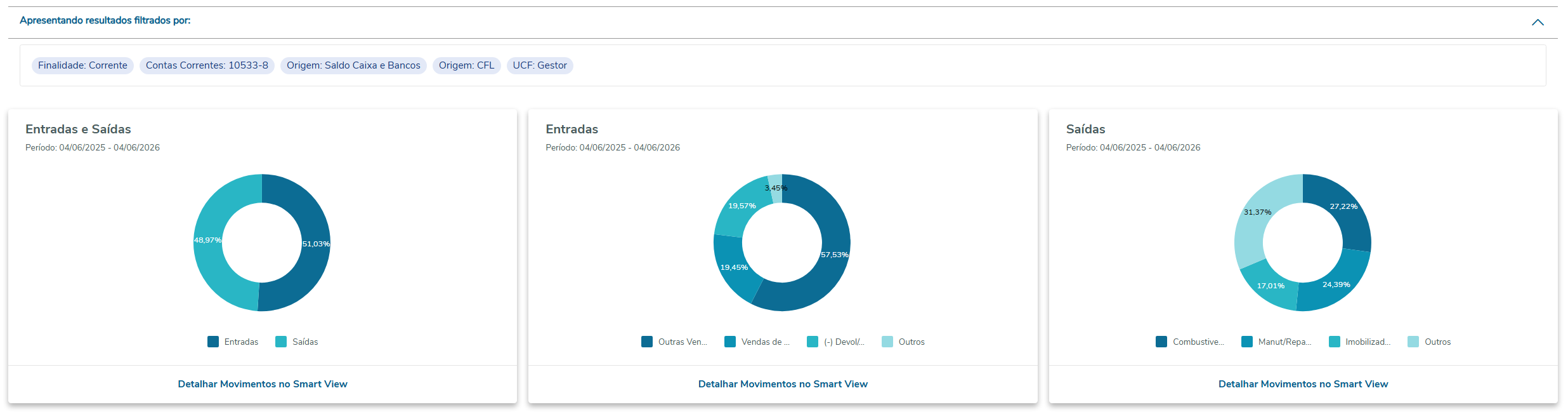
O card de Entradas e Saídas apresenta três visões dos movimentos de fluxo de caixa selecionados. Dentro do card é apresentado o Período dos Movimentos de Fluxo de Caixa. Na seção "Apresentando resultados filtrados por" serão indicados os demais campos utilizados para composição das informações: Finalidade Econômica e Unidade de Controle Financeiro (UCF), que é composta pelos estabelecimentos e unidades de negócio dos movimentos previsto de fluxo de caixa.
|
| Expandir | ||
|---|---|---|
| ||
...
Visão Geral
Import HTML Content
Conteúdo das Ferramentas
Tarefas