
Histórico da Página
...
| Expandir | ||
|---|---|---|
| ||
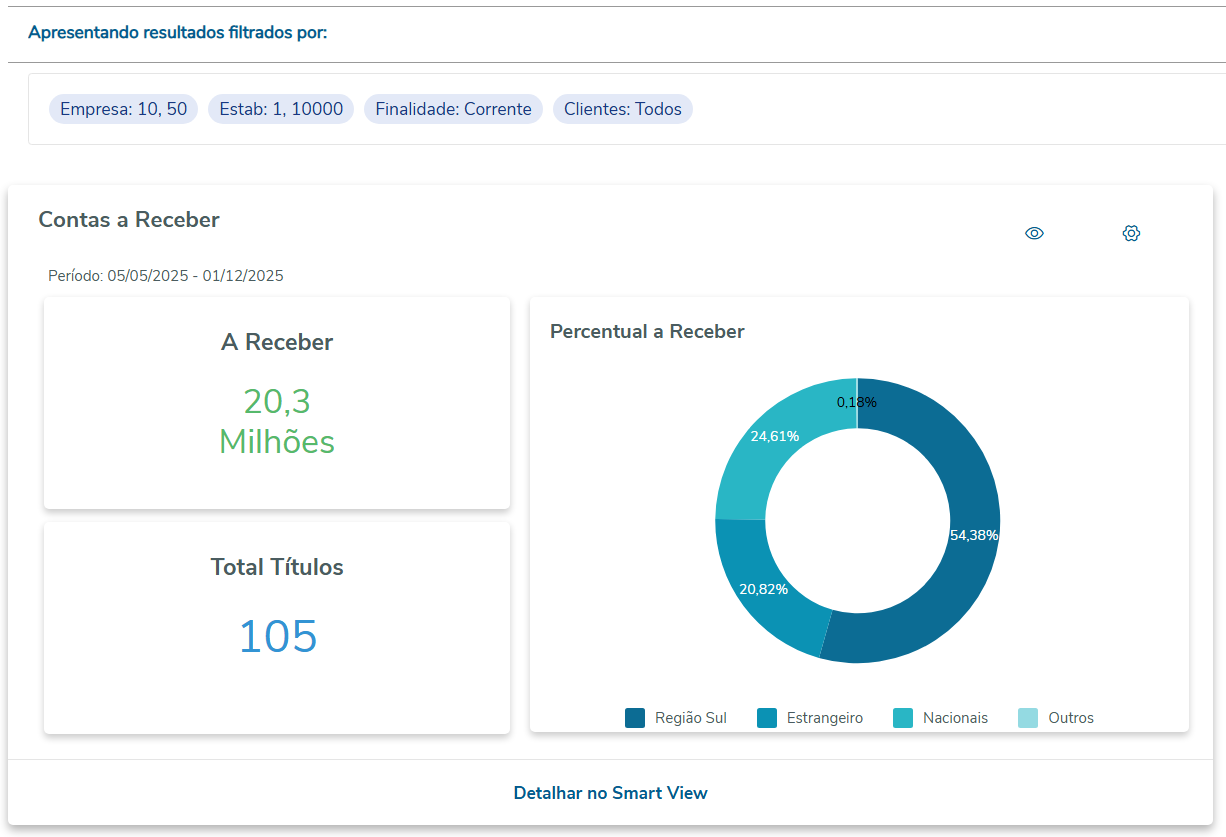
No card Contas a Receber serão apresentados objetos relacionados aos títulos a receber de acordo com finalidade econômica, empresas e estabelecimentos definidos na Busca Avançada. Serão apenas considerados os títulos a receber das empresas e estabelecimentos aos quais o usuário tem acesso.
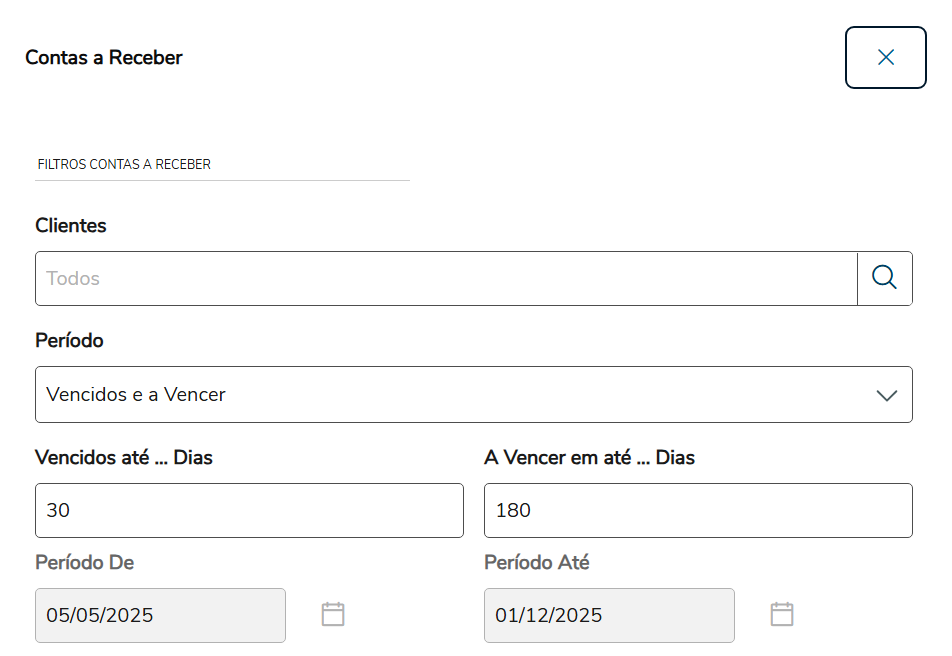
No próprio card há uma um botão de configuração onde é possível filtrar os títulos de acordo com os campos específicos do módulo de Contas a Receber.
Clientes: Permite selecionar os clientes dos títulos que serão apresentados. O conteúdo filtrado aparecerá na seção "Apresentando resultados filtrados por:". Período: Define o período de vencimento dos títulos que serão considerados. Pode ser definido de forma dinâmica, ou seja, sempre assumindo as datas correspondentes ao período definido: Hoje, Mês Atual, Vencidos e a Vencer (neste caso informando a quantidade dias para Vencidos e para a Vencer). Também pode ser definido de forma estática com a opção Definir Datas. Qualquer opção selecionada será convertida em datas e apresentada em tela nos campos Período De e Período Até. Serão apresentados 3 objetos no card:
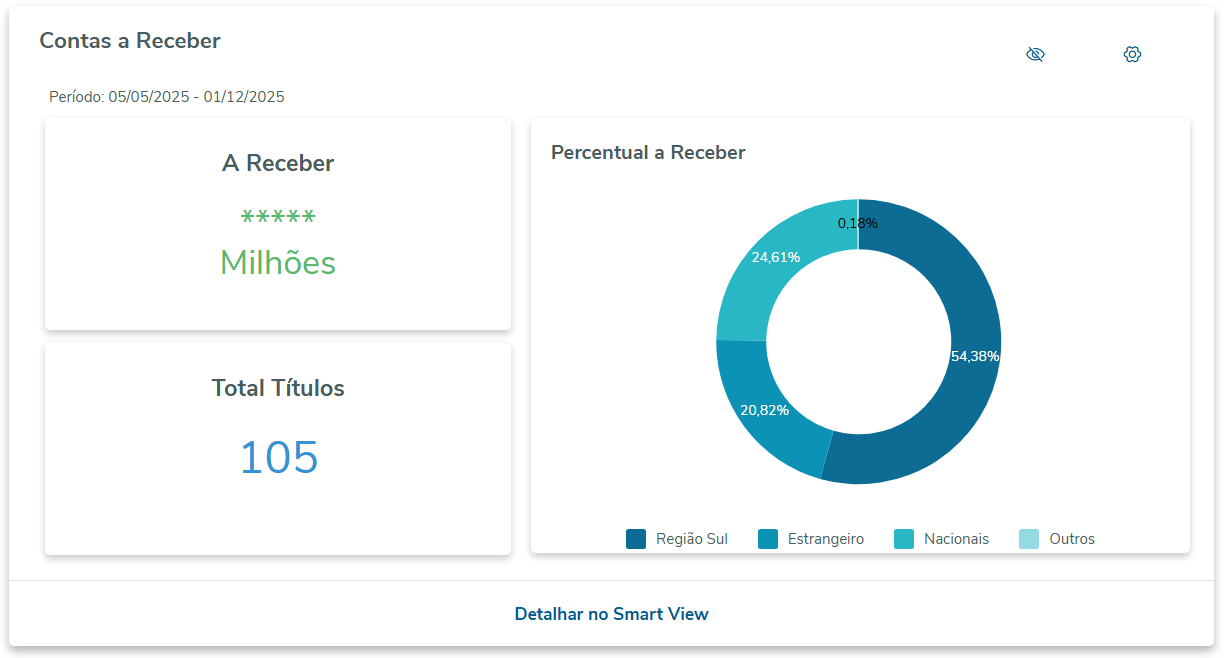
Também está disponível a função para ocultar os valores no canto superior direito.
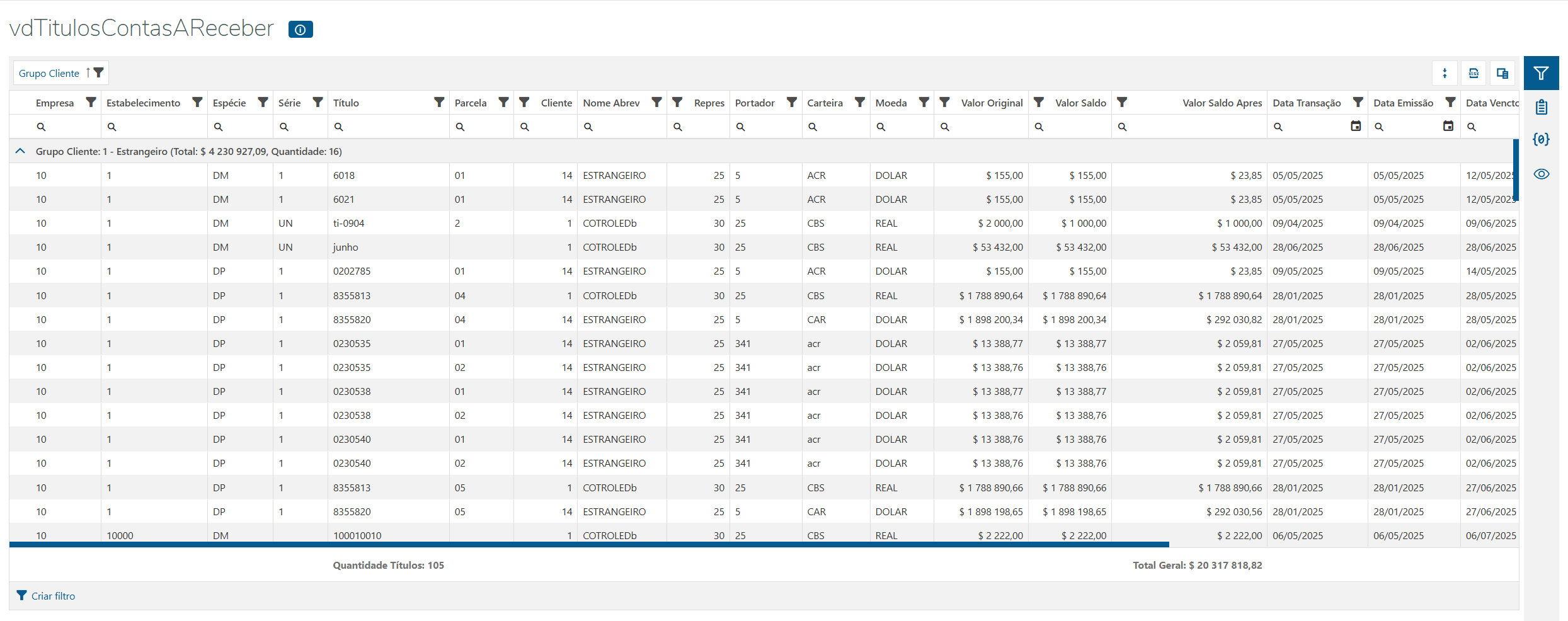
Se a empresa possuir licença do Smart View, será apresentada a opção Detalhar no Smart View que fará o detalhamento dos títulos a receber que compõem as visões resumidas apresentadas.
No Smart View será possível filtrar por qualquer coluna apresentada, fazer agrupamentos, exportar para o Excel, além de outras funcionalidades. |
| Expandir | ||
|---|---|---|
| ||
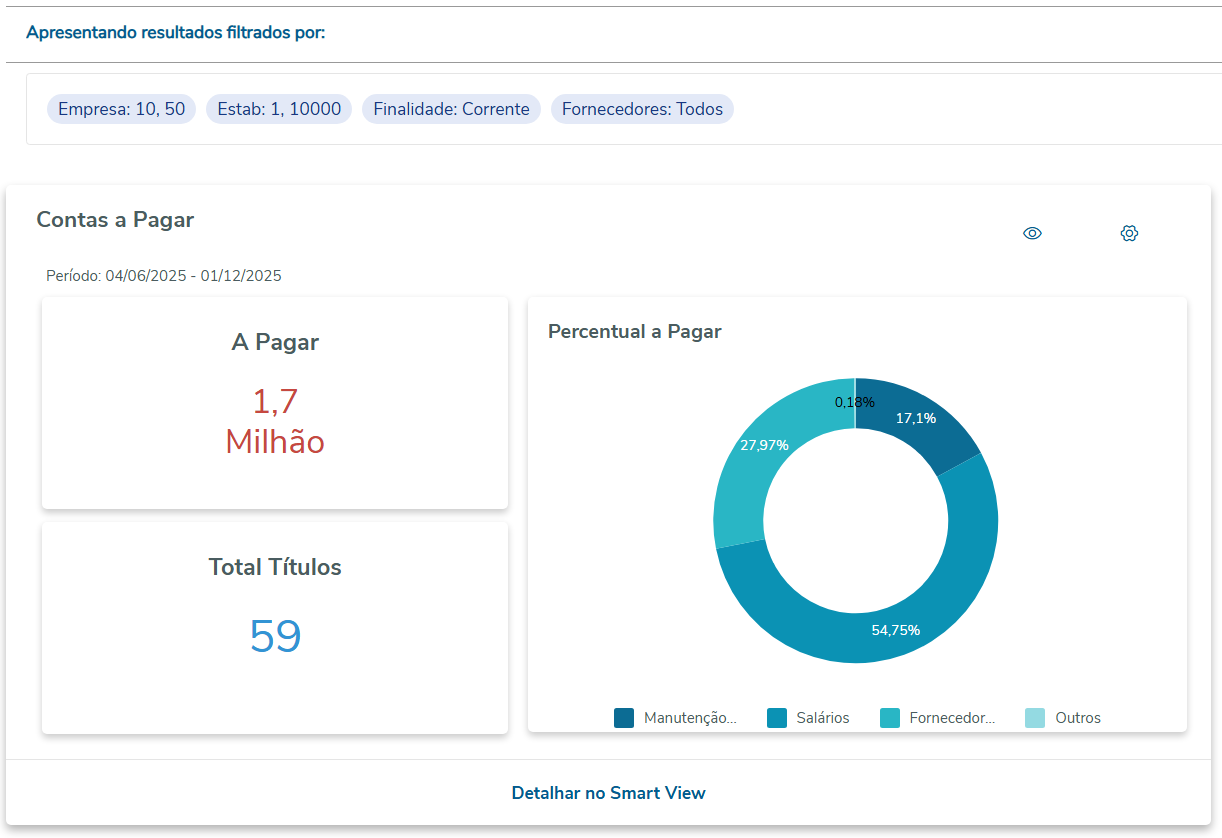
No card Contas a Pagar serão apresentados objetos relacionados aos títulos a pagar de acordo com finalidade econômica, empresas e estabelecimentos definidos na Busca Avançada. Serão apenas considerados os títulos a pagar das empresas e estabelecimentos aos quais o usuário tem acesso.
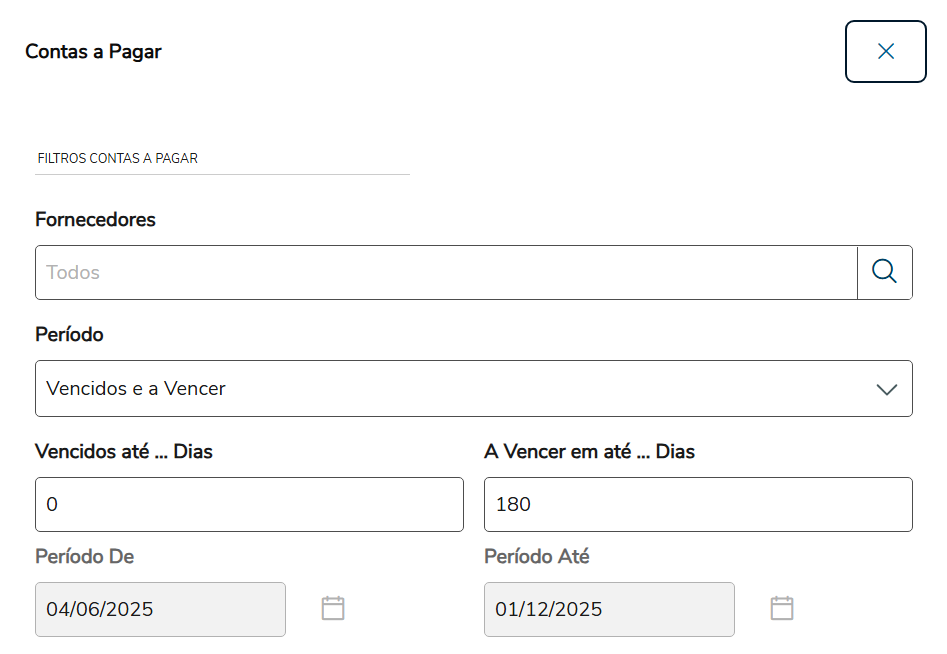
No próprio card há uma um botão de configuração onde é possível filtrar os títulos de acordo com os campos específicos do módulo de Contas a Pagar.
Fornecedores: Permite selecionar os fornecedores dos títulos que serão apresentados. O conteúdo filtrado aparecerá na seção "Apresentando resultados filtrados por:". Período: Define o período de vencimento dos títulos que serão considerados. Pode ser definido de forma dinâmica, ou seja, sempre assumindo as datas correspondentes ao período definido: Hoje, Mês Atual, Vencidos e a Vencer (neste caso informando a quantidade dias para Vencidos e para a Vencer). Também pode ser definido de forma estática com a opção Definir Datas. Qualquer opção selecionada será convertida em datas e apresentada em tela nos campos Período De e Período Até. Serão apresentados 3 objetos no card:
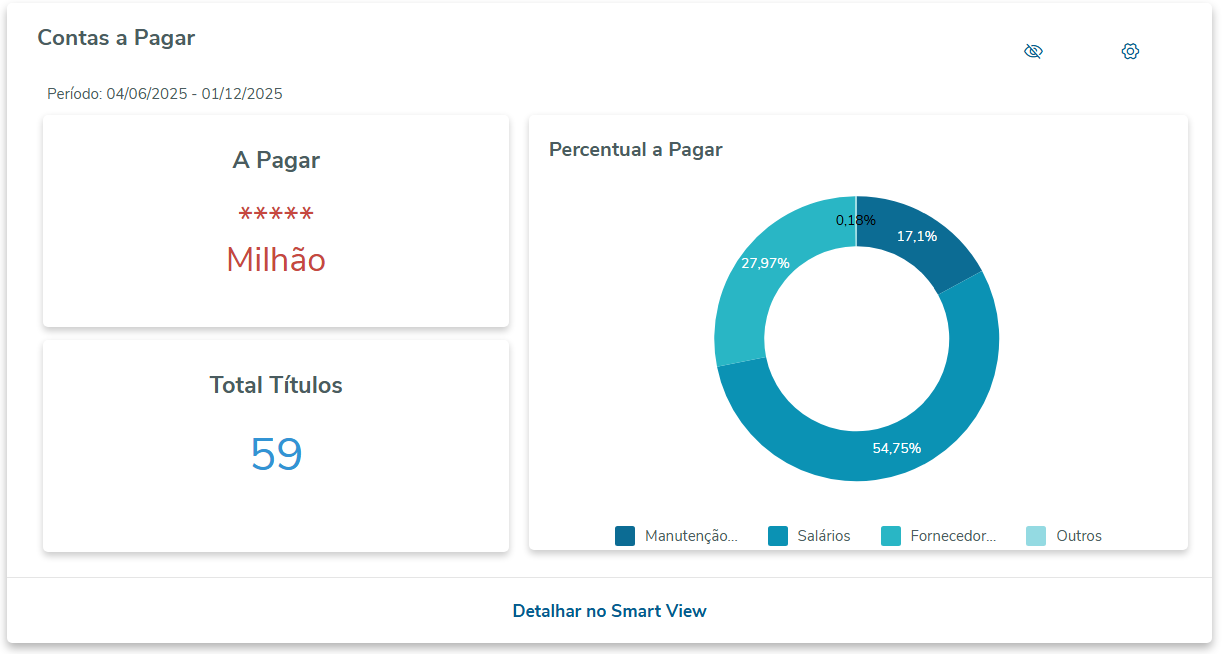
Também está disponível a função para ocultar os valores no canto superior direito.
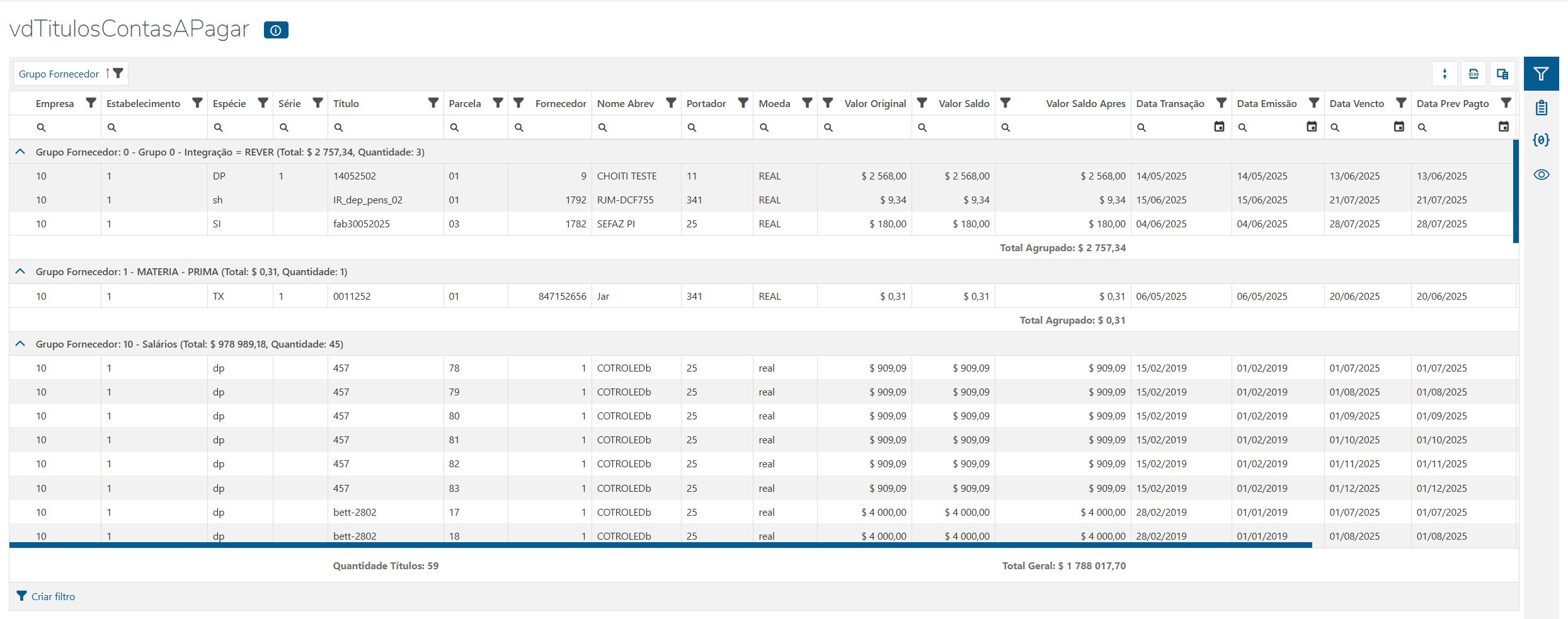
Se a empresa possuir licença do Smart View, será apresentada a opção Detalhar no Smart View que fará o detalhamento dos títulos a pagar que compõem as visões resumidas apresentadas.
No Smart View será possível filtrar por qualquer coluna apresentada, fazer agrupamentos, exportar para o Excel, além de outras funcionalidades. |
| Expandir | ||
|---|---|---|
| ||
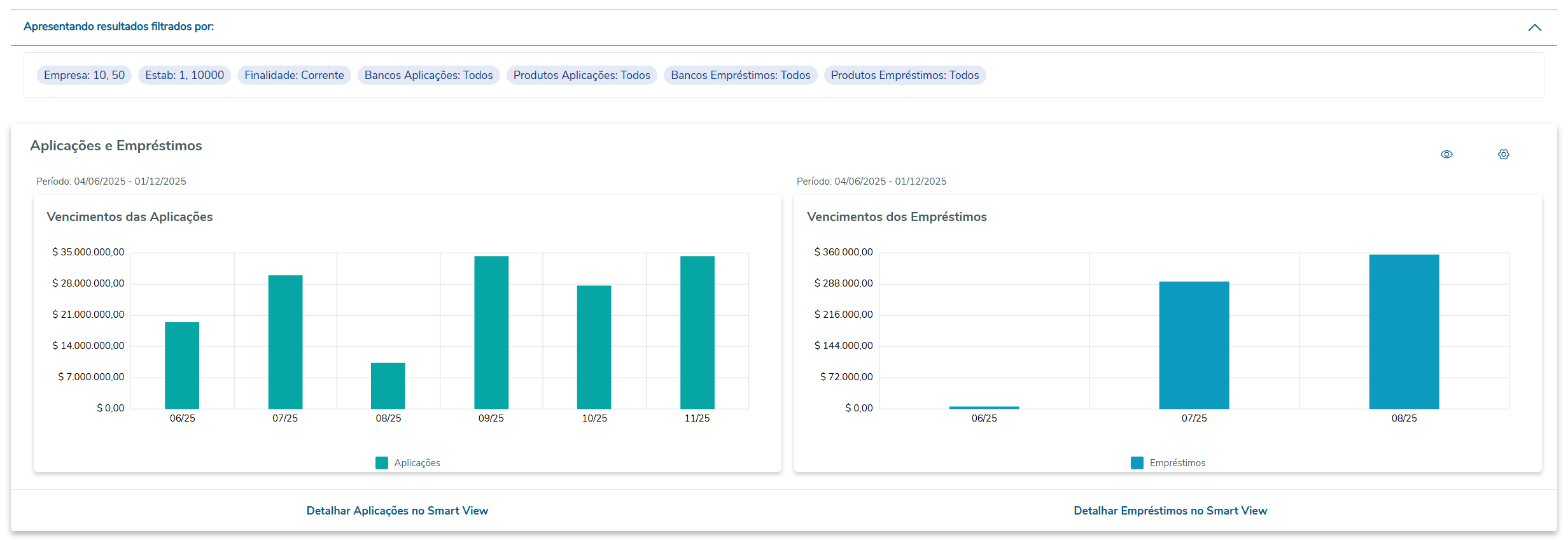
No card Aplicações e Empréstimos serão apresentados dois gráficos de colunas, sendo o primeiro das aplicações por vencimento e segundo das parcelas dos empréstimos por vencimento, ambos em períodos mensais, de acordo com finalidade econômica e as empresas definidas na Busca Avançada. Serão apenas considerados os títulos a pagar consideradas as operações financeiras das empresas às quais o usuário tem acesso.
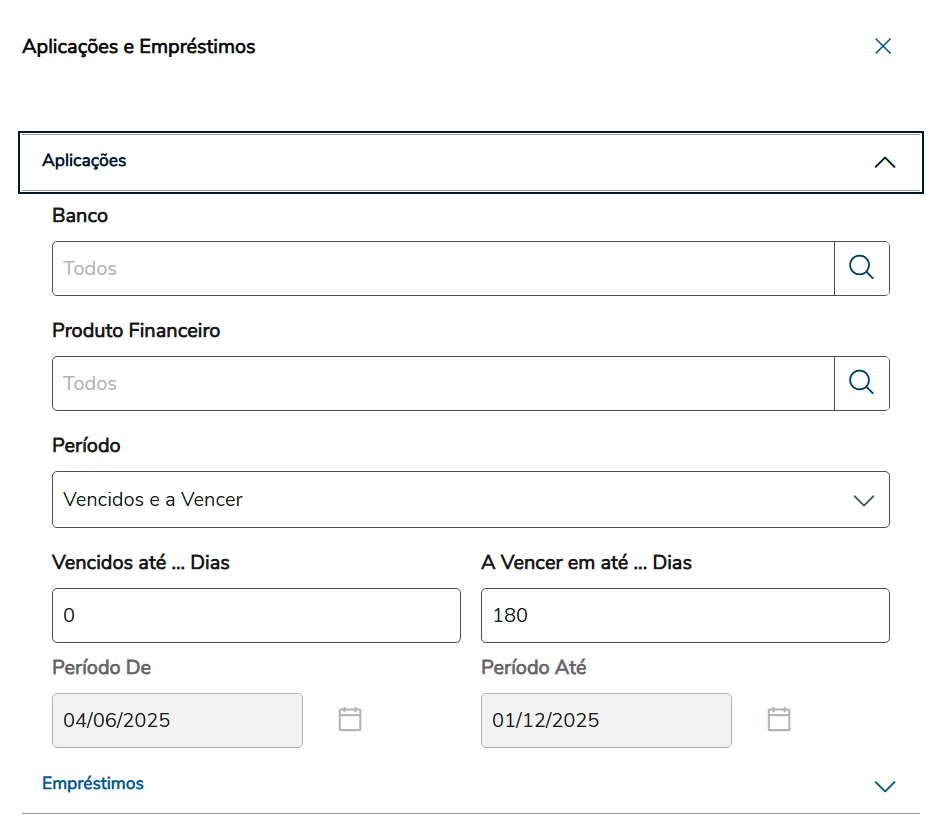
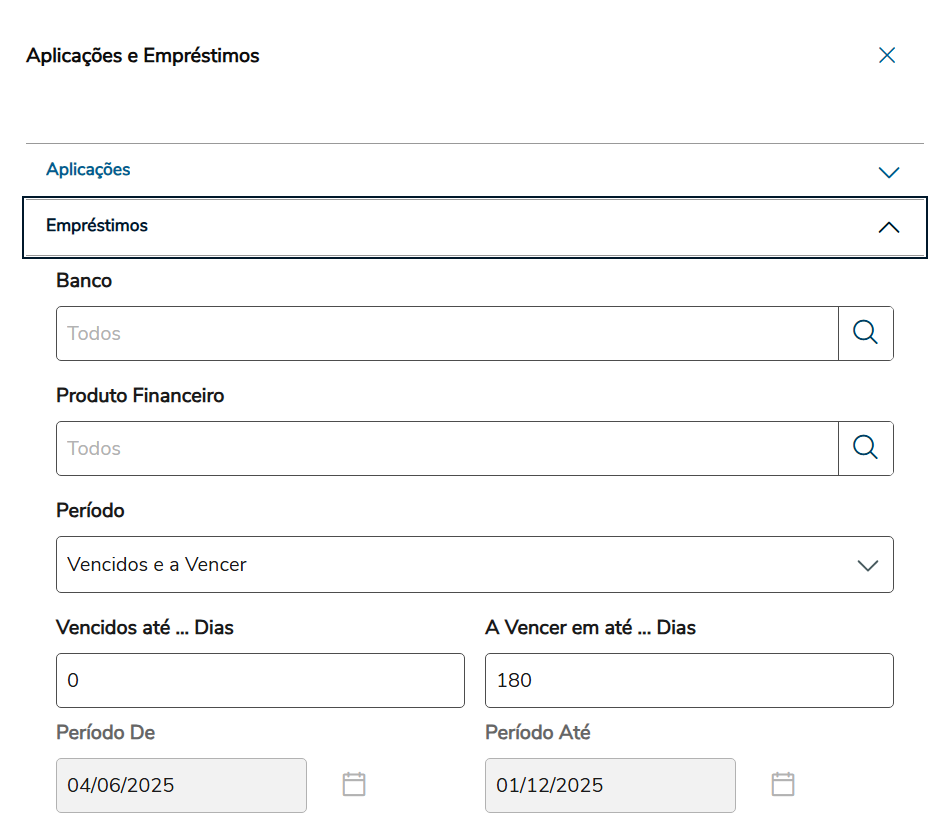
No próprio card há uma um botão de configuração onde é possível filtrar as aplicações e empréstimos com os campos específicos do módulo de Aplicações e Empréstimos. Aplicações Os filtros abaixo serão aplicadas nas operações financeiras de Aplicação conforme sua data de vencimento.
BancosBanco: Permite selecionar os bancos das aplicações que serão consideradas no gráfico apresentado. O conteúdo filtrado aparecerá na seção "Apresentando resultados filtrados por:". Produto Financeiro: Permite selecionar os produtos financeiros das aplicações que serão consideradas no gráfico apresentado. O conteúdo filtrado aparecerá na seção "Apresentando resultados filtrados por:". Período: Define o período de vencimento das aplicações financeiras que serão considerados. Pode ser definido de forma dinâmica, ou seja, sempre assumindo as datas correspondentes ao período definido: Hoje, Mês Atual, Vencidos e a Vencer (neste caso informando a quantidade dias para Vencidos e para a Vencer). Também pode ser definido de forma estática com a opção Definir Datas. Qualquer opção selecionada será convertida em datas e apresentada em tela nos campos Período De e Período Até. Empréstimos Os filtros são análogos aos já detalhados acima para Aplicações. Ressaltando que serão aplicados sobre as parcelas das operações financeiras de empréstimos pela sua data de vencimento.
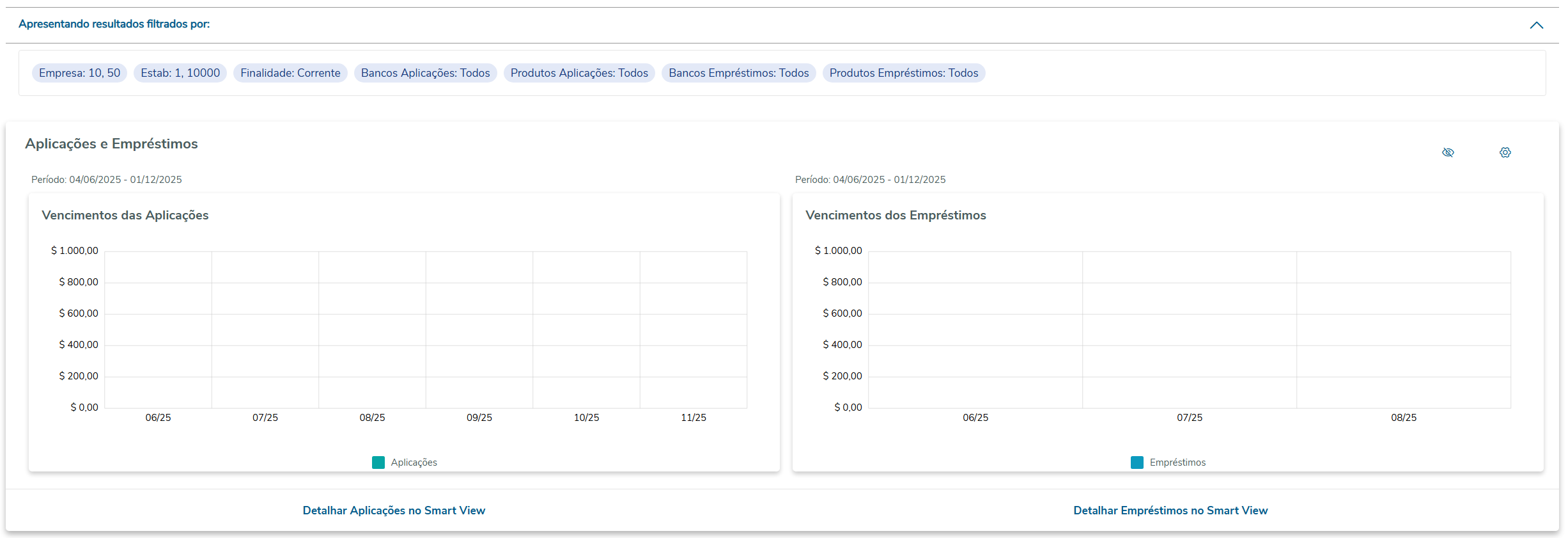
Também está disponível a função para ocultar os valores no canto superior direito. Se acionado, nenhuma coluna de gráfico será apresentada.
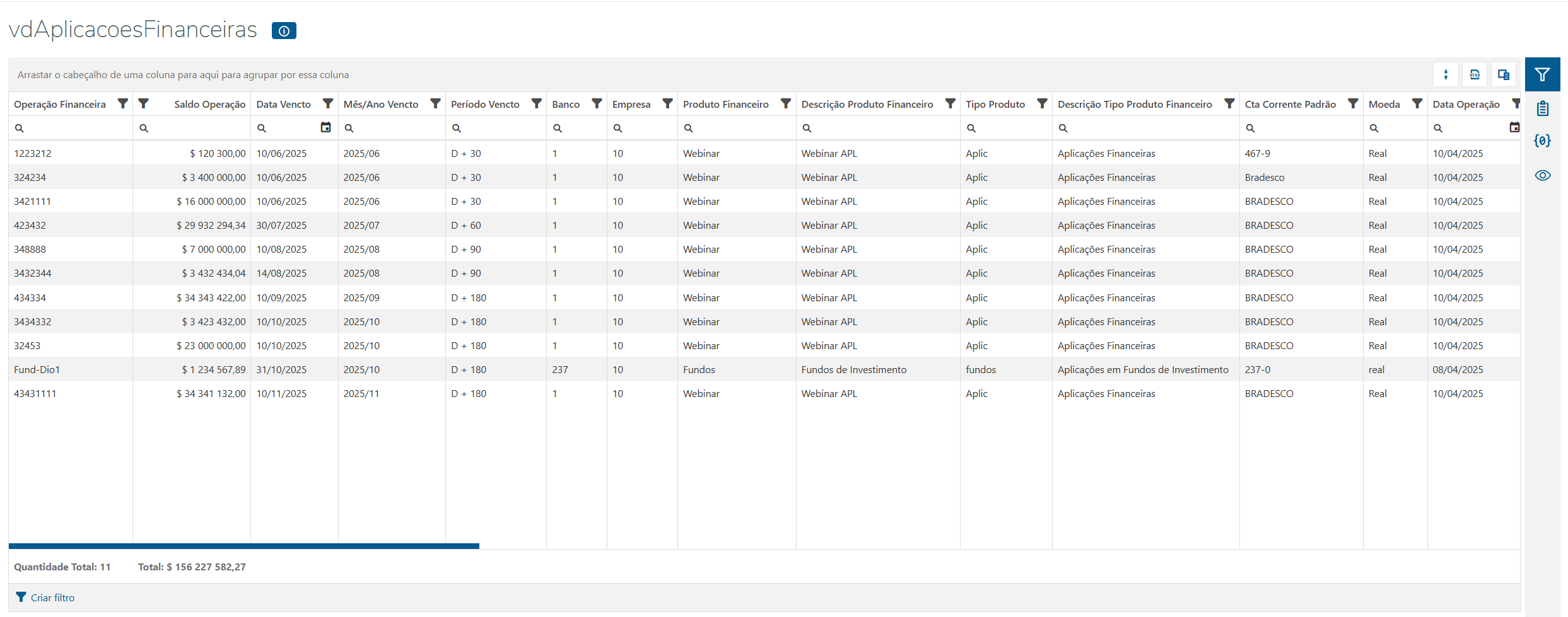
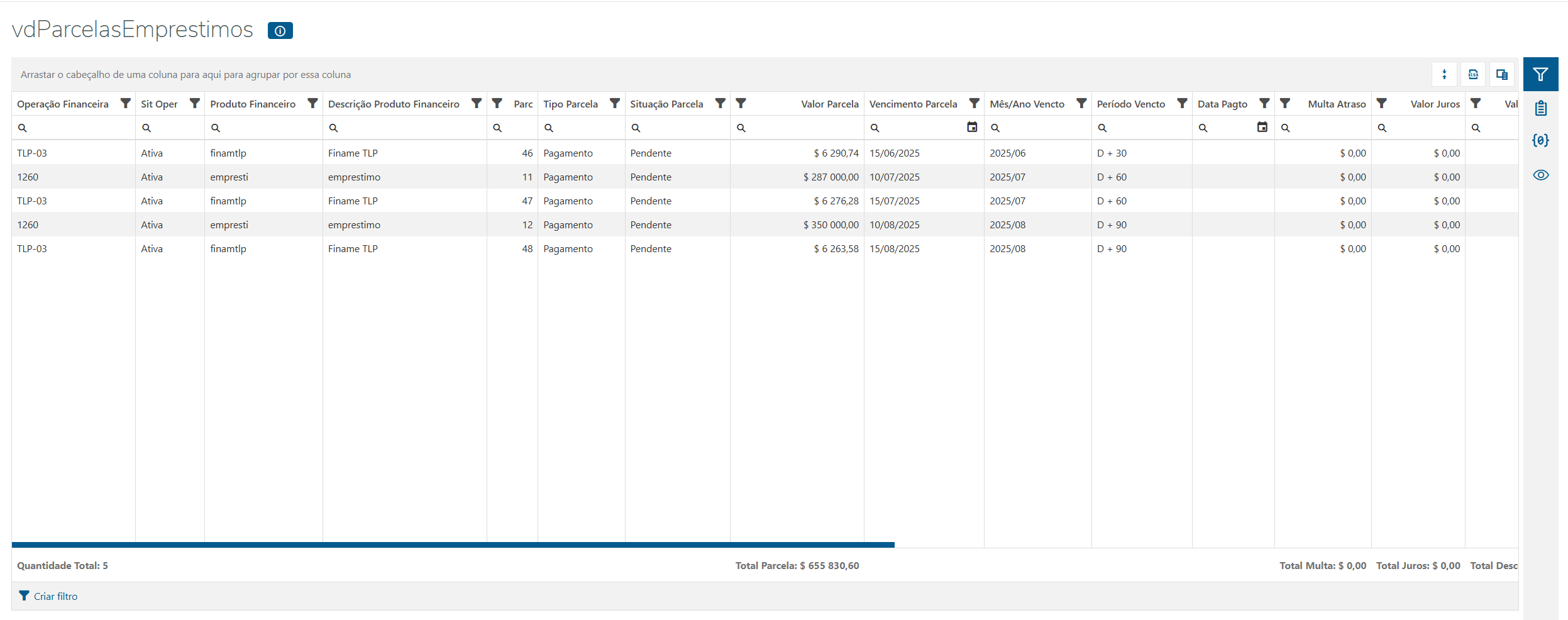
Se a empresa possuir licença do Smart View, será apresentada a opção Detalhar Aplicações no Smart View e Detalhar Empréstimos no Smart View que fará o detalhamento das aplicações e das parcelas de empréstimo que compõem os gráficos apresentados. Aplicações
Empréstimos
No Smart View será possível filtrar por qualquer coluna apresentada, fazer agrupamentos, exportar para o Excel, além de outras funcionalidades. |
...
| Expandir | ||
|---|---|---|
| ||
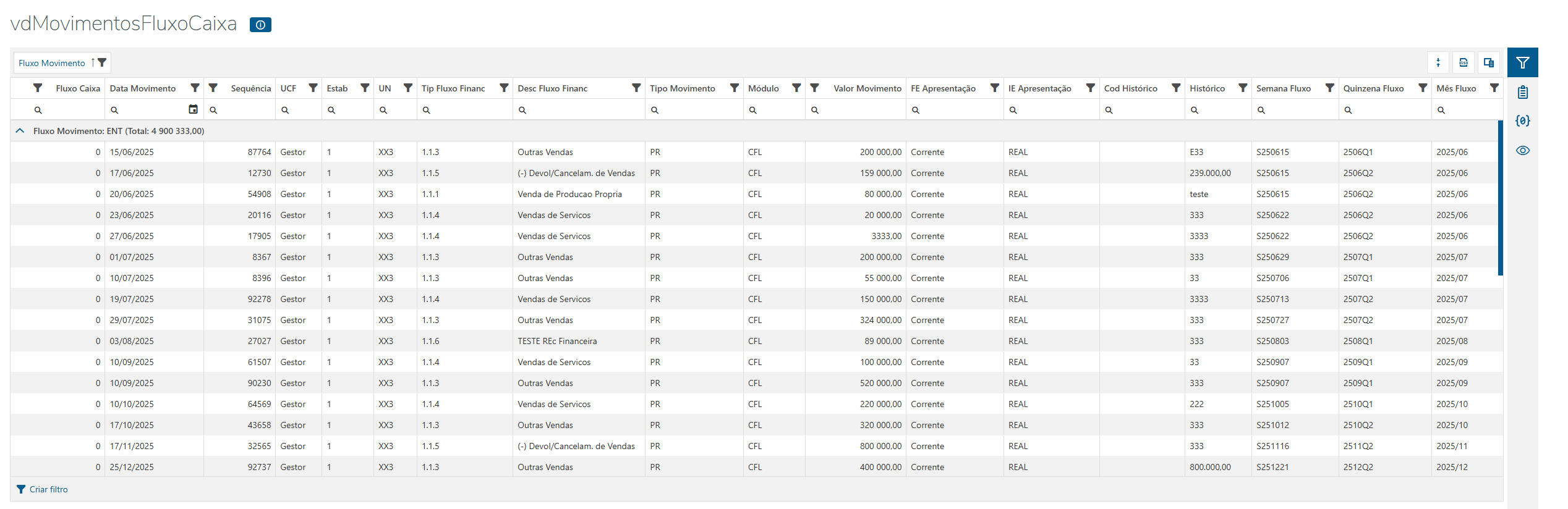
Se a empresa possuir licença do Smart View, será apresentada a opção Detalhar Movimentos no Smart View que fará o detalhamento dos movimentos de fluxo de caixa previsto nos cards Total Fluxo de Caixa Previsto, Fluxo de Caixa Previsto (Gráfico) e Entradas e Saídas. As periodicidades diária, semanal, quinzenal ou mensal estarão disponíveis na respectiva visão de dados em cada linha independentemente da periodicidade selecionada. Como todos os demais campos, poderá ser usado para agrupamento e filtros.
No Smart View será possível filtrar por qualquer coluna apresentada, fazer agrupamentos, exportar para o Excel, além de outras funcionalidades. |
| Expandir | ||
|---|---|---|
| ||
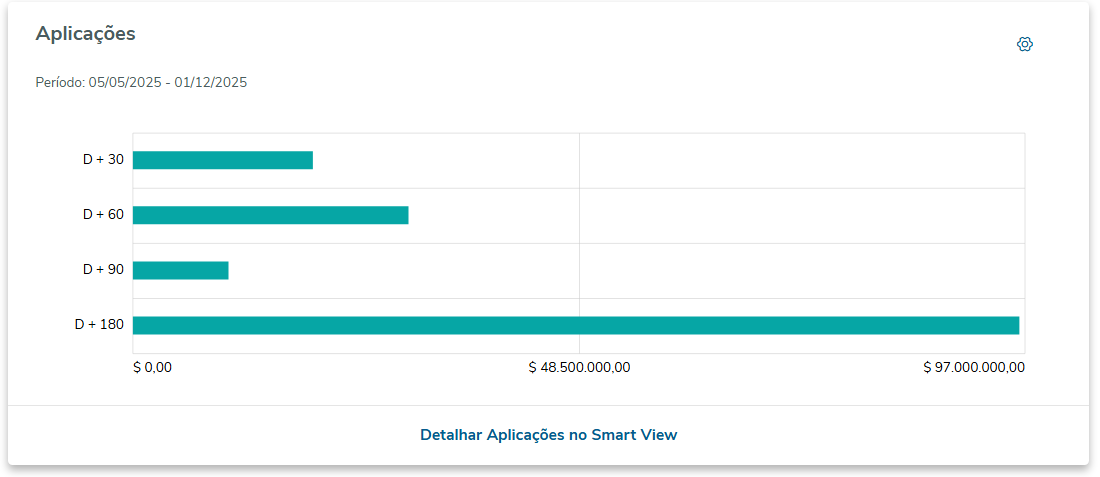
No card Aplicações será apresentado um gráfico gráficos de barras de acordo com a liquidez das operações conforme sua data de vencimento de acordo com finalidade econômica e as empresas definidas na Busca Avançada. Serão apenas consideradas as operações financeiras das empresas às quais o usuário tem acesso.
As faixas de liquidez podem ser:
O período selecionado é apresentado no próprio card e se refere à data de vencimento da operação de aplicação. Também há um botão de configuração onde é possível filtrar as aplicações com os campos específicos do módulo de Aplicações e Empréstimos.
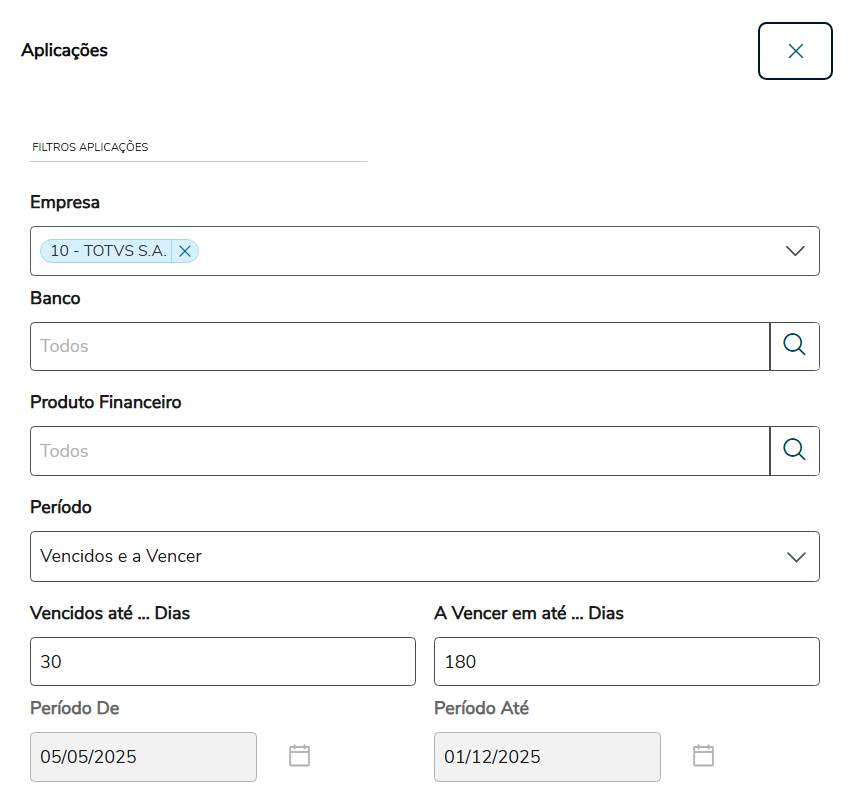
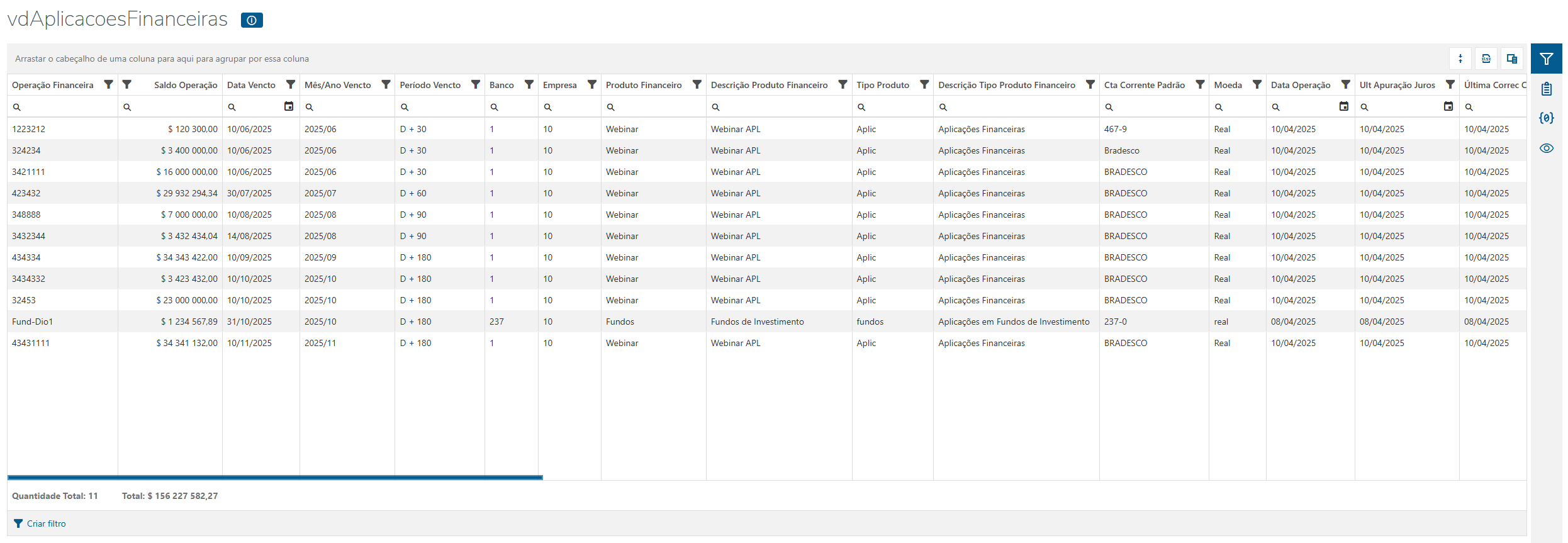
Empresa: Permite selecionar as empresas das aplicações que serão consideradas no gráfico apresentado. O conteúdo filtrado aparecerá na seção "Apresentando resultados filtrados por:". Somente empresas às quais o usuário tem acesso serão mostradas na pesquisa. Banco: Permite selecionar os bancos das aplicações que serão consideradas no gráfico apresentado. O conteúdo filtrado aparecerá na seção "Apresentando resultados filtrados por:". Produto Financeiro: Permite selecionar os produtos financeiros das aplicações que serão consideradas no gráfico apresentado. O conteúdo filtrado aparecerá na seção "Apresentando resultados filtrados por:". Período: Define o período de vencimento das aplicações financeiras que serão considerados. Pode ser definido de forma dinâmica, ou seja, sempre assumindo as datas correspondentes ao período definido: Hoje, Mês Atual, Vencidos e a Vencer (neste caso informando a quantidade dias para Vencidos e para a Vencer). Também pode ser definido de forma estática com a opção Definir Datas. Qualquer opção selecionada será convertida em datas e apresentada em tela nos campos Período De e Período Até. Se a empresa possuir licença do Smart View, será apresentada a opção Detalhar Aplicações no Smart View que fará o detalhamento das aplicações que compõem o gráfico apresentado.
No Smart View será possível filtrar por qualquer coluna apresentada, fazer agrupamentos, exportar para o Excel, além de outras funcionalidades. |
| Expandir | ||
|---|---|---|
| ||
Visão Geral
Import HTML Content
Conteúdo das Ferramentas
Tarefas