
Histórico da Página
...
| Impuesto (FB_CODIGO) | Descripción (FB_DESCR) | Fórmula Entrada (FB_FORMENT) | Fórmula Salida (FB_FORSAI) | % Alícuota (FB_ALIQ) | Cpo del L.F. (FB_CPOLVRO) | Clase Impuesto (FB_CLASSE) | Impuesto FE (FB_IMPSAT) |
| RET | Autorretención especial título renta | M100RETR | M460RETR | 0.55 | 9 | Retención | 06 |
Tipos de Entrada y Salida
...
En la ventana de configuración del Tipo de Entrada/Salida (TES), en la sección de "Impuestos Variables", deberá informar la autorretención especial a título de renta (RET). Ejemplo:
...
| Secuencia (FC_SEQ) | Impuesto (FC_IMPOSTO) | Suma en Título (FC_INCDUPL) | Suma Tot Fac. (FC_INCNOTA) | ¿Suma Costo? (FC_CREDITA) | Incl. Impuesto (FC_INCIMP) | Calcula Sobre (FC_CALCULO) | Cálc. S/Neto (FC_LIQUIDO) | Integra EIC (FC_INTEIC) |
| 01 | RET | Indiferente | Indiferente | Indiferente | Ítem Factura | Sí | No |
| Informações |
|---|
El tipo de Entrada/Salida entrada/salida (TES) puede contar con más impuestos configurados en la sección de Impuestos Variablesimpuestos variables. |
Generación de Documentos
- En la rutina Pedidos de Venta - MATA410 (SIGAFAT >> Actualizaciones | Pedidos), incluir un pedido de venta.
- Encabezado Pedido:
- Tipo Pedido (C5_TIPO): Normal
- Cliente (C5_CLIENTE): C22789
- Tienda (C5_LOJACLI): 01
- Cond. Pago (C5_CONDPAG): 001
- Tipo Remisión (C5_TIPOREM): 0-Venta
- Doc. Gener (C5_DOCGER): 1-Factura
- Flete (C5_FRETE): 100.00
- Seguro (C5_SEGURO): 60.00
- Gasto (C5_DESPESA): 40.00
- Ítems
- Producto (C6_PRODUTO): 000001
- Cantidad (C6_QTDVEN): 1.00
- Prc Unitario (C6_PRCVEN): 2,000.00
- Vlr Total (C6_VALOR): 2,000.00
- Tipo Salida (C6_TES): 912
- Código Fiscal (C6_CF): 563
- Vlr Descuent (C6_VALDESC): 100.00
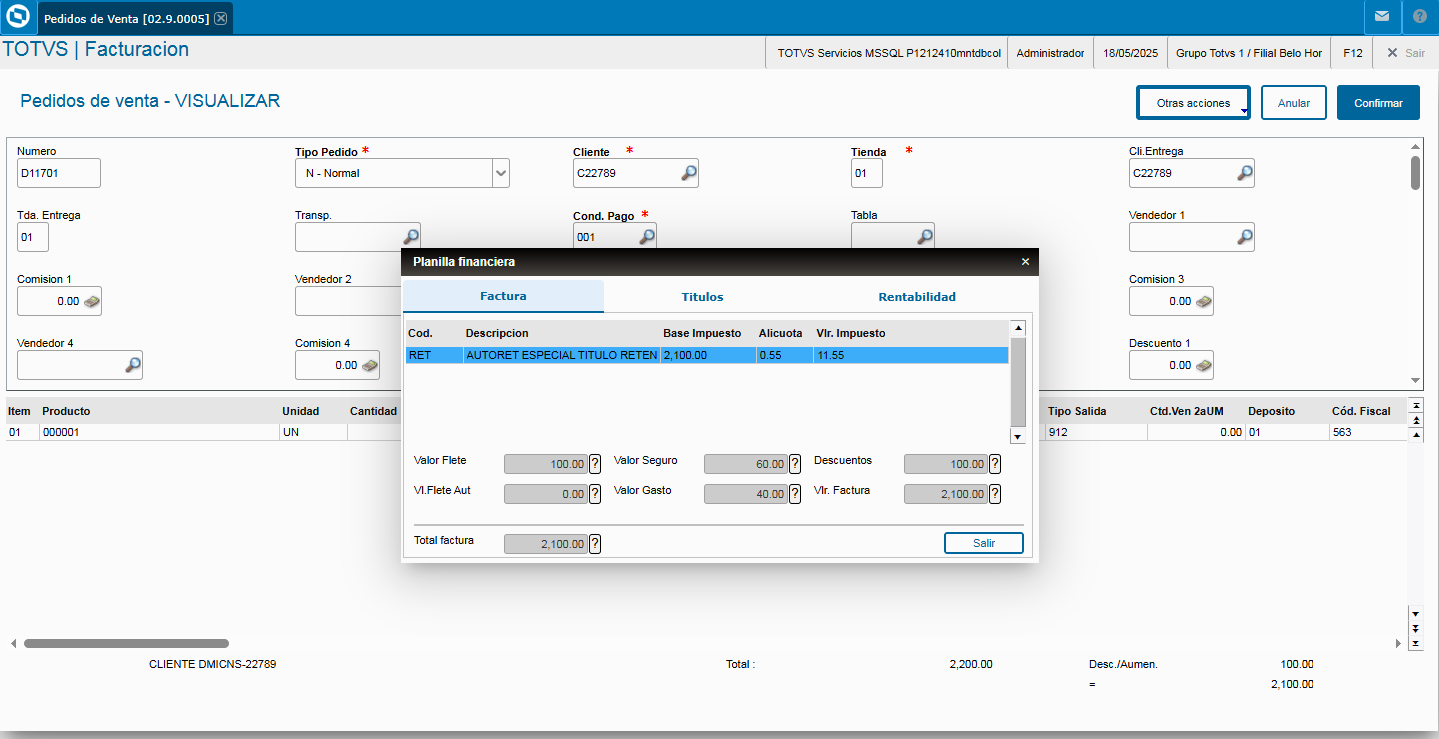
- En el menú Otras Acciones >> Planilla, verificar el cálculo de los impuestos.
- Grabar el pedido de venta.
- Encabezado Pedido:
- Ingresar a la rutina Generación de Notas - MATA468N (SIGAFAT >> Actualizaciones | Facturación).
- Configurar el grupo de preguntas para la selección del pedido de venta.
- Seleccionar el pedido de venta a facturar.
- Dar clic en Otras Acciones >> Genera Fact.
- Confirmar la generación de la factura.
- Ingresar a la rutina Facturaciones - MATA467N (SIGAFAT >> Actualizaciones | Facturación).
- Visualizar el documento generado a partir del pedido de venta.
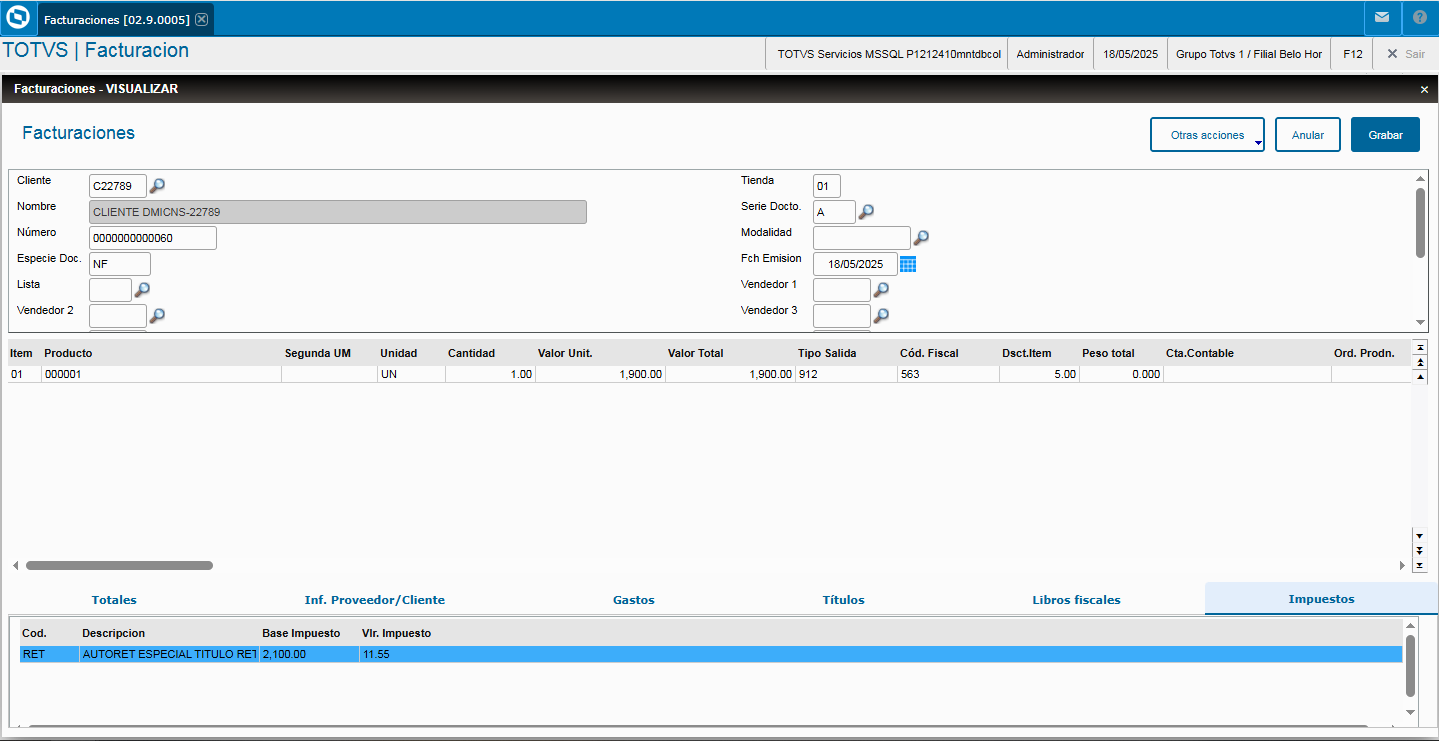
- En la pestaña de Impuestos, confirmar el cálculo correcto de la autorretención especial a título de renta (RET).
- Ingresar a la rutina Generac. de Notas de Crédito y Débito - MATA465N (SIGAFAT >> Actualizaciones | Facturación), dar clic en la opción "Incluir".
- Informar los datos del encabezado del documento.
- Cliente (F1_FORNECE).
- Tienda (F1_LOJA).
- Serie (F1_SERIE).
- Número de Documento (F1_DOC).
- Informar los ítems del documento.
- Producto (D1_COD).
- Cantidad (D1_QUANT).
- Valor Unitario (D1_VUNIT).
- Valor Total (D1_TOTAL).
- Tipo Entrada (D1_TES).
- Descuento (D1_VALDESC).
- En la sección "Gastos" informar los campos:
- Valor Gastos (F1_DESPESA).
- Valor Flete (F1_FRETE).
- Seguro (F1_SEGURO).
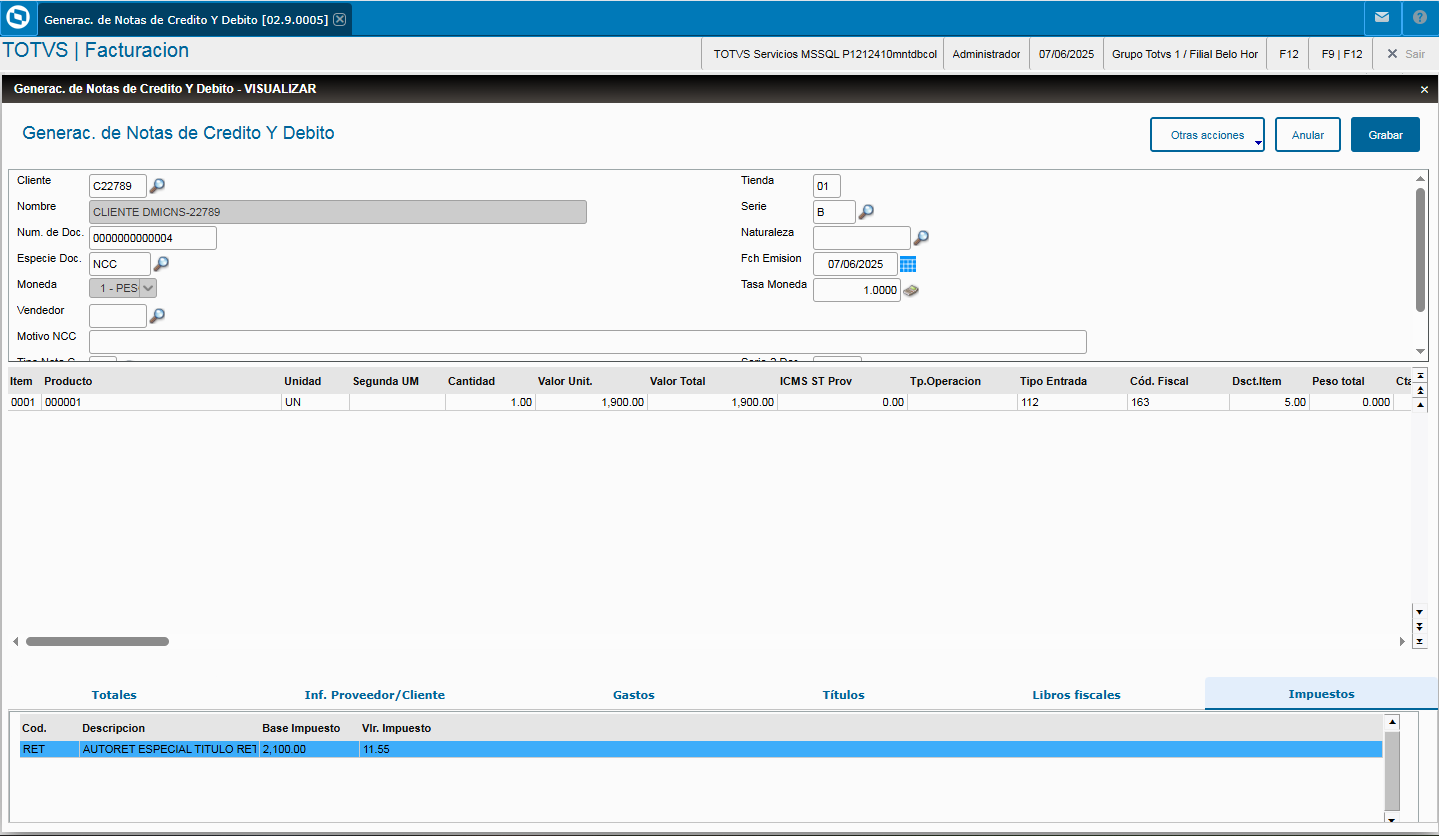
- En la sección de "Impuestos", verificar el cálculo de la autorretención especial título renta.
- Grabar el documento.
- Informar los datos del encabezado del documento.
| Informações | ||
|---|---|---|
| ||
|
...
05. PANTALLA DE CÁLCULO
Pedido de Venta
Factura
Nota de crédito
06. PARÁMETROS
...
Visão Geral
Import HTML Content
Conteúdo das Ferramentas
Tarefas