
Histórico da Página
...
>> Passo a Passo das Funcionalidades <<
> Opção de Menu Novo Filtro
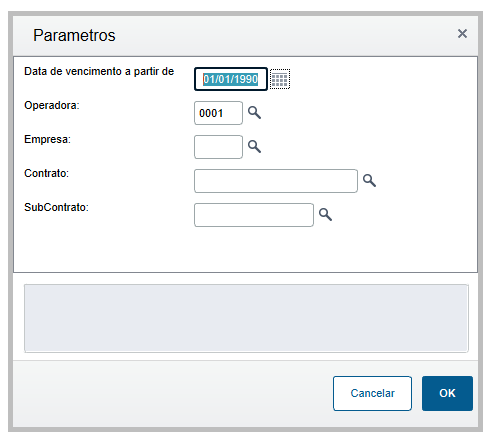
Clique no botão Novo Filtro.
Uma janela com um formulário será exibida.
Preencha os dados conforme a necessidade.
Clique em OK.
| Nota |
|---|
Quanto menos parâmetros informados, maior pode ser o tempo de processamento devido à quantidade de registros retornados. |
> Opção de Menu Atualizar Dados
Clique no botão Atualizar Dados.
O sistema irá recarregar os dados com base nos parâmetros preenchidos anteriormente.
| Nota |
|---|
Utilize esta funcionalidade sempre após registrar uma interação manualmente, garantindo a atualização correta dos filtros da RN 593. Sempre que uma interação for inserida manualmente, uma mensagem será exibida no topo da tela como lembrete para atualizar os dados.
|

> Opção de Menu Enviar Notificação de Inadimplência
Selecione uma ou mais linhas na tabela da esquerda.
Clique no botão Enviar Notificação de Inadimplência.
...
| Nota |
|---|
Toda configuração relacionada ao layout do e-mail, remetente e assunto do e-mail são configurados na rotina Gerenciador de Contas de E-mail, clique no link para acessar a documentação completa DT Gerenciador de Contas de E-mail. |
> Opção de Menu Documentação
- Exibe a documentação do monitor de inadimplência.
> Opção de Menu Filtros RN 593
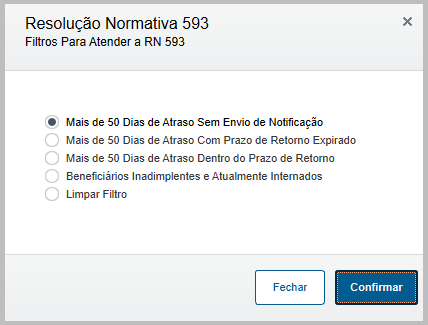
📝 Como funciona?
Ao abrir o Monitor, todos os beneficiários inadimplentes são exibidos, independentemente da RN 593.
Os filtros RN 593 refinam os dados carregados, mantendo apenas os que atendem à norma.
...
| Informações |
|---|
📚 Clique no link para mais informações sobre a RN 593: Resolução Normativa 593 - ANS |
>> Seção Contatos Realizados <<
A seção de Contatos Realizados é onde ficam registradas todas as interações com o cliente, seja quando a empresa entra em contato com o beneficiário ou quando o beneficiário entra em contato com a empresa.
...
- Horário em que o registro foi inserido na tabela.
>> Criação de Botões Customizados <<
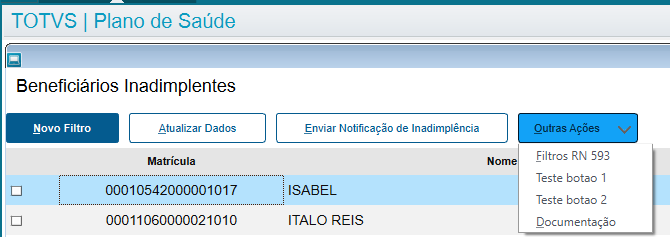
Através do Ponto de entrada PLMON001, é possível criar botões na rotina, permitindo a criação de quantos botões forem necessários com as funcionalidades desejadas.
...
| Bloco de código | ||||||||
|---|---|---|---|---|---|---|---|---|
| ||||||||
function PLMON001()
     LOCAL aMenu := {}
     AADD(aMenu, {"Teste Botão 1", {||U_botao1()}})
     AADD(aMenu, {"Teste Botão 2", {||U_botao2()}})
return aMenu |
>> Ponto de Entrada do Status de Contato <<
Através do Ponto de entrada PLMON002, é possível criar status relacionados à tabela de contatos realizados (BRZ).
...
| Informações |
|---|
📚 Para mais informações sobre como utilizar ponto de entrada em MVC, consulte o documento: https://tdn.totvs.com/display/public/framework/AdvPl+utilizando+MVC |
>> Recuperar Seleção de Beneficiários <<
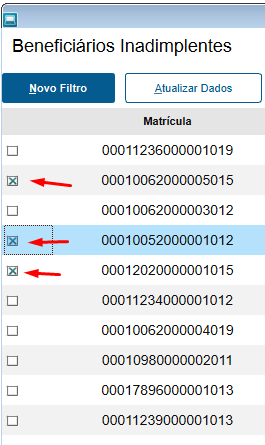
- Os beneficiários selecionados no mark browse não podem ser passados diretamente como parâmetro para botões customizados ou em customizações relacionadas aos contatos realizados. Para contornar essa limitação, foi disponibilizado um método estático que retorna um objeto JSON contendo a lista dos beneficiários selecionados.
- Com a utilização desse método, a lista dos beneficiários selecionados na tela estará disponível em qualquer fonte, função ou método customizado enquanto o monitor de inadimplência estiver aberto.
...
| Bloco de código | ||||||||
|---|---|---|---|---|---|---|---|---|
| ||||||||
oJSelecBeneficiaries := delinquency.monitor.DelinquencyInterface():getSelecBeneficiaries() //O objeto retorna os seguintes atributos //dados do beneficiário //oJSelecBeneficiaries[nPosicao]["beneficiarie"]["register"] - Matrícula completa do beneficiário //oJSelecBeneficiaries[nPosicao]["beneficiarie"]["name" ] - Nome do beneficiário //oJSelecBeneficiaries[nPosicao]["beneficiarie"]["email"] - E-mail do beneficiário //dados do cliente //oJSelecBeneficiaries[nPosicao]["client"]["code" ] - Código do cliente e loja //oJSelecBeneficiaries[nPosicao]["client"]["name" ] - Nome do cliente //oJSelecBeneficiaries[nPosicao]["client"]["email"] - e-mail do cliente |
>> Inserção de Dados na Tabela de Contatos Realizados (BRZ) <<
Dependendo da quantidade de contatos que precisam ser registrados — como no caso do envio de e-mails em massa para diversos beneficiários, onde é necessário gerar um registro de contato para cada envio —, é comum que customizações precisem lidar com essa geração em larga escala.
...
Hora Criação (BRZ_HORCRI) - Irá gravar a hora em que o registro foi gerado.
>> Consultar Tabelas Temporárias <<
Os dois grids (beneficiários e títulos) utilizam tabelas temporárias. Para ter acesso utilizando a sintaxe ADVPL, use o alias BENEINAD (beneficiários) e BENEFINA (títulos).
...
| Bloco de código | ||||||||
|---|---|---|---|---|---|---|---|---|
| ||||||||
cRealTable := totvs.protheus.health.delinquency.monitor.DelinquencyService():realNameInvoices() oExecQuery := FWExecStatement():New() //não é necessário utilizar o campo D_E_L_E_T_ pois a temporária possui apenas registros ativos cSQL := " SELECT *" cSQL += " FROM " + cRealTable oExecQuery:SetQuery( cSQL ) cAliasTemp := oExecQuery:OpenAlias() cTitulo := (cAliasTemp)->E1_NUM |
>> Ambiente Com Banco de Dados Oracle <<
O monitor de inadimplência utiliza tabelas temporárias para armazenar tanto os dados dos beneficiários quanto os títulos em aberto. No entanto, o banco de dados Oracle possui uma particularidade: os dados inseridos em uma tabela temporária durante uma seção não ficam visíveis em outras sessões.
...
Visão Geral
Import HTML Content
Conteúdo das Ferramentas
Tarefas