
Histórico da Página
...
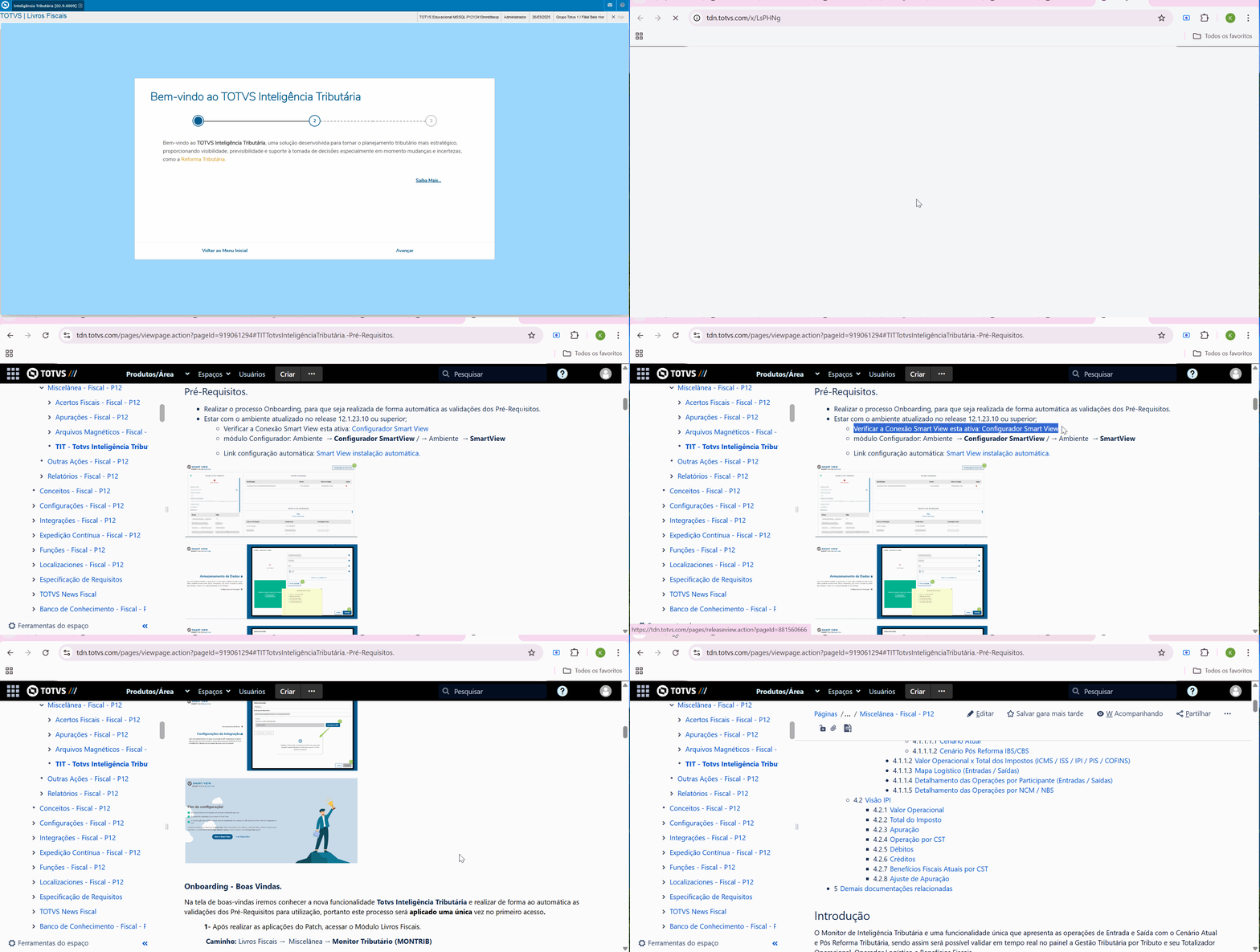
- Link local da configuração automática: Smart View instalação automática.
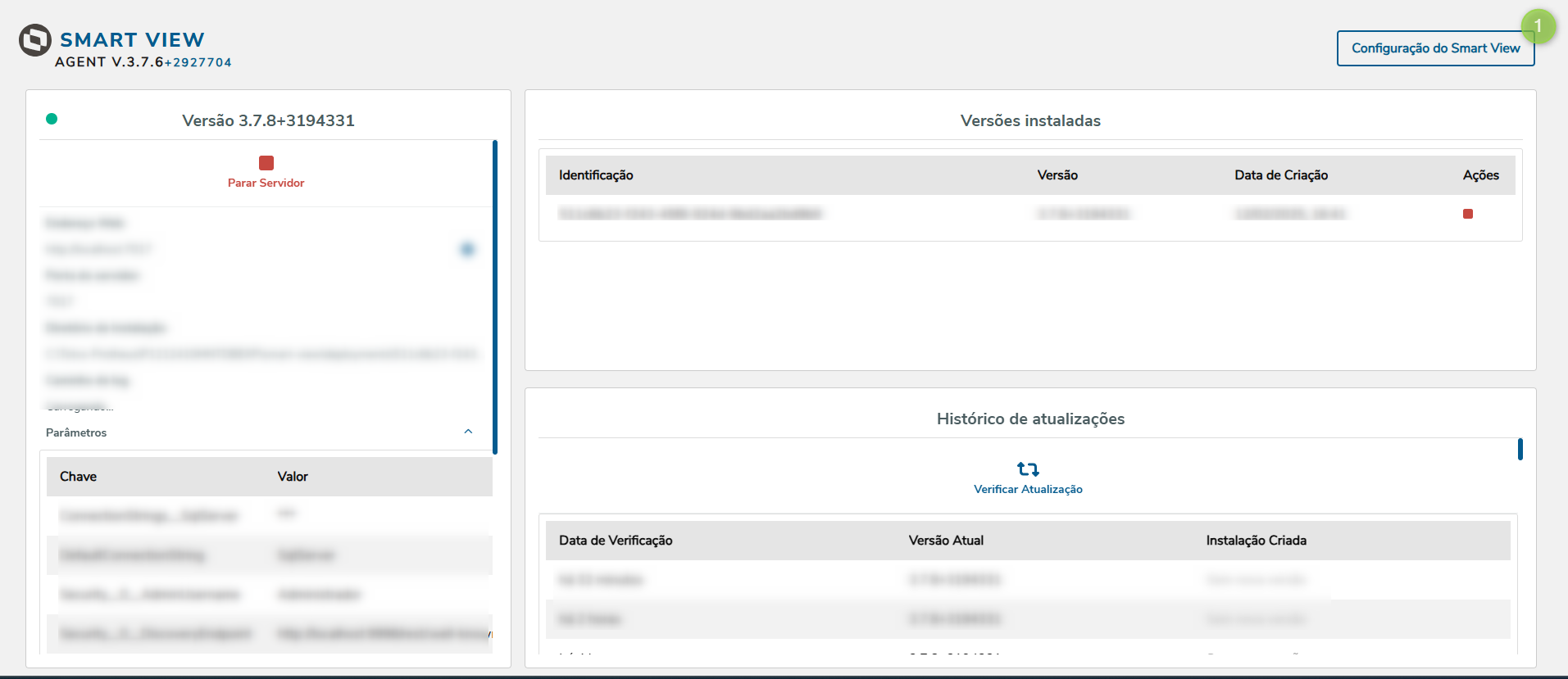
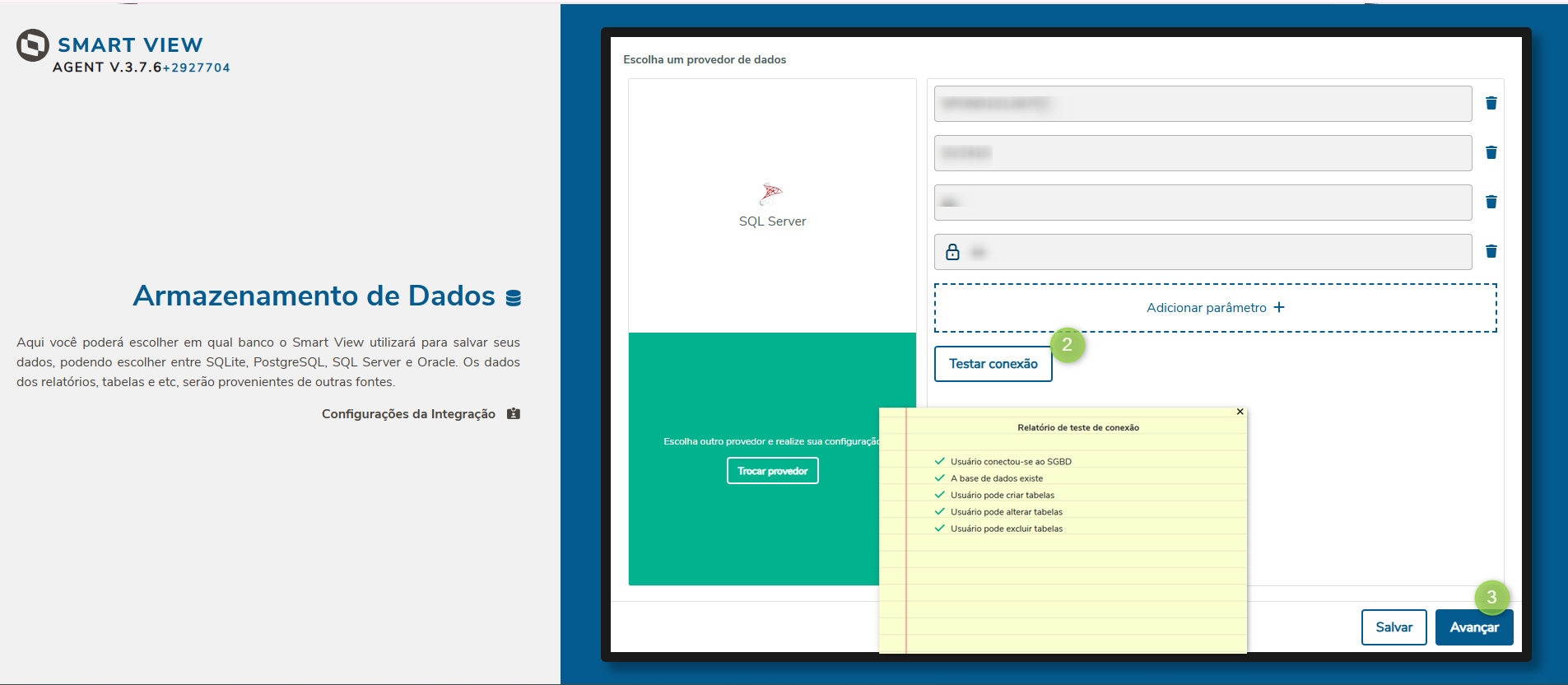
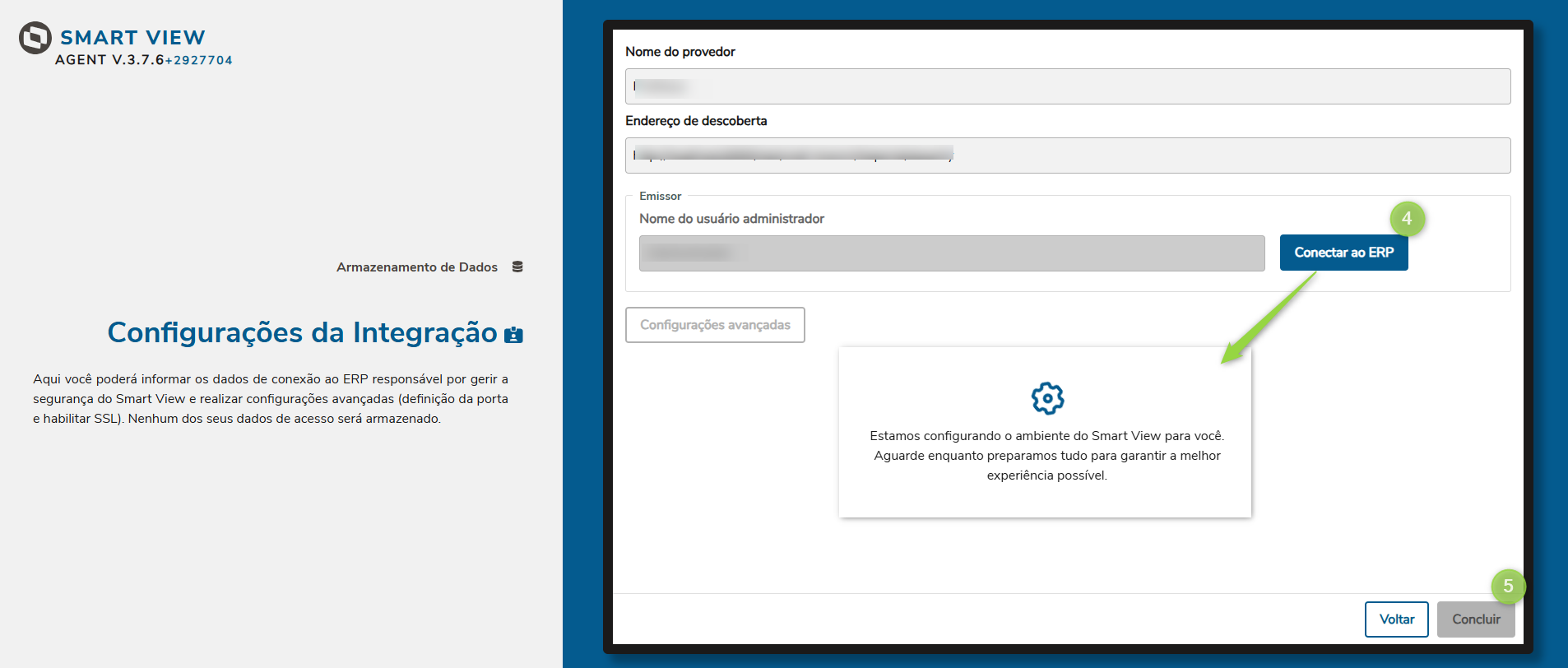
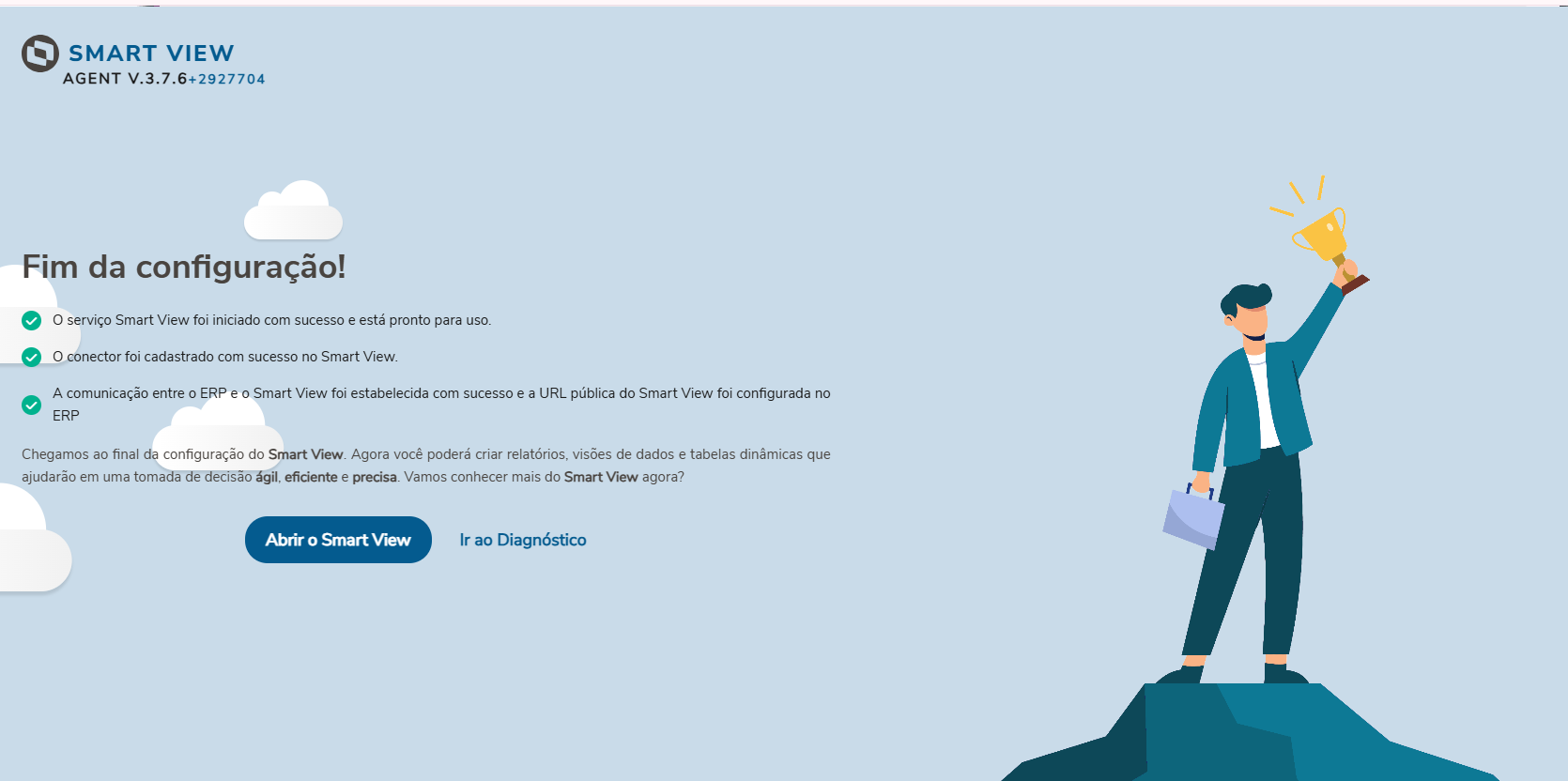
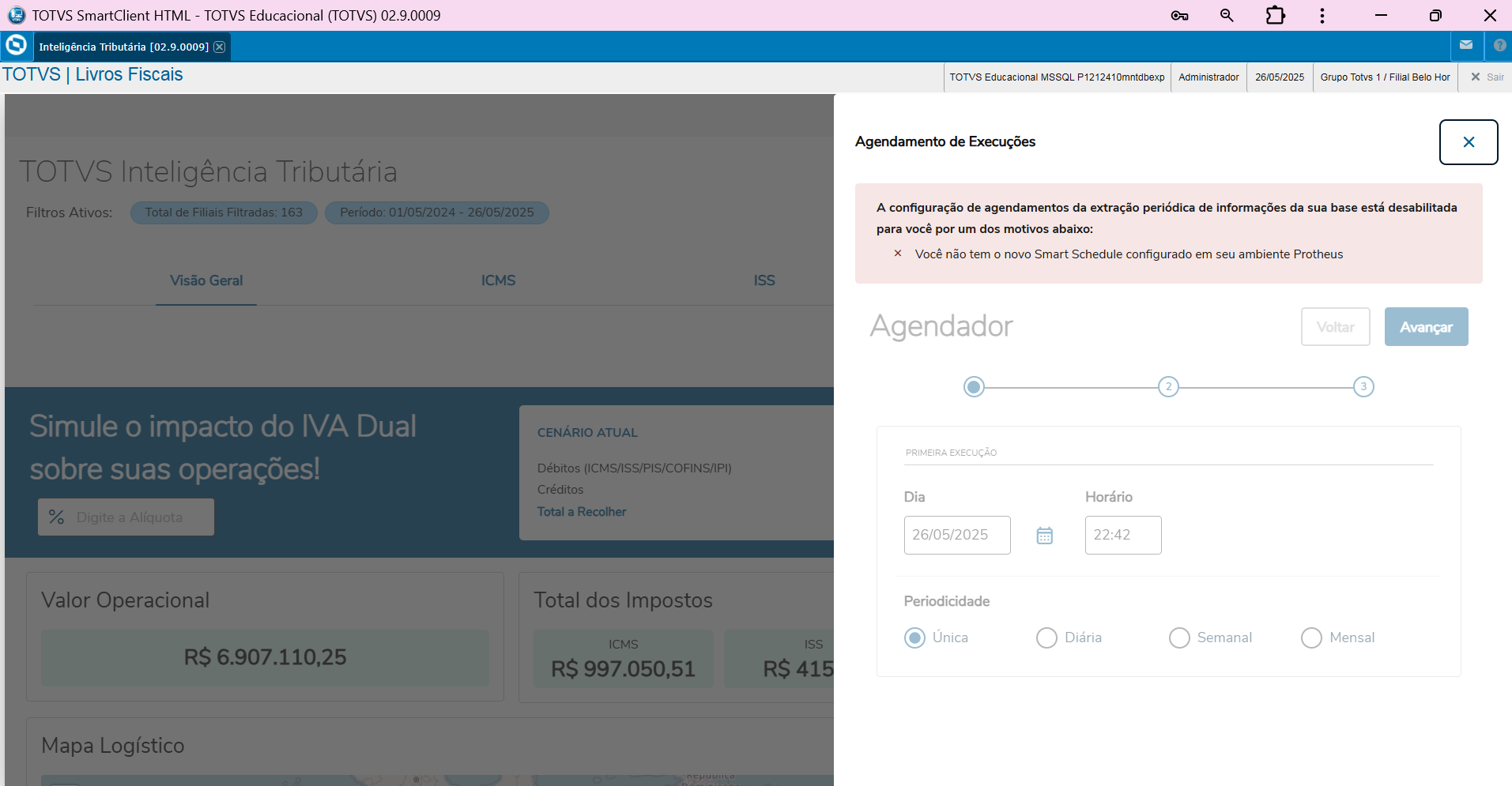
Smart Schedule.
- Estar com o ambiente atualizado Smart Schedule;
- Verificar se a Conexão Smart Schedule está ativa.
- módulo Configurador: Ambiente → Schedule → Ambiente → Smart Schedule.
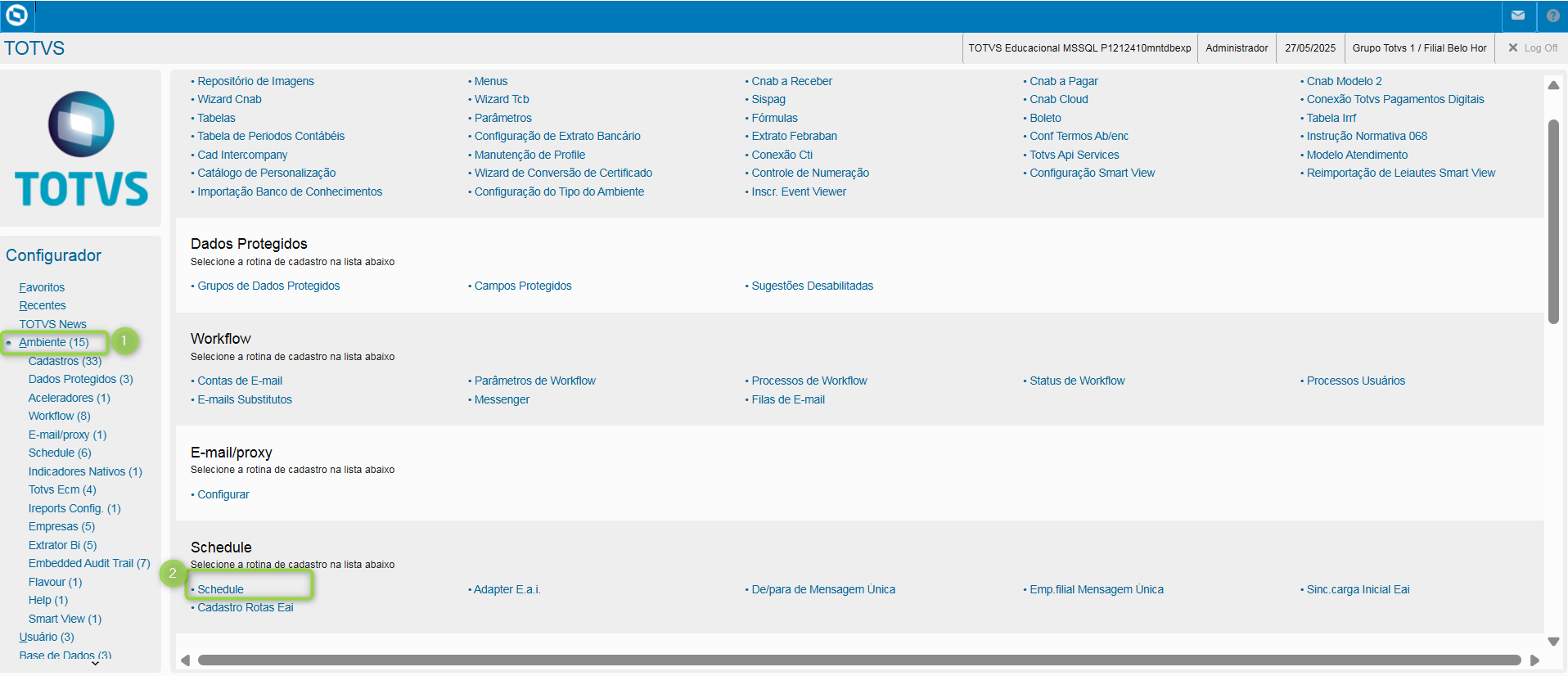
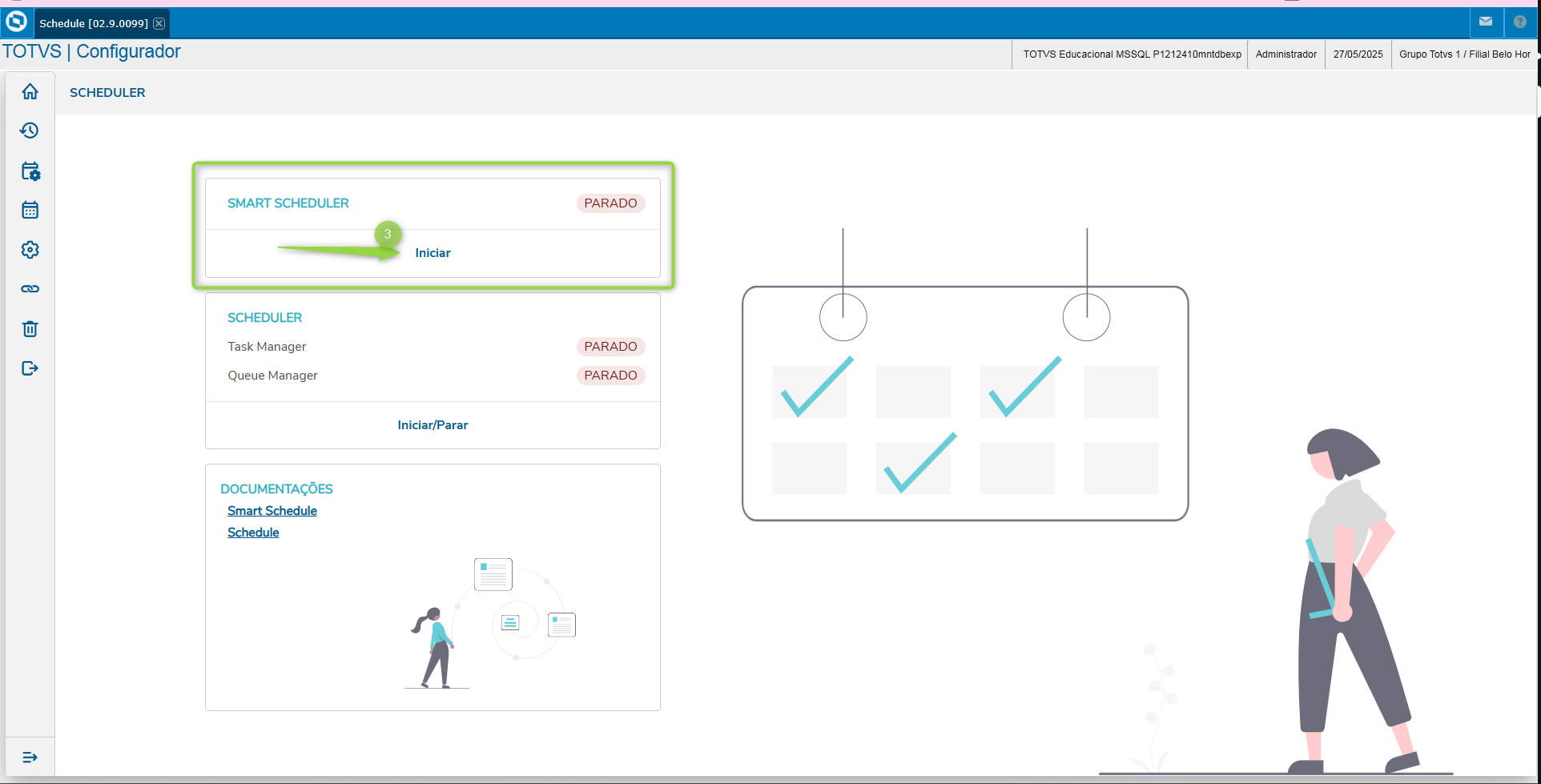
Obs.: Clicar em "inciariniciar" fechar fechar o Appserver e abrir novamente e validar se o Smart Schedule esta ativo.
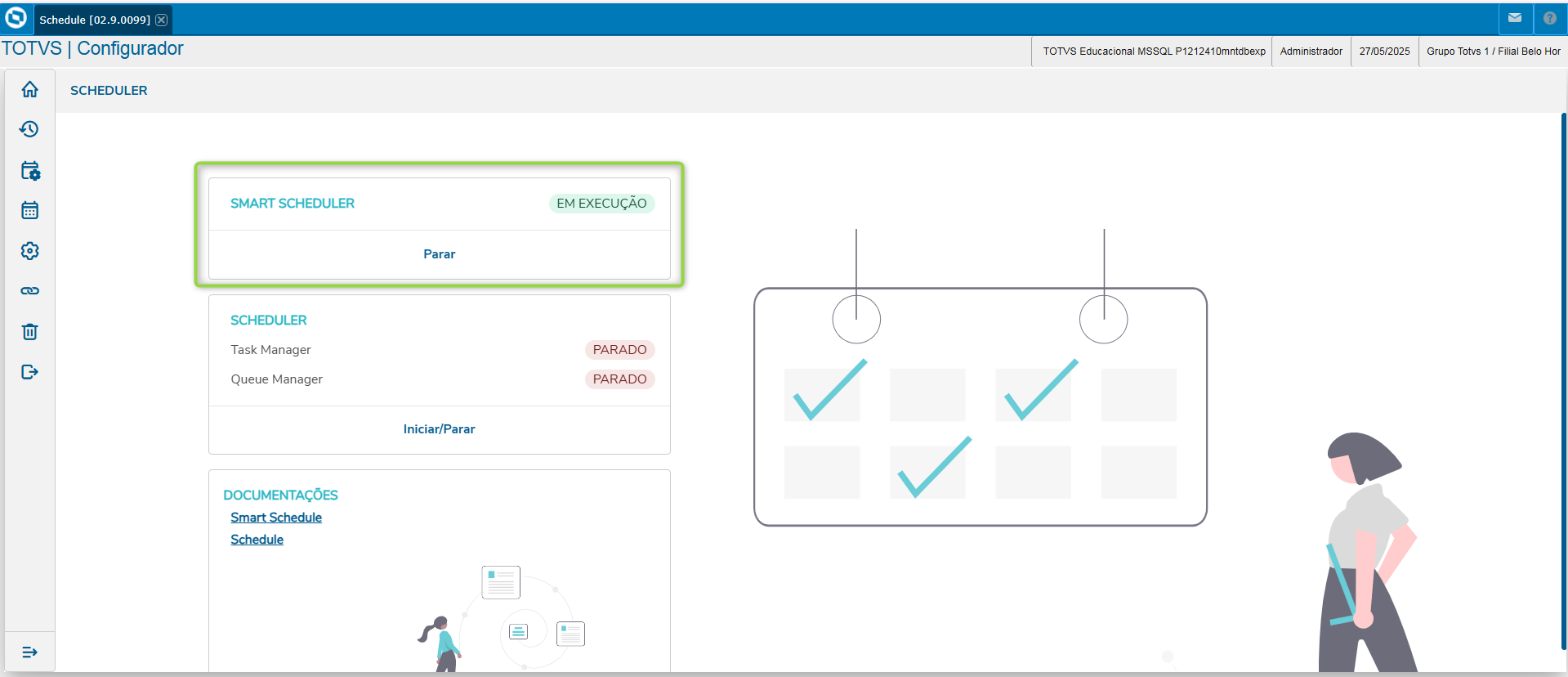
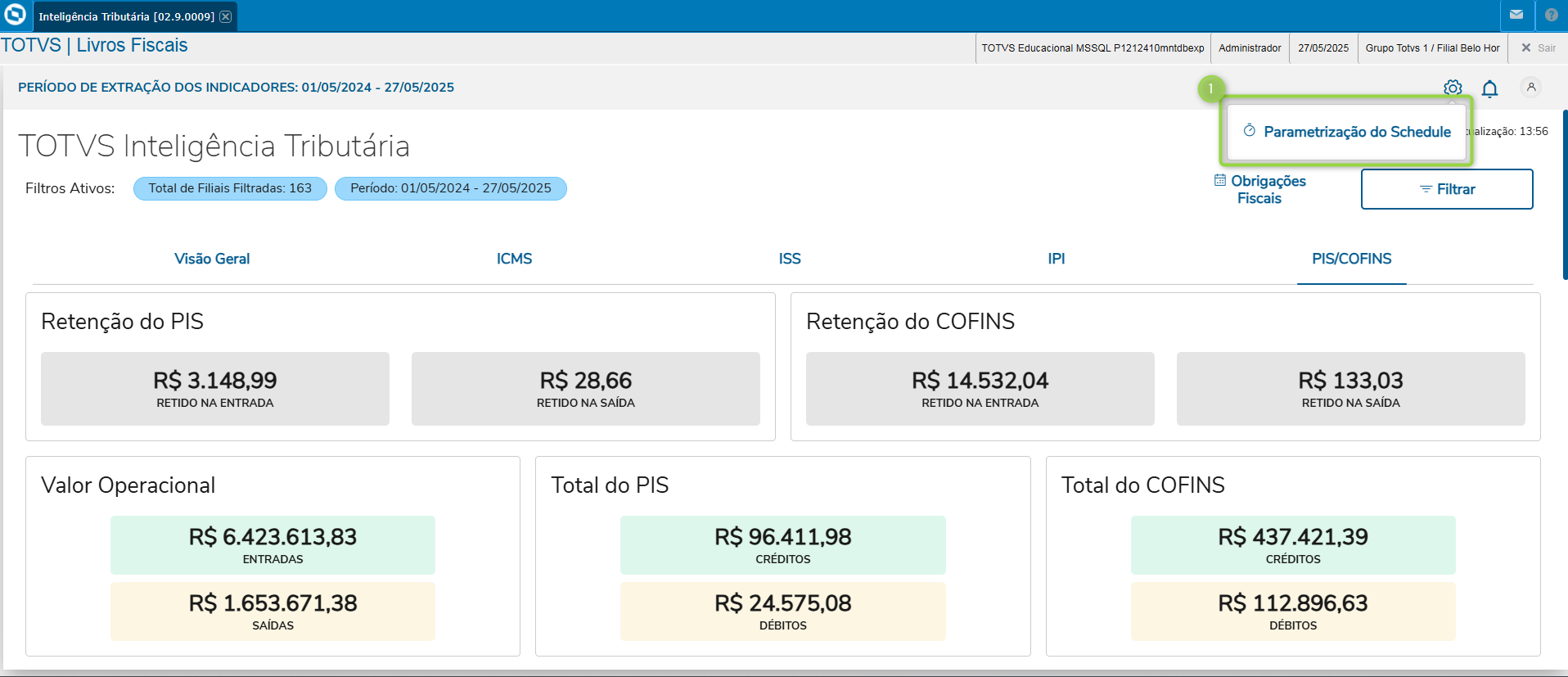
Obs.: O Totvs Inteligência Tributária precisa do Smart Schedule para habilitar o Agendamento, caso não esteja habilitado e se caso não for Administrador do Sistema a rotina vai apresentar o erro.
Onboarding - Boas Vindas.
Na tela de boas-vindas iremos conhecer a nova funcionalidade Totvs Inteligência Tributária e realizar de forma ao automática as validações dos Pré-Requisitos para utilização, portanto este processo será aplicado uma única vez no primeiro acesso.
1- Após realizar as aplicações do Patch, acessar o Módulo Livros Fiscais.
Caminho: Livros Fiscais → Miscelânea Miscelânea → Inteligência Tributária
| Aviso | ||
|---|---|---|
| ||
Caso a rotina "Inteligência Tributária" não esteja visível no menu, recomendamos o seguinte procedimento: |
...
Ao acessar o sistema deverá apresentar a Tela de Boas vindas ao Totvs Inteligência Tributária.
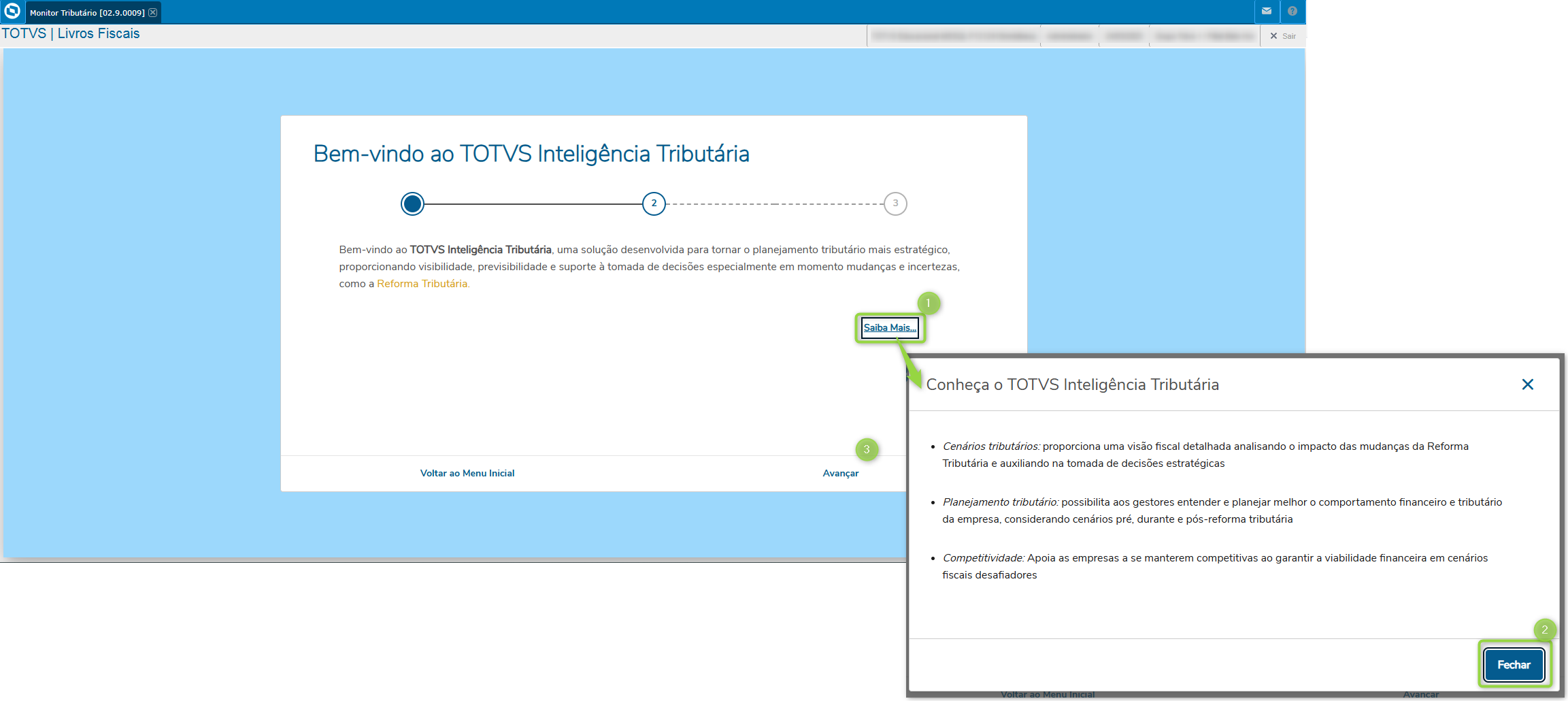
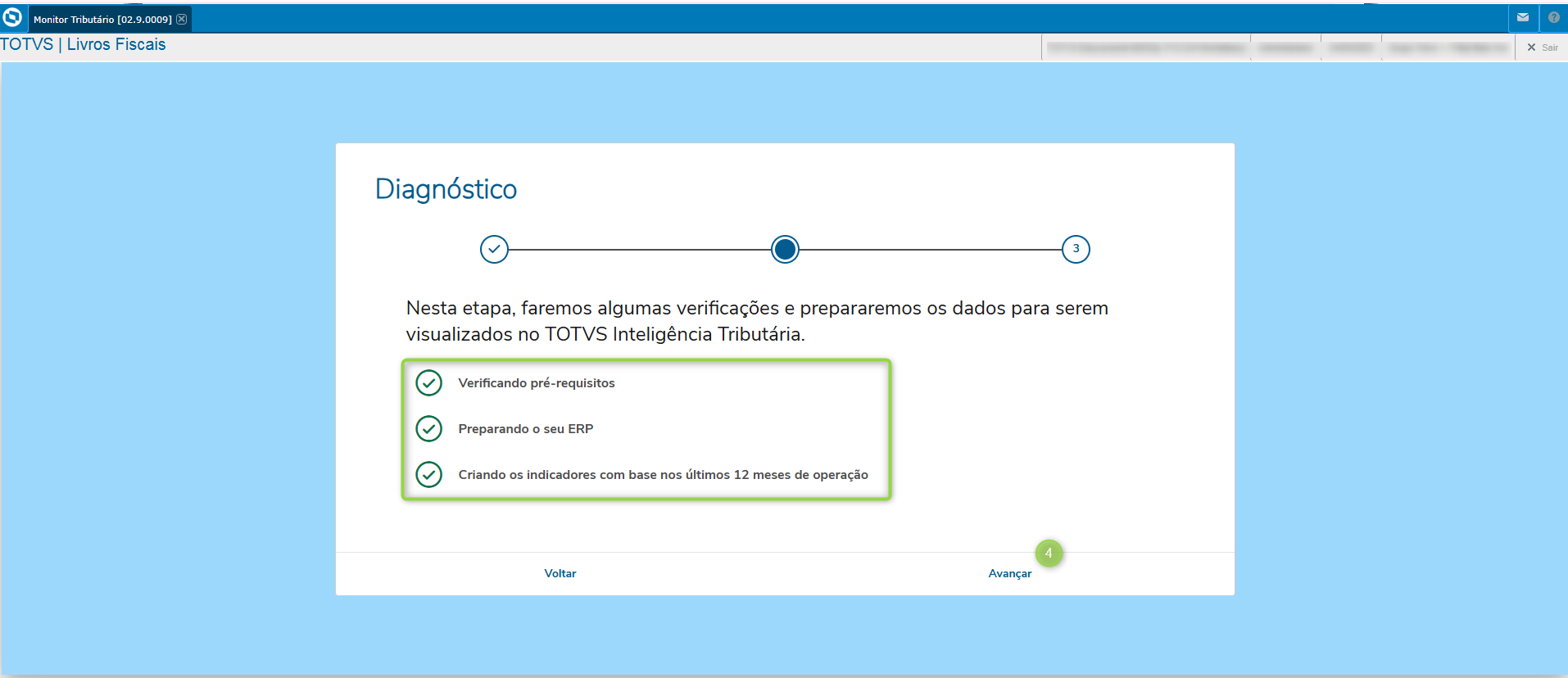
Ao clicar na próxima sequência deverá apresentar a tela Diagnóstico que irá realizar as verificações abaixo:
- Verificar se os pré-requisitos para a execução do Totvs Inteligência Tributária tais como:
- Release.
- Lib.
- Versão dos fontes.
- Criação de Tabelas fato.
- Caso os pré-requisitos sejam atendidos, um processo de carga inicial deve ser executado para as tabelas fato.
Obs.: Se caso no Diagnostico ocorrer algum erro o sistema irá apresentar o alerta e o link para documentação para que seja realizada a prévia dos Pré-Requisitos para instalação.
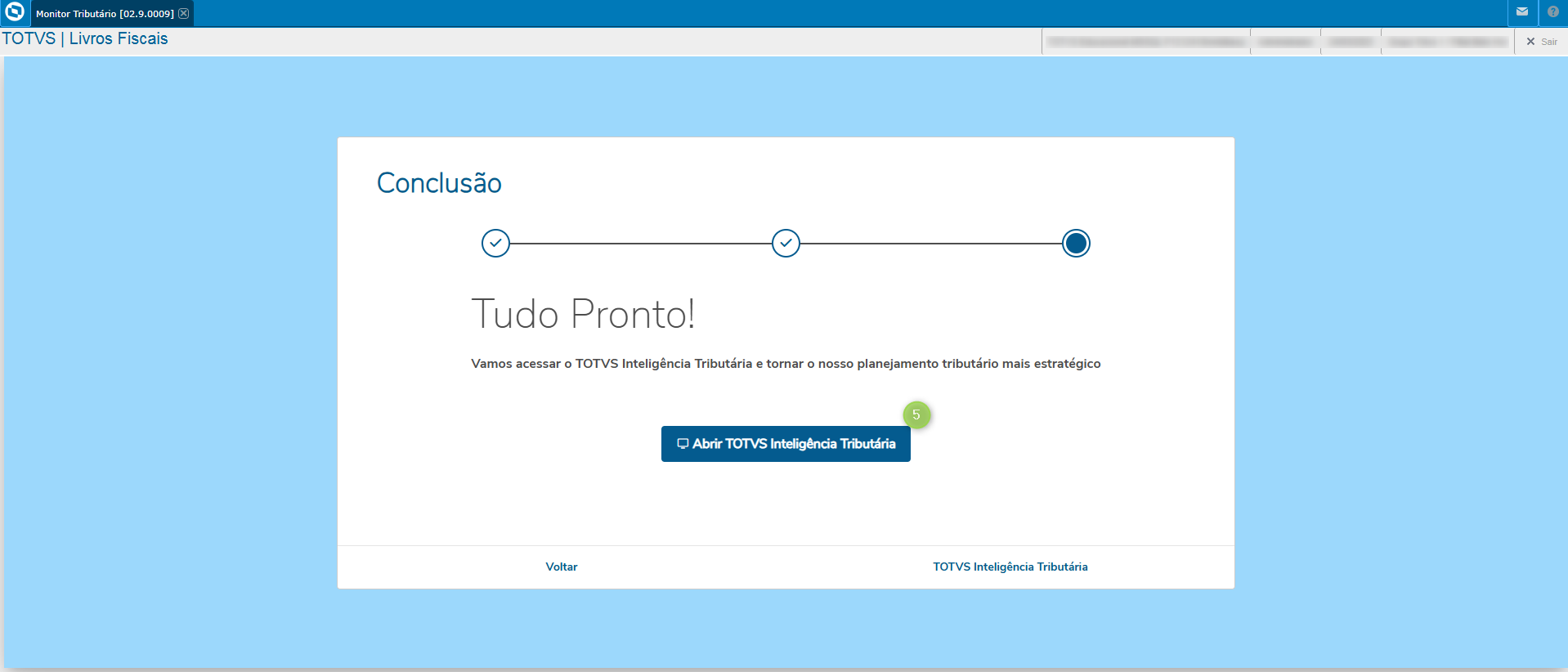
Na ultima sequência iremos apresentar a tela de Conclusão das configurações e finalização do Onboarding.
Exemplo de Uso.
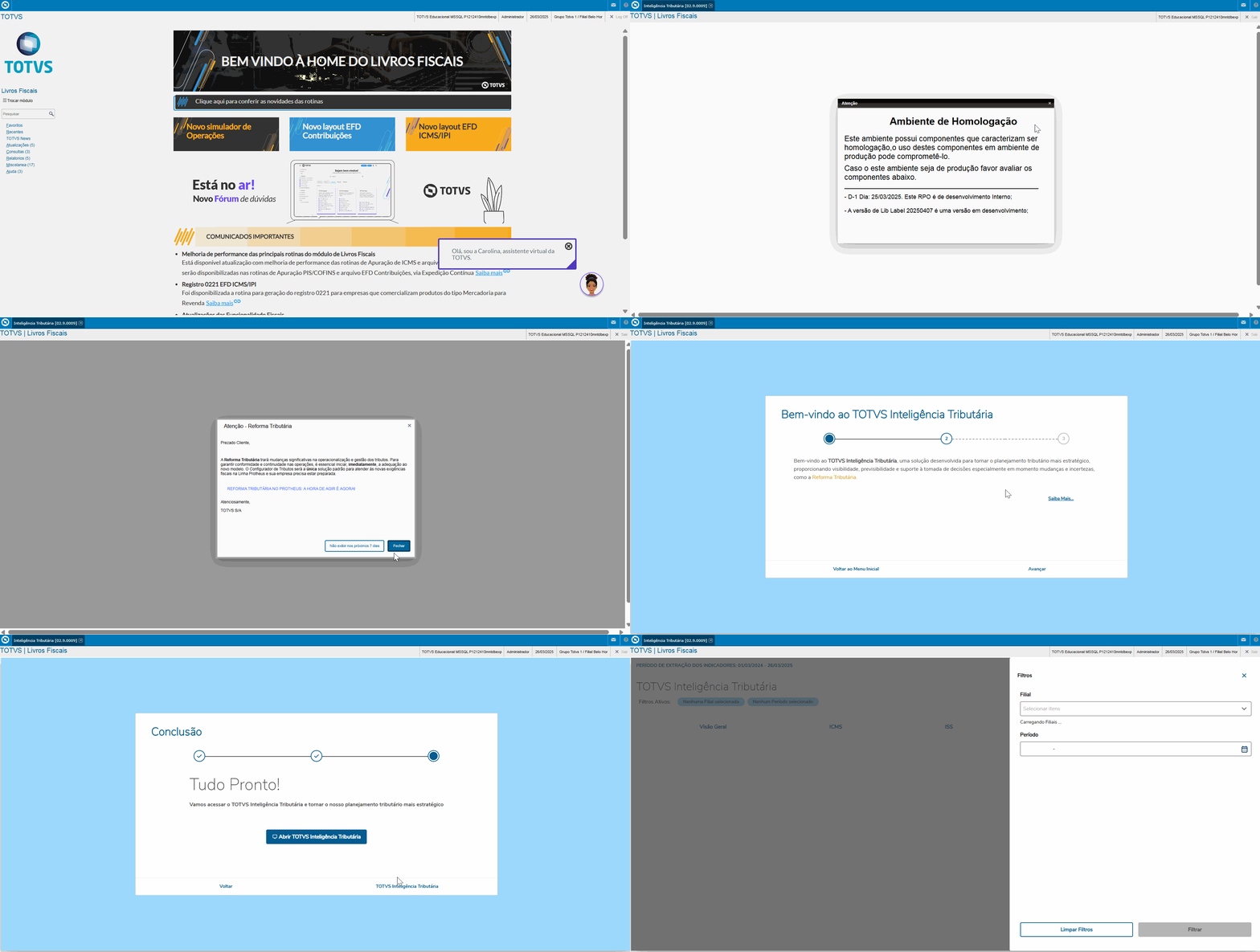
Configurações Gerais.
Filtrar
Ao finalizar o Onboarding ou será exibida a opção de filtros, no qual o usuários deverá inserir os dados para que seja apresentada as informações em tela, porém o botão Filtrar está no canto superior direito ao lado de Obrigações Fiscais caso queria editar os dados inseridos.
Obs.: Ao abrir a rotina pelo menu o sistema irá apresentar sempre a tela de "Filtros" de forma automática.
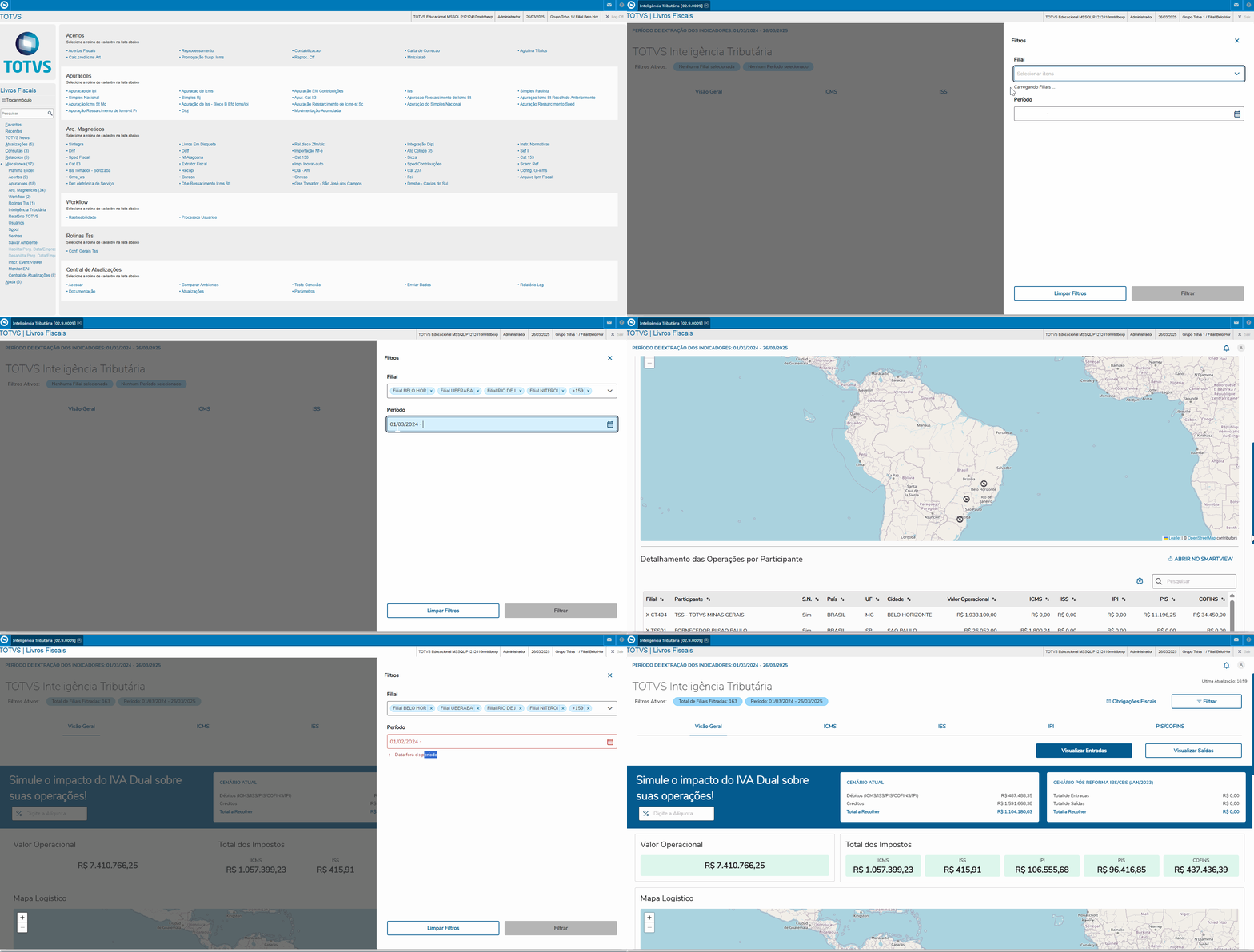
- Filial: O mesmo apresentará um campo multiselect, possibilitando assim que o usuário selecione diversas filiais que fazem parte do Grupo de Empresa.
- Período: O O período de consulta será de acordo com o "Período de Extração do Indicadores" informado em tela após o Onboarding, sendo assim as validações serão limitadas a este período. Obs.: O preenchimento do período é obrigatório.
- Botões:
- Limpar Filtros: Ao Ao clicar na opção o mesmo deverá limpar os campos que foram preenchidos.
- Filtrar: Ao Ao clicar em filtrar o sistema irá validar se todos os campos acima estão devidamente preenchidos e atualizar as informações na tela principal Visão Geral do Totvs Inteligência Tributária.
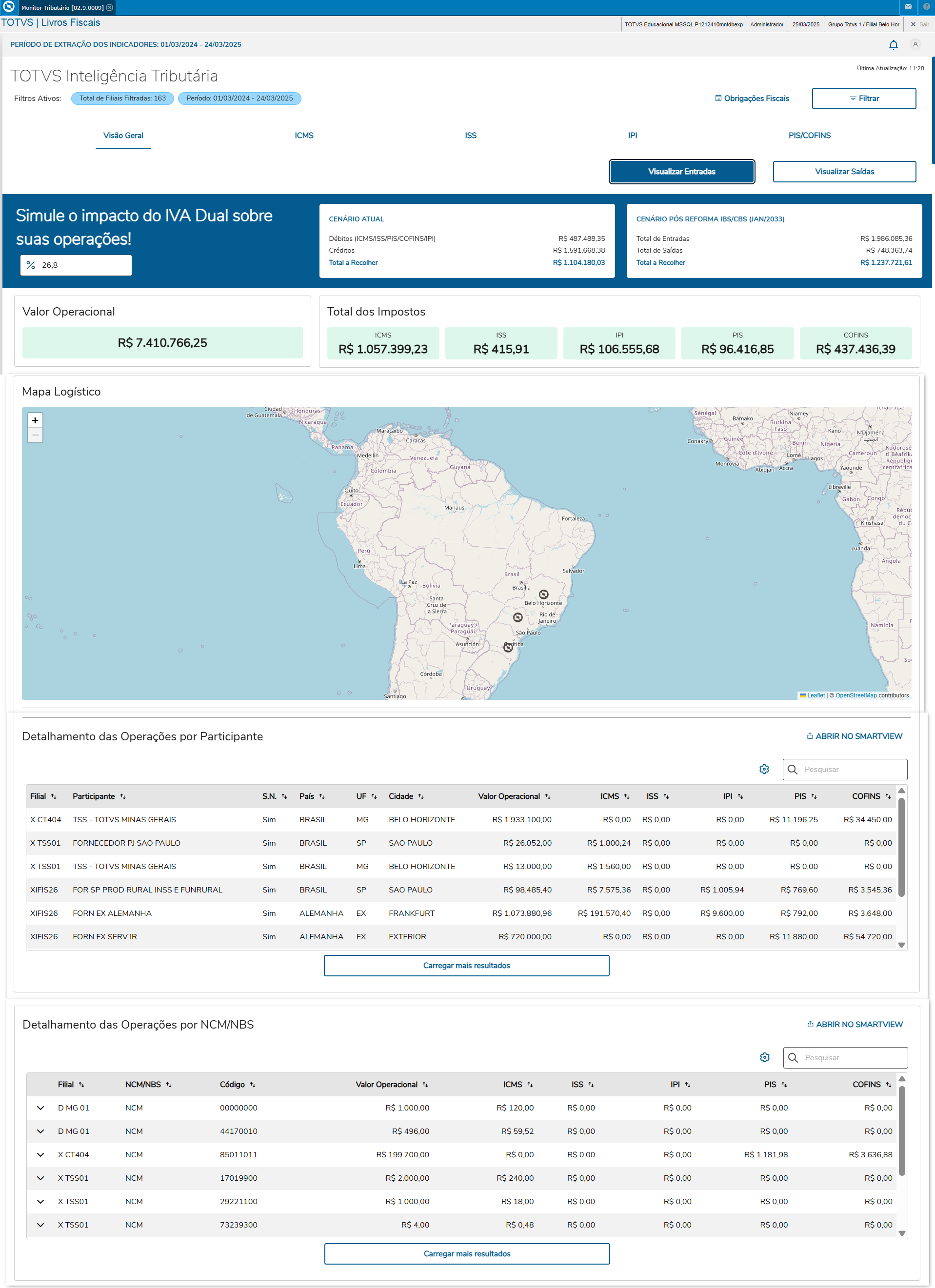
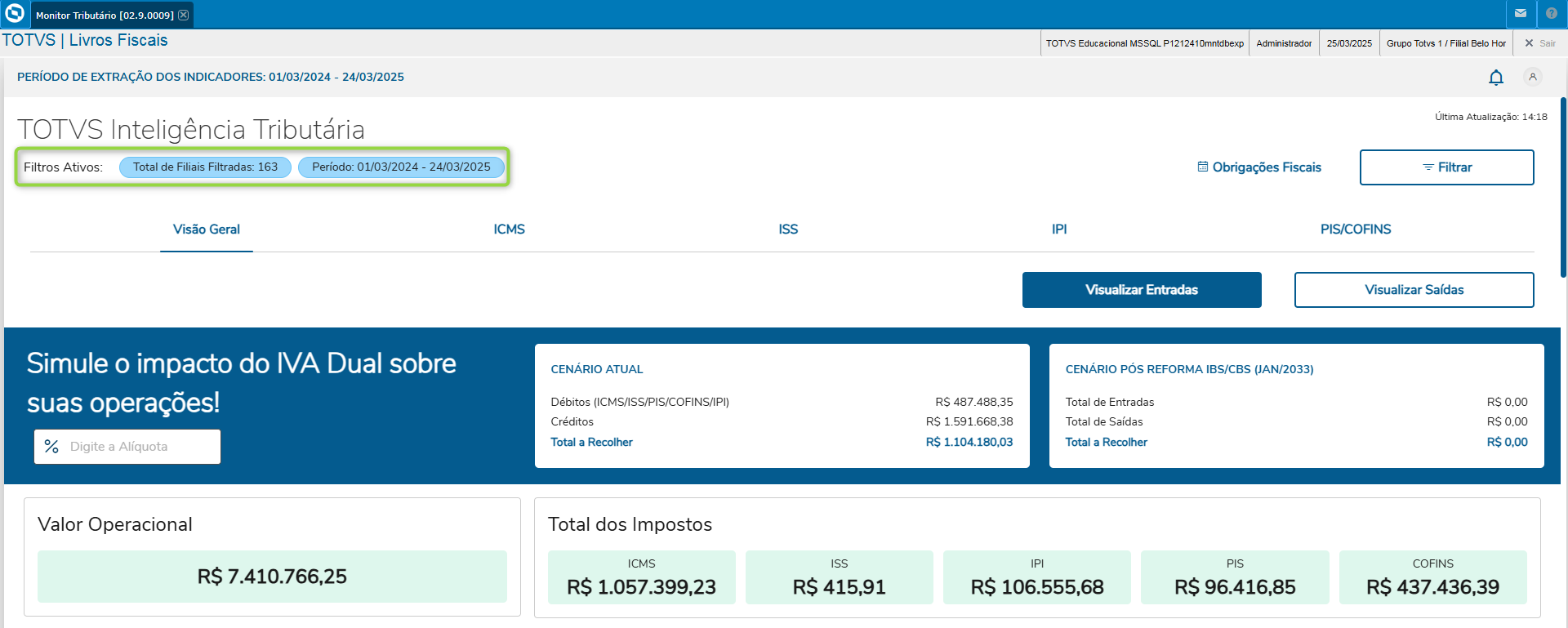
Ao apresentar a página será possível validar os Filtros Ativos, no canto superior lado esquerdo do Totvs de Inteligência Tributária, com as informações de Total de Filiais e Período.
- Total de Filiais: O O campo irá apresentar a quantidade total de Filiais selecionadas no filtro.
- Período: O O campo irá apresentar o Período informado no filtro.
Agendamento de Execuções:
...
Obs.: Para validar o agendamento e acompanhar a execução e só acessar a Rotina do Schedule no Modulo Configurador, conforme o caminho abaixo:
- módulo Configurador: Ambiente → Schedule → Ambiente → Smart Schedule.
Obrigações Fiscais
O usuário terá o acesso ao Espaço Legislação através do botão Obrigações Fiscais, que esta localizado no canto superior direito, que ao selecionar o sistema apresentará em uma nova página web do Espaço Legislação no qual será apresentado o Calendário de Obrigações Fiscais, desta forma o usuário irá programar em tempo hábil as entregas das obrigações Federais, Estaduais e Municipais.
...
Visão Geral
Import HTML Content
Conteúdo das Ferramentas
Tarefas