
Histórico da Página
O monitor de pagamentos online permite ter uma visão gerão dos pagamentos efetuados por meio do PIX.
Abaixo estão todas as funcionalidades da rotina.
| Índice | ||||
|---|---|---|---|---|
|
1.
| Índice | ||||
|---|---|---|---|---|
|
1. Visão Geral
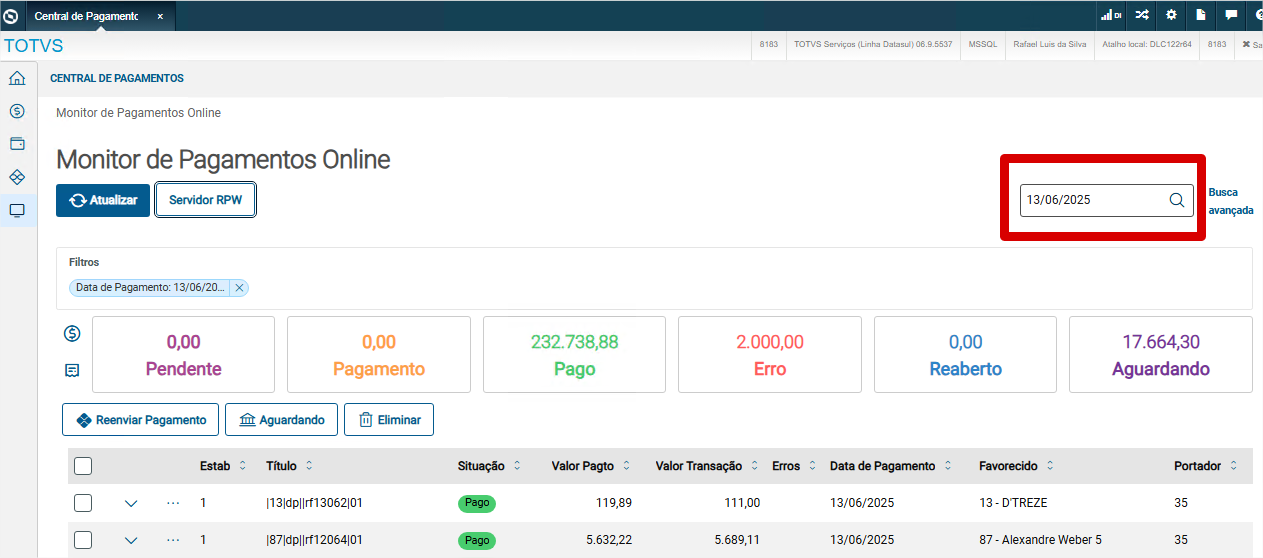
A funcionalidade Monitor de Pagamentos Online permite facilitar o acompanhamento e o gerenciamento das ações realizadas pela rotina de Pagar Online.
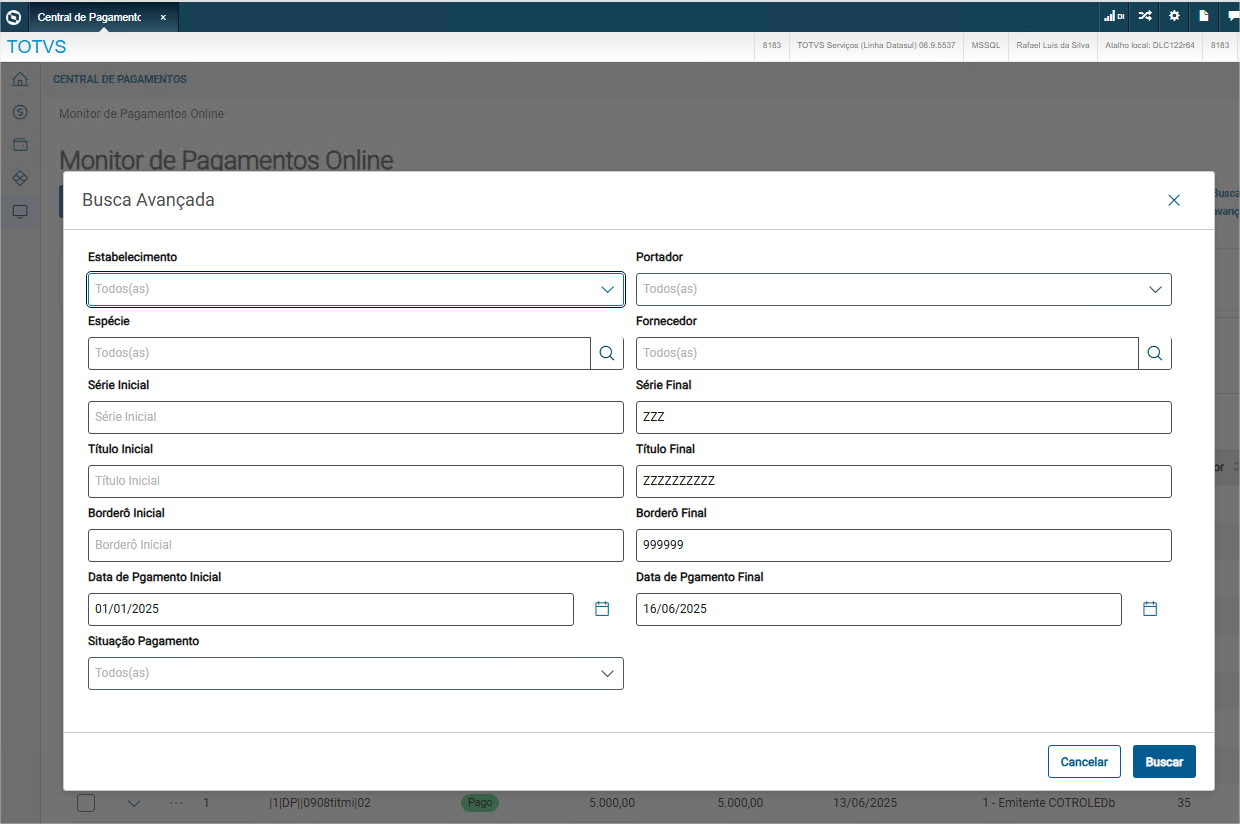
Com ela, é possível filtrar os pagamentos, visualizar seus status de envio, tanto os retornados pelo banco quanto os gerados pelo sistema, além de conferir as quantidades e os valores envolvidos.
O monitor permite realizar ações individuais, como:
Editar informações do pagamento,
Consultar o histórico de tentativas de comunicação com o banco,
Alterar a chave Pix.
Também é possível executar ações individuais ou por seleção múltipla, como:
- Reenviar para o banco,
Atualizar as informações bancárias,
- Eliminar pagamentos.
Em casos de pagamentos inconsistentes, o sistema apresenta os erros identificados, permitindo que o usuário tome as medidas necessárias para a correção e reenvio.
Ao expandir os detalhes de um pagamento, são exibidas informações complementares como:
Dados do borderô,
Favorecido do pagamento,
Detalhes da execução da transmissão.
Além disso, é possível acessar os arquivos enviados e recebidos durante a comunicação com o banco, oferecendo mais transparência e controle sobre o processo.
...
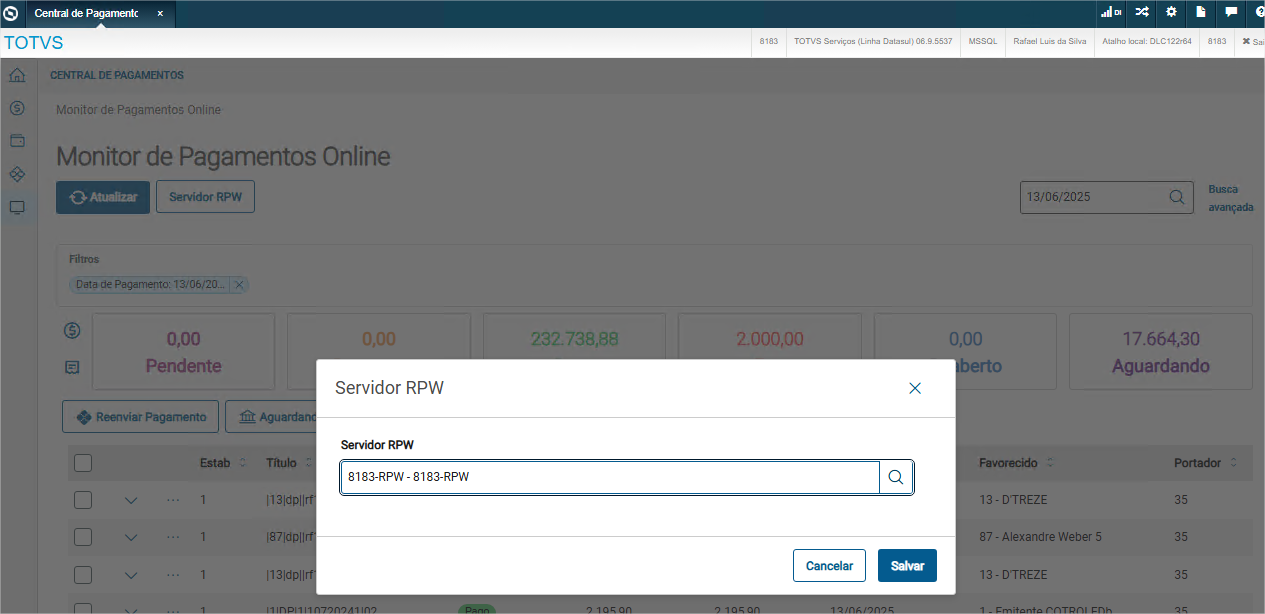
Ações Principais
As principais ações do Monitor de Pagamentos Online impactam diretamente na atualização e na exibição das informações em toda a tela.
| Deck of Cards | ||||||||||||||||||||||||||||||||||||||||||||||||||||||
|---|---|---|---|---|---|---|---|---|---|---|---|---|---|---|---|---|---|---|---|---|---|---|---|---|---|---|---|---|---|---|---|---|---|---|---|---|---|---|---|---|---|---|---|---|---|---|---|---|---|---|---|---|---|---|
| ||||||||||||||||||||||||||||||||||||||||||||||||||||||
|
...
2. Dados Consolidados
...
3. Ações Individuais
5. Ações Multiplas
Visão Geral
Import HTML Content
Conteúdo das Ferramentas
Tarefas