
Histórico da Página
| Índice | ||
|---|---|---|
|
Para clientes que deseje utilizar a integração nativa (RM Labore, Datasul ou Protheus), o processo inicia com a Ativação no integrador do PontoWeb. Para isso siga os passos abaixo:
Ativação
- Acesse o PontoWeb (www.ahgora.com.br), e realize o login;
Acesse Adm. Empresa, em Gerais, procure o item Integrações Nativas TOTVS:
Ative os dois itens: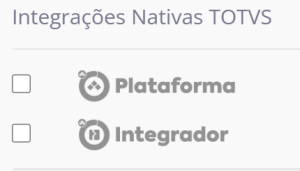
Clique em Salvar.- No menu lateral suspenso, acesse Integrador 2.0;
Clique em Ativar, no canto superior direito;
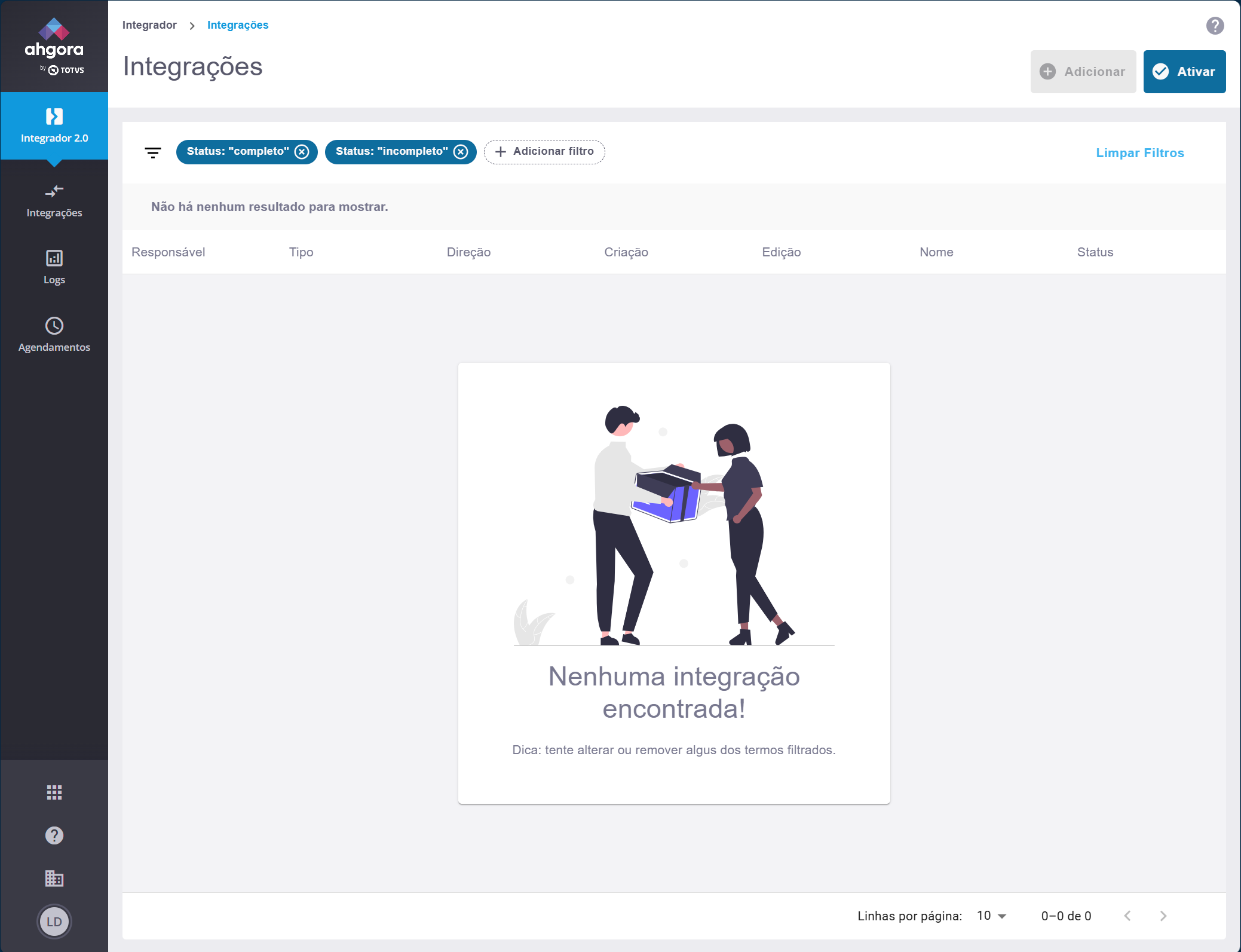
- Ao ativar, será solicitada a criação dos fluxos.
Criação e configuração do fluxo de Funcionários
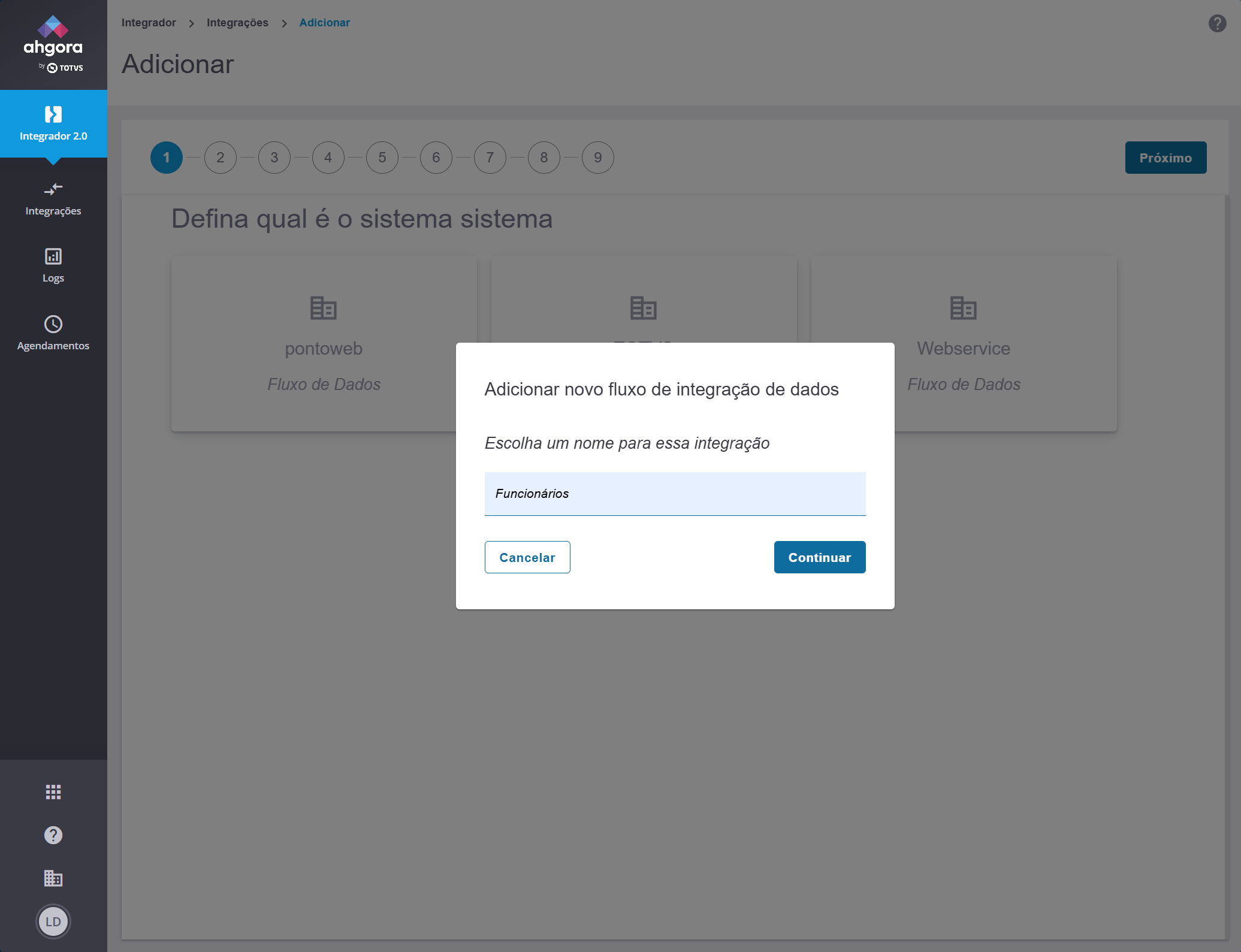
Insira o nome do fluxo. Exemplo "Funcionários":
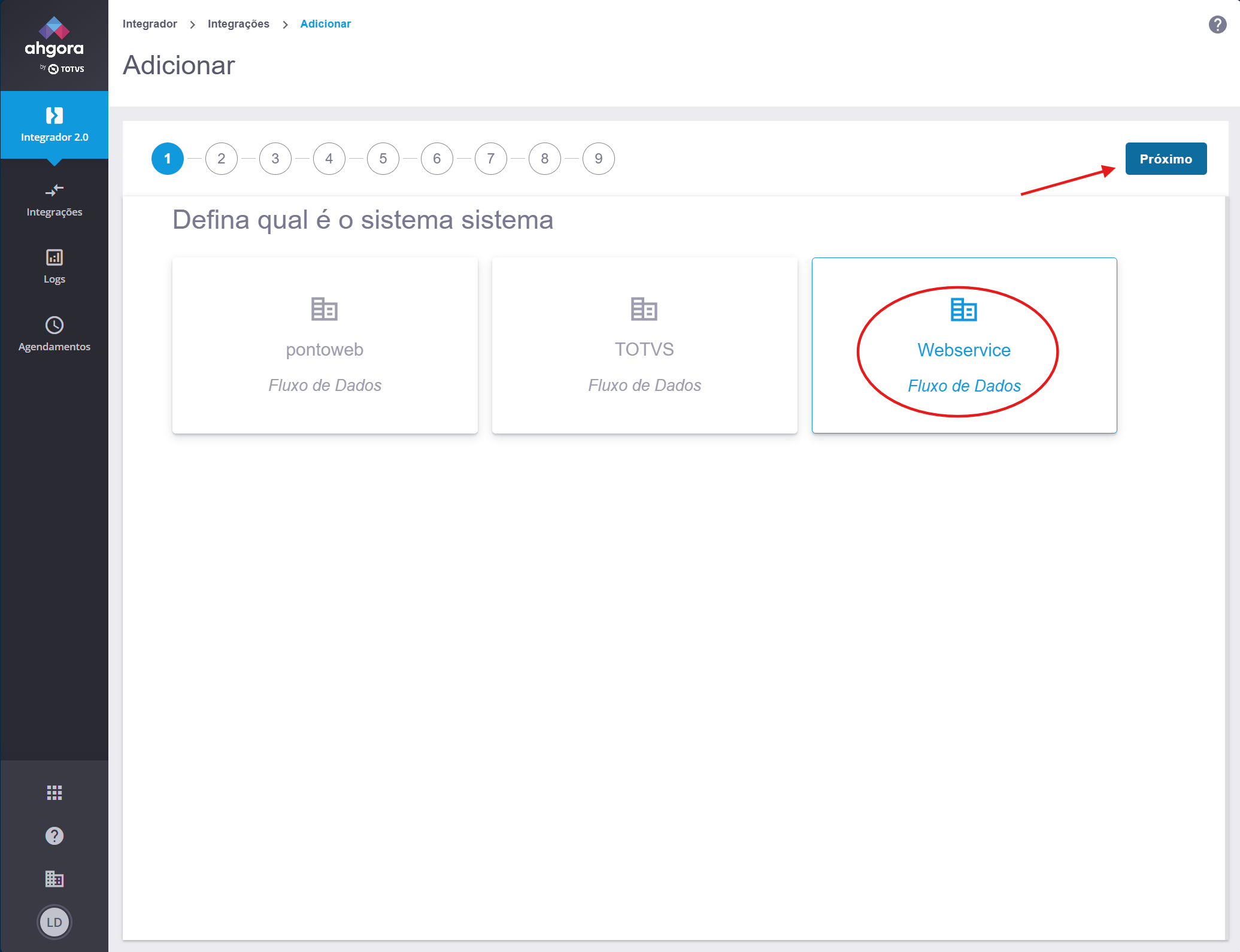
Selecione Webservice e depois Próximo;
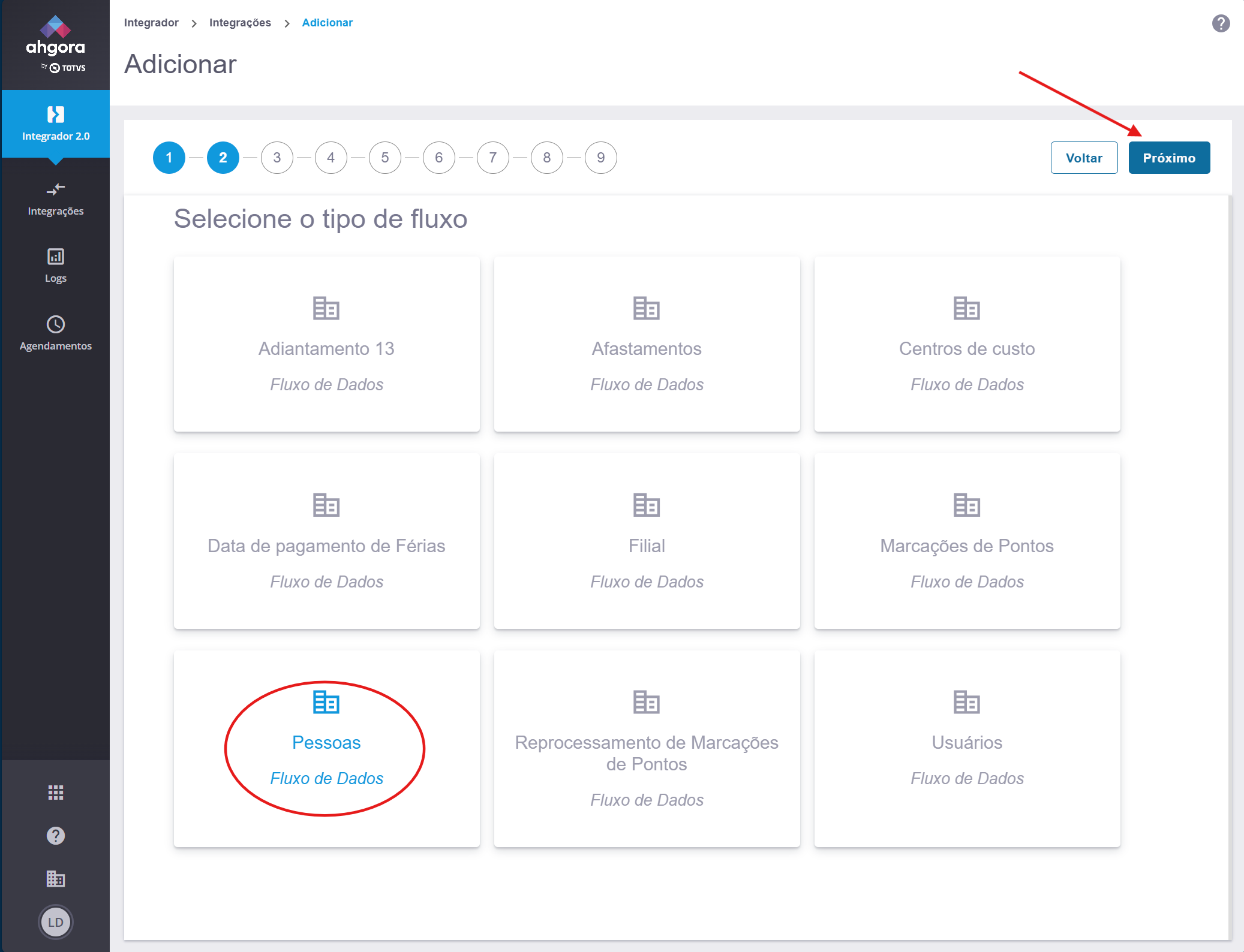
Selecione Pessoas e depois Próximo:
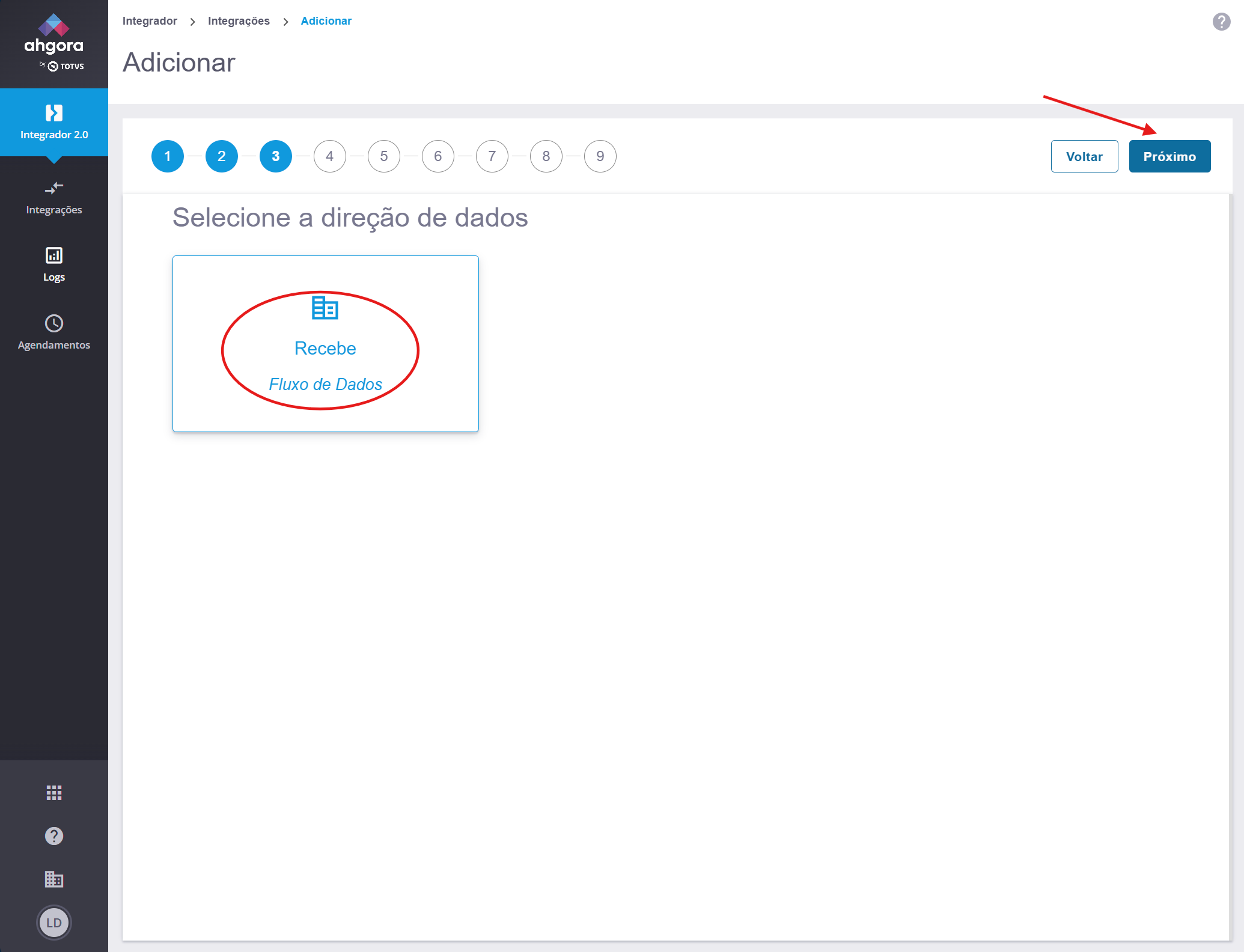
Selecione Recebe e depois Próximo:
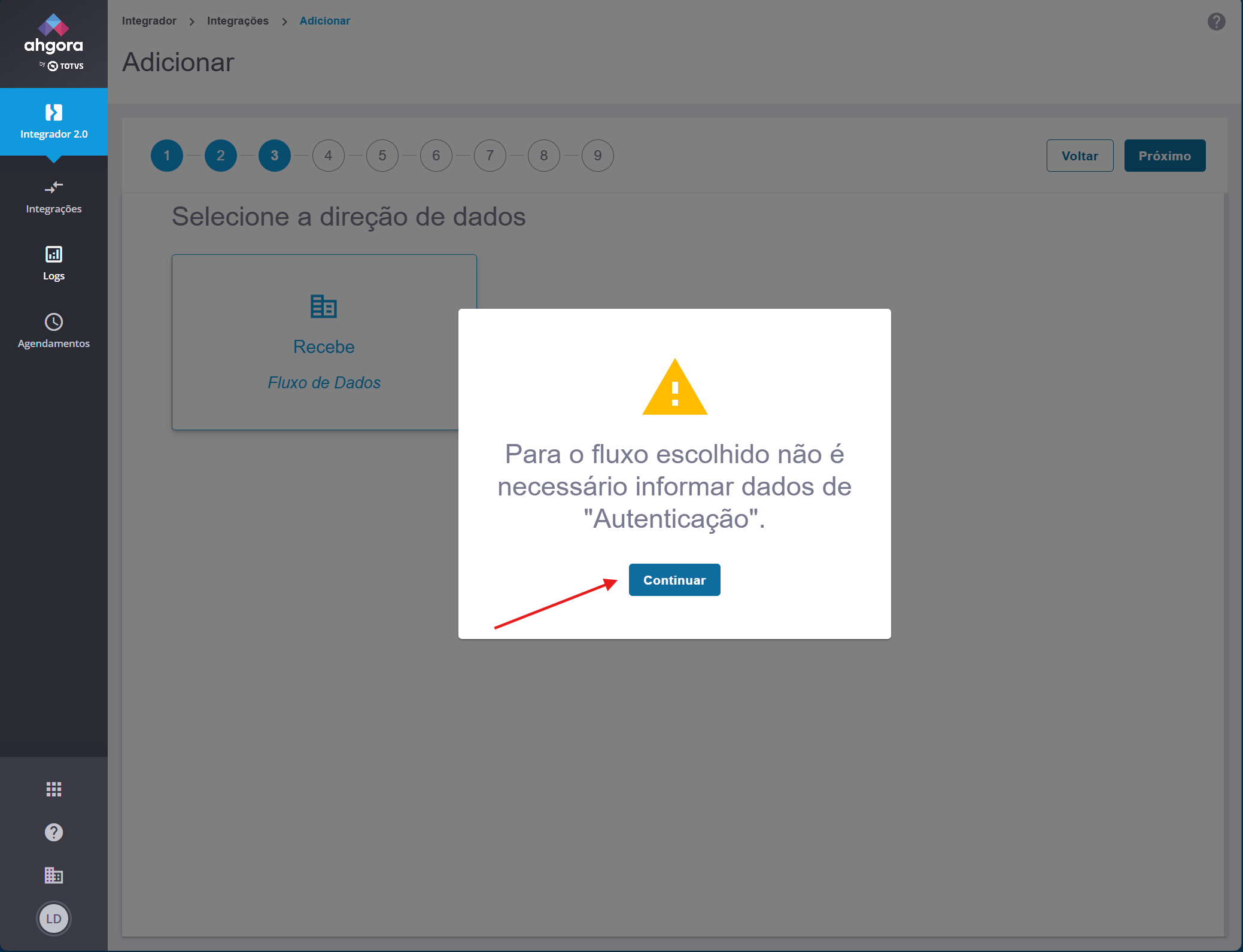
Será apresentada uma mensagem. Clique em Continuar:
- Agora, chegamos a Parâmetros. Para este fluxo, não há necessidade de qualquer alteração. Então clique em Próximo:
- Nos Campos também não há necessidade de qualquer alteração. Então clique em Próximo:
- Em Sanitizar Campos, também não há necessidade de qualquer alteração, desta forma clique em Próximo:
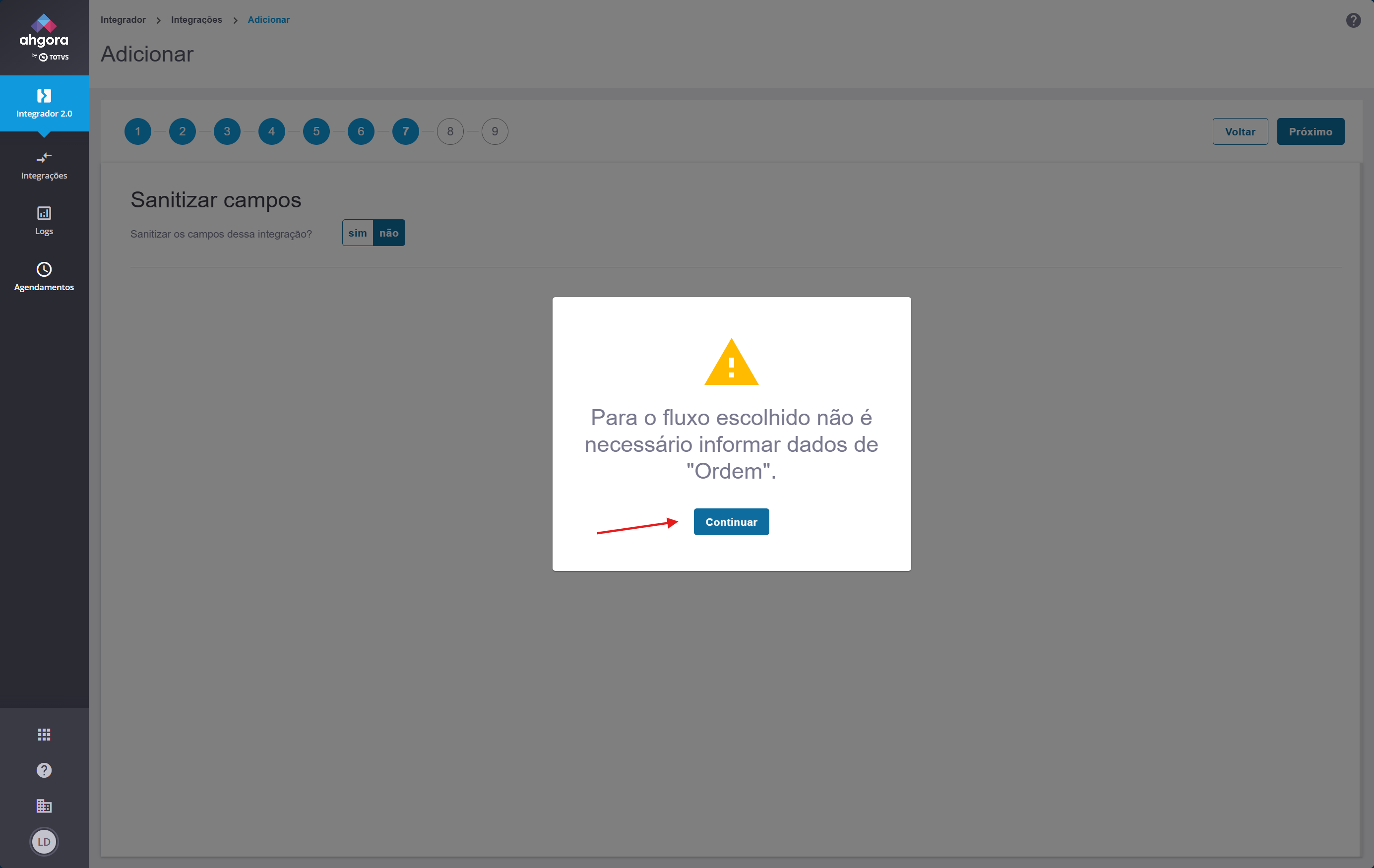
Será apresentada uma mensagem. Clique em Continuar:
Chegamos ao final. Nesta tela será apresentado um Resumo. Clique em Concluir:
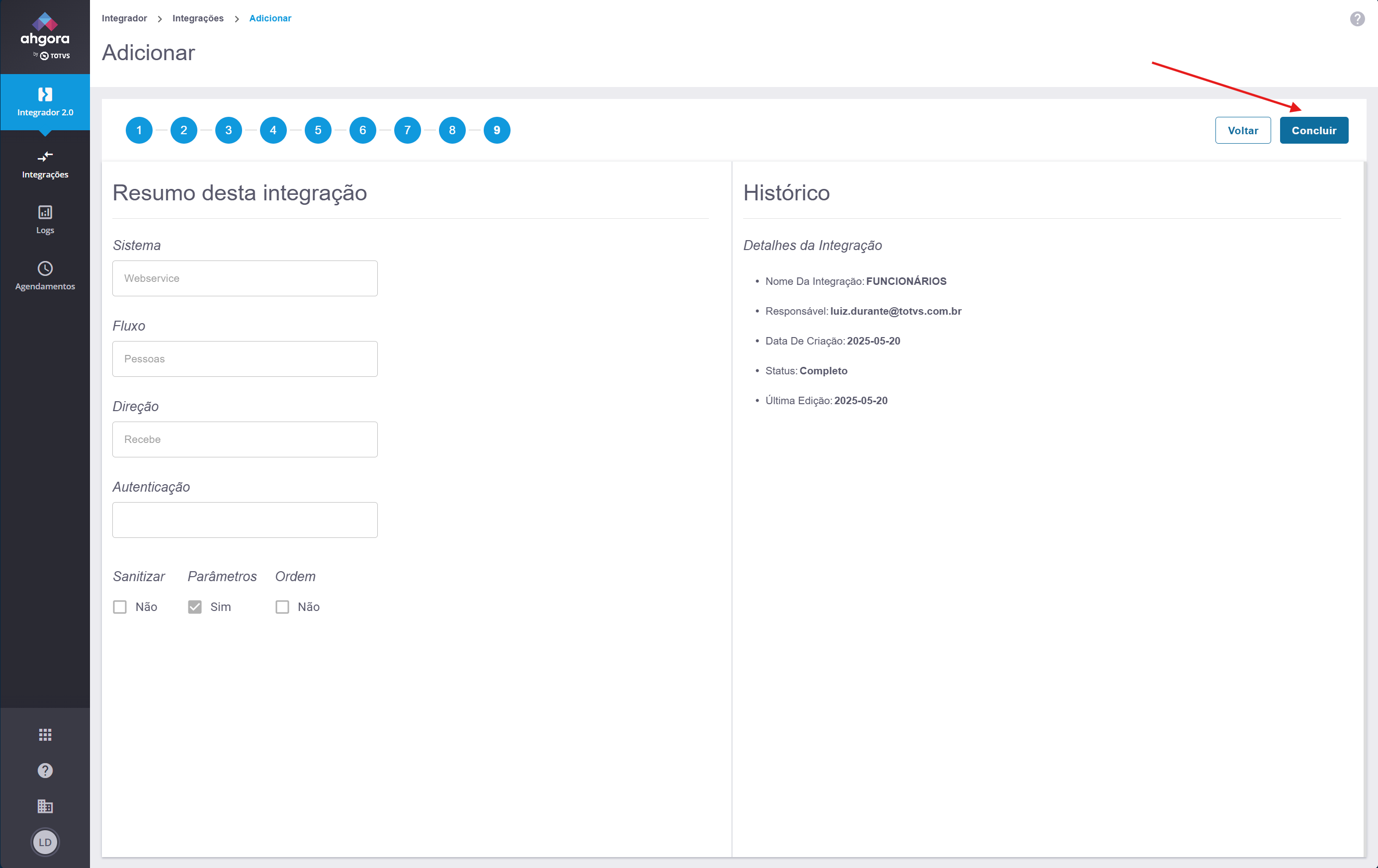
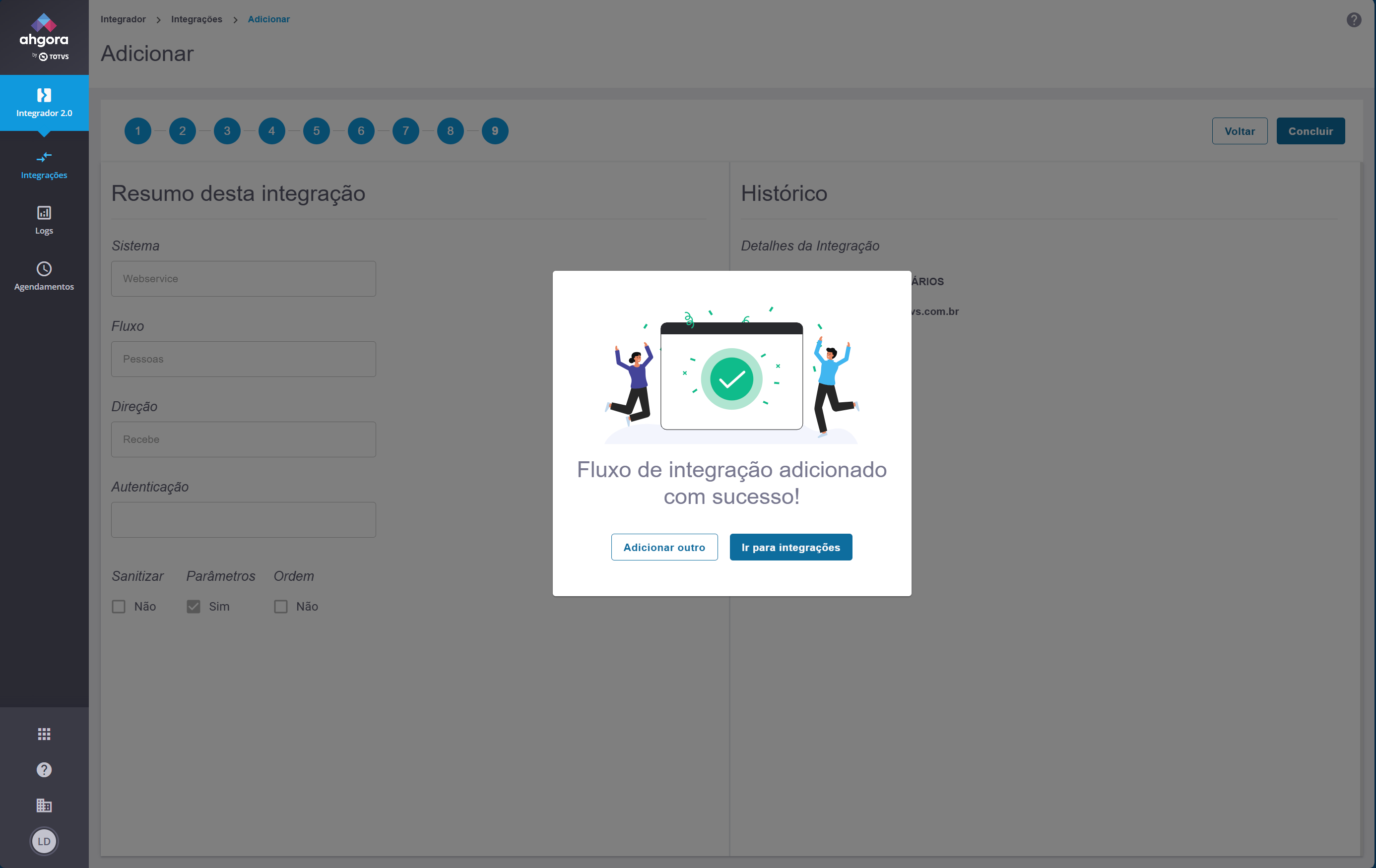
Pronto! Seu fluxo de Funcionários foi cadastrado com sucesso. Agora você pode ver o fluxo e utiliza-lo:
Criação e configuração do fluxo de Afastamentos
Insira o nome do fluxo. Exemplo "Afastamentos":

Selecione Webservice e depois Próximo;
Selecione Afastamentos e depois Próximo:
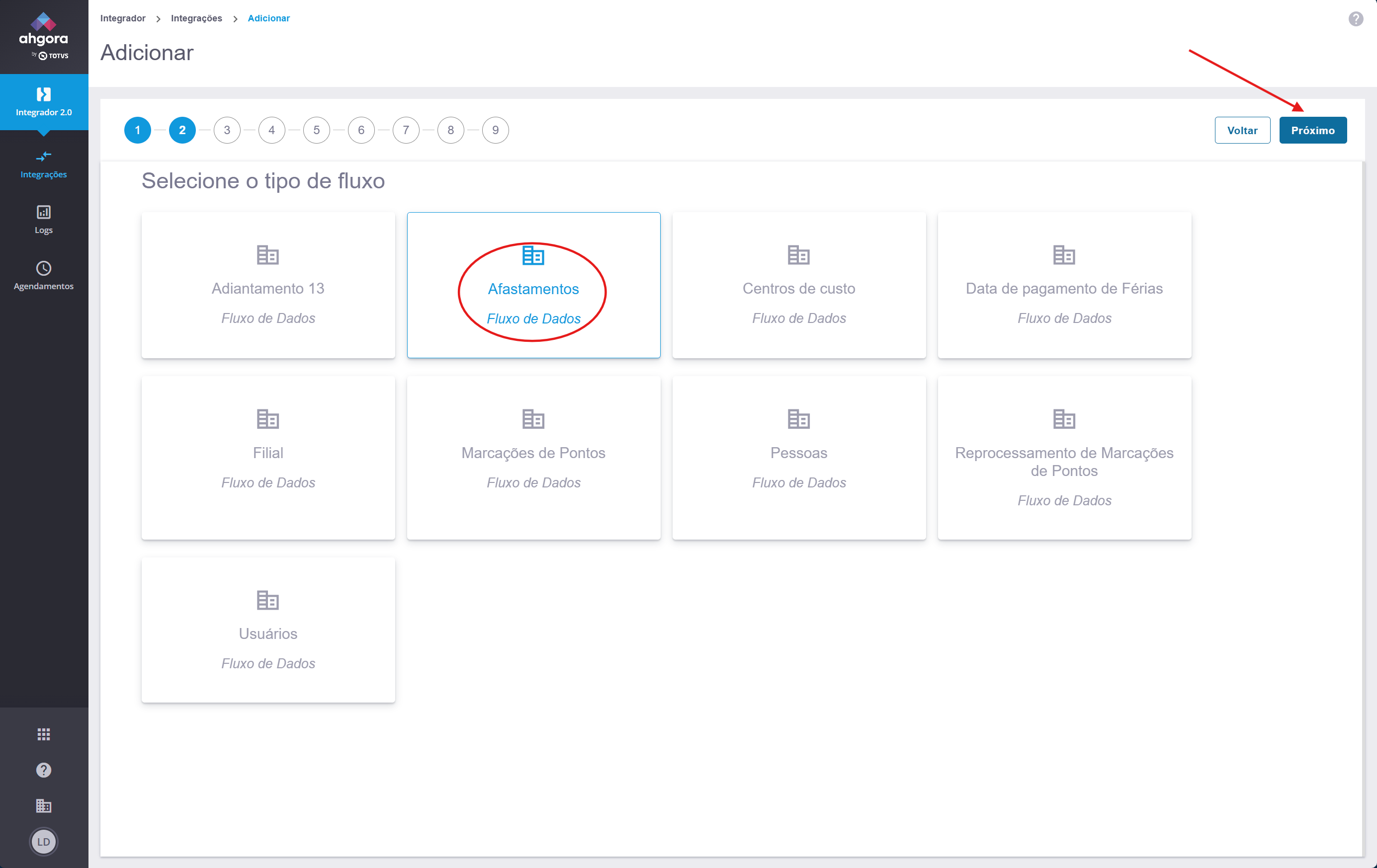
Selecione Recebe e depois Próximo:
Será apresentada uma mensagem. Clique em Continuar:
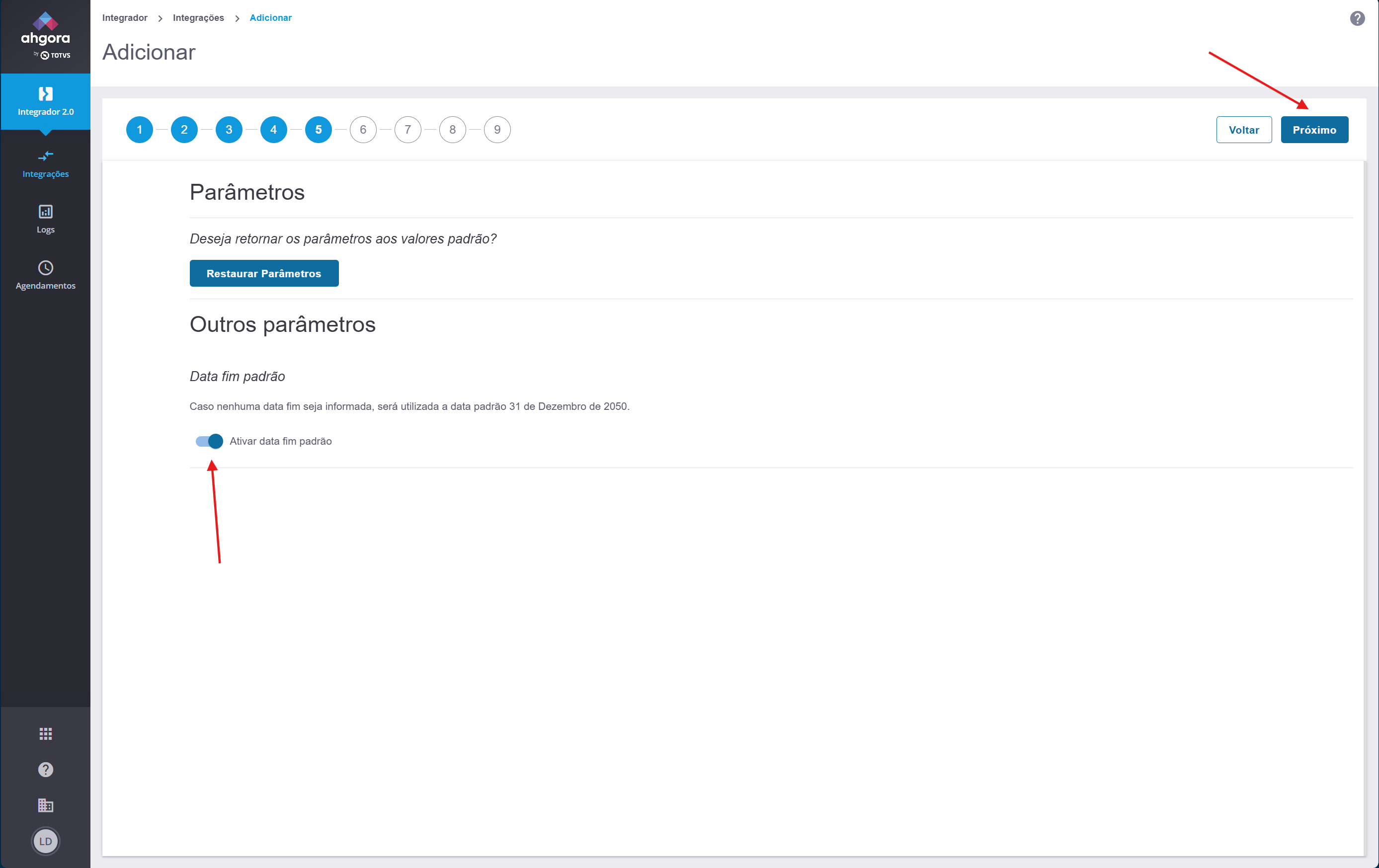
Agora, chegamos a Parâmetros. Para este fluxo é necessário ativar a data fim padrão e depois clique em Próximo:
- Nos Campos também não há necessidade de qualquer alteração. Então clique em Próximo:
- Em Sanitizar Campos, também não há necessidade de qualquer alteração, desta forma clique em Próximo:
Será apresentada uma mensagem. Clique em Continuar:
Chegamos ao final. Nesta tela será apresentado um Resumo. Clique em Concluir:
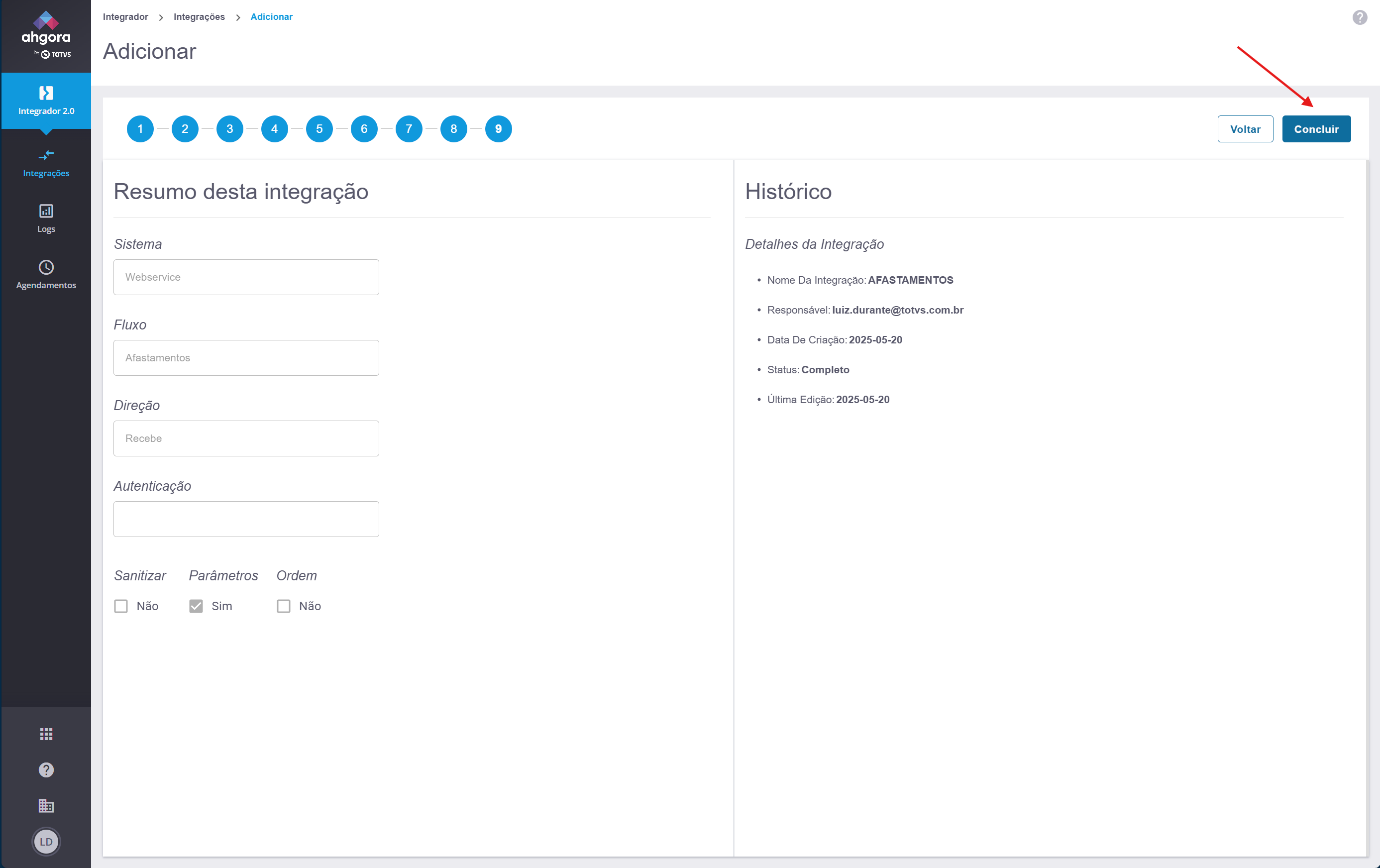
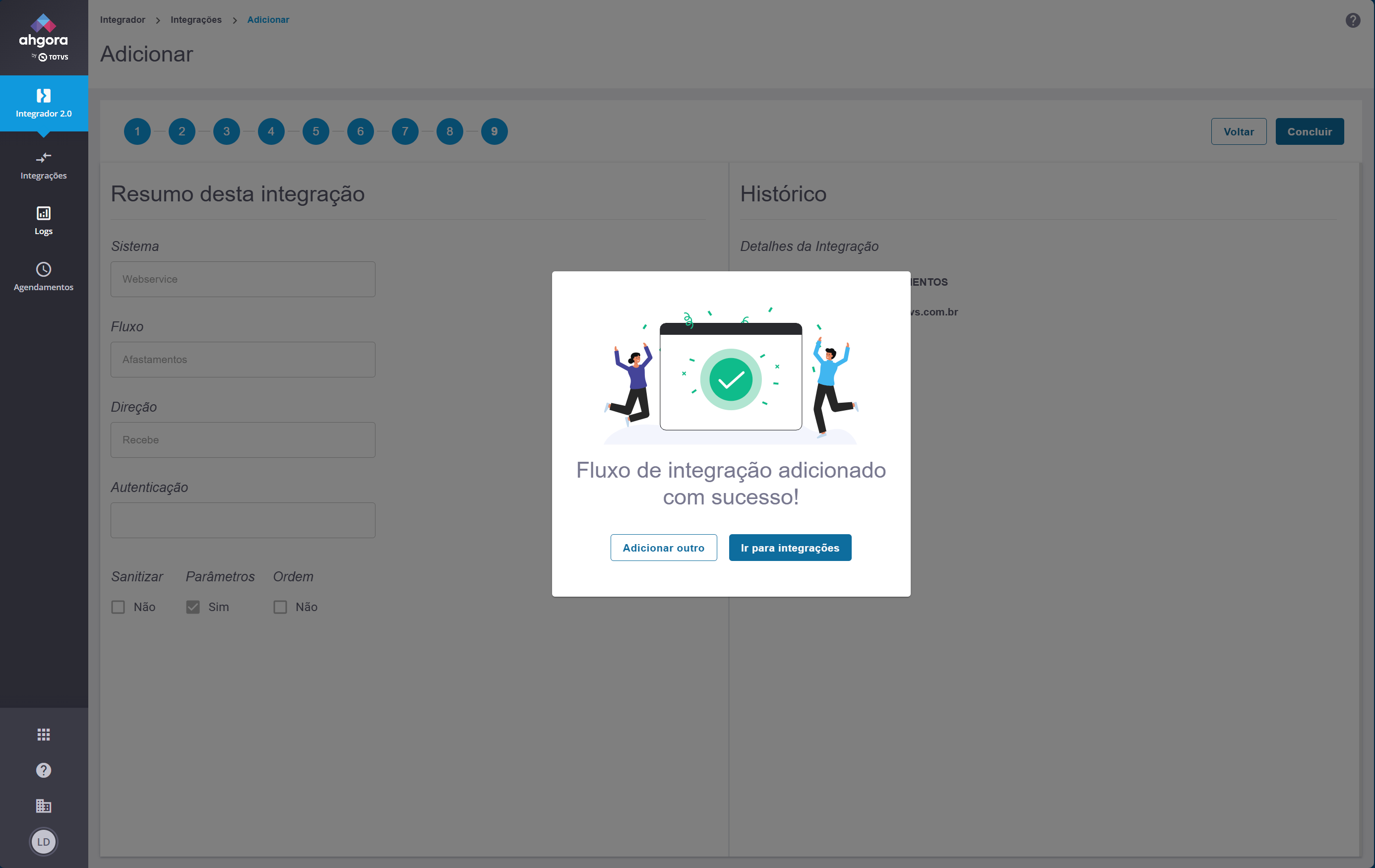
Pronto! Seu fluxo de Afastamentos foi cadastrado com sucesso. Agora você pode ver o fluxo e utiliza-lo:
Criação e configuração do fluxo de Resultados Apurados RM Labore
Ativação Integração - TOTVS (Nativas) x PontoWeb - Resultados RM Labore - Plataforma TOTVS RH - TDN
Criação e configuração do fluxo de Resultados Apurados Protheus
Ativação Integração - TOTVS (Nativas) x PontoWeb - Resultados Protheus - Plataforma TOTVS RH - TDN
Criação e configuração do fluxo de Resultados Apurados DataSul
Ativação Integração - TOTVS (Nativas) x PontoWeb - Resultados DataSul - Plataforma TOTVS RH - TDN
Visão Geral
Import HTML Content
Conteúdo das Ferramentas
Tarefas