Árvore de páginas

Versões comparadas

Chave

  • Esta linha foi adicionada.
  • Esta linha foi removida.
  • A formatação mudou.

Índice
outlinetrue

Para clientes que deseje utilizar a integração nativa (RM Labore, Datasul ou Protheus), o processo inicia com a Ativação no integrador do PontoWeb. Para isso siga os passos abaixo:

Section
Deck of Cards
id001
Card
labelAtivação
  1. Acesse o PontoWeb (www.ahgora.com.br), e realize o login;


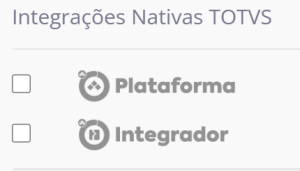
  2. Acesse Adm. Empresa, em Gerais, procure o item Integrações Nativas TOTVS:

    Ative os dois itens:


    Clique em Salvar.


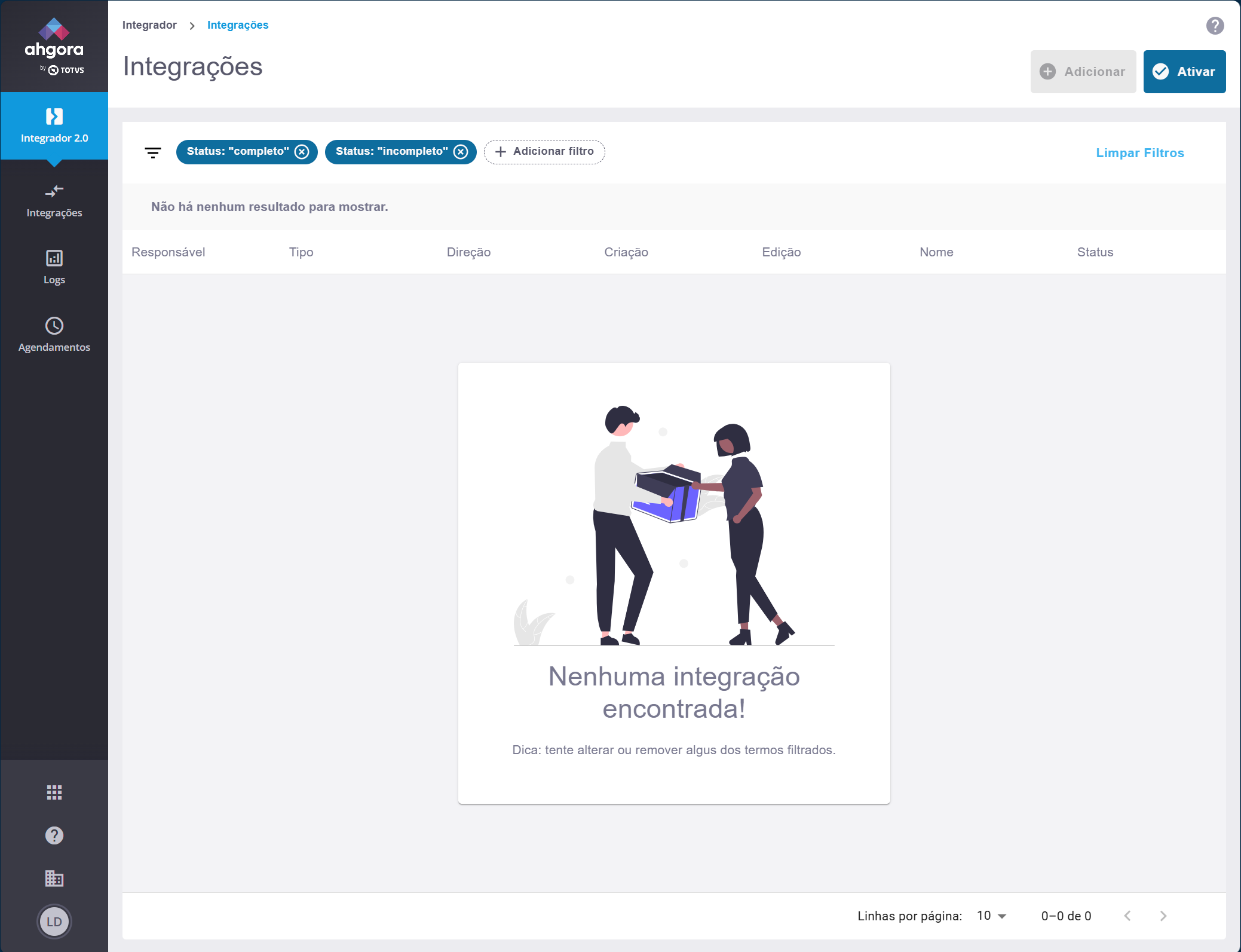
  3. No menu lateral suspenso, acesse Integrador 2.0;


  4. Clique em Ativar, no canto superior direito;


  5. Ao ativar, será solicitada a criação dos fluxos.
Card
labelCriar Fluxo de Sindicatos

Criação e configuração do fluxo de Sindicatos


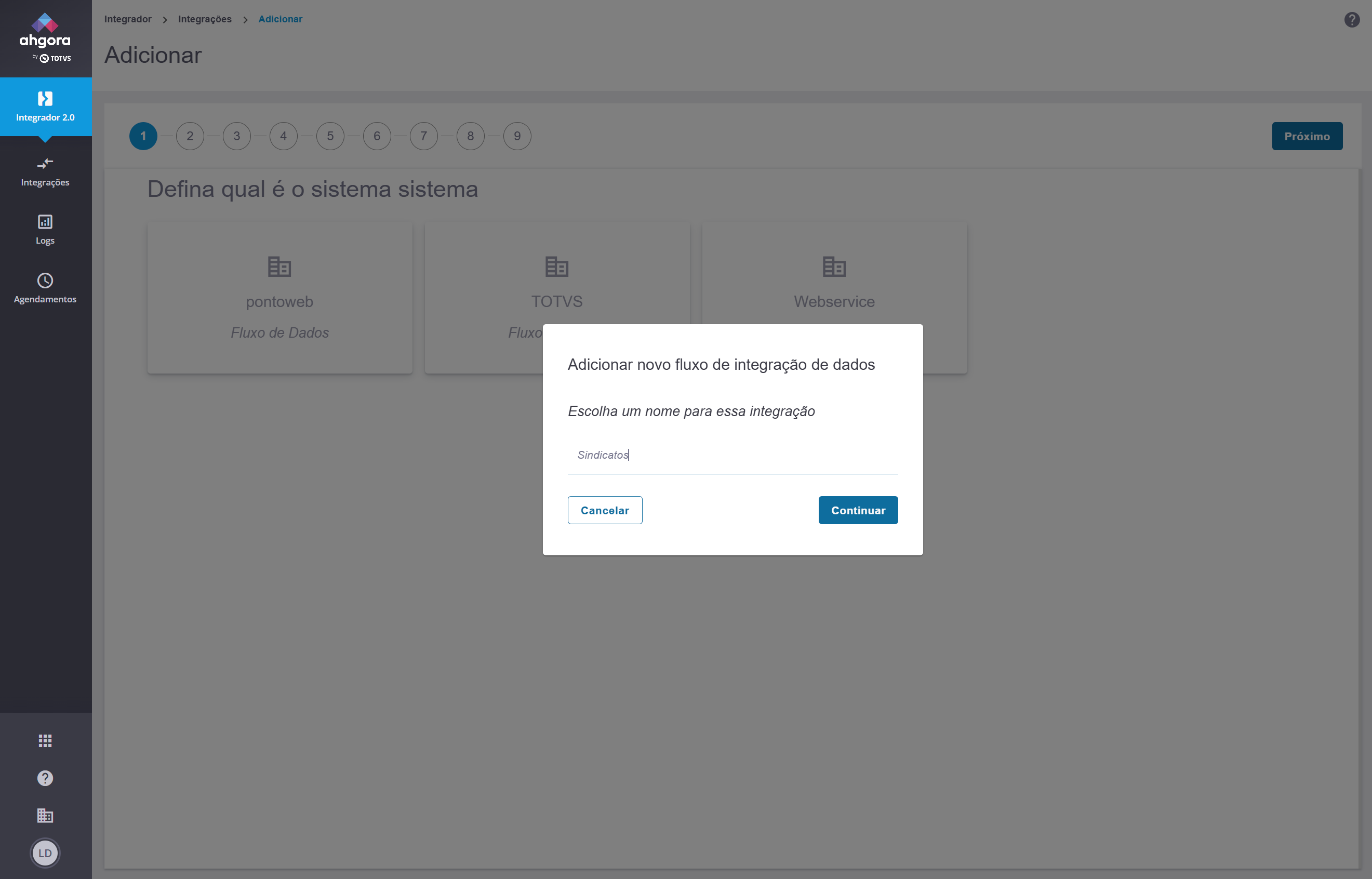
  1. Insira o nome do fluxo. Exemplo Sindicatos":


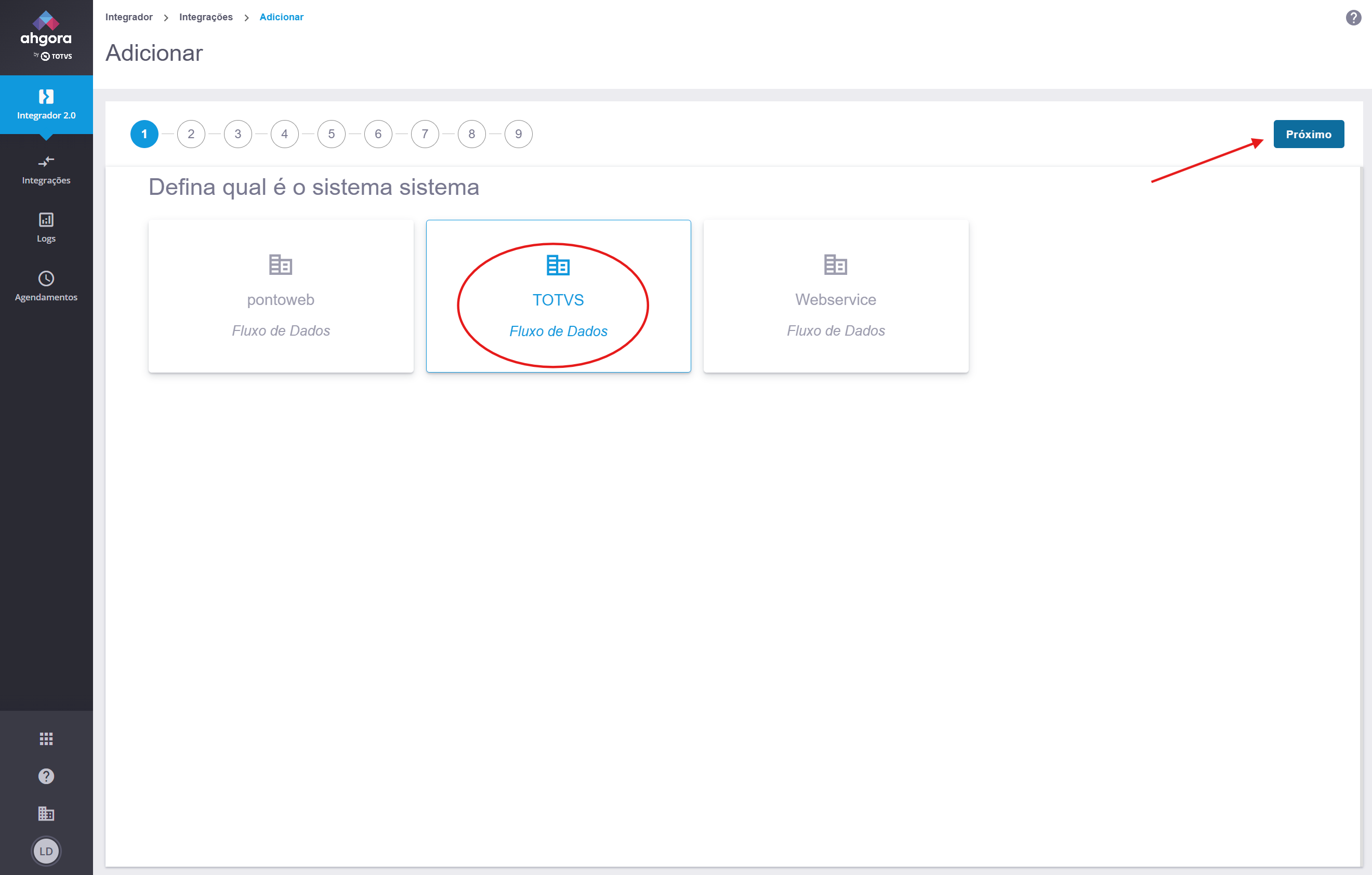
  2. Selecione TOTVS e depois Próximo;


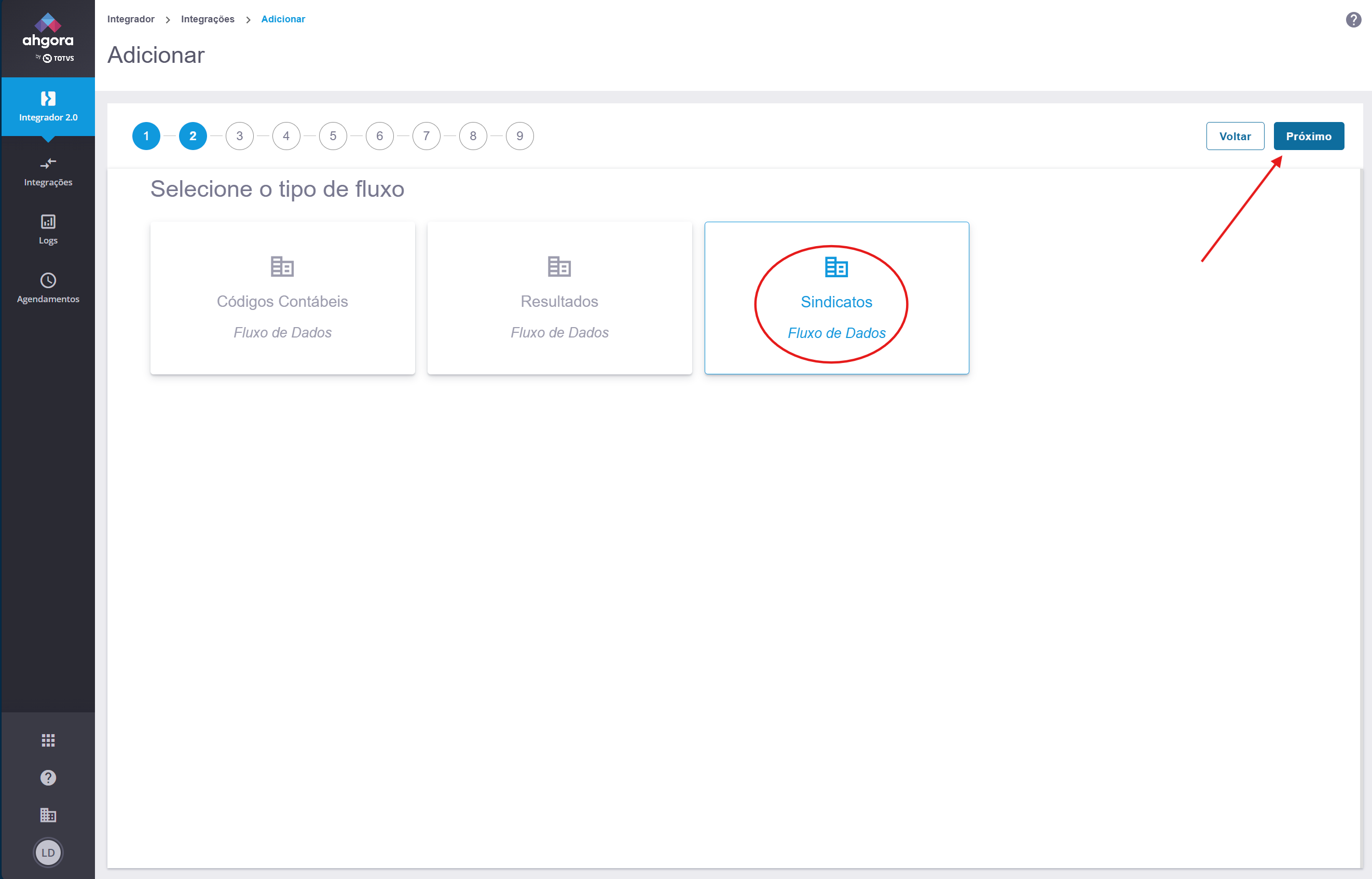
  3. Selecione Sindicatos e depois Próximo:


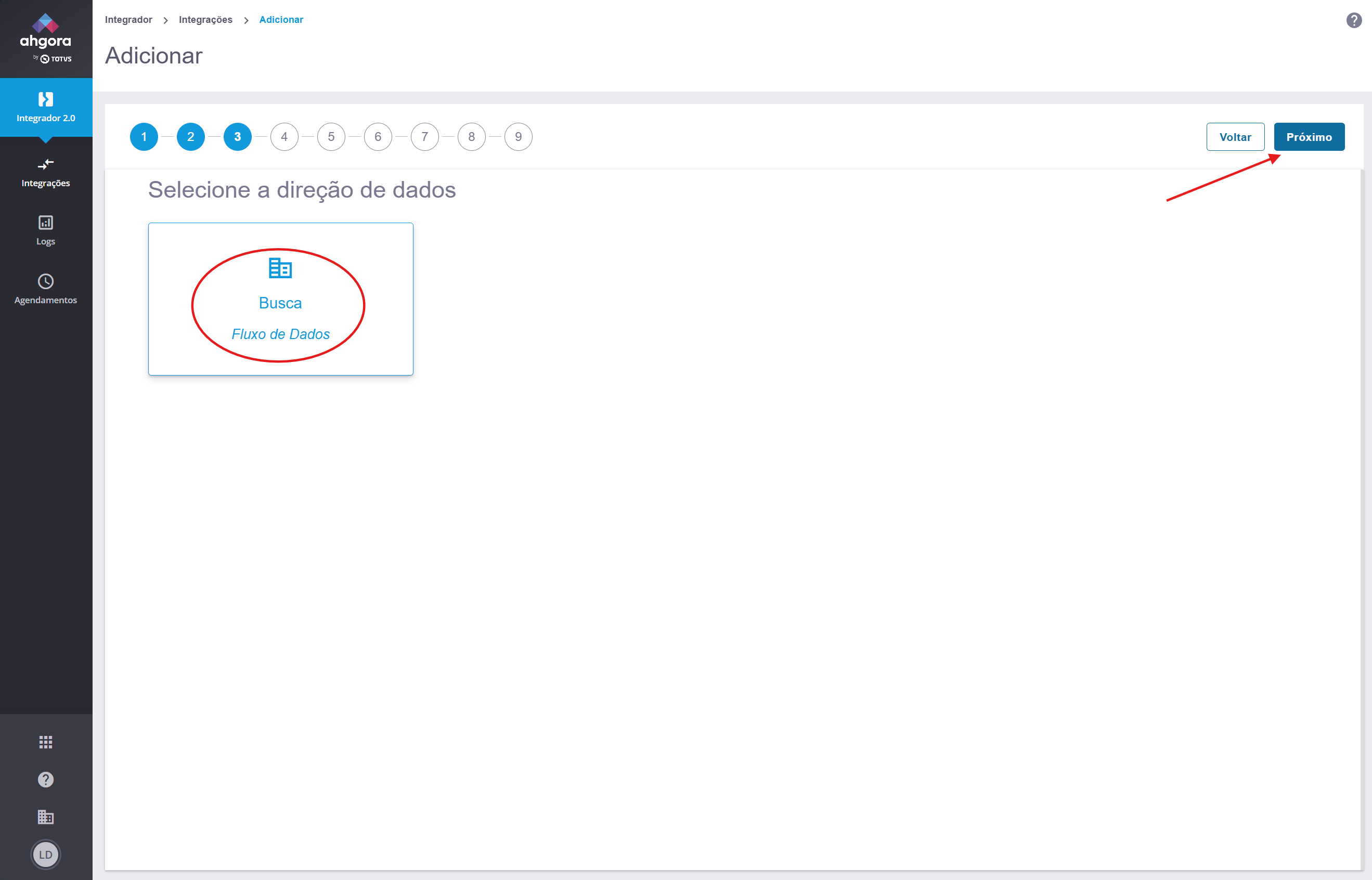
  4. Selecione Busca e depois Próximo:


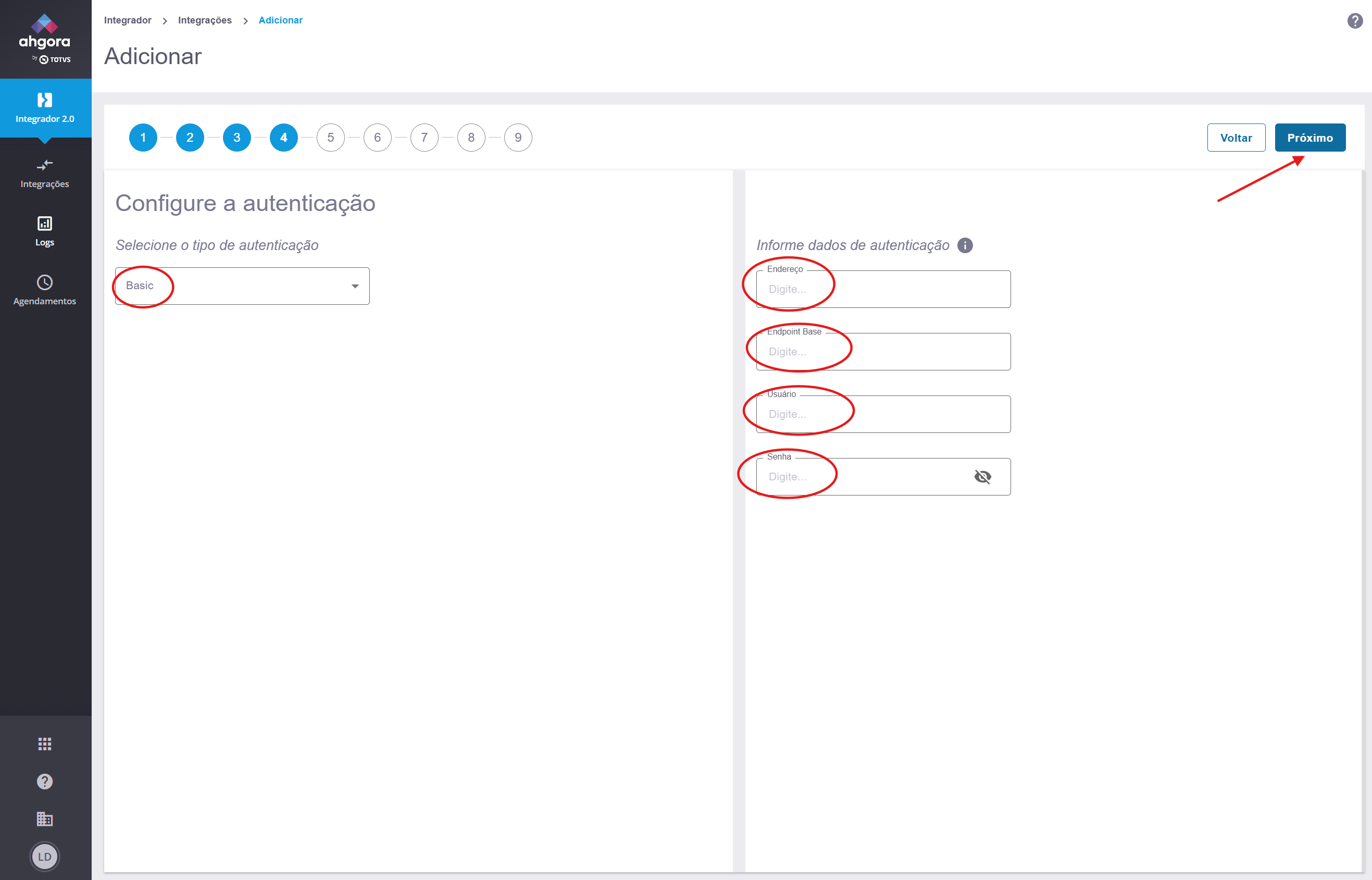
  5. Será apresentada uma tela solicitando o tipo de autenticação e as credenciais:


    1. Selecione e configure conforme abaixo:

      ItemDataSulRM LaboreProtheus
      Tipo de Autenticação:BasicBasicBasic
      Endereço:https://xxxxxxxxxxxxxxx:9999https://xxxxxxxxxxxxxxx:9999https://xxxxxxxxxxxxxxx:9999
      Endpoint Base (Fixo):api/rh/ahgora/v1/sindicatosapi/rh/v1/ahgora/sindicatosapi/rh/v1/ahgora/sindicatos
      Usuário:Usuário criada para autenticar este serviçoUsuário criada para autenticar este serviçoUsuário criada para autenticar este serviço
      Senha:Senha do usuárioSenha do usuárioSenha do usuário

      (informação) O "Endereço" é uma url criada pela equipe técnica responsável pela administração do sistema TOTVS ou infraestrutura (TI) do cliente.
      (informação) O "Endpoint Base" é fixo e deve ser colocado conforme consta neste documento.


      (aviso) Alguns clientes possuem restrição de acesso e precisam liberar os IPs do PontoWeb. Para mais informações clique aqui.

    2. Então clique no Próximo.


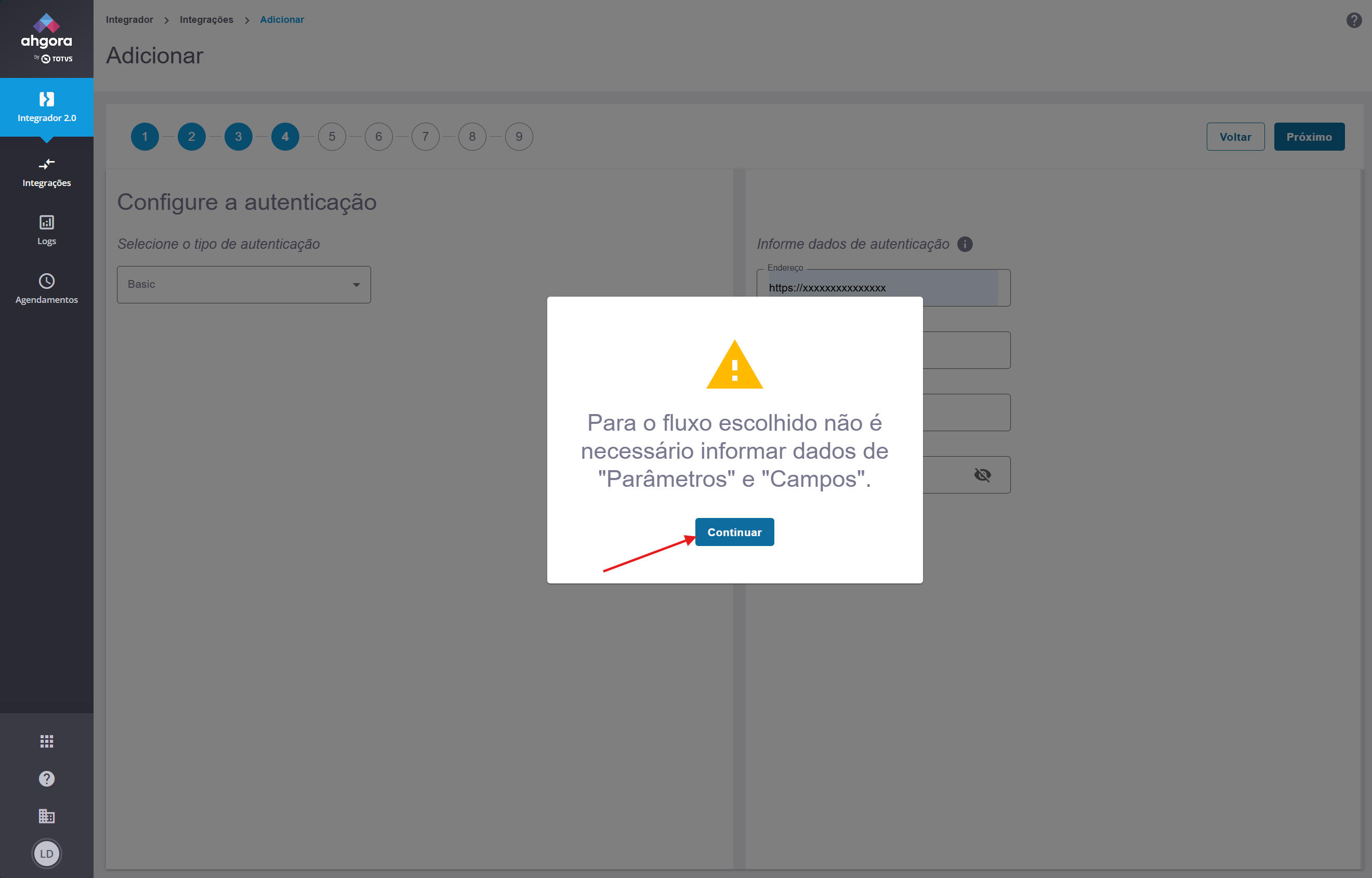
  6. Será apresentada uma mensagem. Clique em Continuar:


  7. Em Sanitizar Campos, não há necessidade de qualquer alteração, desta forma clique em Próximo.


  8. Será apresentada uma mensagem. Clique em Continuar:


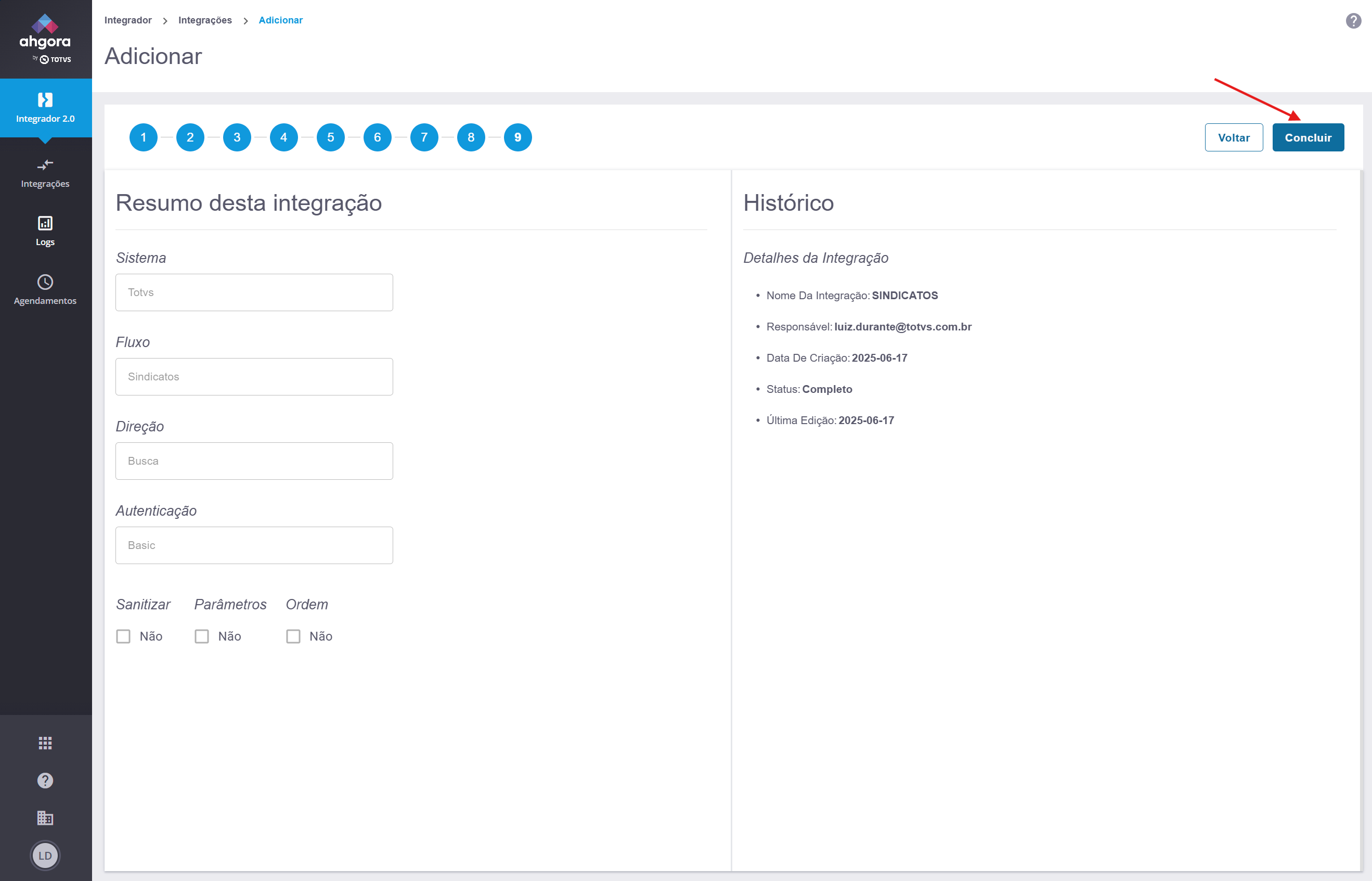
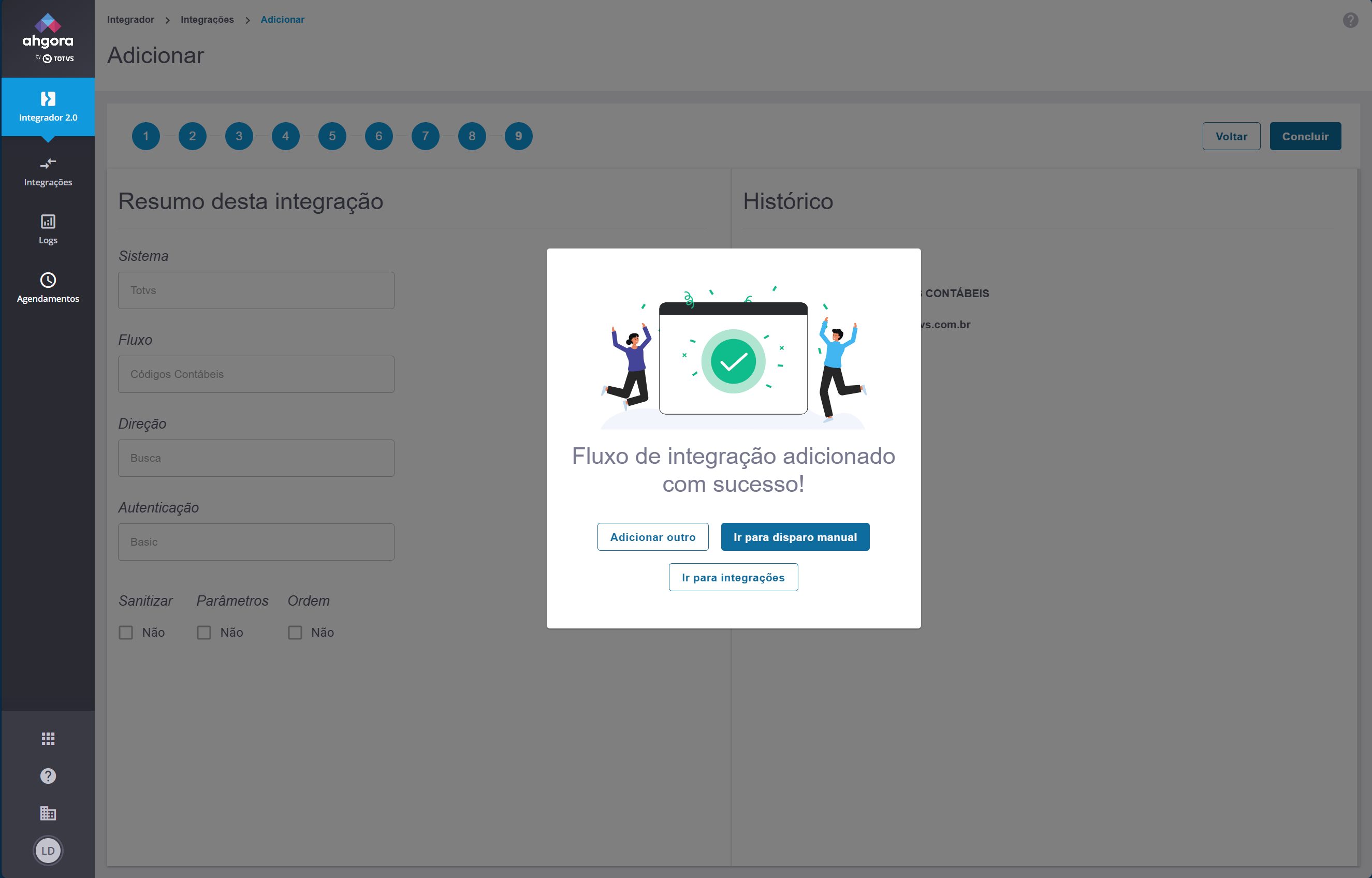
  9. Chegamos ao final. Nesta tela será apresentado um Resumo. Clique em Concluir:


  10. Pronto! Seu fluxo de Sindicatos foi cadastrado com sucesso. Agora você pode ver o fluxo e utiliza-lo:


Card
labelCriar Fluxo de Códigos Contábeis/Rubricas

Criação e configuração do fluxo de Códigos Contábeis/Rubricas


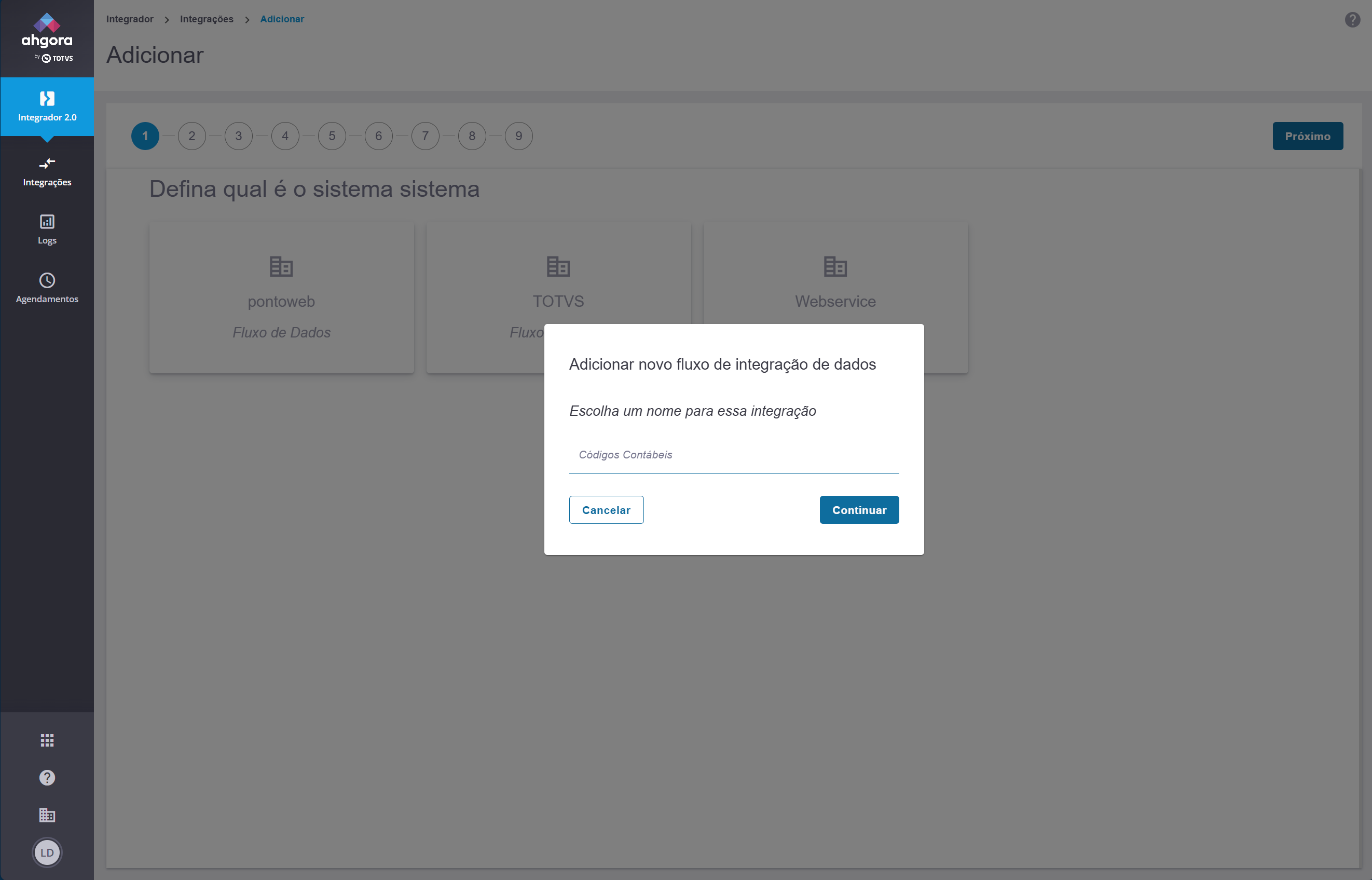
  1. Insira o nome do fluxo. Exemplo Códigos Contábeis:


  2. Selecione TOTVS e depois Próximo;


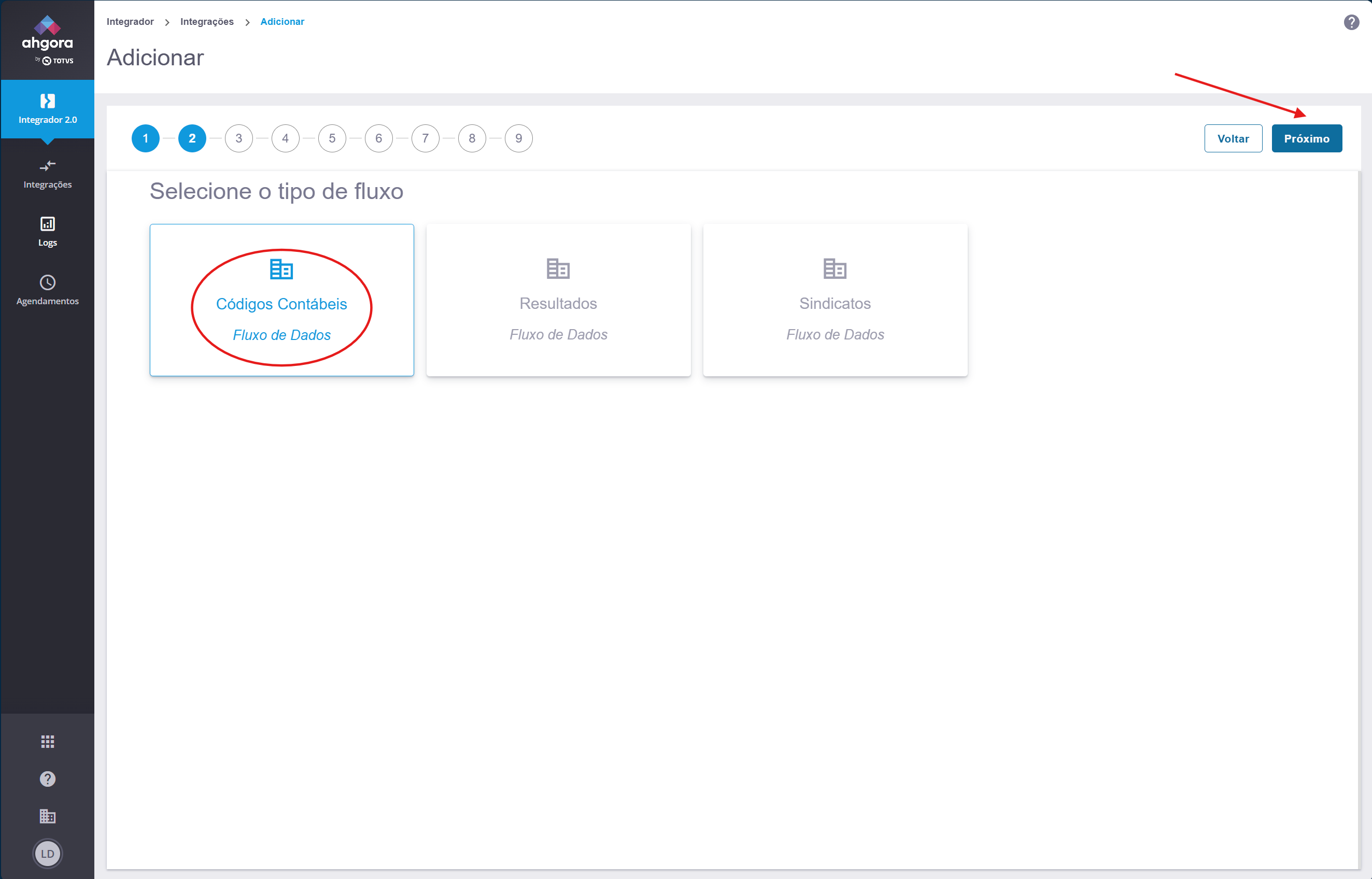
  3. Selecione Códigos Contábeis e depois Próximo:


  4. Selecione Busca e depois Próximo:


  5. Será apresentada uma tela solicitando o tipo de autenticação e as credenciais:


    1. Selecione e configure conforme abaixo:

      ItemDataSulRM LaboreProtheus
      Tipo de Autenticação:BasicBasicBasic
      Endereço:https://xxxxxxxxxxxxxxx:9999https://xxxxxxxxxxxxxxx:9999https://xxxxxxxxxxxxxxx:9999
      Endpoint Base (Fixo):api/rh/ahgora/v1/verbasapi/rh/v1/ahgora/verbasapi/rh/v1/ahgora/verbas
      Usuário:Usuário criada para autenticar este serviçoUsuário criada para autenticar este serviçoUsuário criada para autenticar este serviço
      Senha:Senha do usuárioSenha do usuárioSenha do usuário

      (informação) O "Endereço" é uma url criada pela equipe técnica responsável pela administração do sistema TOTVS ou infraestrutura (TI) do cliente.
      (informação) O "Endpoint Base" é fixo e deve ser colocado conforme consta neste documento.


      (aviso) Alguns clientes possuem restrição de acesso e precisam liberar os IPs do PontoWeb. Para mais informações clique aqui.

    2. Então clique no Próximo.


  6. Será apresentada uma mensagem. Clique em Continuar:


  7. Em Sanitizar Campos, não há necessidade de qualquer alteração, desta forma clique em Próximo.


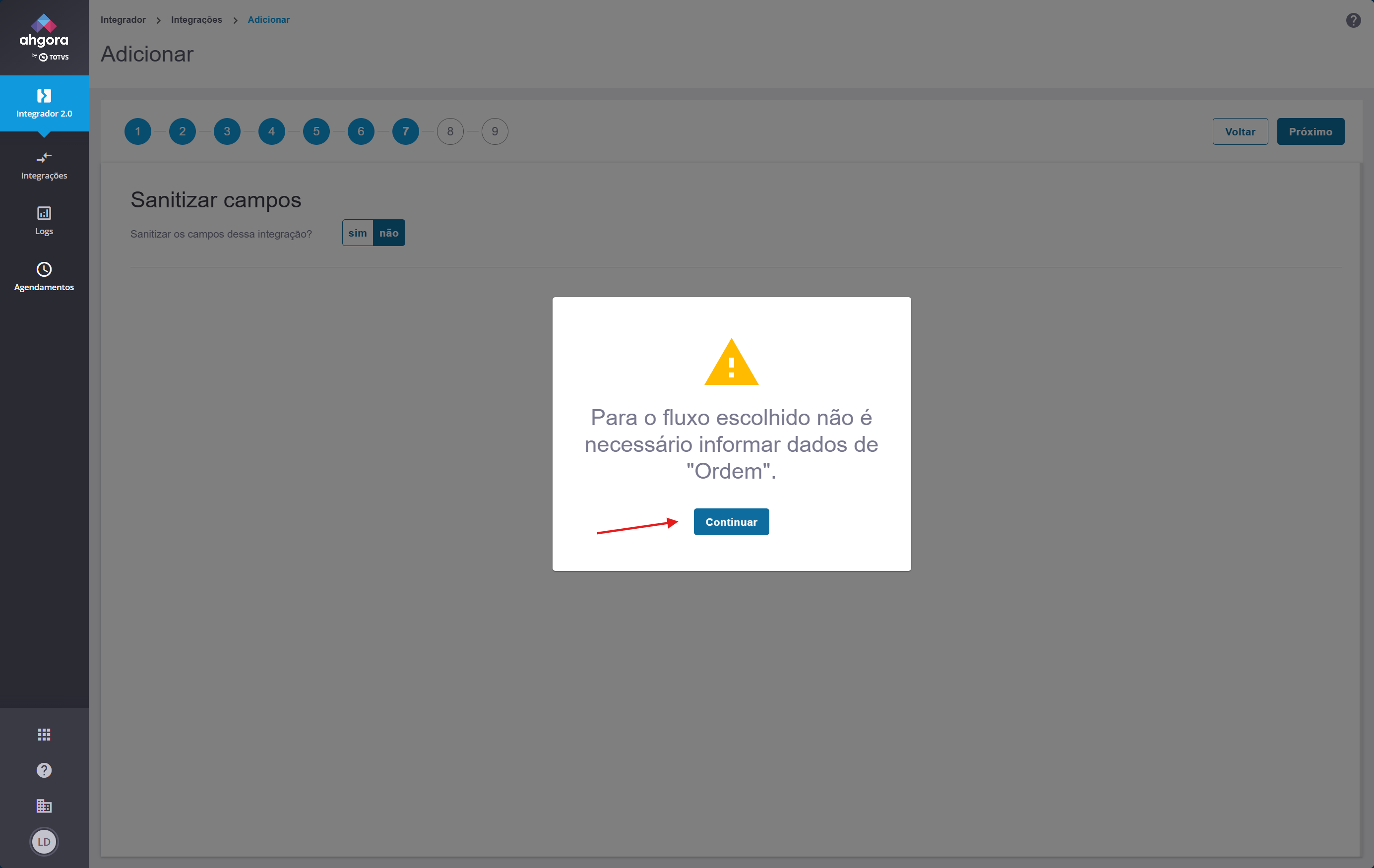
  8. Será apresentada uma mensagem. Clique em Continuar:


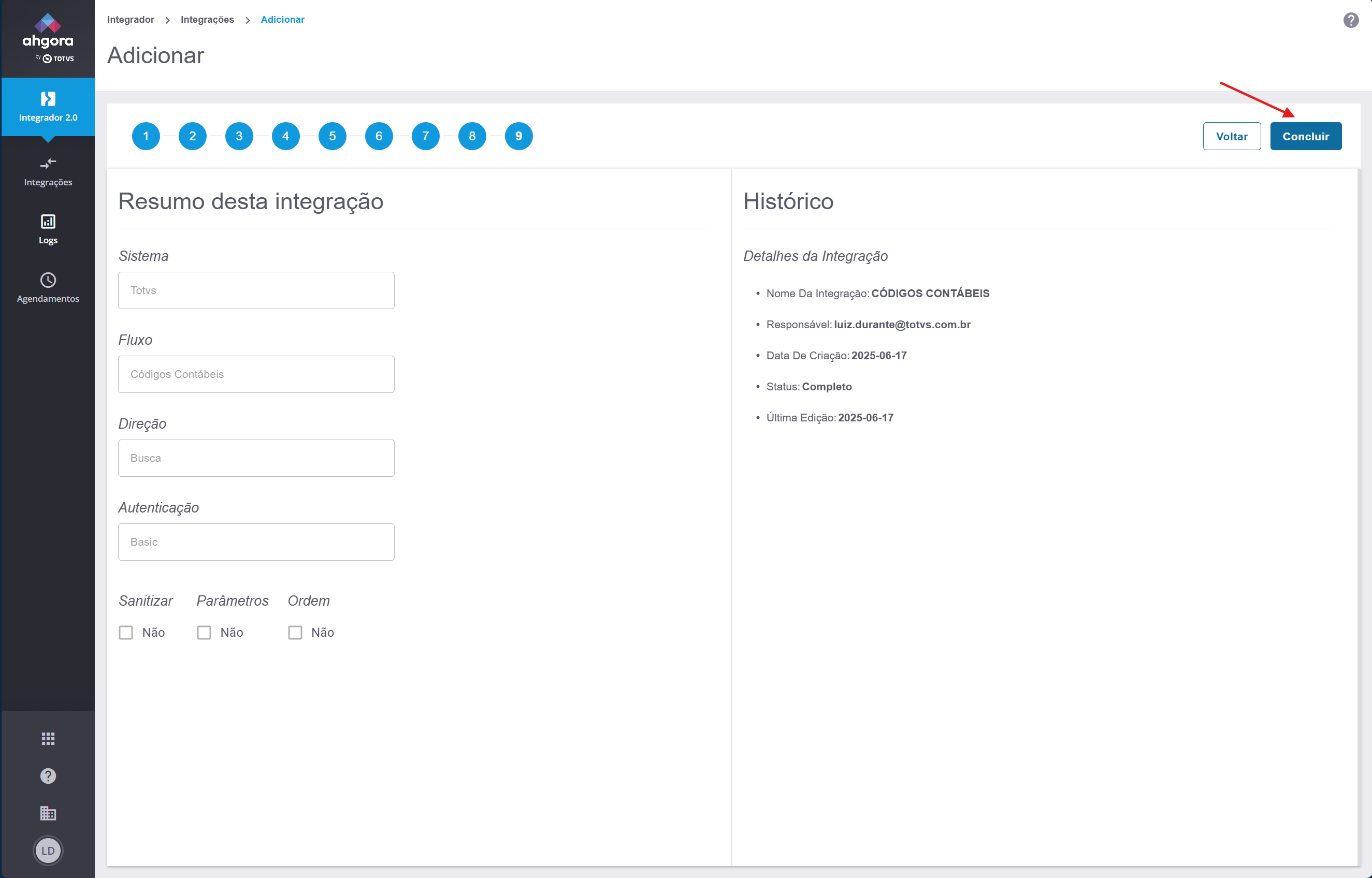
  9. Chegamos ao final. Nesta tela será apresentado um Resumo. Clique em Concluir:


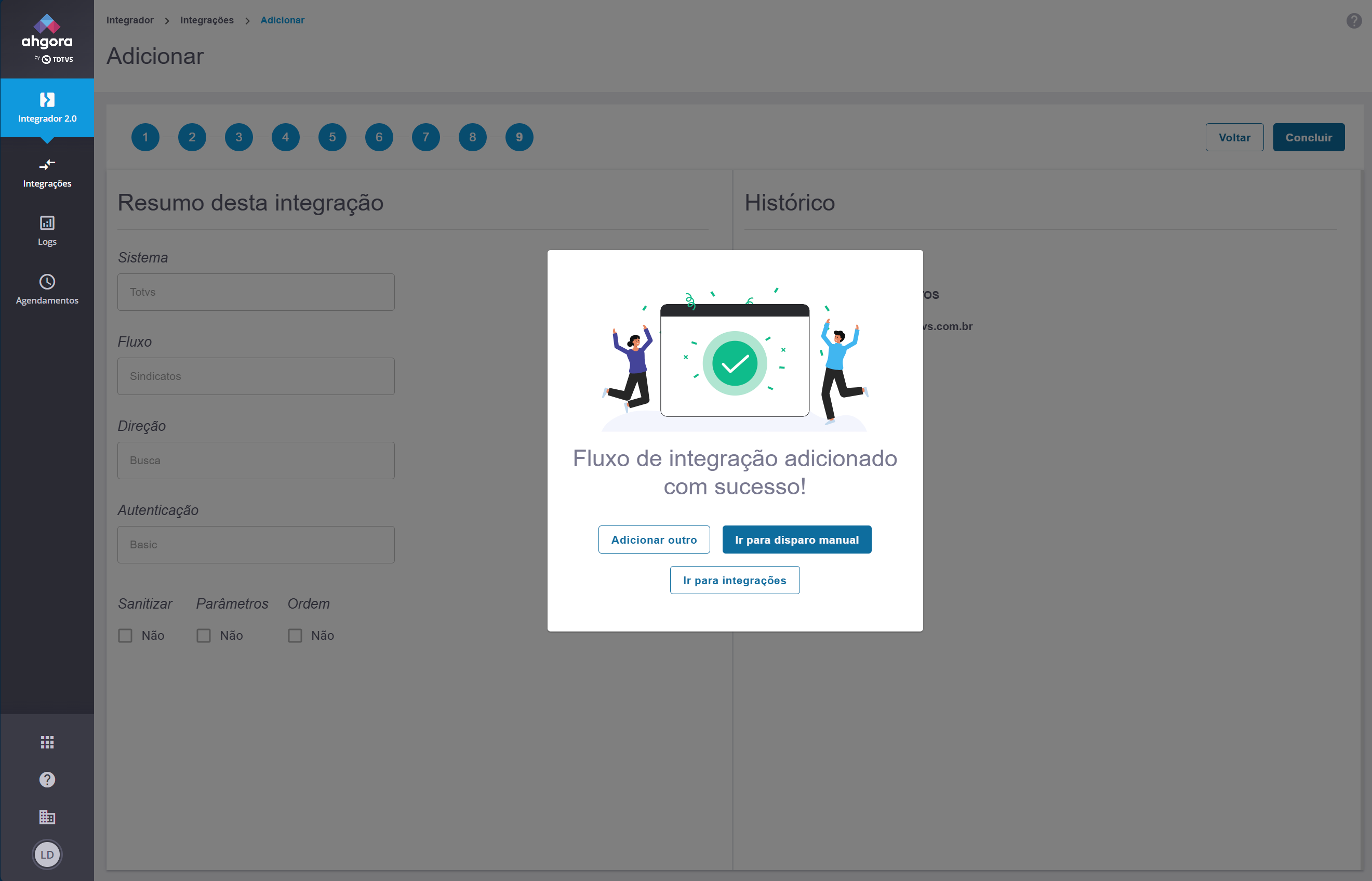
  10. Pronto! Seu fluxo de Códigos Contábeis foi cadastrado com sucesso. Agora você pode ver o fluxo e utiliza-lo:

Card
labelCriar Fluxo Funcionários

Criação e configuração do fluxo de Funcionários


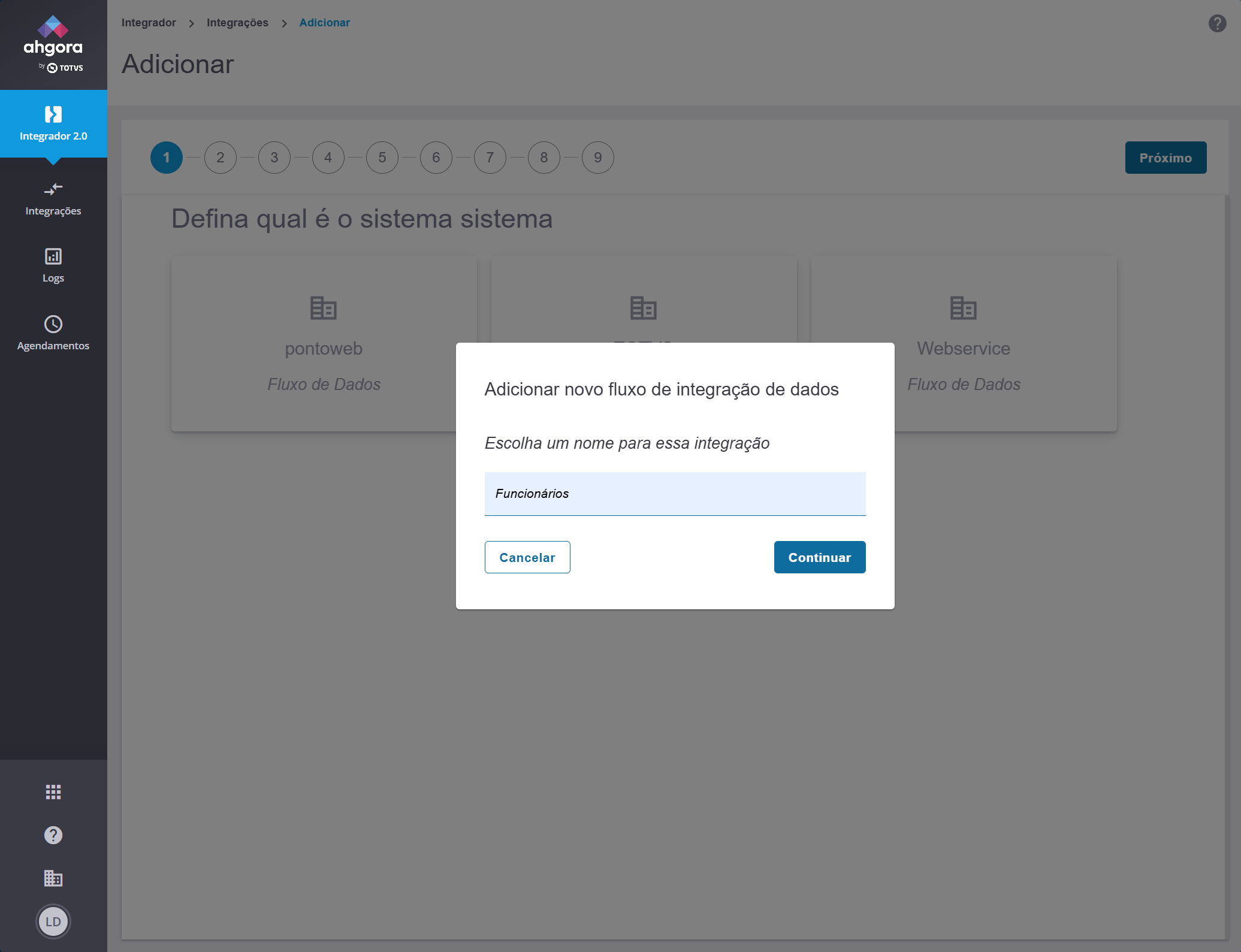
  1. Insira o nome do fluxo. Exemplo Funcionários:


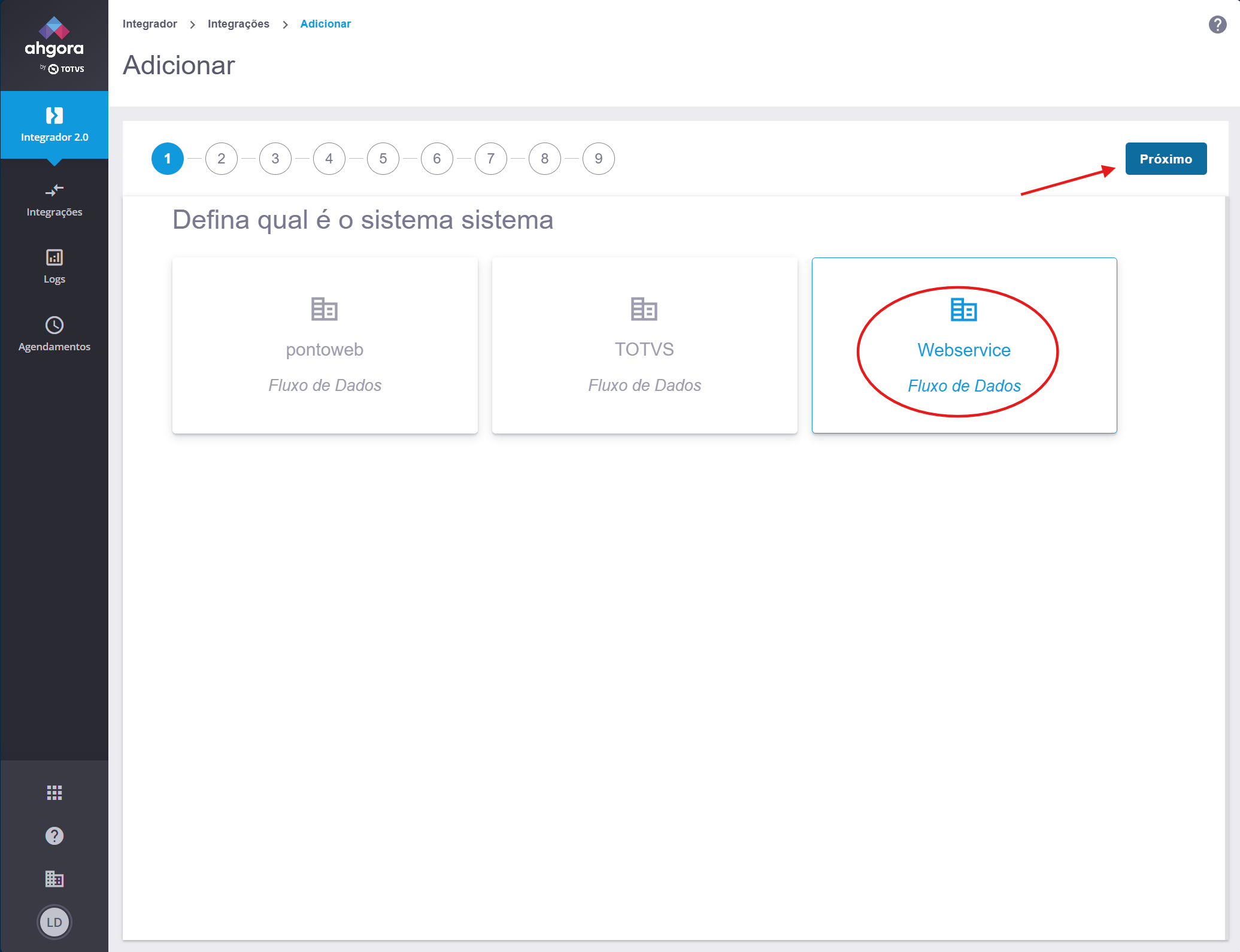
  2. Selecione Webservice  e depois Próximo;


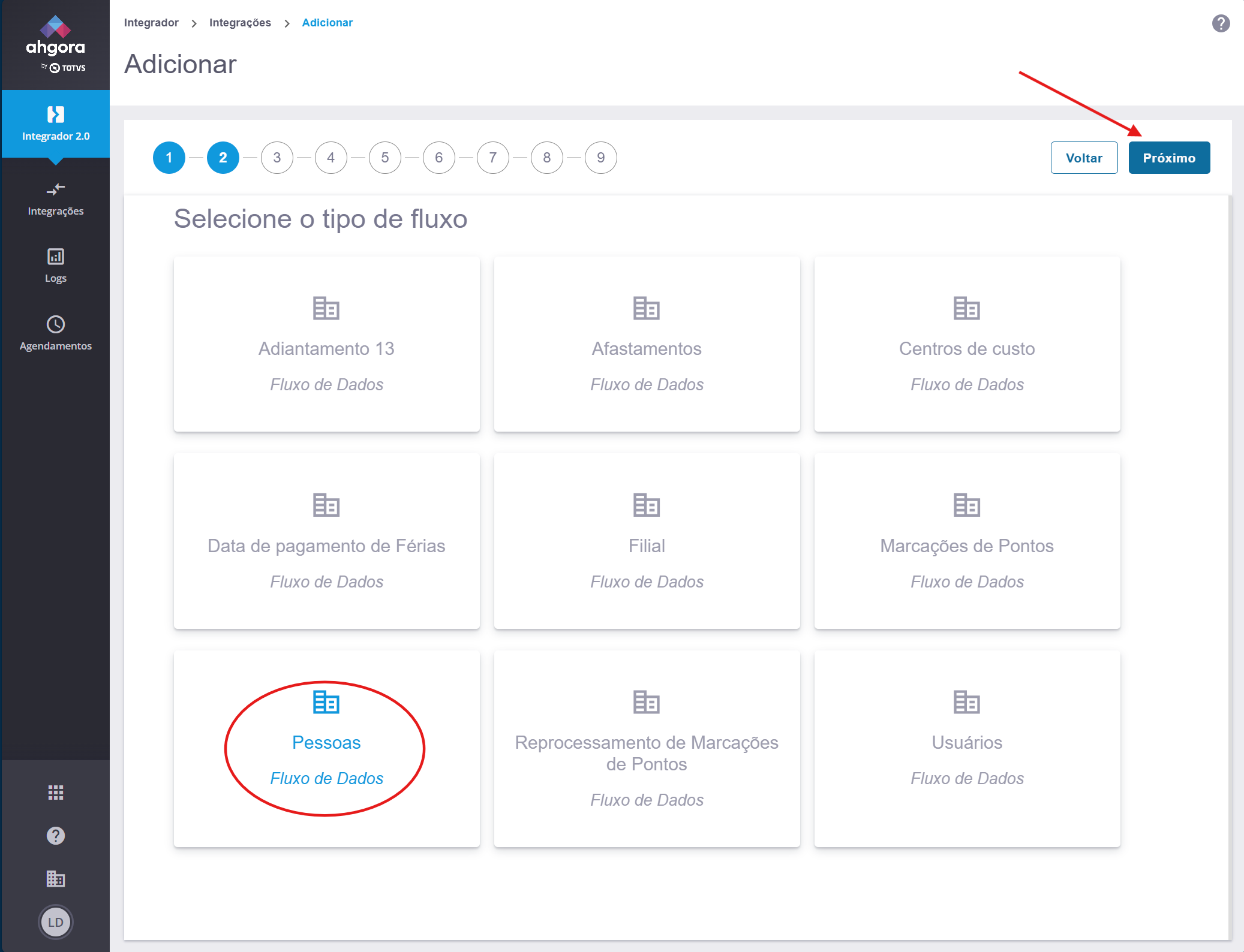
  3. Selecione Pessoas e depois Próximo:


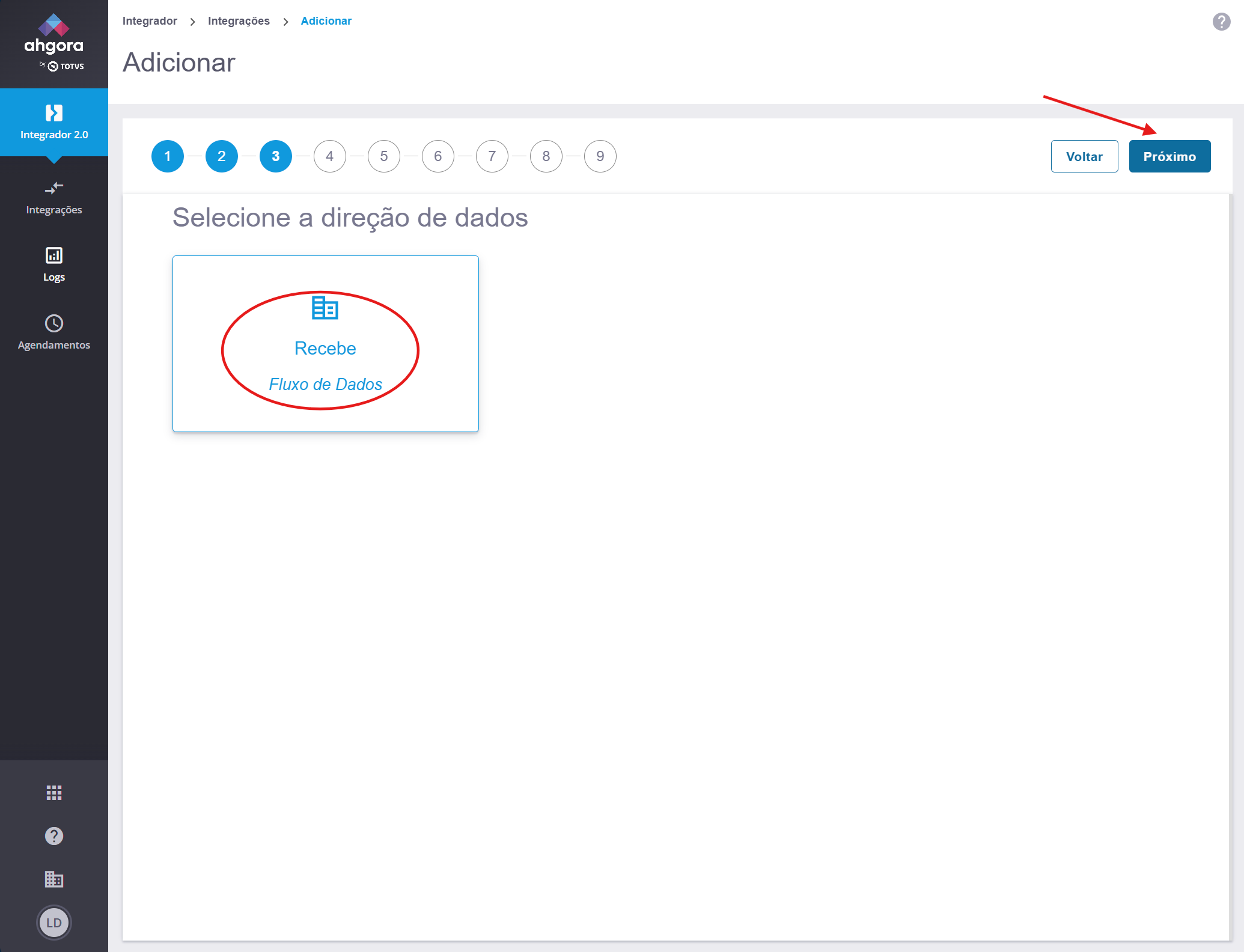
  4. Selecione Recebe e depois Próximo:


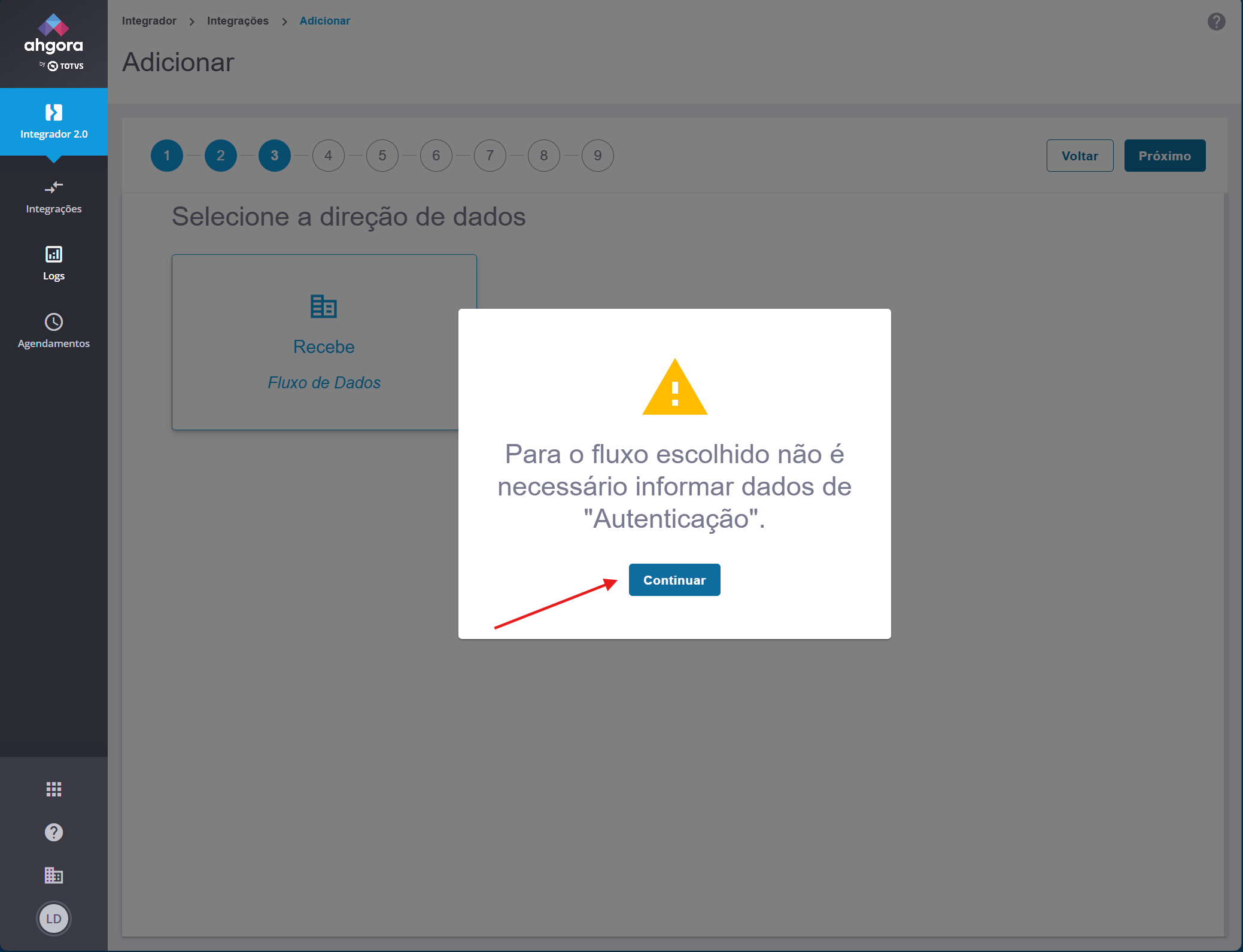
  5. Será apresentada uma mensagem. Clique em Continuar:


  6. Agora, chegamos a Parâmetros. Para este fluxo, não há necessidade de qualquer alteração. Então clique em Próximo:


  7. Nos Campos também não há necessidade de qualquer alteração. Então clique em Próximo:


  8. Em Sanitizar Campos, também não há necessidade de qualquer alteração, desta forma clique em Próximo:


  9. Será apresentada uma mensagem. Clique em Continuar:


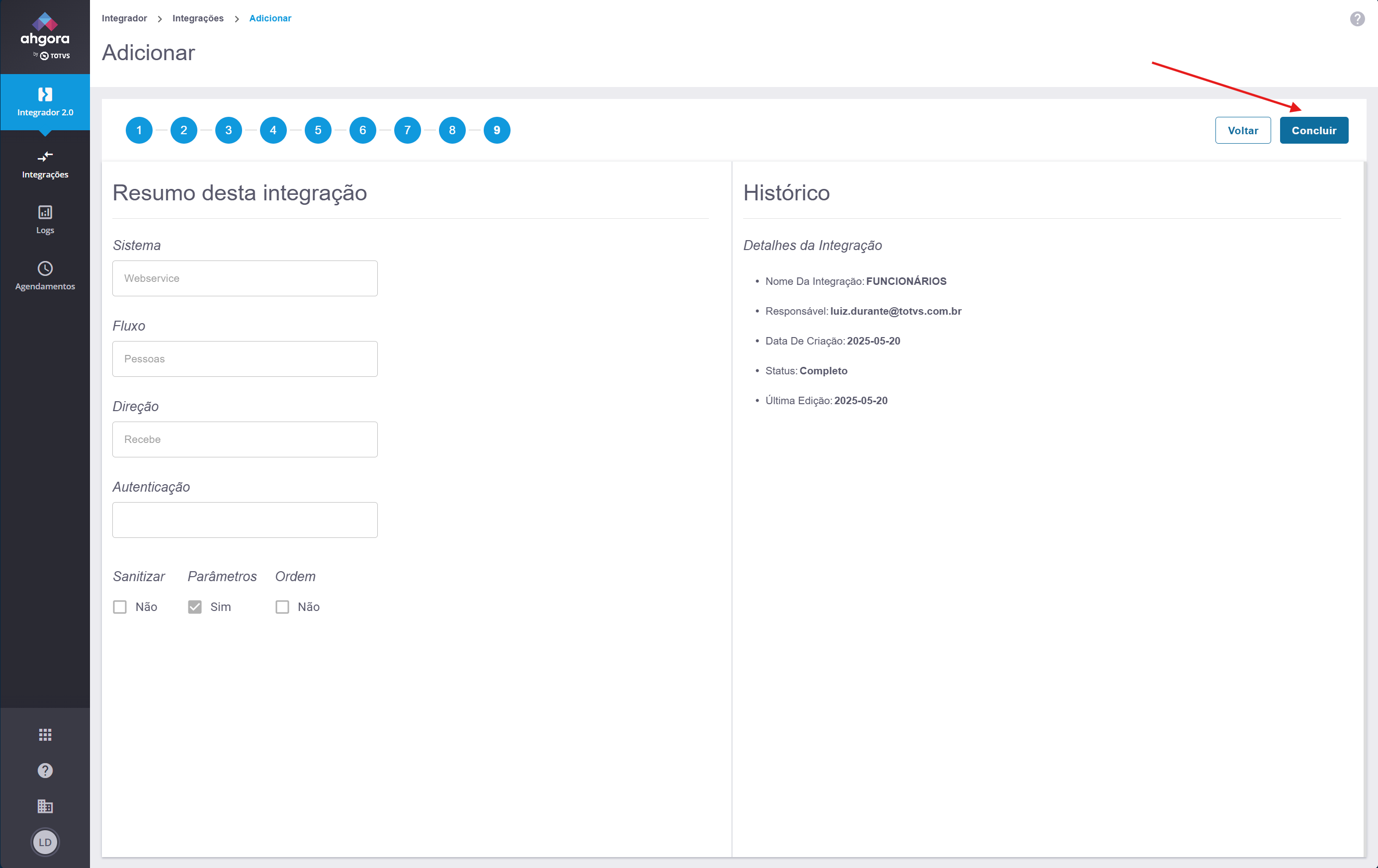
  10. Chegamos ao final. Nesta tela será apresentado um Resumo. Clique em Concluir:


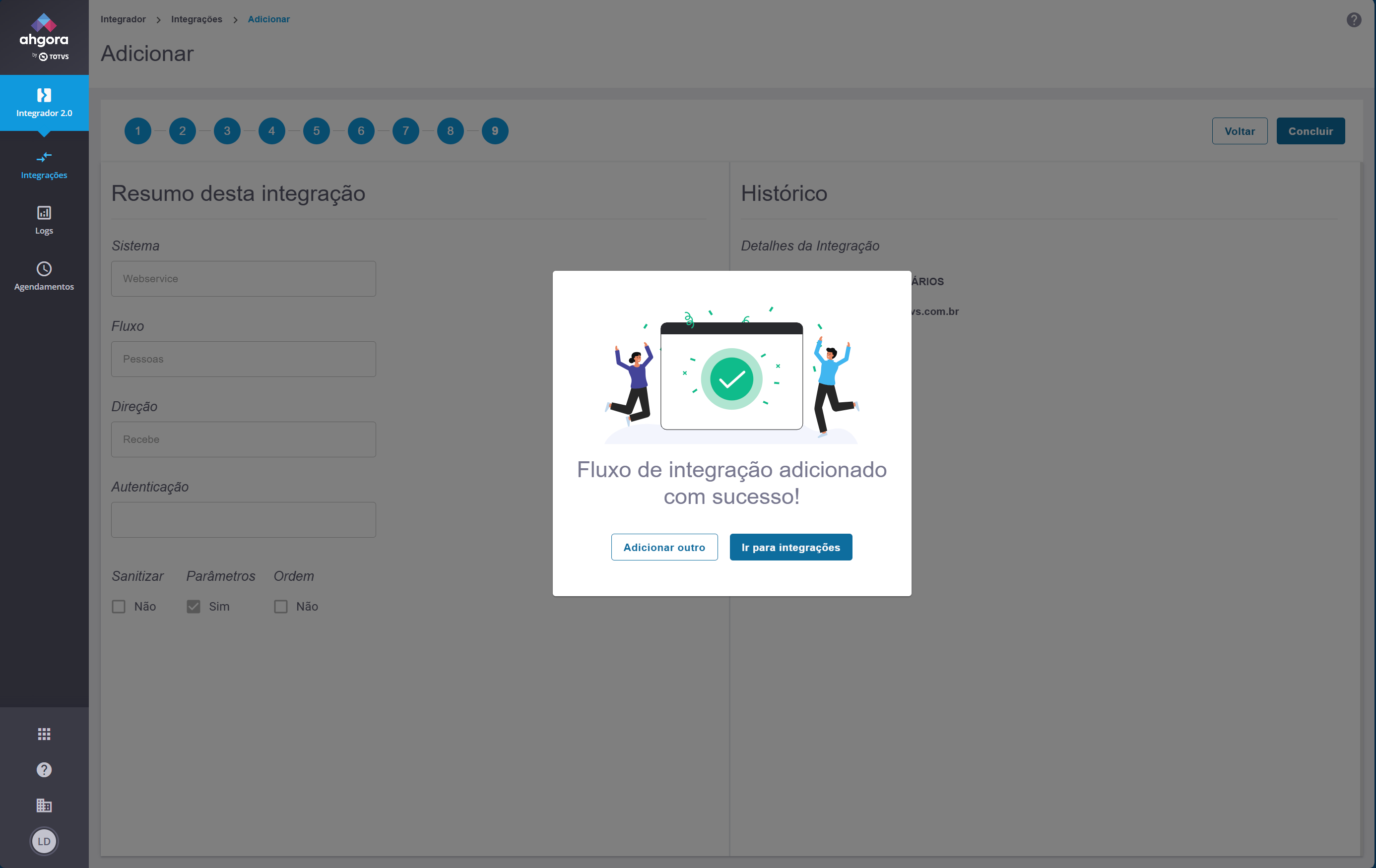
  11. Pronto! Seu fluxo de Funcionários foi cadastrado com sucesso. Agora você pode ver o fluxo e utiliza-lo:

Card
labelCriar Fluxo Hierarquia

Criação e configuração do fluxo de Hierarquia

Ativação Hierarquia - TOTVS (Nativas) x PontoWeb


Card
labelCriar Fluxo Afastamentos

Criação e configuração do fluxo de Afastamentos


  1. Insira o nome do fluxo. Exemplo Afastamentos:


  2. Selecione Webservice  e depois Próximo;


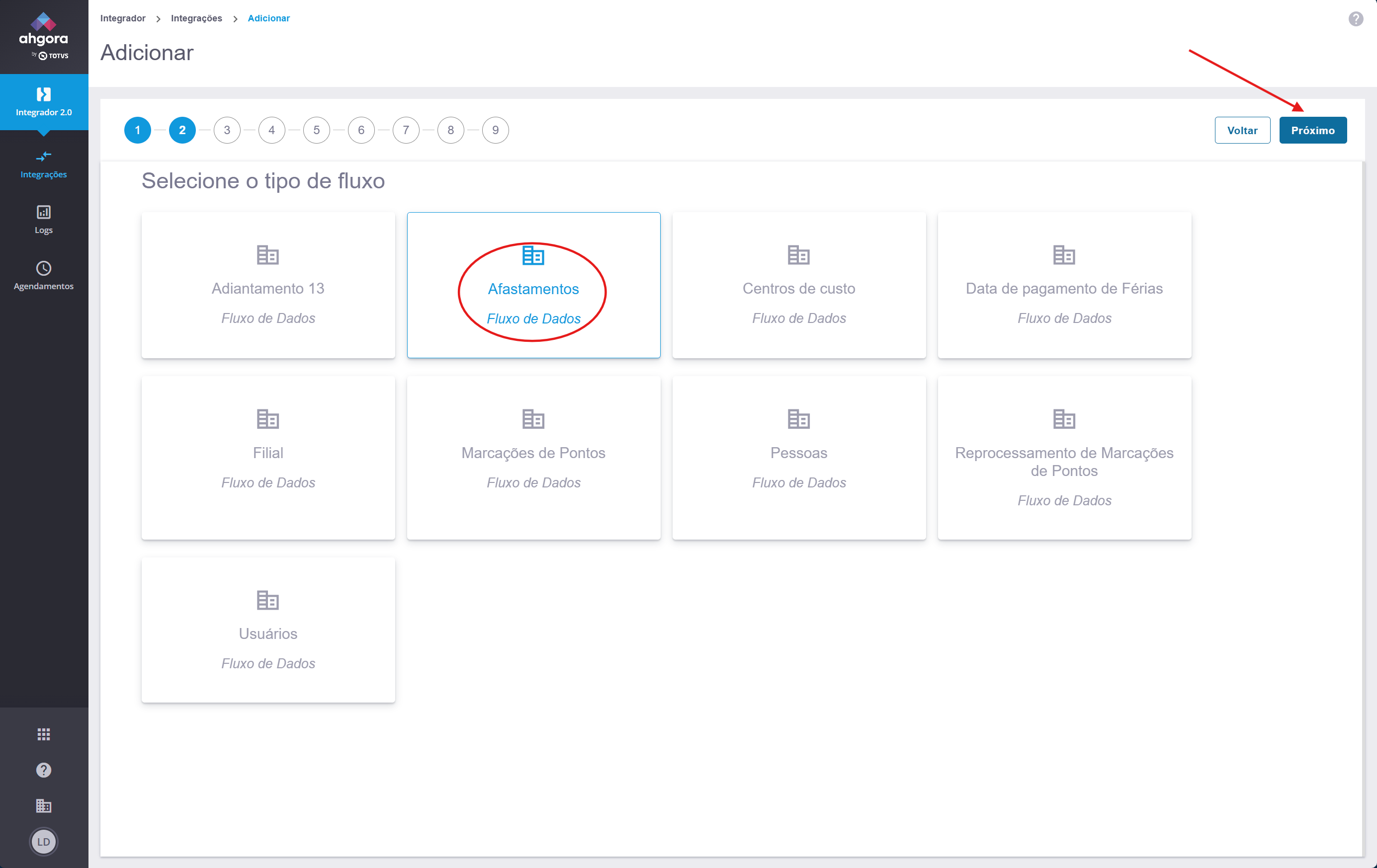
  3. Selecione Afastamentos e depois Próximo:


  4. Selecione Recebe e depois Próximo:


  5. Será apresentada uma mensagem. Clique em Continuar:


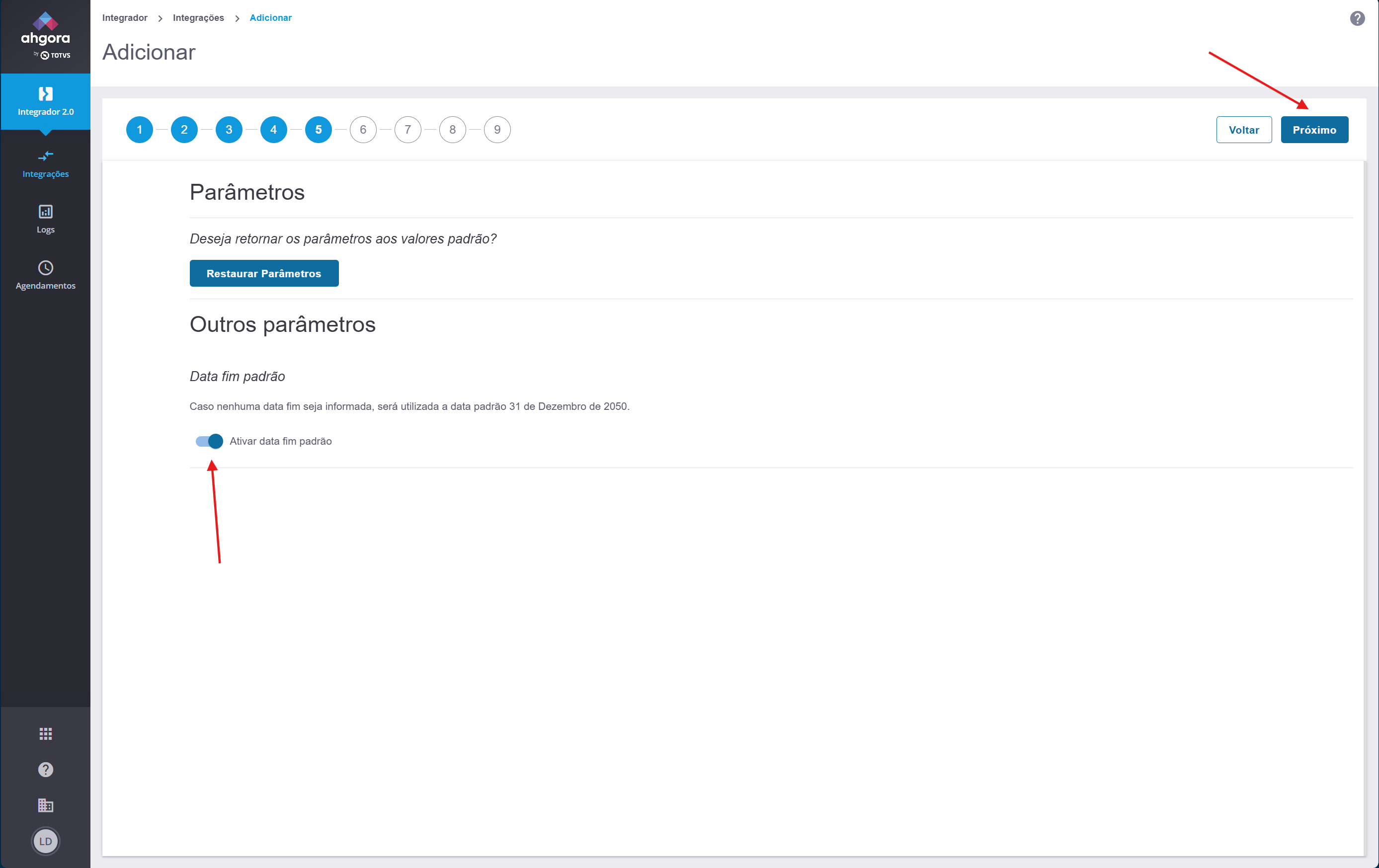
  6. Agora, chegamos a Parâmetros. Para este fluxo é necessário ativar a data fim padrão e depois clique em Próximo:


  7. Nos Campos também não há necessidade de qualquer alteração. Então clique em Próximo:


  8. Em Sanitizar Campos, também não há necessidade de qualquer alteração, desta forma clique em Próximo:


  9. Será apresentada uma mensagem. Clique em Continuar:


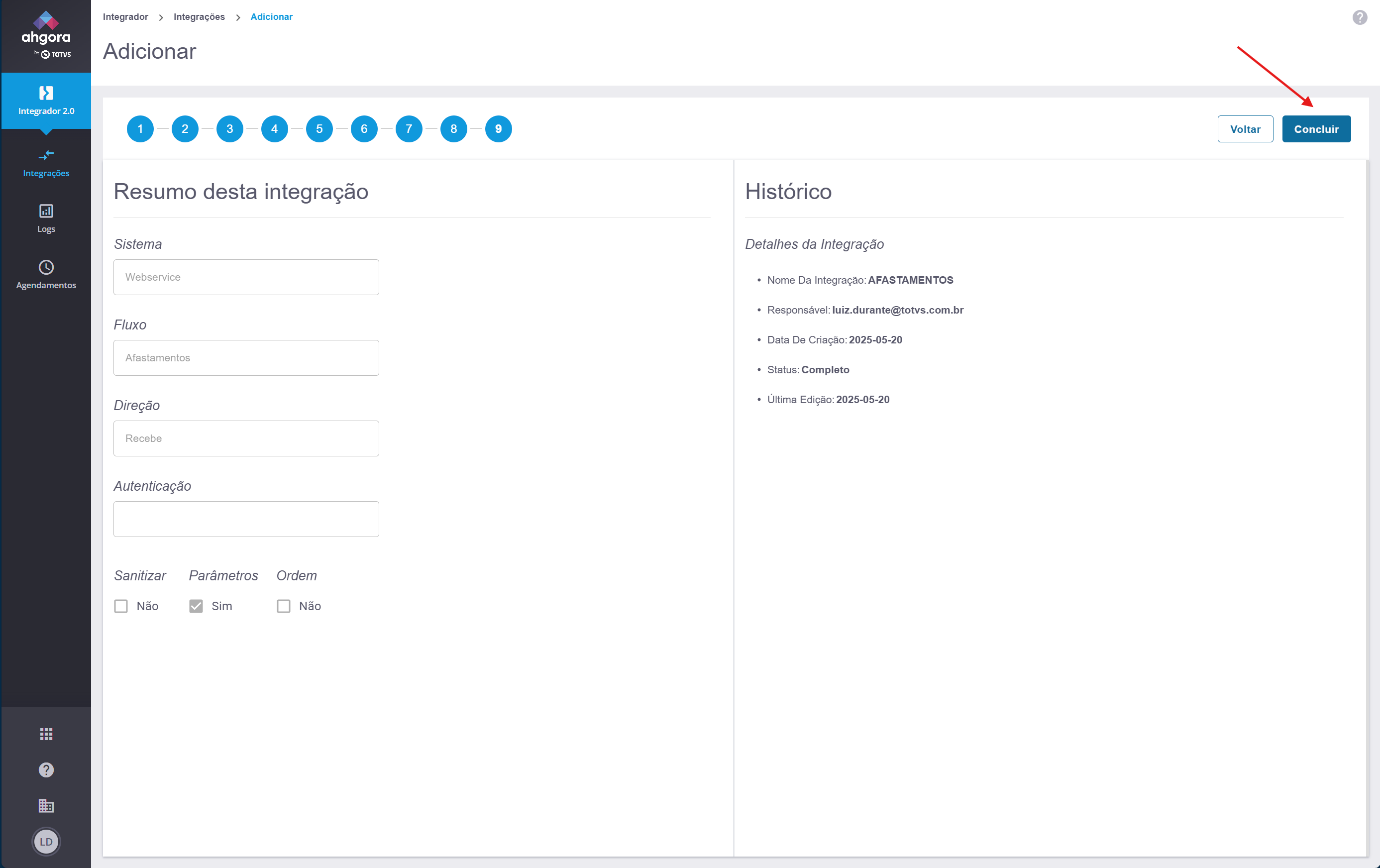
  10. Chegamos ao final. Nesta tela será apresentado um Resumo. Clique em Concluir:


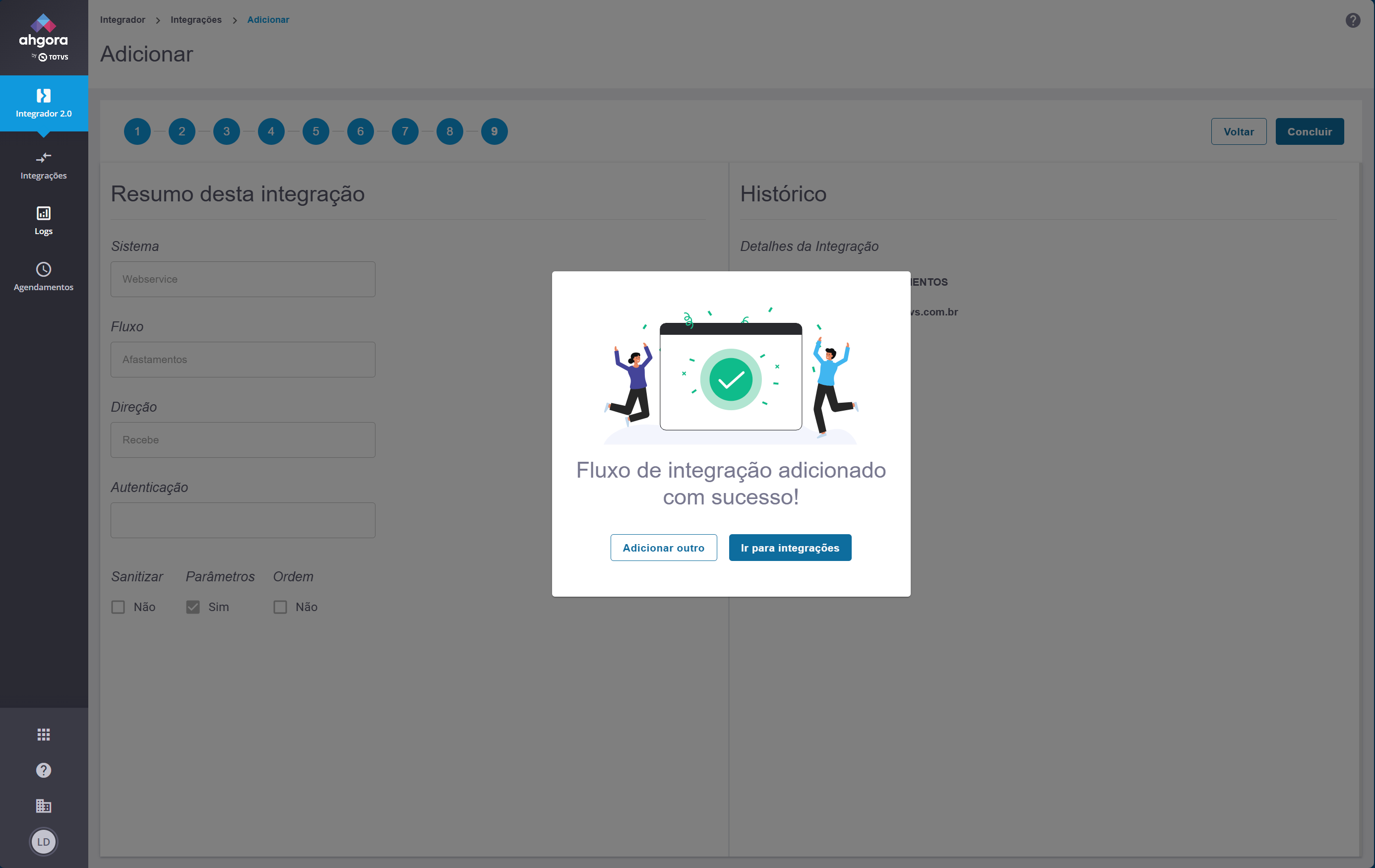
  11. Pronto! Seu fluxo de Afastamentos foi cadastrado com sucesso. Agora você pode ver o fluxo e utiliza-lo:

Card
labelCriar Fluxos de Resultados

Criação e configuração do fluxo de Resultados Apurados RM Labore


Ativação Integração - TOTVS (Nativas) x PontoWeb - Resultados RM Labore - Plataforma TOTVS RH - TDN


Criação e configuração do fluxo de Resultados Apurados Protheus


Ativação Integração - TOTVS (Nativas) x PontoWeb - Resultados Protheus - Plataforma TOTVS RH - TDN


Criação e configuração do fluxo de Resultados Apurados DataSul


Ativação Integração - TOTVS (Nativas) x PontoWeb - Resultados DataSul - Plataforma TOTVS RH - TDN

Composition Setup
deck.tab.inactive.background = #fffffff
deck.tab.active.background = #b3a5ef