Requisito/Story/Issue (informe el requisito vinculado):
DMINA-26876
02. SITUACIÓN/REQUISITO
En Al incluir un Nuevo Recibo cuando se tiene activa la funcionalidad de MVC, en el grupo de preguntas “FIN998 ” que se muestra en la opción Nuevo Recibo en MVC, al dar clic en la pregunta “¿Compensación”? (MV_PAR07), se genera el siguiente error.log:
THREAD ERROR ([28664], luis.enriquez, MEX01G2M6TV3) 17/06/2025 12:48:23 variable does not exist ACPOSSEL on F087ACEC(FINA087A.PRW) 31/01/2025 12:20:30 line : 10649
03. SOLUCIÓN
Se realizan cambios en el siguiente fuente para la solución del error.log:
En la rutina deGeneración de recibos (FINA087A.PRW):
Se modificó la función F087ACEC, la cual es llamada por la consulta estándar definida en
...
la pregunta ¿Compensación?(MV_PAR07) del grupo de preguntas FIN998. En esta modificación, se omitieron ciertas líneas de código con el fin de adaptar los parámetros a la lógica implementada en la versión de Nuevo Recibo bajo el modelo MVC, así como también se retornó cierta información al modelo MVC para su funcionamiento correcto.
En la rutina de Reglas de negocio para México (F887FINMEX.PRW):
Se
...
obtiene la Fechay el
...
Número de la compensación, para estas ser guardadas en la tabla de Recibos de
...
Cobranza(SEL).
En la rutina deCobros Diversos (FINA887.PRW):
Se modifica la lógica para limpiar, o refrescar, los grids de visualización de datos tanto de las formas de pago (VIEW_SEL) como la sección de títulos a
...
Cobrar o
...
Compensar(VIEW_SE1).
En la rutina deTOTVS Recibo (FINA998.PRW):
Se corrige el timbrado para los recibos de tipo Compensación, ya que se tomaban en cuenta como RA, y se agrega una limpieza de los parámetros de tipo carácter cada que se inicia el Nuevo Recibo, esto para no generar errores.
Totvs custom tabs box
tabs
Pre-condiciones,Procedimiento, Paso 03, Paso 04
ids
paso1,paso2
Totvs custom tabs box items
default
yes
referencia
paso1
Realizar un respaldo del repositorio (RPO).
Aplicar el parche correspondiente al issue DMINA-26876.
Validar que las rutinas actualizadas en el repositorio, coincidan con las descritas en la sección 01. DATOS GENERALES, así como las fechas.
Desde el módulo configurador Configurador (SIGACFG):
Colocar en verdadero (
Configurar con el valor .T.
)
el parámetro MV_RECMVC para activar la funcionalida de Recibos en MVC
(MV_RECMVC)
.
Desde el módulo Financiero (SIGAFIN):
Dedes el menú Actualizaciones | Archivos | Clientes, configurar
Configurar lo siguiente:
Registrar en el Módulo Financiero un Cliente (SA1) para las Facturas de EntradaVenta.Registrar en el Módulo Financiero
Dedes el menú Actualizaciones | Archivos | Proveedores, configurar un Proveedor (SA2) para las Facturas de SalidaEntrada.Registrar en el Módulo Financiero un Producto
Desde el módulo Facturación (SIGAFAT):
Dedes el menú Actualizaciones | Archivos | Productos, configurar uno o varios Productos (SB1)para las Facturas.
Registrar en el Módulo de Facturación una TES de entrada y otra de salida Dedes el menú Actualizaciones | Archivos | Tipos de Entrada y Salida,configurar Tipo de Entrada y un Tipo de Salida(SF4).
Registrar en el Módulo de Facturación Dedes el menú Actualizaciones | Archivos | Condiciones de Pago, configuraruna Condición de Pago(SE4).
Generar una Factura de Venta (SIGAFAT >>
Dedes el menú Actualizaciones | Facturación |
Facturaciones (MATA467N),incluir una Factura de Venta por un valor de $1500.00 + IVA (16%) = $1740.00 indicando el cliente configurado para facturas de entrada. La condición de pago a utilizar debe tener informado el código de método de pago del SAT PPD (Pago en Parcialidades/Diferido).
Generar una Factura de Compra (
Desde el módulo Compras (SIGACOM):SIGACOM >>
Desde el menú
Actualizaciones | Movimientos |
Factura
Factura de Entrada (MATA101N), incluir una Factura de Entradapor un valor de $1,000.00 + IVA (16%) = $1,160.00,indicando el proveedor configurado para
facturas
Facturas de
salida
Salida.
Totvs custom tabs box items
default
no
referencia
paso2
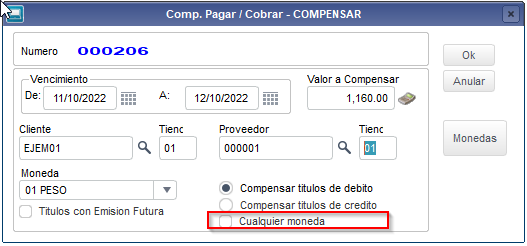
Realizar En el módulo Financiero (SIGAFIN), realizar el proceso de Compensación entre carteras (SIGAFIN >> cartera, para lo cual ir al menú Actualizaciones | Cuentas por Pagar | Compensación Compensación Entre Carteras)
Dar clic en la opción +Compensar.
Capturar los campos indicando la compensación a realizar y dar clic en Ok.
Vencimiento: Fechas de vencimiento de los documentos a considerar (Facturas de Venta y Facturas de Compra).
Valor a compensar: Valor de la Factura de Compra.
Cliente: Correspondiente a la Factura de Venta.
Proveedor: Correspondiente a la Factura de Compra.
Nota: Al realizar compensaciones en monedas diferentes a Moneda 1 (Pesos), se sugiere marcar el checkbox "Cualquier Moneda":
En el Browse de documentos, marcar la Factura de Ventay la Factura de Compragenerada anteriormente, que fueron incluidas previamente, y dar clic en Grabar.
Visualizar el saldo de la Factura de Venta (SIGAFIN >> En el módulo Financiero (SIGAFIN), desde el menú Consultas | Cuentas por Cobrar | Posición Posición de Títulos por Cobrar).
El Validar que el saldo de la factura debe ser el Factura de Venta, corresponda al valor total menos el valor compensado.
Visualizar el saldo de la Factura de Compra (SIGAFIN >>
En el módulo Financiero (SIGAFIN), desde el menú Consultas | Cuentas por Pagar | Posición Posición de Títulos por Pagar).
El Validar que el saldo de la factura debe ser de 0Factura de Entrada sea cero, ya que fue compensada completamente.
Se realiza la captura de un recibo de cobro en TOTVS Recibo (SIGAFIN >> En el módulo Financiero (SIGAFIN),desde el menú Movimientos | Cuentas por Cobrar | TOTVS TOTVS Recibo).
Se ingresa a la opción de
"
Nuevo recibo
"
.
En los parámetros, dar clic en la pregunta ¿Compensación?.
Realizará una consulta específica, la cual retorna las compensaciones registradas hasta el momento.
Seleccionar el número de compensación procesado.
En los parámetros colocar en Si Generar CFDI eImprimir.
Capturar los datos del encabezado.
Cliente: Indicar el cliente configurado para servicios financieros.
Recibo: Número de recibo.
Fecha de emisión: Fecha a emitir el recibo.
Modalidad: Modalidad de pago.
Agregar una forma de pago.
Verificar que el campo Tipo Valor (EL_TIPODOC) se muestre con la opción "Compensación".
Verificar que el campo Forma Pago (EL_FORPGO) se muestre con la opción "17 - Compensación".
Verificar que el campo Valor (EL_VALOR) se muestre con el valor total de la compensación.
Validar que en el CFDI sean generados 2 nodos Pago.
Nodo de pago que contendrá los datos del pago del título.
ImpSaldoAnt: Saldo anterior del título, sin considerar el cobro ni la compensación de la factura de compra.
ImpPagado: Valor del cobro (recurso recibido).
ImpSaldoInsoluto: Valor de saldo anterior (ImpSaldoAnt) menos el valor del cobro (ImpPagado).
Nodo de pago que contendrá los datos de la compensación entre carteras con la forma de pago 17 - Compensación.
FormaDePagoP = "17".
ImpSaldoAnt: Valor indicado en el atributo ImpSaldoInsoluto del nodo anterior.
ImpPagado: Valor de la compensación (factura de comisiones).
ImpSaldoInsoluto: Valor de saldo anterior (ImpSaldoAnt) menos el importe de la compensación (ImpPagado).
Validar que el recibo impreso en formato PDF se muestre correctamente.
...
04. INFORMACIÓN ADICIONAL
No aplica
Card documentos
Informacao
La presente solución aplica para versión 12.1.2310 o superior, siempre y cuando se tengan las rutinas actualizadas a la fecha indicada en la sección 01 - Datos Generales.