
Histórico da Página
| Índice | ||
|---|---|---|
|
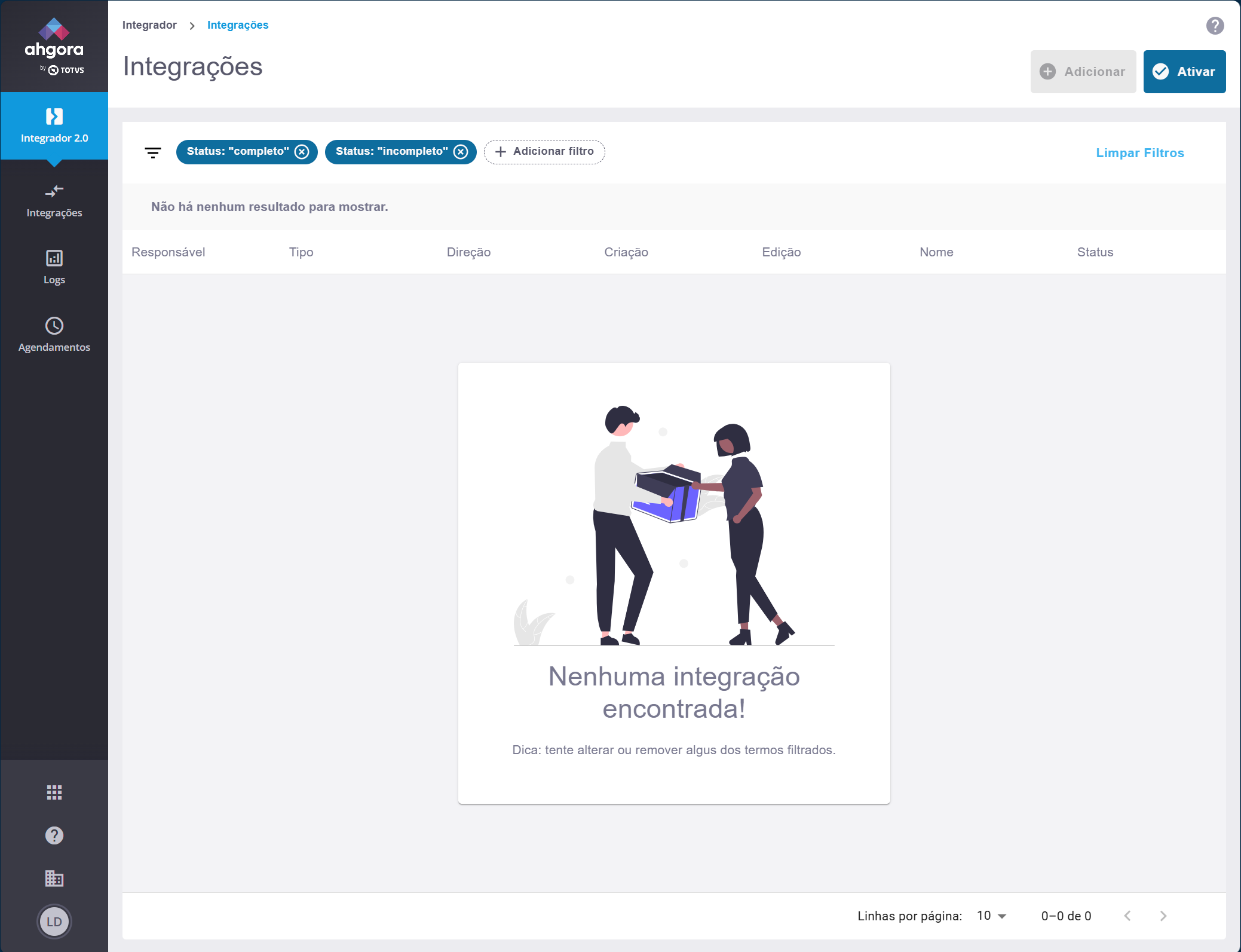
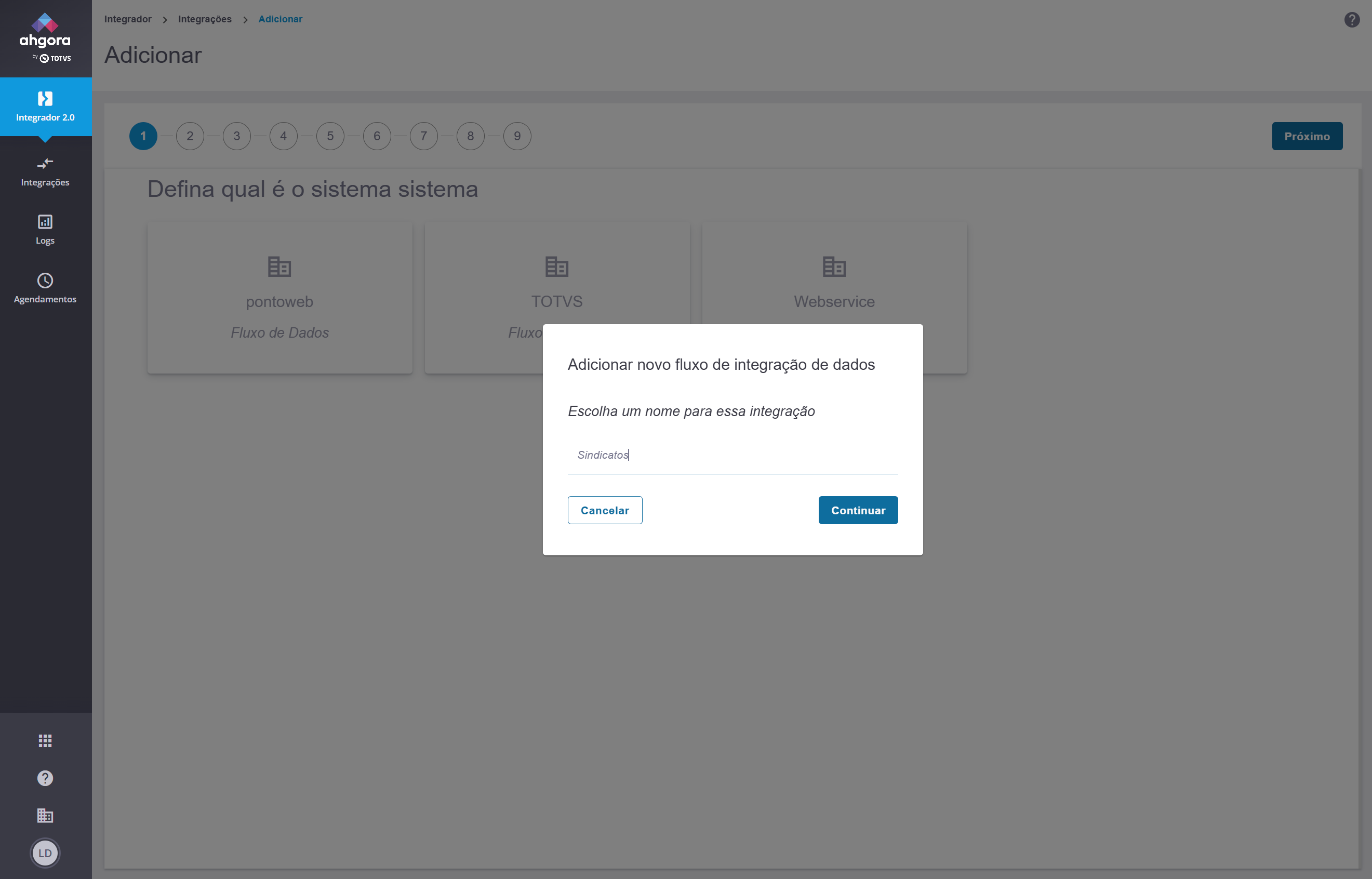
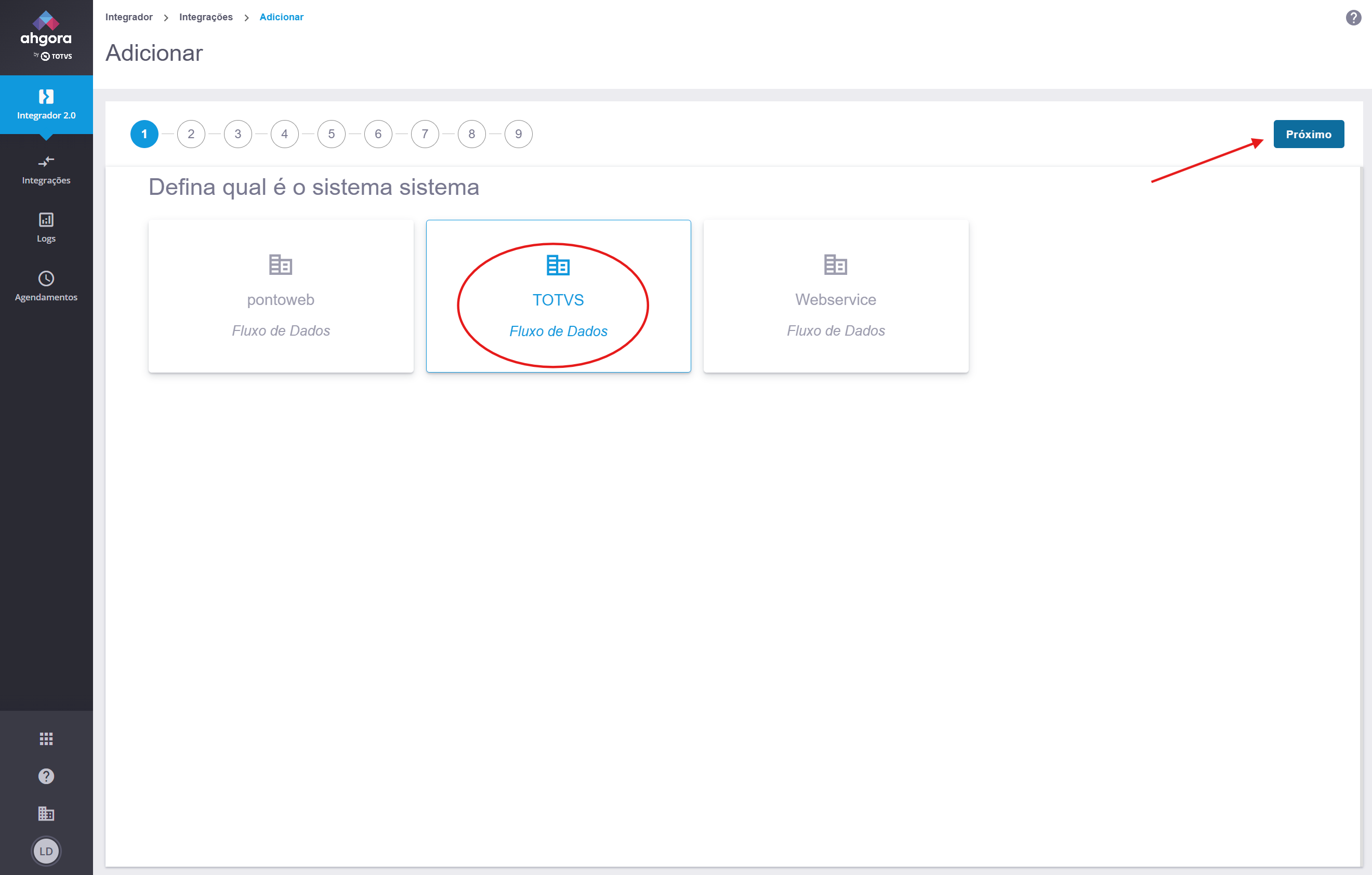
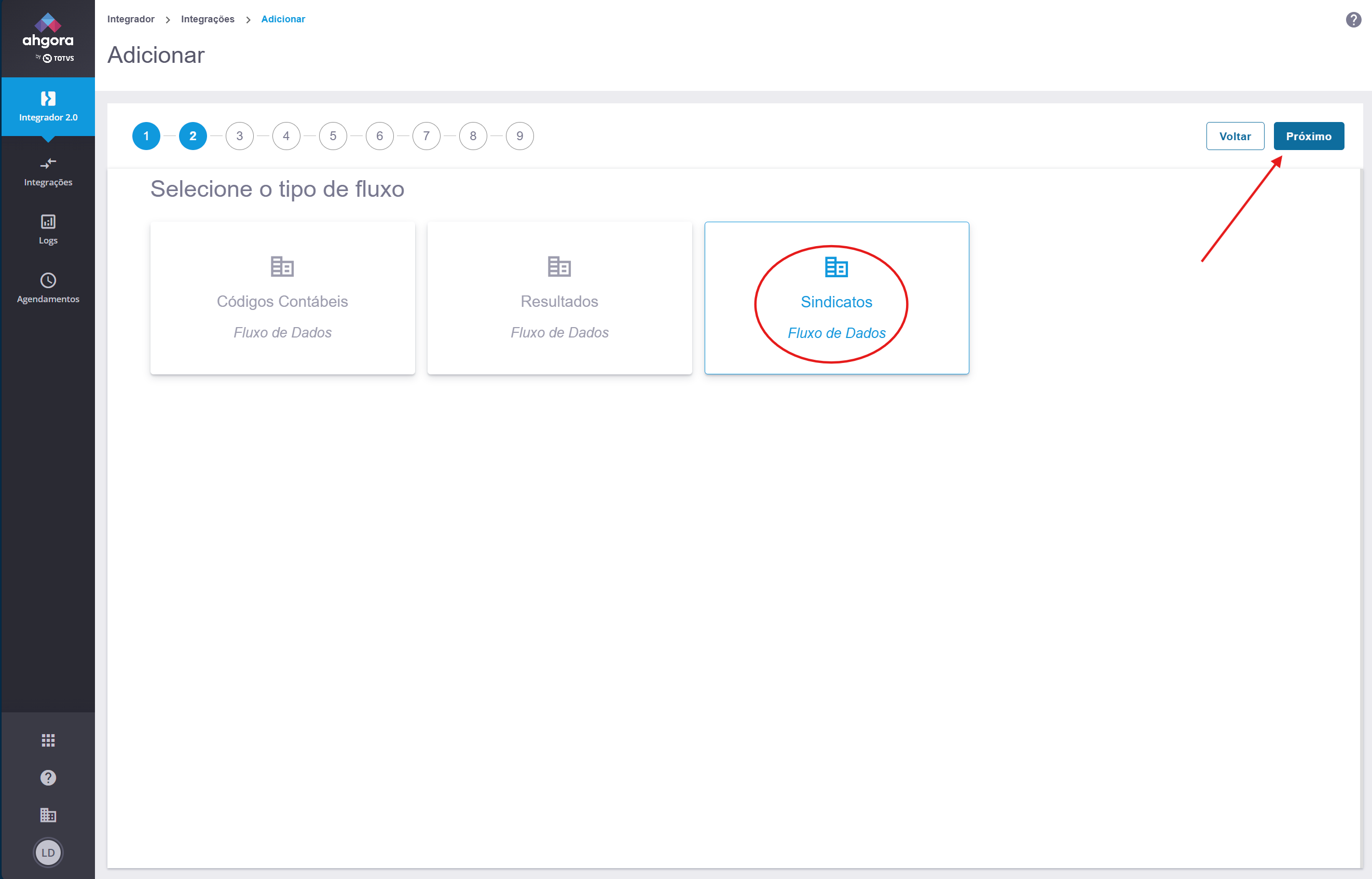
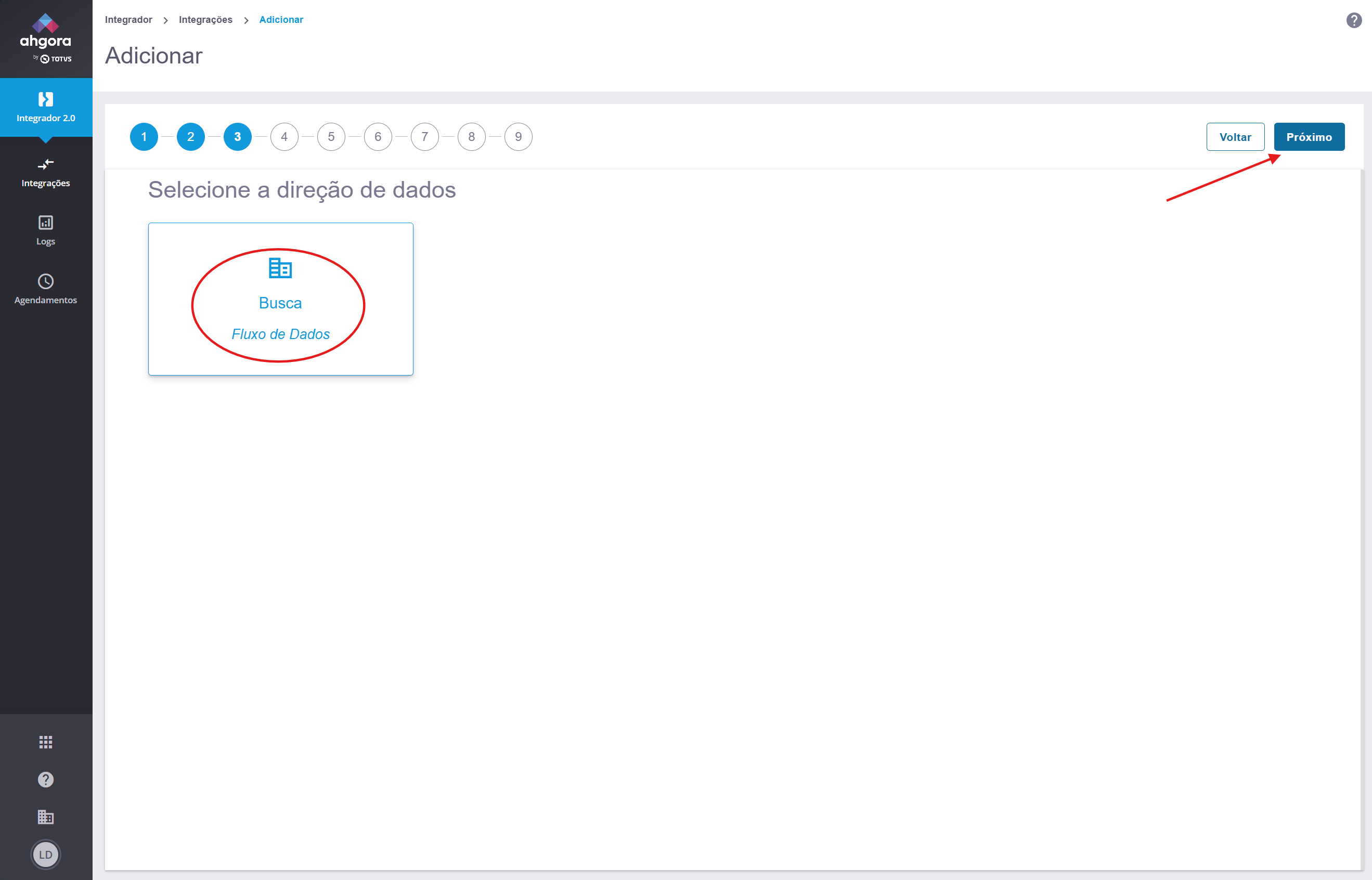
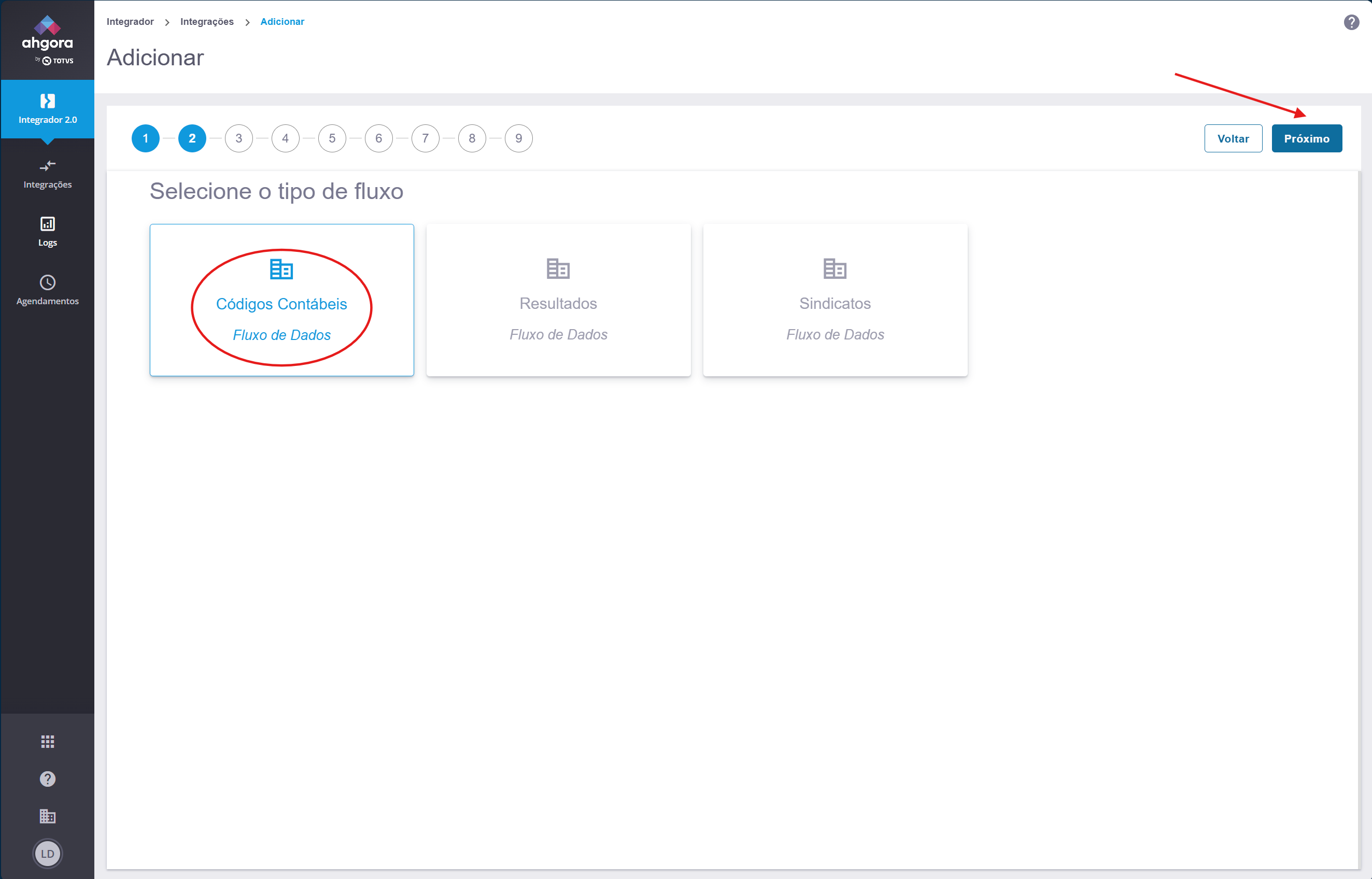
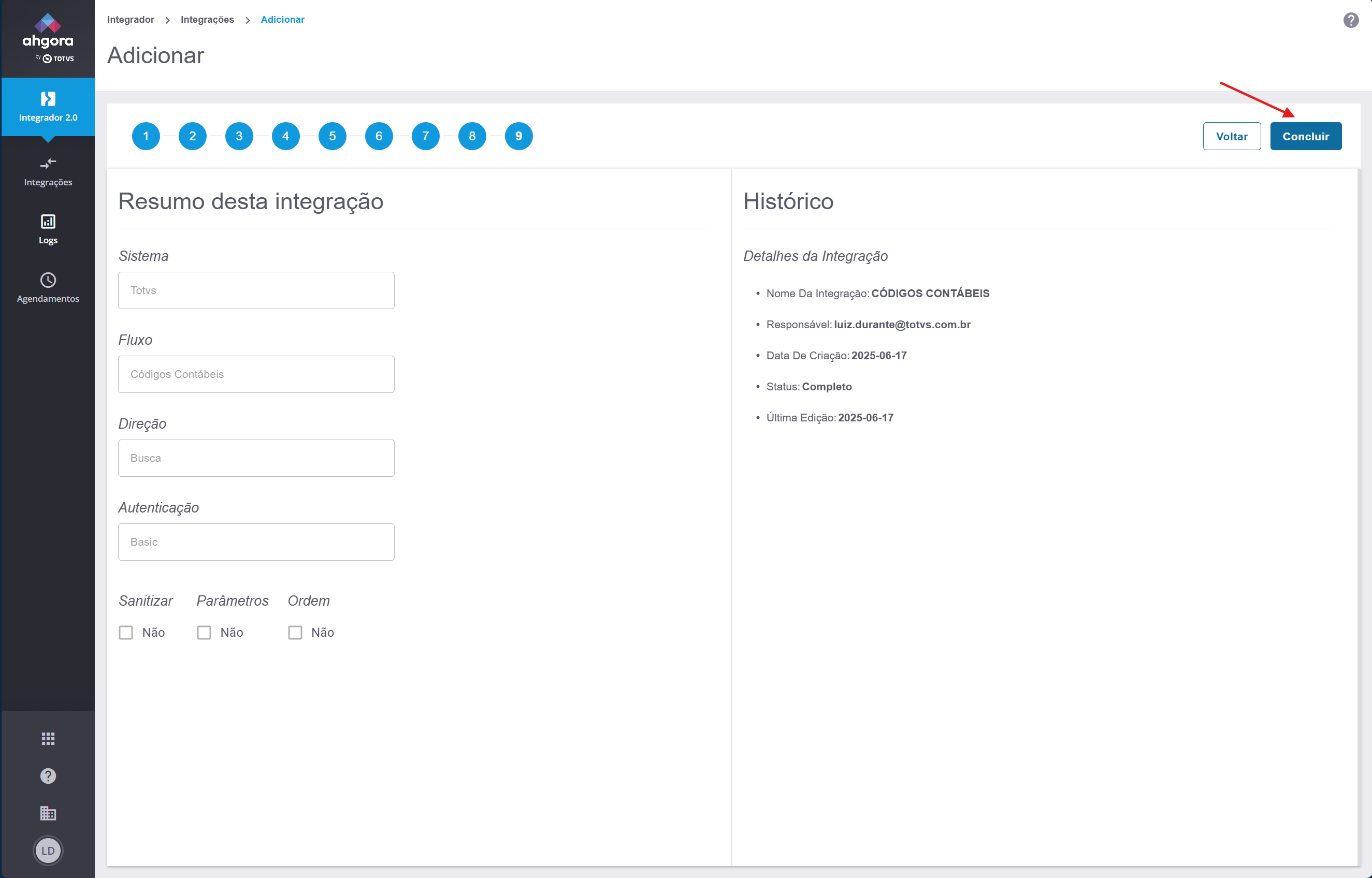
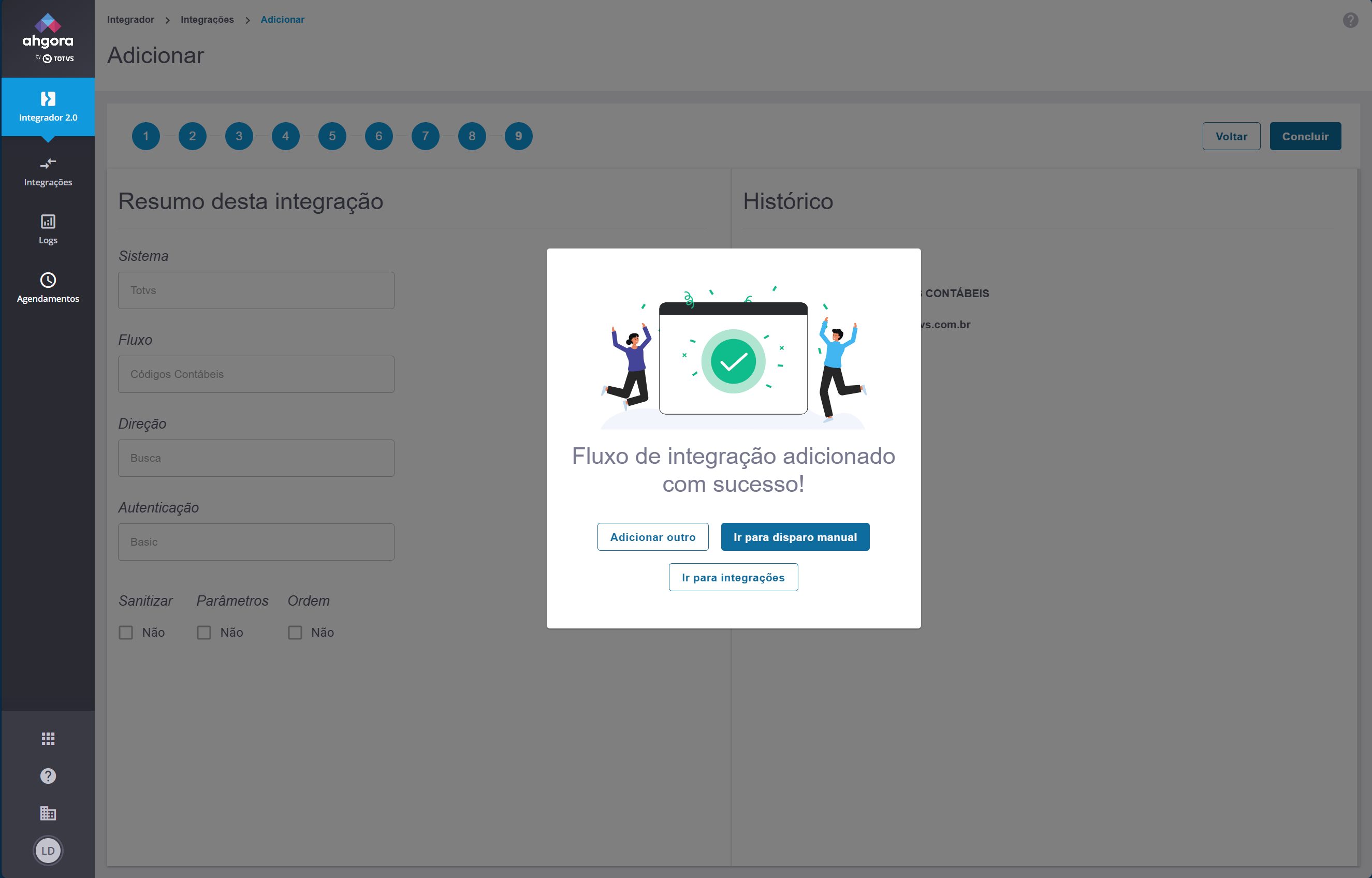
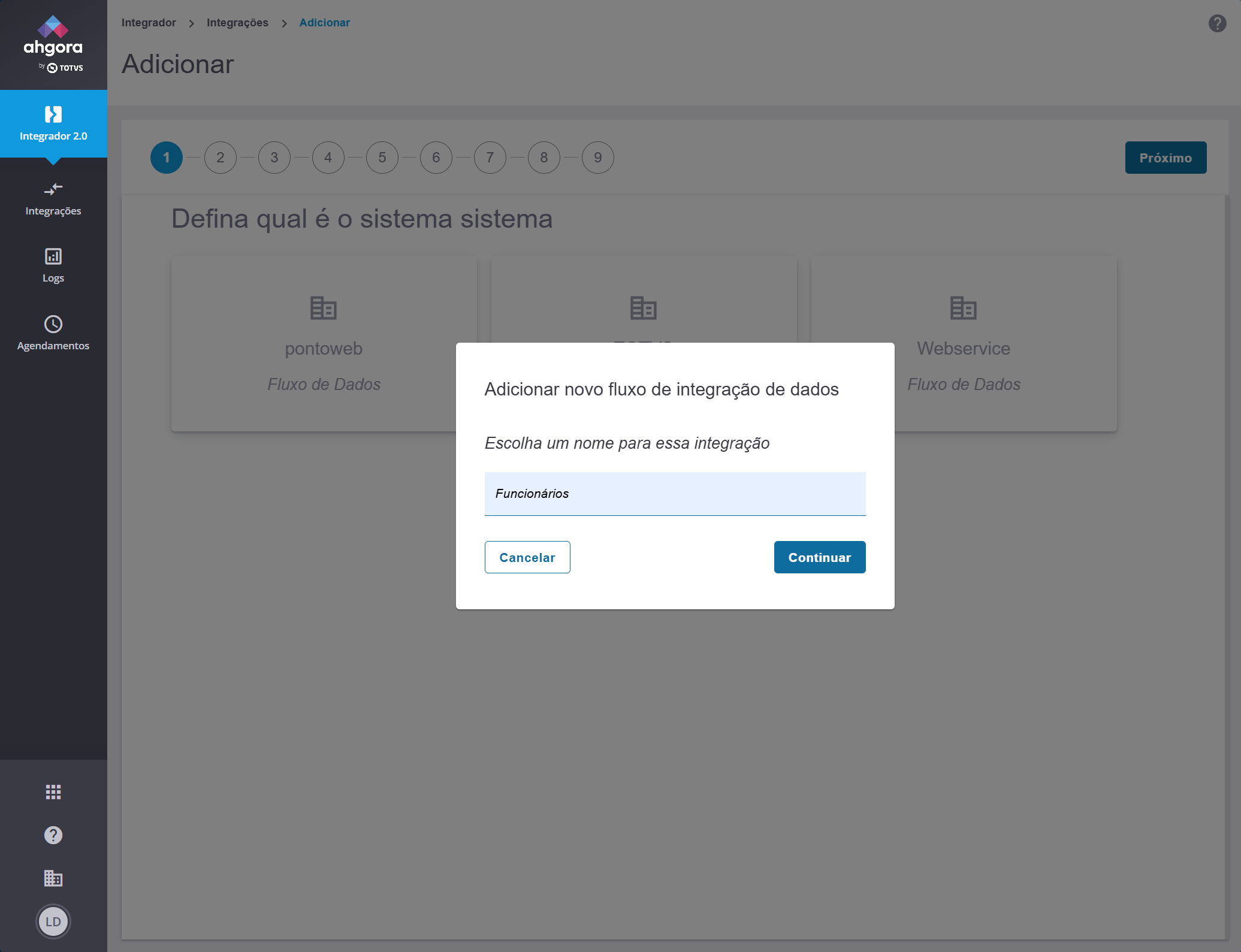
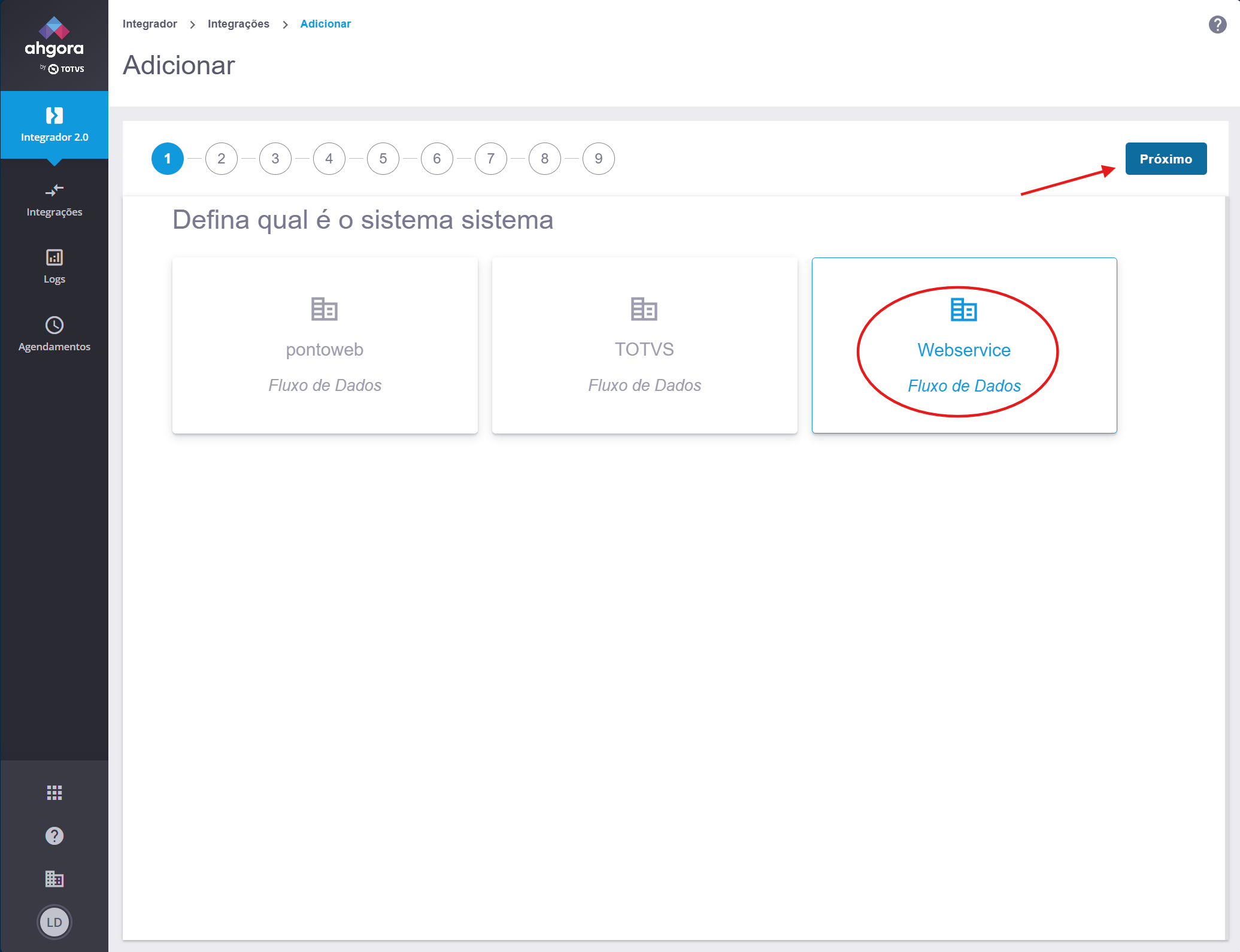
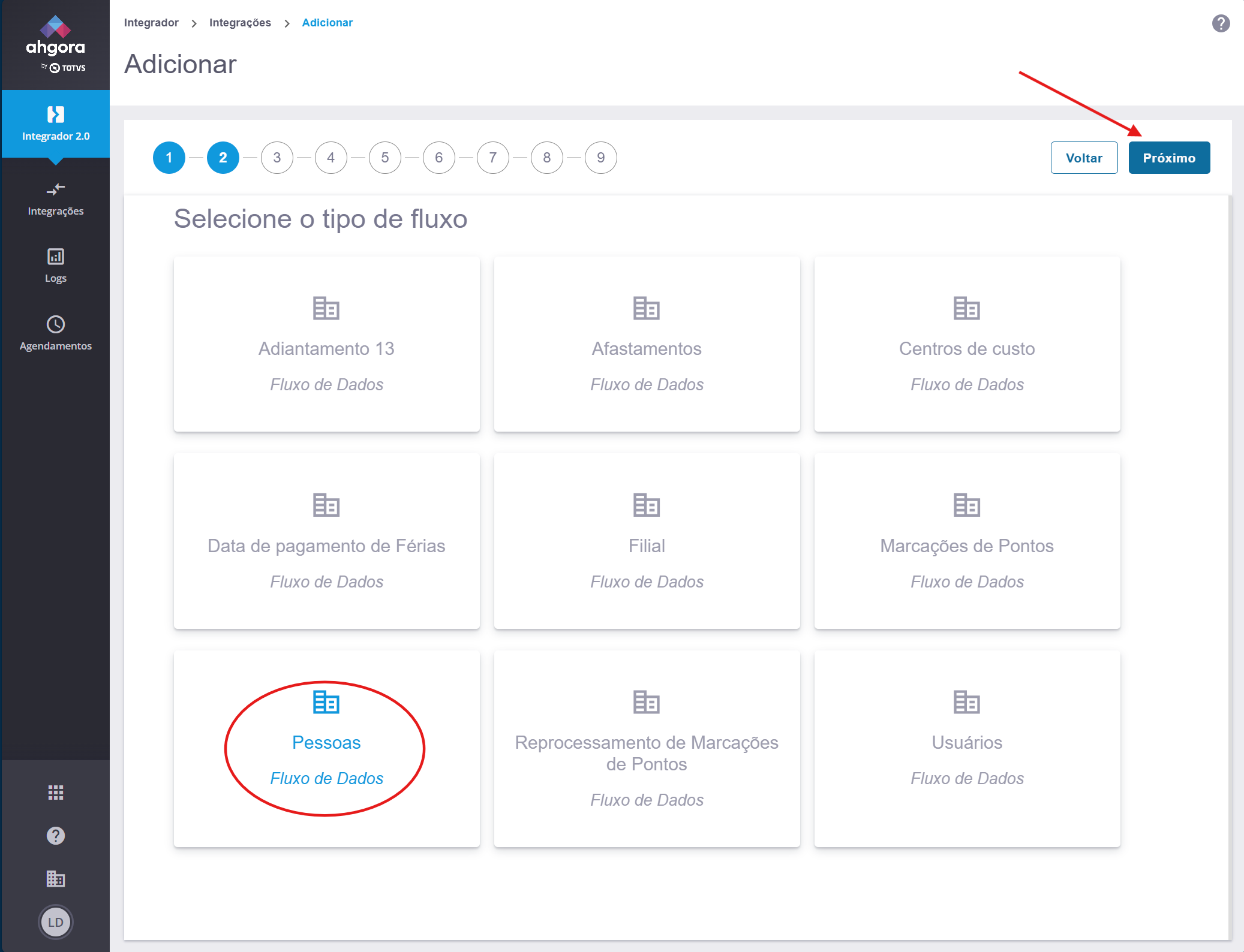
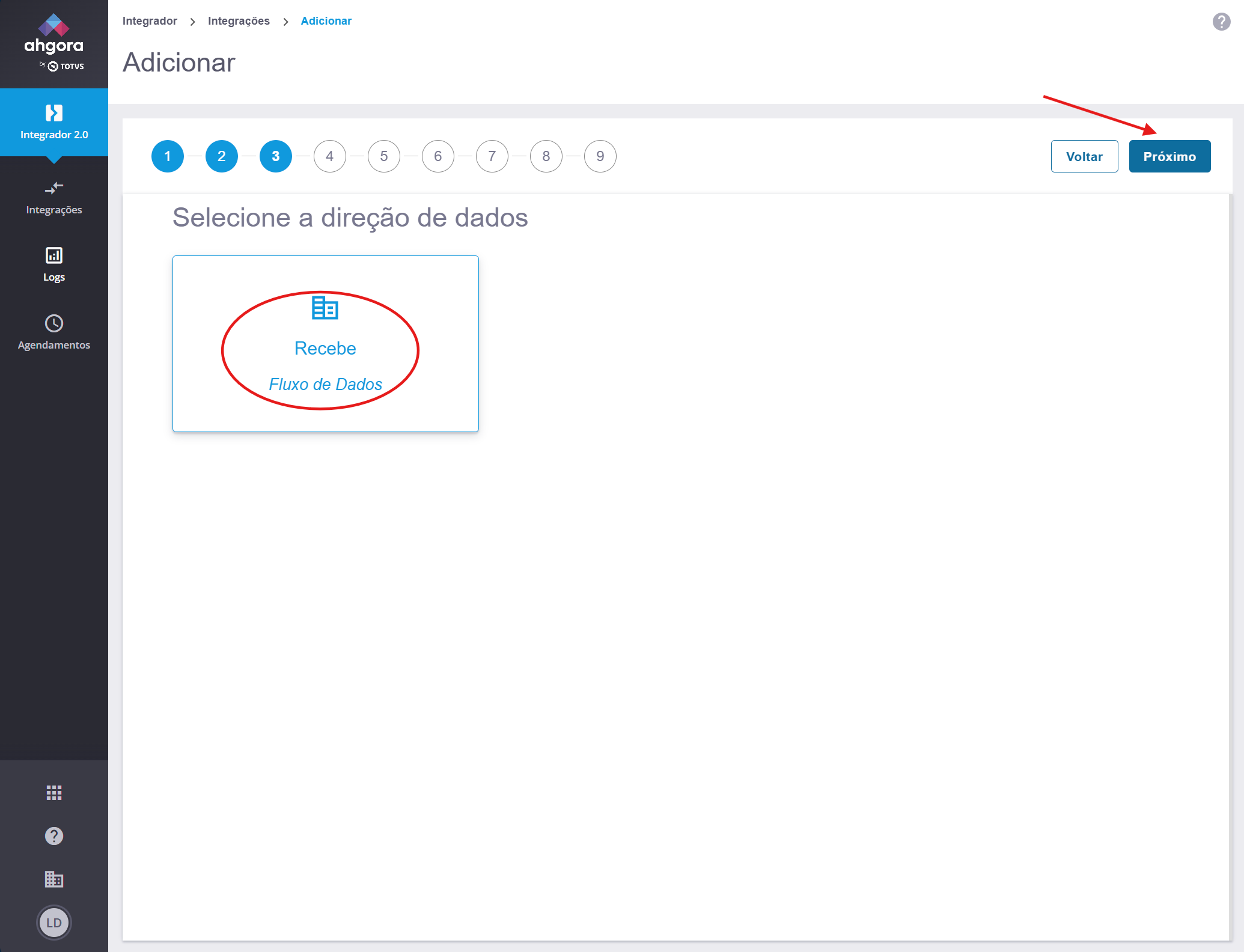
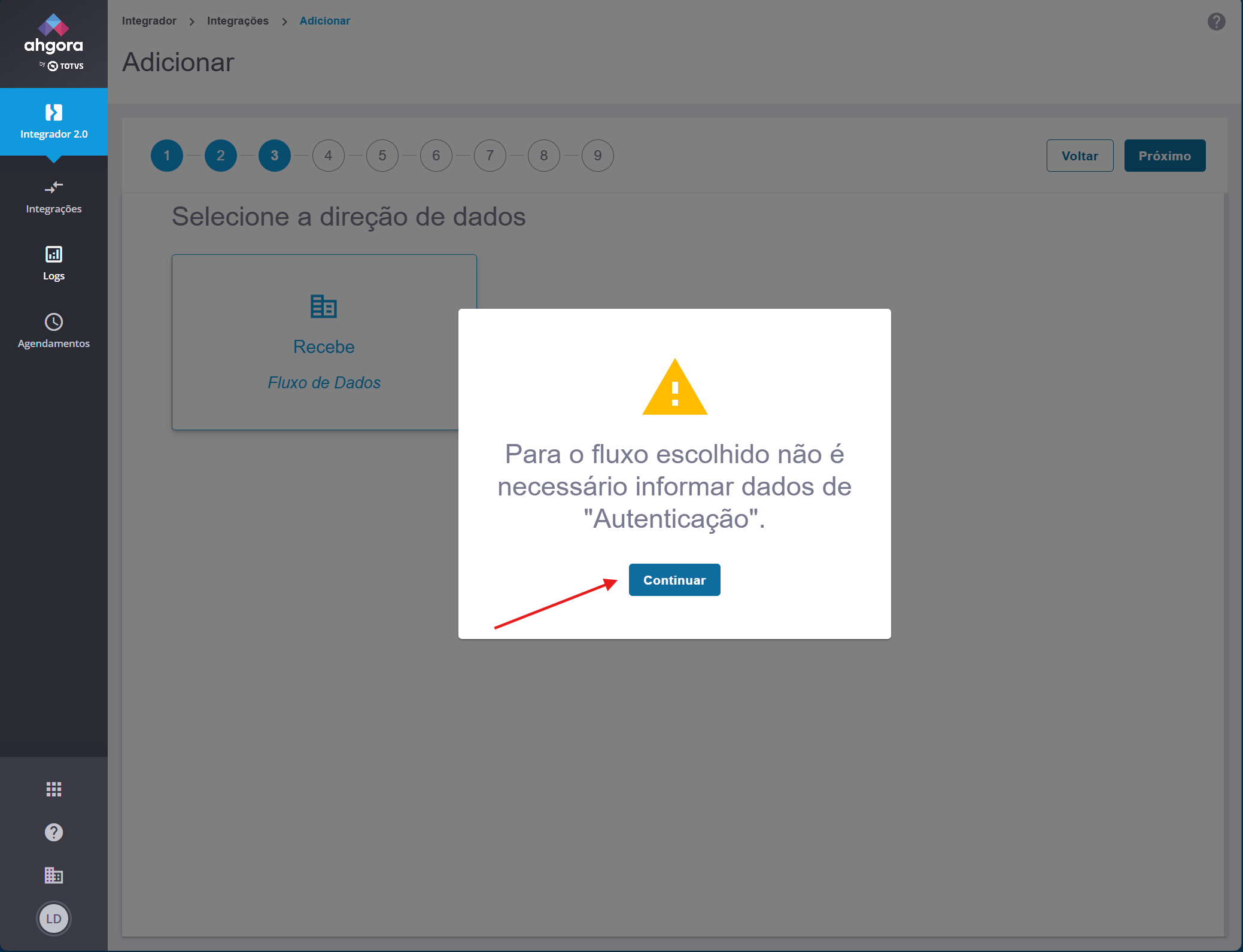
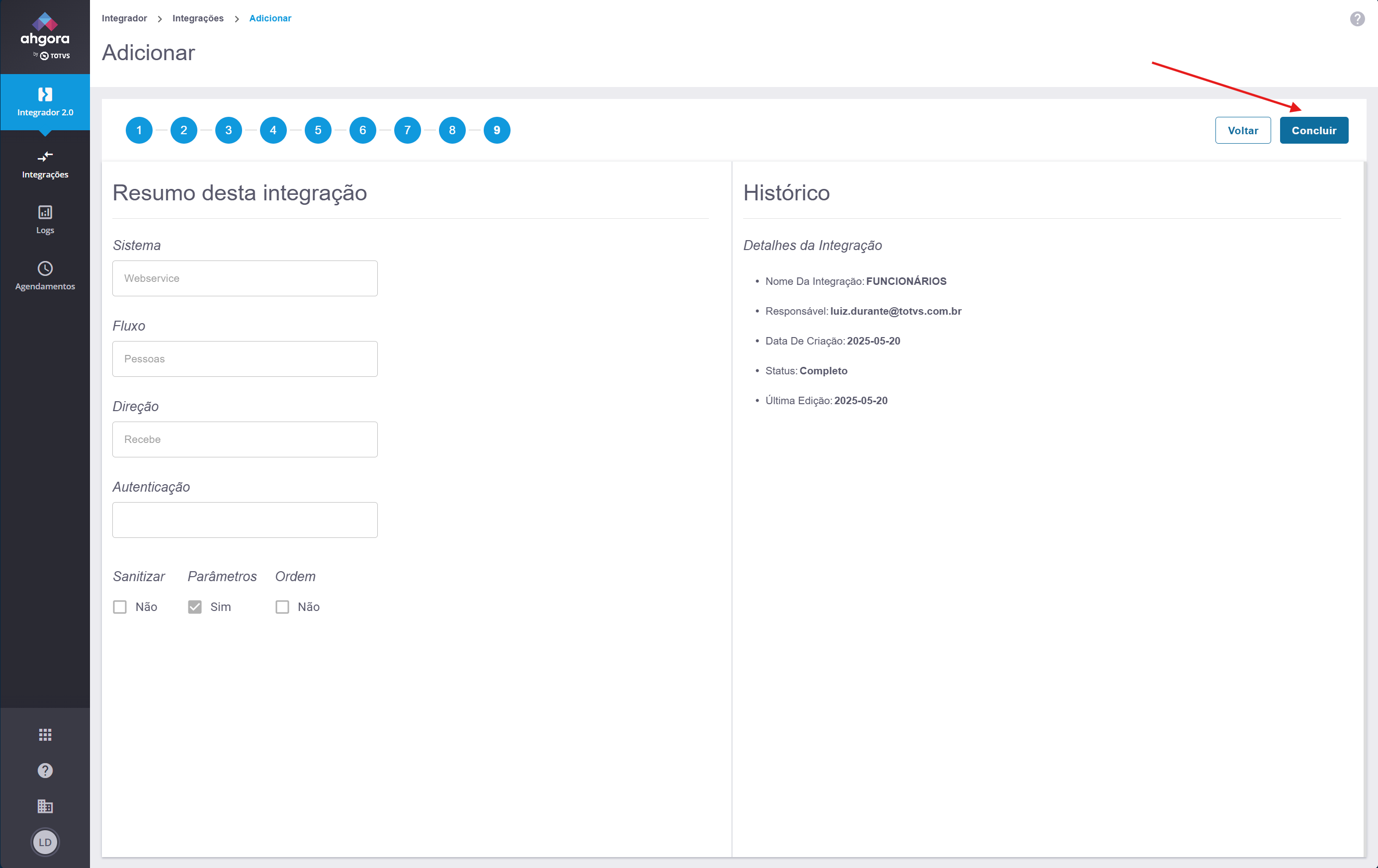
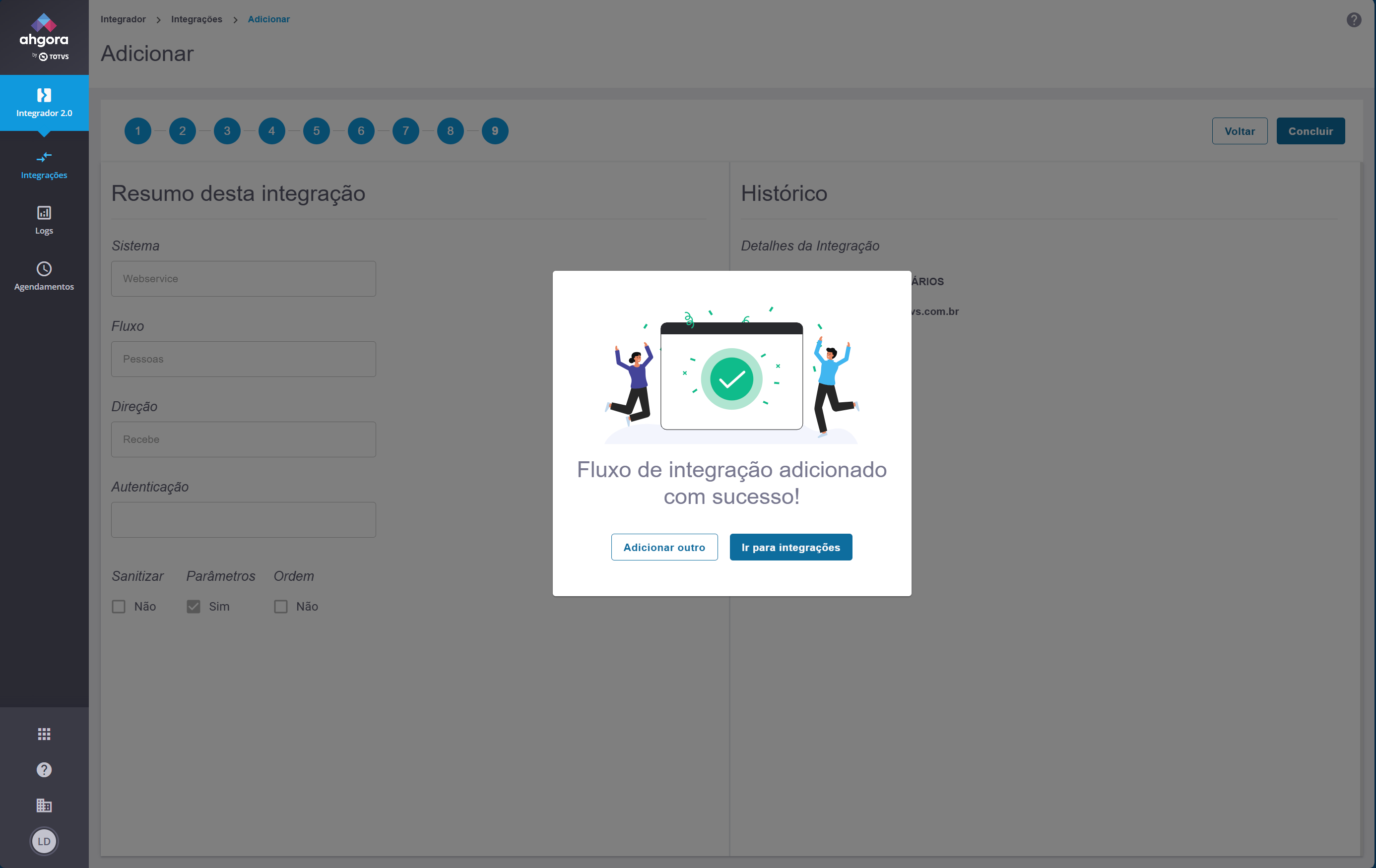
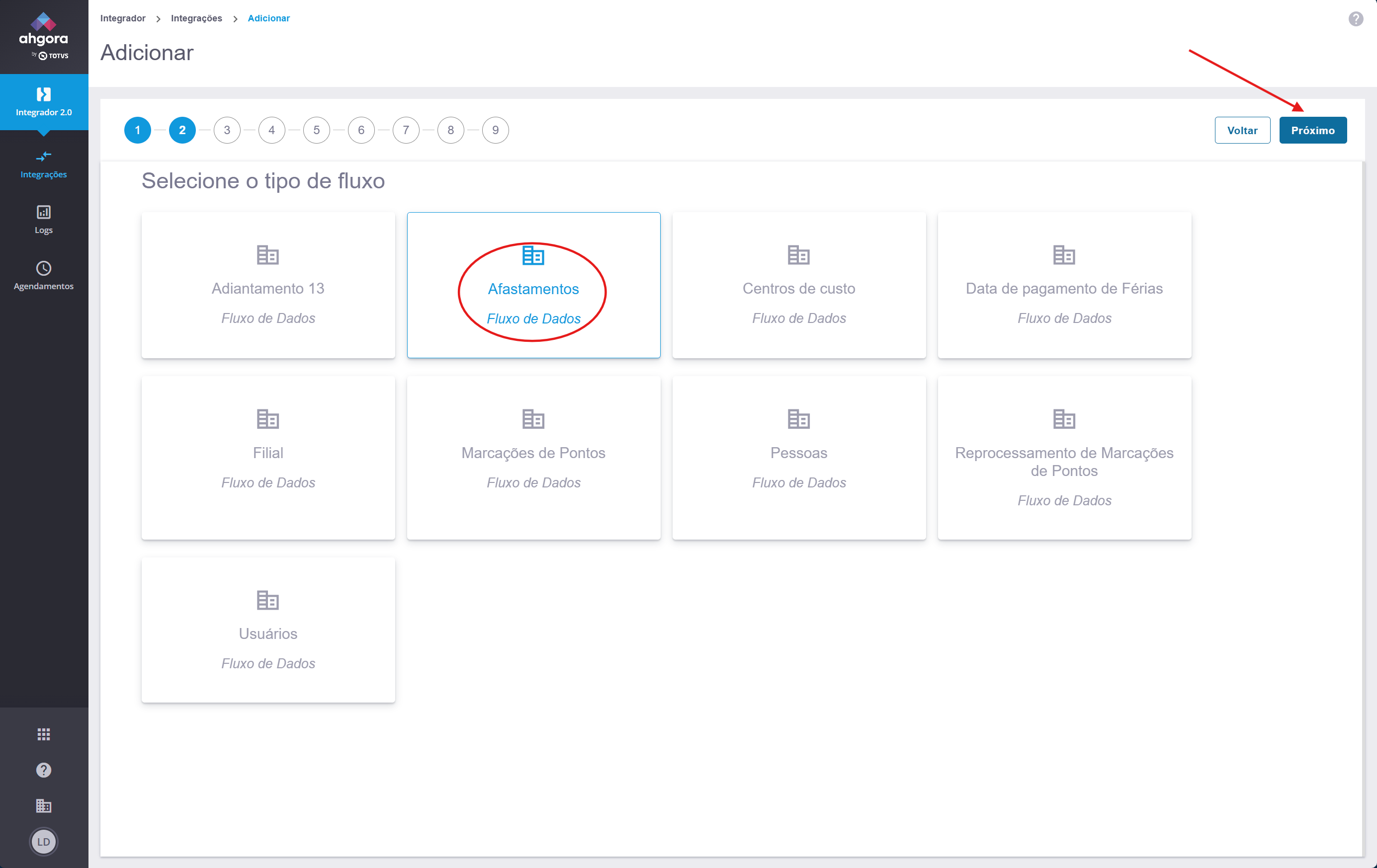
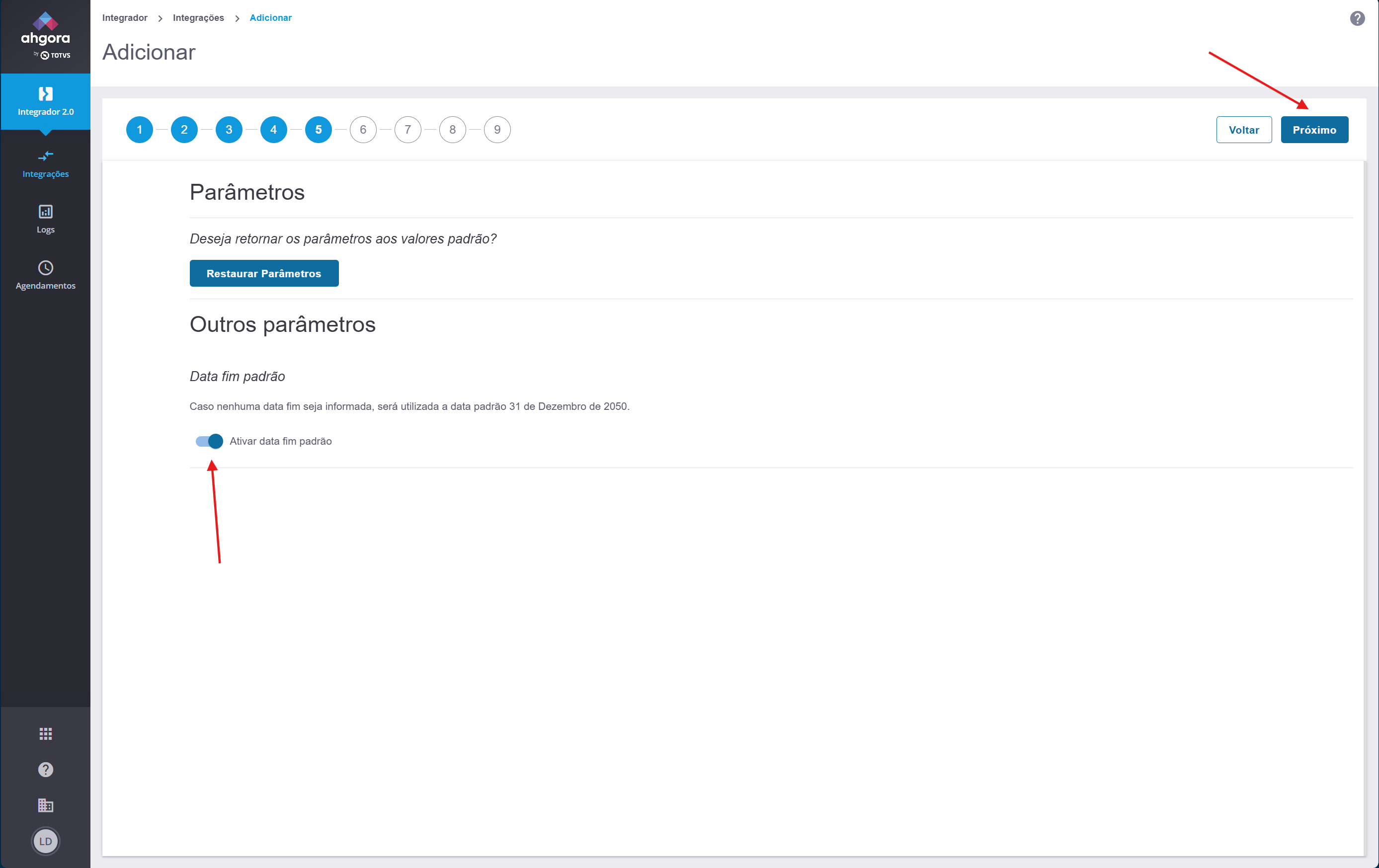
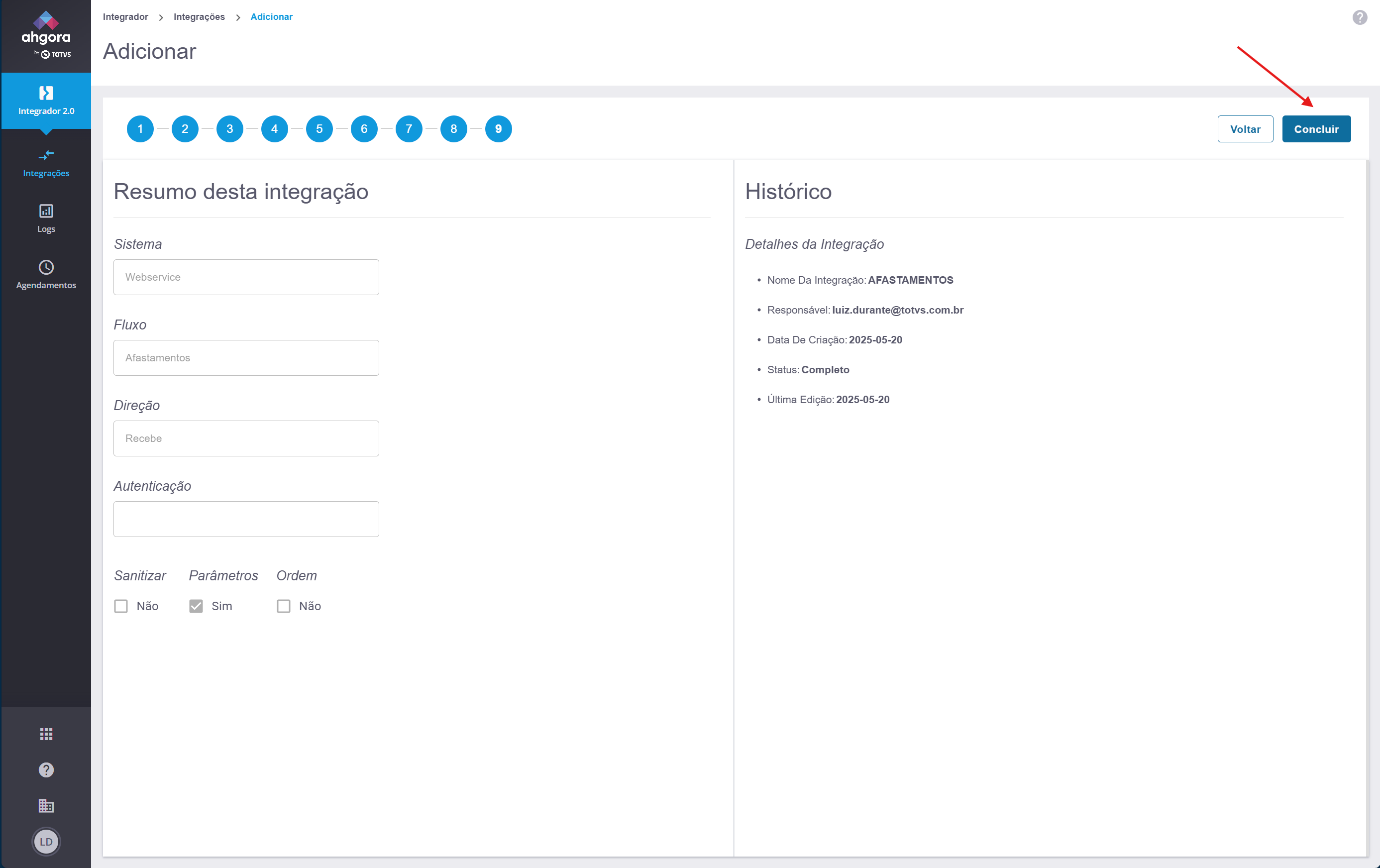
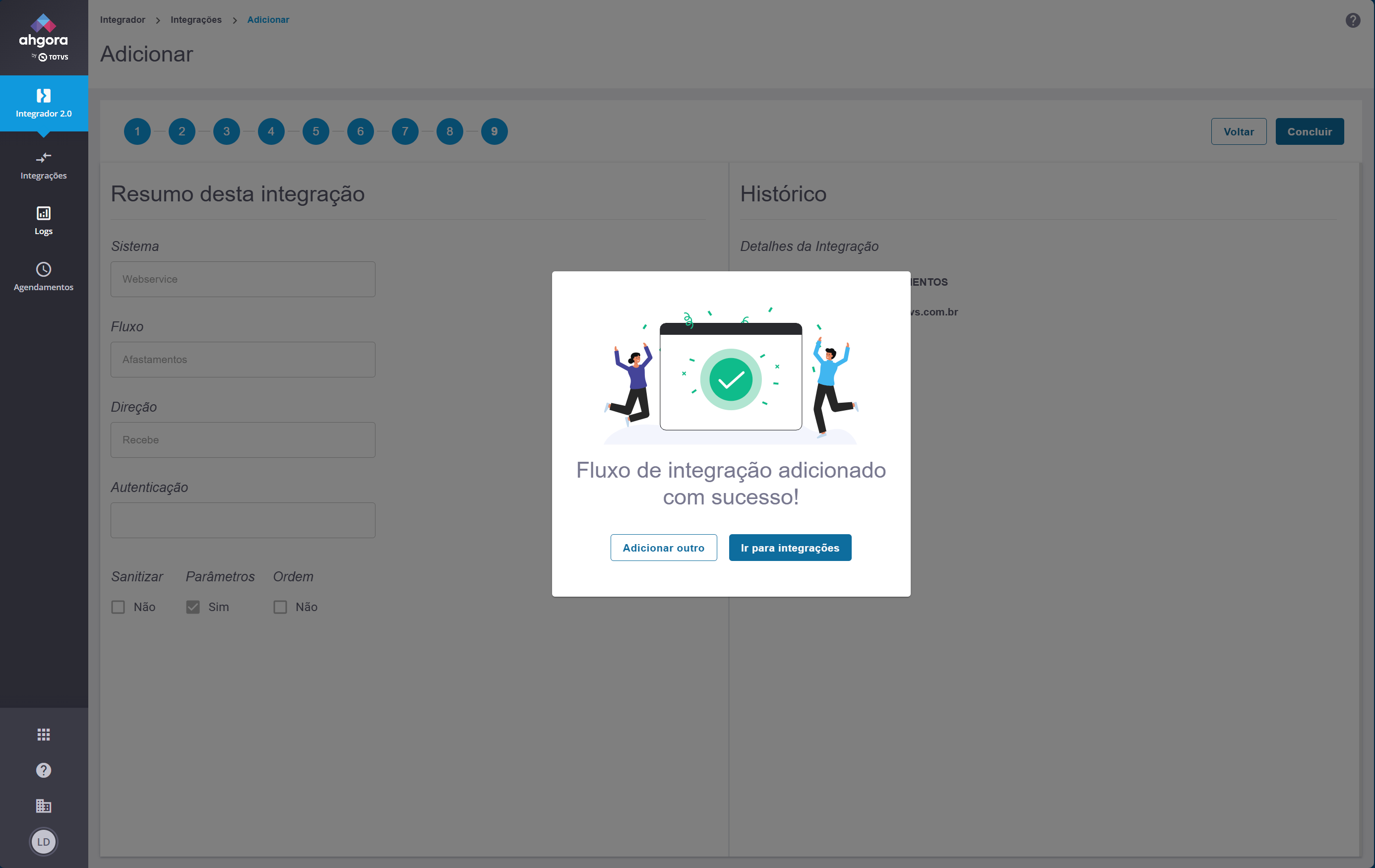
Para clientes que deseje utilizar a integração nativa (RM Labore, Datasul ou Protheus), o processo inicia com a Ativação no integrador do PontoWeb. Para isso siga os passos abaixo:
| Section | |||||||||||||||||||||||||||||||||||||||||||||||||||||||||||||||||||||||||||||||||||||||||||||||||||||||||||||||||||||||||||||||
|---|---|---|---|---|---|---|---|---|---|---|---|---|---|---|---|---|---|---|---|---|---|---|---|---|---|---|---|---|---|---|---|---|---|---|---|---|---|---|---|---|---|---|---|---|---|---|---|---|---|---|---|---|---|---|---|---|---|---|---|---|---|---|---|---|---|---|---|---|---|---|---|---|---|---|---|---|---|---|---|---|---|---|---|---|---|---|---|---|---|---|---|---|---|---|---|---|---|---|---|---|---|---|---|---|---|---|---|---|---|---|---|---|---|---|---|---|---|---|---|---|---|---|---|---|---|---|---|
|
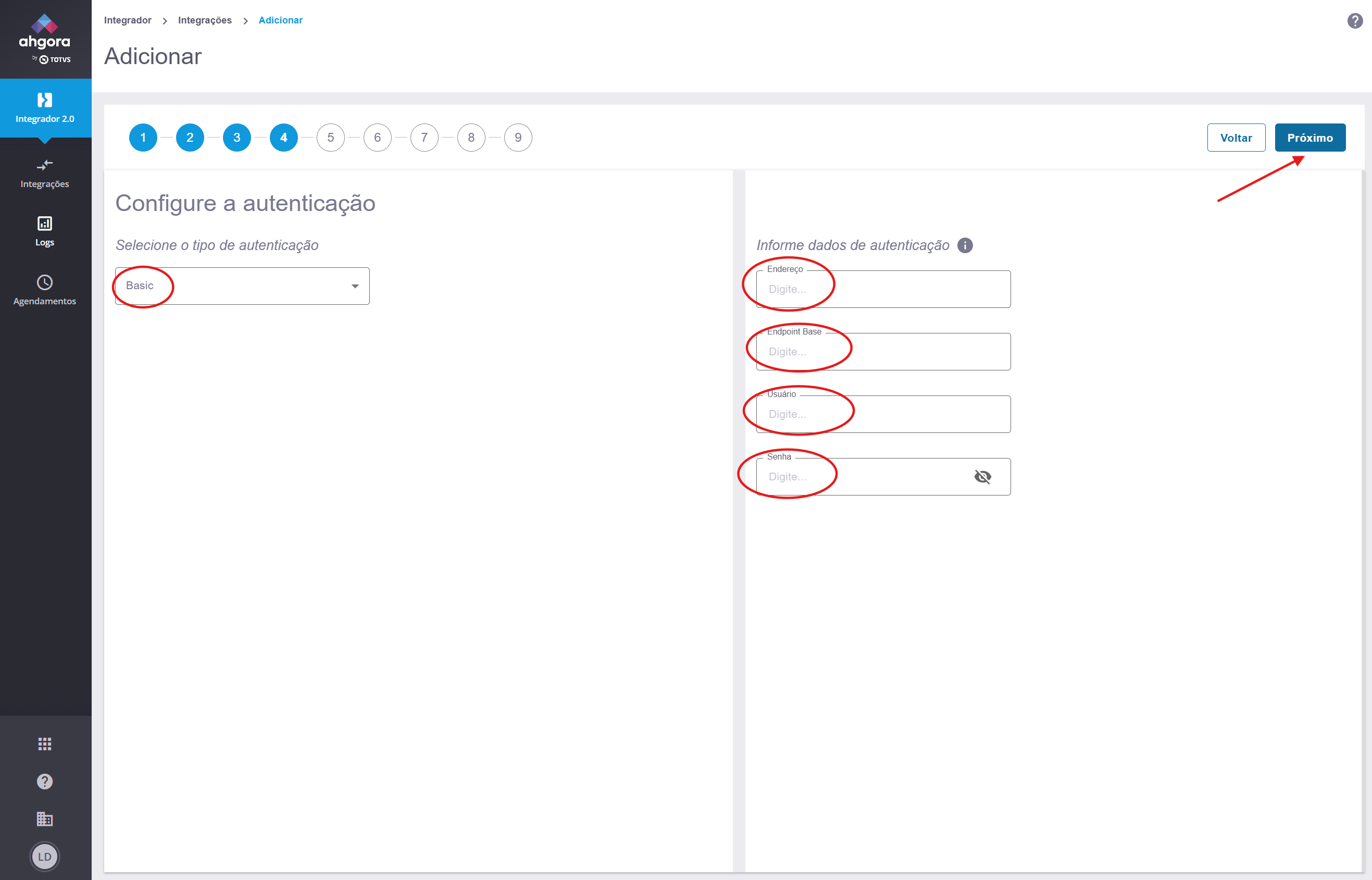
 O "Endereço" é uma url criada pela equipe técnica responsável pela administração do sistema TOTVS ou infraestrutura (TI) do cliente.
 Alguns clientes possuem restrição de acesso e precisam liberar os IPs do PontoWeb. Para mais informações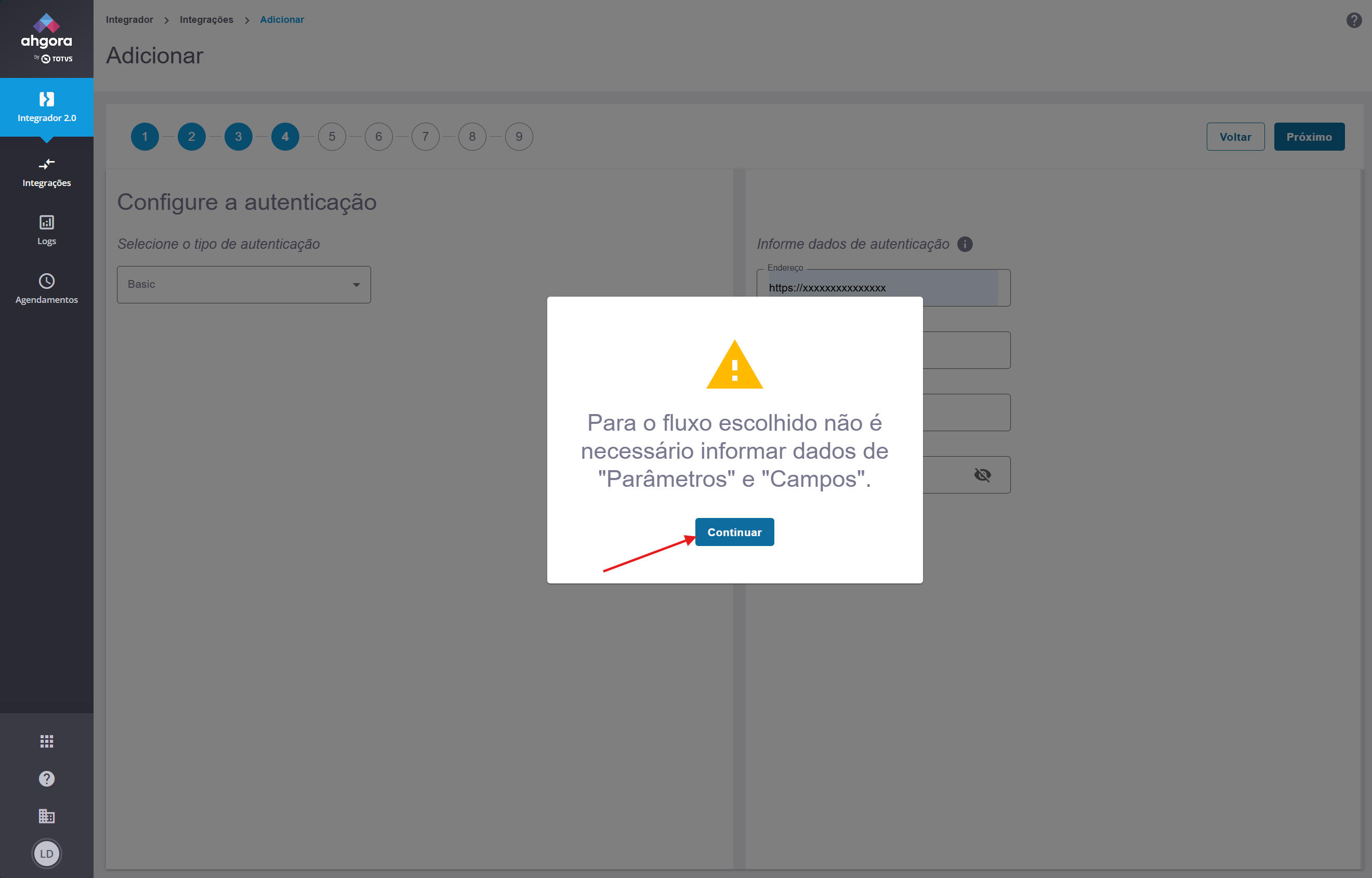

Visão Geral
Import HTML Content
Conteúdo das Ferramentas
Tarefas