...
| Producto | |
|---|
| Línea de producto: | |
|---|
| Segmento: | |
|---|
| Módulo: | SIGAFIN - Financiero |
|---|
| Función: | | Rutina | Nombre Técnico | Fecha |
|---|
| FINXFUMI | Funciones genéricas de Financiero para Mercado Internacional | 17/06/2025 |
|
|---|
| País: | Mercado Internacional |
|---|
| Ticket: | No aplica |
|---|
| Requisito/Story/Issue (informe el requisito vinculado): | DMINA-26773 |
|---|
...
- Dentro de la rutina Funciones genéricas de Financiero para Mercado Internacional (FINXFUMI) se realiza el siguiente ajuste:
- En la función encargada de validar si se está ejecutando desde un país de MI con uso de FINA080 (FA080MI) se elimina la consulta al parámetro MV_PILOTO1.
- Se eliminó el Documento Técnico del Parámetro MV_PILOTO1.
- Se agregó cintillo "Importante" a los siguientes Documentos Técnicos, informando que el parámetro MV_PILOTO1 fue descontinuado:
- Se retiró la referencia al DT del parámetro MV_PILOTO1 del Documento DMINA-26117 DT Ajustes de la rutina FINA080 para baja de Pago Anticipado ARG.
- Se agregó cintillo "Importante" a los siguientes Documentos Técnicos, informando que la rutina Anular Órdenes de Pago (FINA086) será descontinuada y reemplazada por la rutina Baja de Cuentas por Pagar (FINA080):
| Nota |
|---|
Se recomienda aplicar el paquete de actualización de expedición continua, para mantener actualizado el sistema. |
| Totvs custom tabs box |
|---|
| tabs | Condiciones previas,Procedimiento de Prueba |
|---|
| ids | paso1,paso2 |
|---|
|
| Totvs custom tabs box items |
|---|
| default | yes |
|---|
| referencia | paso1 |
|---|
| - Realizar un respaldo del repositorio (RPO).
- Aplicar el parche correspondiente a la issue DMINA-26773.
- Validar que la rutina actualizada en el repositorio, coincida con la descrita en el encabezado del presente Documento Técnico, así como las fechas.
- En caso de no contar con la rutina Bajas de Cuentas por Pagar en el menú, desde el módulo Configurador (SIGACFG) realizar lo siguiente:
- En el menú Entorno | Archivos | Menús (CFGX013), para el Menú Financiero, en la opción Actualizaciones | Cuentas por Pagar, agregar el ítem "Baja de Cuentas por Pagar", rutina FINA080.
- En el módulo Compras (SIGACOM):
- En el menú Actualizaciones | Archivos | Productos (MATA010), configurar un Producto.
- En el menú Actualizaciones | Archivos | Proveedores (MATA020), configurar un Proveedor.
- En el menú Actualizaciones | Archivos | Tipo de Entrada y Salida (MATA080), configurar un Tipo de entrada (TES).
- En el menú Actualizaciones | Movimientos | Factura de Entrada (MATA101N), incluir una Factura de entrada (NF).
- En el módulo Financiero (SIGAFIN):
- En el menú Actualizaciones | Archivos | Bancos (MATA070), configurar un Banco.
- En el menú Actualizaciones | Cuentas por Pagar | Orden de Pago (FINA085A):
- Registrar un Pago Anticipado (PA) con valor superior a la factura generada previamente.
- Registrar un Pago de la Factura de Entrada (NF) con el Pago Anticipado (PA):
- Modificar el valor a aplicar del Pago Anticipado (PA), al monto de la Factura (NF).
|
| Totvs custom tabs box items |
|---|
| En el módulo Financiero (SIGAFIN): Baja de saldo del título por pagar del Pago Anticipado - En el menú Actualizaciones | Cuentas por Pagar | Baja de Cuentas por Pagar (FINA080).
- Seleccionar el Pago Anticipado (PA), y hacer clic en la opción Dar de Baja.
 Image Modified Image Modified - En la ventana Bajas Cuentas por Pagar, mantener los datos propuestos, registrar el Banco, y grabar el movimiento.
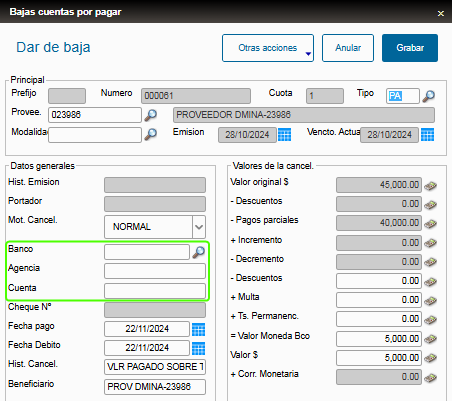 Image Modified Image Modified - Verificar que el estatus del Pago Anticipado (PA) haya cambiado a Título dado de baja (rojo).
- En el menú Actualizaciones | Movim. Bancario | Movimientos Bancarios (FINA100).
- Verificar la generación de movimiento con el saldo de baja del Pago Anticipado (PA).
- En el menú Consultas | Cuentas por Pagar | Posición de Títulos por Pagar (FINC050).
- Consultar el Título del Pago Anticipado (PA), se observarán dos movimientos:
- Pago de la Factura de Entrada.
- Baja del título.
Anulación de Baja - En el menú Actualizaciones | Cuentas por Pagar | Baja de Cuentas por Pagar (FINA080).
- Seleccionar el Pago Anticipado (PA), y hacer clic en la opción Otras acciones | Anula Baja.
- En la ventana Elija la cancel., seleccionar el segundo movimiento y dar clic en el botón Ok:
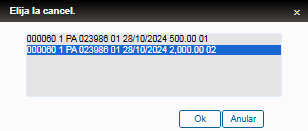 Image Modified Image Modified - En la ventana Bajas Cuentas por Pagar, dar clic en el botón Confirmar.
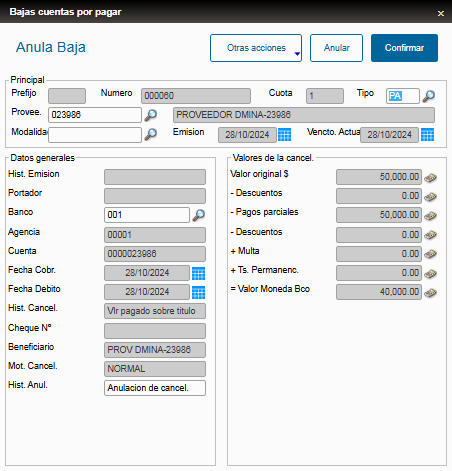 Image Modified Image Modified - Verificar que el estatus del Pago Anticipado (PA) haya cambia a Anticipo con saldo (blanco).
- En el menú Actualizaciones | Movim. Bancario | Movimientos Bancarios (FINA100).
- Verificar la generación de un movimiento anulando el valor de baja del Pago Anticipado (PA).
- En el menú Consultas | Cuentas por Pagar | Posición de Títulos por Pagar (FINC050).
- Consultar el Título por Pagar del Pago Anticipado (PA), se observará un movimiento adicional, de anulación de baja:
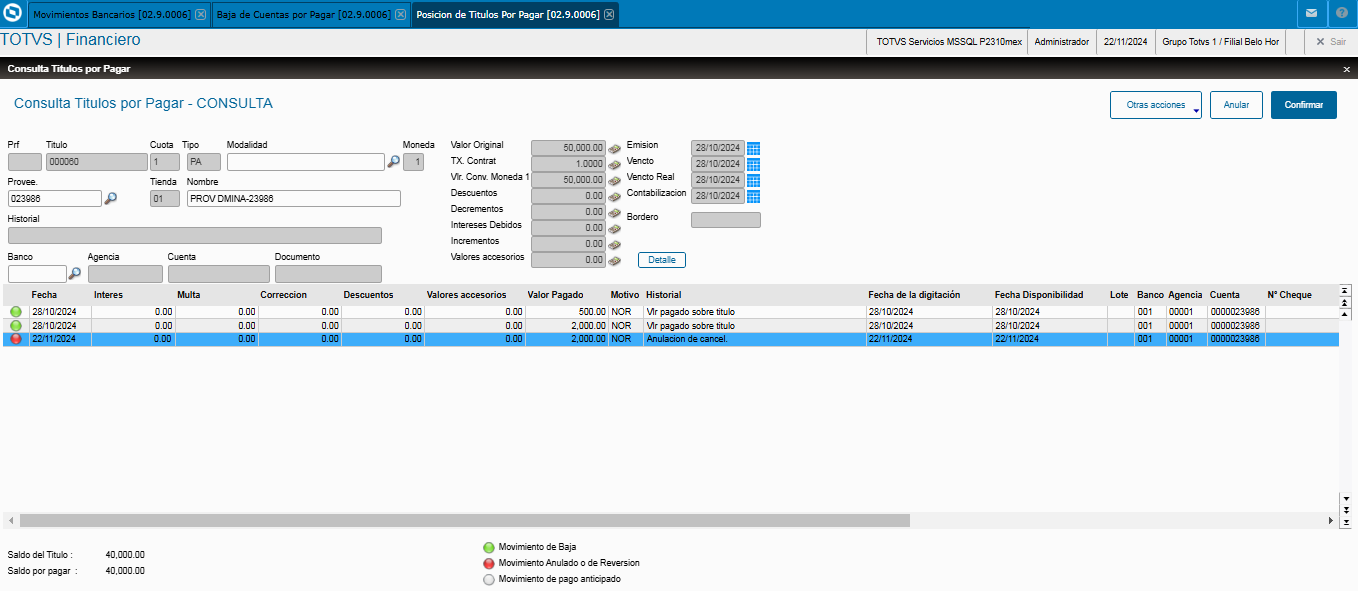 Image Modified Image Modified
|
|
04. INFORMACIÓN ADICIONAL
...
| Card documentos |
|---|
| Informacao | Utilice este box para resaltar información relevante y/o de destaqueSolución disponible para Protheus versión 12.1.2310 o posterior, se podría requerir Garantía Extendida. |
|---|
| Titulo | ¡IMPORTANTE! |
|---|
|
05. ASUNTOS RELACIONADOS
