
Histórico da Página
...
| Expandir | ||||||||||
|---|---|---|---|---|---|---|---|---|---|---|
| ||||||||||
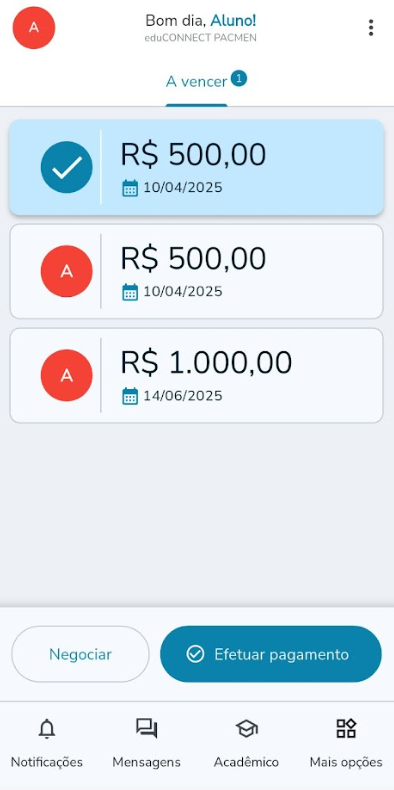
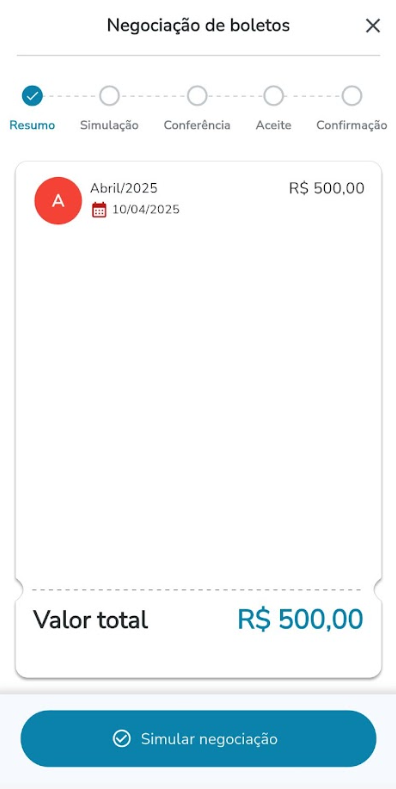
Neste passo o usuário deverá selecionar os lançamentos/boletos que deseja negociar
|


| Informações | ||
|---|---|---|
| ||
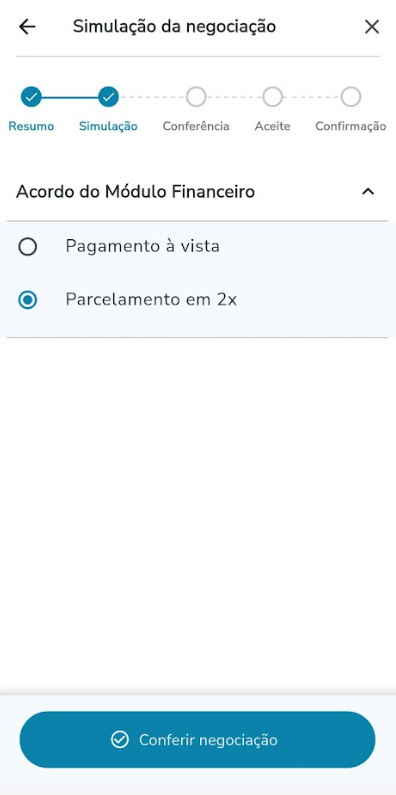
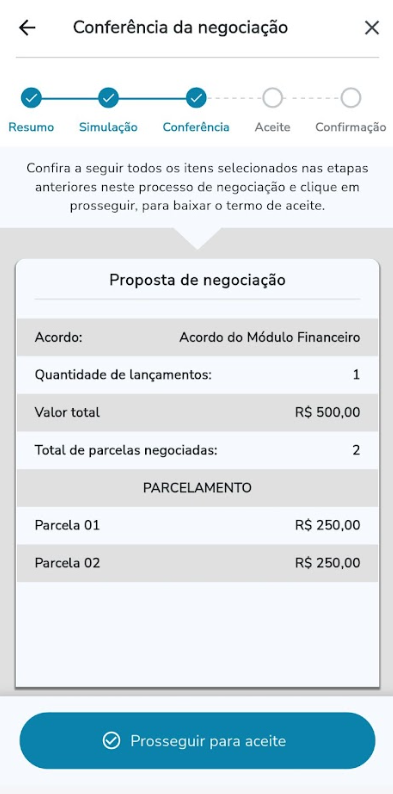
O usuário poderá selecionar o número de parcelas do pagamento clicando na quantidade de parcelas se optar por realizar o pagamento. Observação: O número máximo de parcelas a ser mostrado dependerá do número máximo de parcelas de cartão de crédito parametrizado no serviço parametrizado para a negociação (acordo) nos parâmetros de Tesouraria. Caso o número máximo de parcelas não tenha sido informado no serviço do boleto, será consultada a parametrização do número máximo de parcelas feito no financeiro. (Contas a receber → Baixas → Cartão de crédito/débito). Se ainda este não contiver um número máximo de parcelas parametrizado, será mostrada a opção com apenas uma parcela para o usuário. |
| title | Desconto por meio de pagamento |
|---|
TIPOPAGAMENTO
0 = Crédito
1 = Débito
2 = PIX
Quando o tipo de pagamento é null ou não é informado, não será passado nenhum meio de pagamento default.
Deverá ser tratado na fórmula do desconto quando se tratar de lançamento gerados por negociação.
Exemplo de fórmula: Nessa fórmula será aplicado desconto após a negociação, quando for pagamento com crédito será considerado R$10 de desconto.
SE TIPOPAGAMENTO = '0' ENTAO 10 SENAO 0
ENTAO
SE TIPOPAGAMENTO = '1' ENTAO 20 SENAO 0
ENTAO
SE TIPOPAGAMENTO = '2' ENTAO 50 SENAO 0
ENTAO
SE TABLANBAIXAACORDOORIGEM('IDACORDO','V') <= 0
O valor do boleto é R$150, conforme a fórmula definida será aplicado um desconto de R$10 por pagamento com cartão de crédito após realizar a negociação.
| title | Cobrança Terceirizada |
|---|
Os boletos que estiverem em Cobrança Terceirizada não terão as opções de pagamentos disponibilizadas no extrato, para mais informações, clique aqui.
 Legenda para Cobrança Terceirizada
Também é possível definir uma mensagem em Parâmetros -> Educacional -> Tesouraria -> Geral 3/4 -> Mensagem informativa sobre boletos enviados para cobrança terceirizada, ao clicar no boleto que estiver com cobrança terceirizada essa mensagem irá aparecer no fim da tela do app.
TABELAS UTILIZADAS
- FTEMPLATEACORDO - Tabela principal de registros de templates de acordo
- FACORDO - Tabela com as negociações feitas (acordos)
- FACORDOREL - Tabela com os lançamentos participantes da negociação
...
Visão Geral
Import HTML Content
Conteúdo das Ferramentas
Tarefas