| Deck of Cards |
|---|
| | Card |
|---|
| label | Cadastro Funcionários |
|---|
| Cadastro de Funcionários
Novo PontoWeb- Não é necessário realizar qualquer ajuste.
PontoWeb em uso- Acessar o cadastro do funcionário e ajustar os seguintes campos:
Onde no PontoWebJá no PontoWeb, acesse Funcionários no menu lateral esquerdo. Entre no cadastro do funcionário e altere o campo Matrícula. Então clique em "Salvar" no final da página.
 Para realizar o ajuste em massa, faça por importação. Para realizar o ajuste em massa, faça por importação.
|
| Card |
|---|
| label | Cadastro de Afastamentos |
|---|
| Cadastro de Afastamentos
Novo PontoWeb- Realize o cadastramento da seguinte forma:
- DataSul
- Motivo de Afastamentos: Código do Motivo de Afastamento na Folha
- RM Labore
- Protheus
 Deve ser identificado o tipo de tabela utilizada no Protheus, podendo ser “Compartilhada” ou “Exclusiva”, para realizar a concatenação da forma correta Deve ser identificado o tipo de tabela utilizada no Protheus, podendo ser “Compartilhada” ou “Exclusiva”, para realizar a concatenação da forma correta
- Compartilhada
- Motivo de Afastamentos: (Empresa + Código do Motivo de Afastamento)
- Exclusiva
- Motivo de Afastamentos: (Empresa + Filial + Código do Motivo de Afastamento)
PontoWeb em uso- Acessar o cadastro do motivos de afastamentos e ajustar os seguintes campos:
- DataSul
- Motivo de Afastamentos: Código do Motivo de Afastamento na Folha
- RM Labore
- Motivo de Afastamentos: (Coligada + Código do Motivo de Afastamento)
- Protheus
Deve ser identificado o tipo de tabela utilizada no Protheus, podendo ser “Compartilhada” ou “Exclusiva”, para realizar a concatenação da forma correta
- Compartilhada
- Motivo de Afastamentos: (Empresa + Código do Motivo de Afastamento)
- Exclusiva
- Motivo de Afastamentos: (Empresa + Filial + Código do Motivo de Afastamento)
Onde no PontoWebJá no PontoWeb, acesse Batidas, Afastamentos. Se o motivo não existe, crie. Caso já exista, selecione e edite os motivos de afastamentos, preenchendo o campo Código Contábil conforme orientado. Então clique em Próximo até o final. Depois Salvar motivo.
|
| Card |
|---|
| label | Cadastro de Centros de Custos |
|---|
| Cadastro de Centros de Custos
Novo PontoWeb- Realize o cadastramento da seguinte forma:
- DataSul
- Centro de Custo: Concatenar (Empresa + Centro de Custo)
- RM Labore
- Centro de Custo: Concatenar (Coligada + Centro de Custo)
- Protheus
Deve ser identificado o tipo de tabela utilizada no Protheus, podendo ser “Compartilhada” ou “Exclusiva”, para realizar a concatenação da forma correta
- Compartilhada
- Centro de Custo: Concatenar (Empresa + Centro de Custo)
- Exclusiva
- Centro de Custo: Concatenar (Empresa + Filial + Centro de Custo)
PontoWeb em uso- Acessar o cadastro dos centros de custo e ajustar os seguintes campos:
- DataSul
- Centro de Custo: (Empresa + Centro de Custo)
- RM Labore
- Centro de Custo: (Coligada + Centro de Custo)
- Protheus
Deve ser identificado o tipo de tabela utilizada no Protheus, podendo ser “Compartilhada” ou “Exclusiva”, para realizar a concatenação da forma correta
- Compartilhada
- Centro de Custo: (Empresa + Centro de Custo)
- Exclusiva
- Centro de Custo: (Empresa + Filial + Centro de Custo)
Onde no PontoWebJá no PontoWeb, acesse Adm. Empresa, Operacionais. No final da página, selecione Centros de Custo. Se o centro de custo não existe, crie. Caso já exista, selecione e edite o campo Código de custo conforme orientado. Então clique em Salvar.
|
| Card |
|---|
| Cadastro de Escalas
Novo PontoWeb- Realize o cadastramento do código interno da escala da seguinte forma:
- DataSul
- Código da Escala: Código da Escala na Folha
- RM Labore
- Código da Escala: Concatenar (Coligada + Custo)
- Protheus
Deve ser identificado o tipo de tabela utilizada no Protheus, podendo ser “Compartilhada” ou “Exclusiva”, para realizar a concatenação da forma correta
- Compartilhada
- Código da Escala: Concatenar (Empresa + Escala)
- Exclusiva
- Código da Escala: Concatenar (Empresa + Filial + Escala)
PontoWeb em uso- Acessar o cadastro de escalas e ajustar o código interno da escala da seguinte forma:
- DataSul
- Código da Escala: Código da Escala na Folha
- RM Labore
- Código da Escala: (Coligada + Escala)
- Protheus
Deve ser identificado o tipo de tabela utilizada no Protheus, podendo ser “Compartilhada” ou “Exclusiva”, para realizar a concatenação da forma correta
- Compartilhada
- Código da Escala: (Empresa + Escala)
- Exclusiva
- Código da Escala: (Empresa + Filial + Escala)
Onde no PontoWebJá no PontoWeb, acesse Horários, Escalas. Crie ou edite a escala desejada. Procure por Código Interno e preencha conforme orientado. Então clique em Salvar. |
| Card |
|---|
| label | Cadastro de Sindicatos |
|---|
| Cadastro de Sindicatos
Novo PontoWeb e PontoWeb em uso- Realize o cadastramento do Sindicato da seguinte forma:
- DataSul, RM Labore e Protheus
- Código do Sindicato: (Código existente na folha)
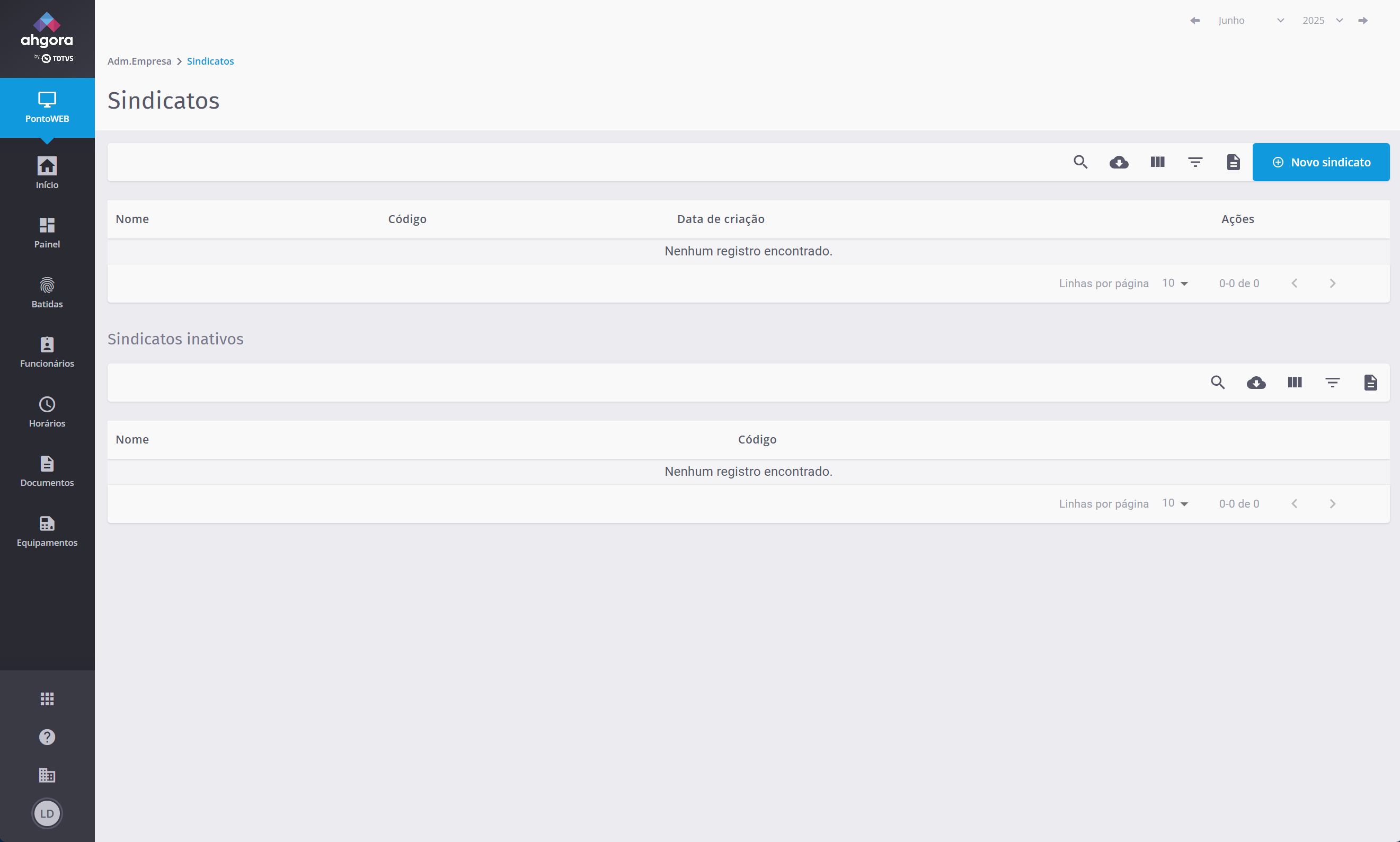
Onde no PontoWeb- Já no PontoWeb, acesse Adm. empresa;
- No menu lateral, clique em Sindicatos;
Crie ou edite o Sindicatos:
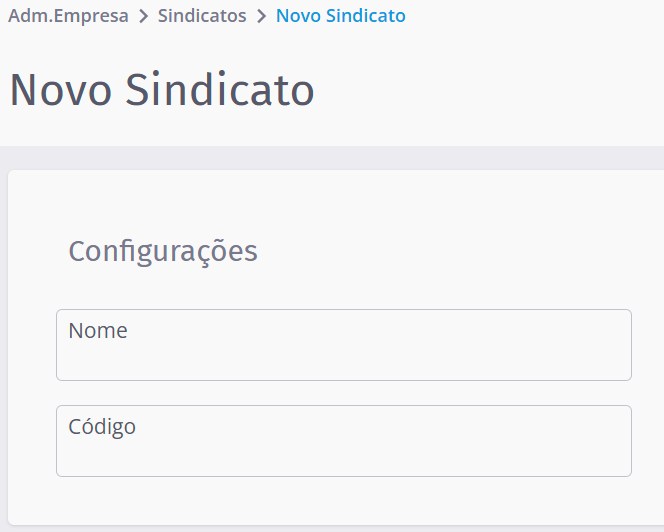
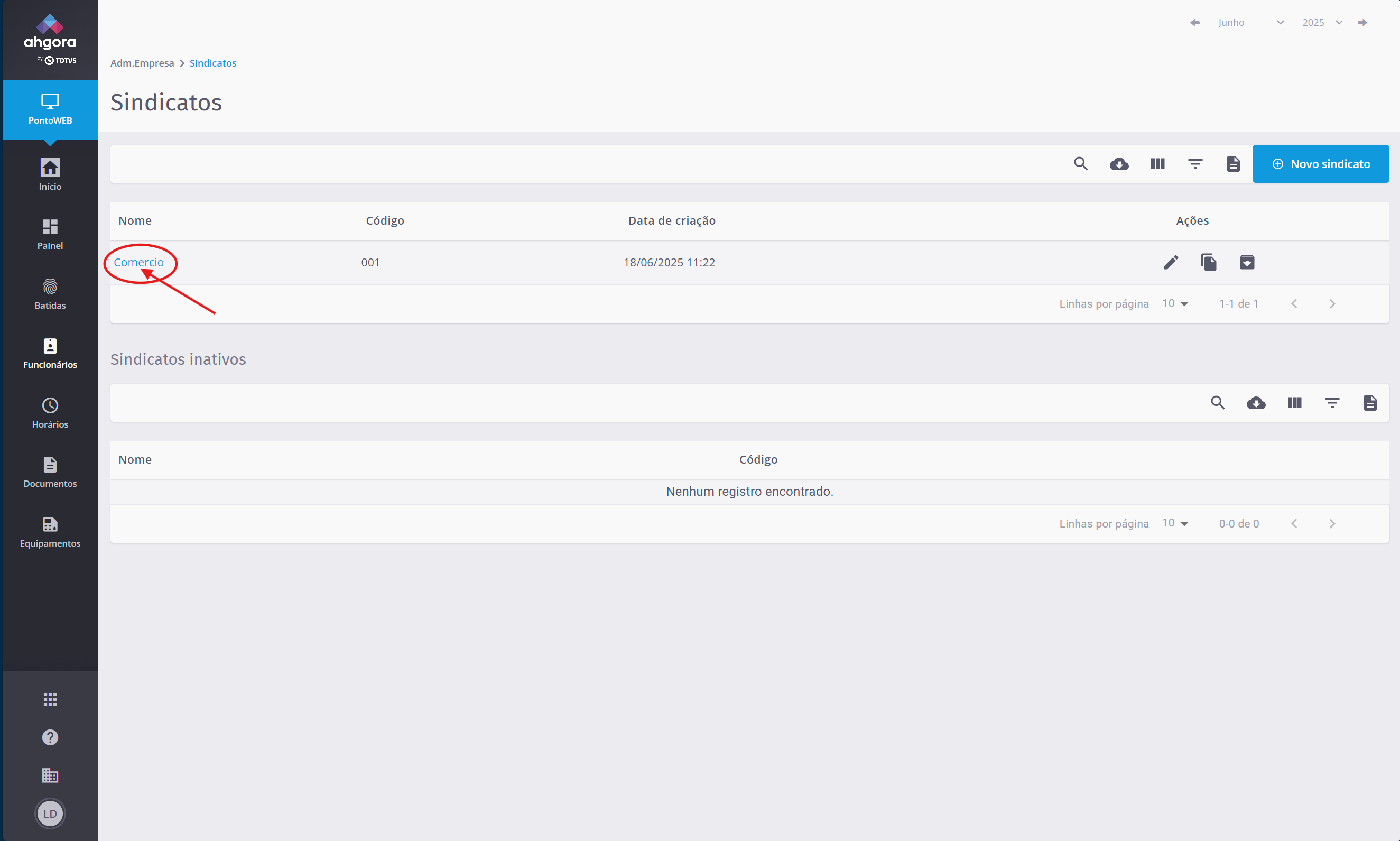
Para criar, clique no botão Novo sindicato, inclua as informações: Para editar, clique sobre o nome do Sindicato:
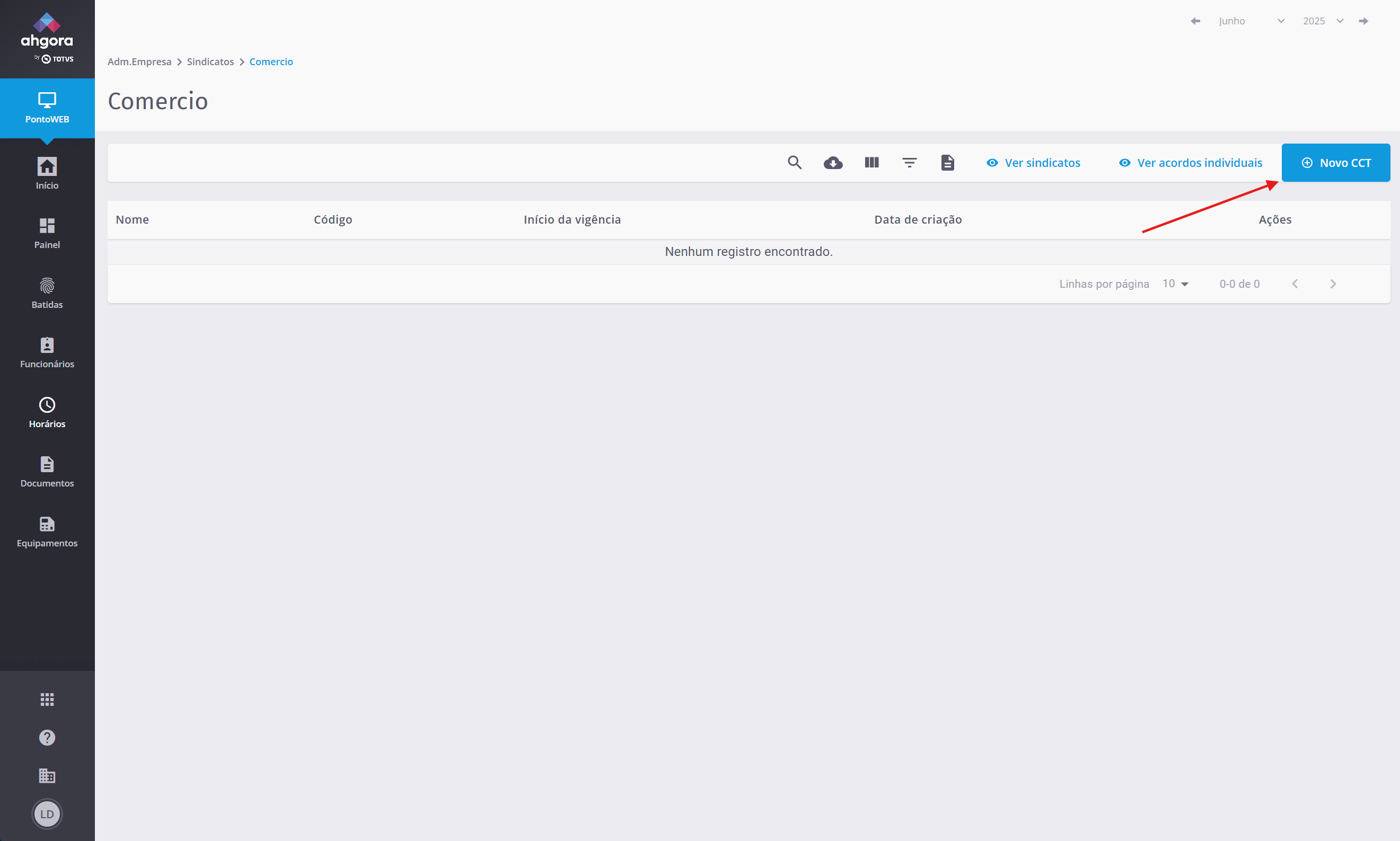
Adicione as regras de CCTs necessárias: - Para maiores informações, consulte os manuais do PontoWeb ou suporte.
|
| Card |
|---|
| label | Cadastro Códigos Contábeis - Horas Adicionais |
|---|
| Cadastro Códigos Contábeis - Horas Adicionais
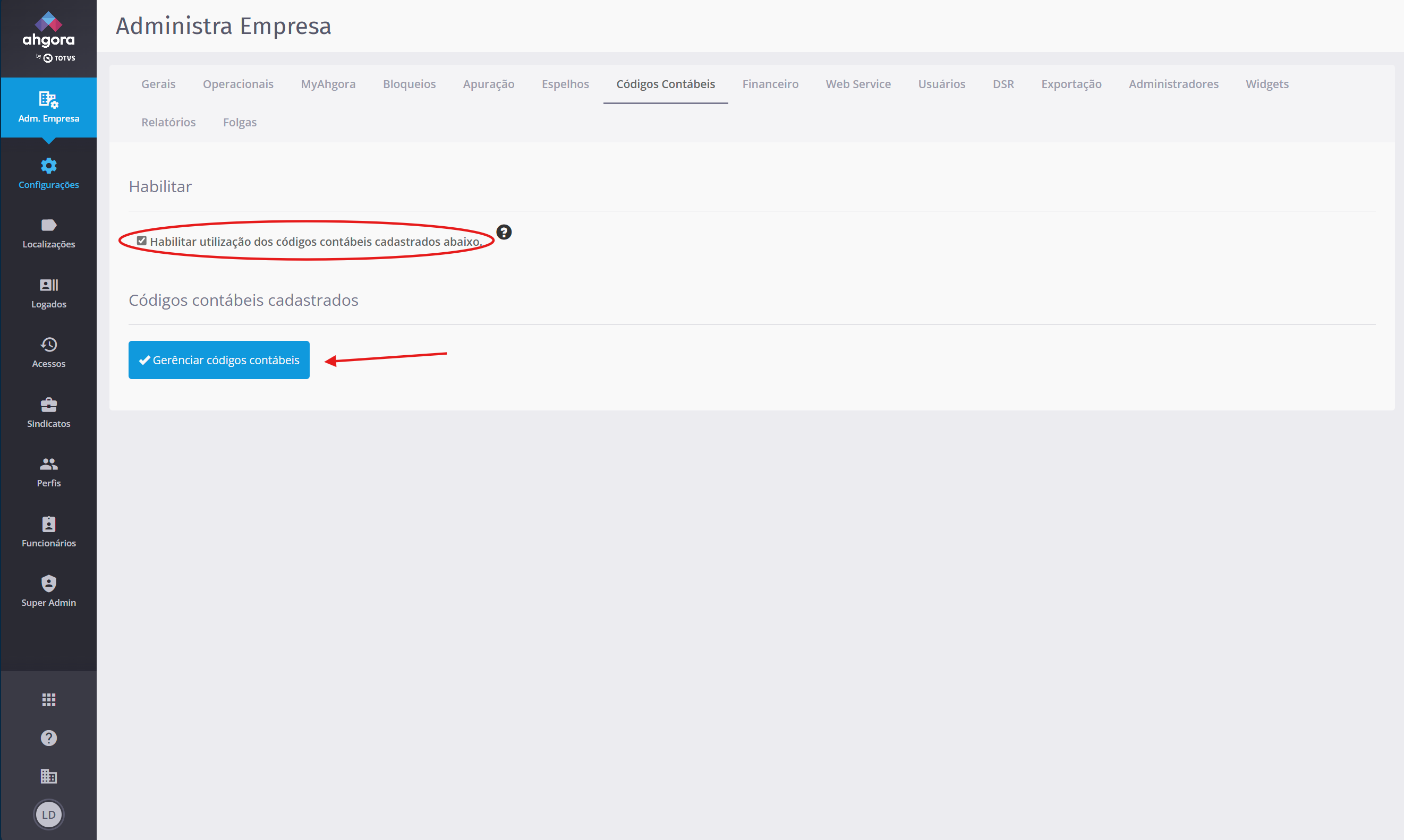
Os Códigos Contábeis são utilizados no envio dos resultados para a folha de pagamento. No PontoWeb, são chamados de Horas Adicionais. Já os grupos são cadastrados para agrupar os eventos por CNPJs, Regimes Trabalhistas e Localizações, . Podem ser cadastrados individualmente ou agrupados. Em alguns casos, os códigos contábeis podem ser diferentes para alguns CNPJs, esta parametrização é realizada aqui.
Onde no PontoWeb- Já no PontoWeb, acesse Adm. empresa;
- No menu superior, clique em Códigos Contábeis;
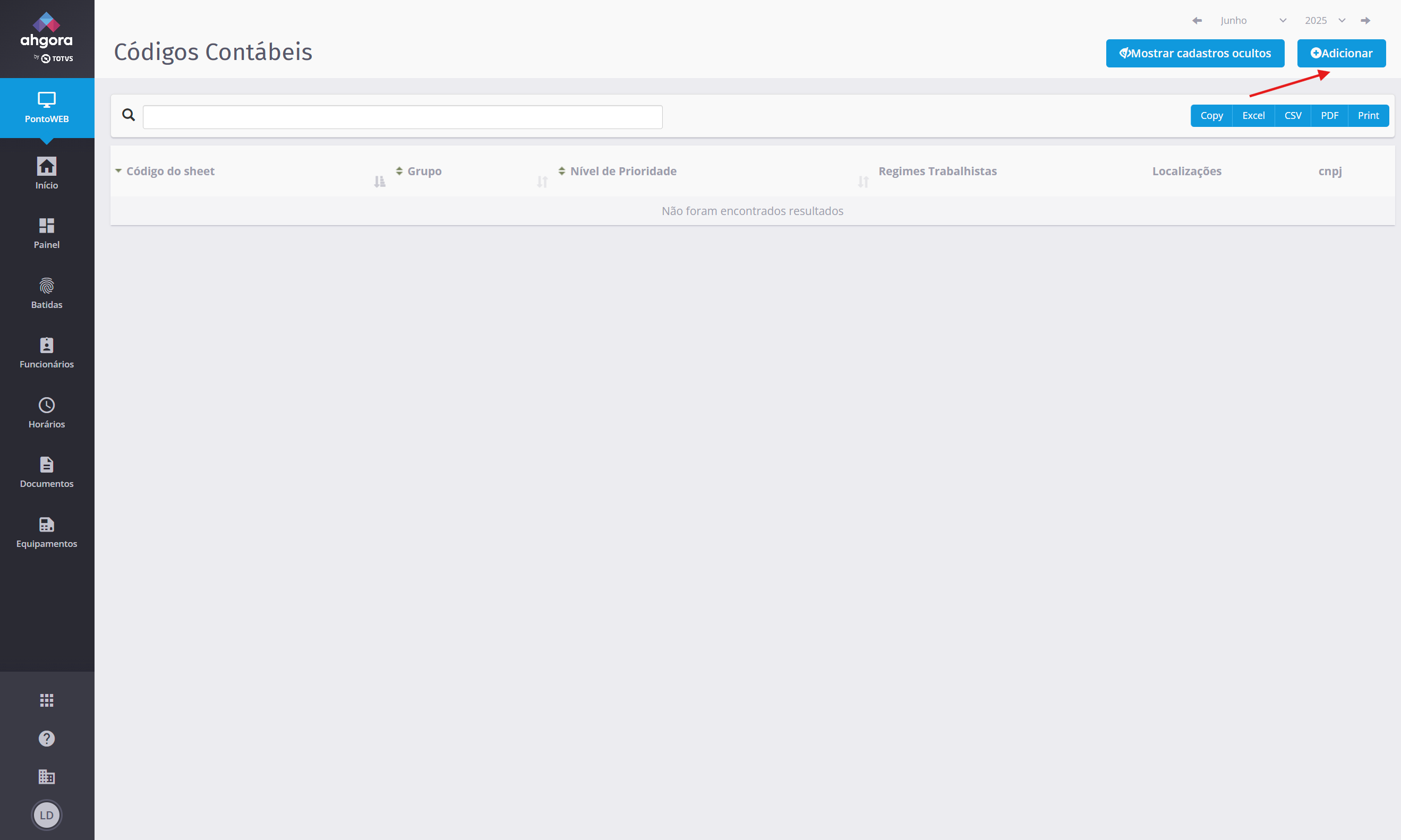
Habilite a opção para poder configurar. Após Habilitar, clique em Gerenciar Códigos Contábeis: Entrando em Gerenciar Códigos Contábeis serão apresentados todos os grupos (sheets) configurados. Caso não tenha, crie clicando em Adicionar: - Para mais informações, consulte os manuais do PontoWeb ou suporte técnico.
|
| Card |
|---|
| label | Cadastro Códigos Contábeis - Grupos (Sheets) |
|---|
| Cadastro Códigos Contábeis - Grupos (Sheets)
Os grupos (sheets) são agrupadores utilizados no PontoWeb para segmentar um conjunto de regras de segmentação dos códigos contábeis. Onde no PontoWeb- Já no PontoWeb, acesse Adm. empresa;
- No menu superior, clique em Códigos Contábeis;
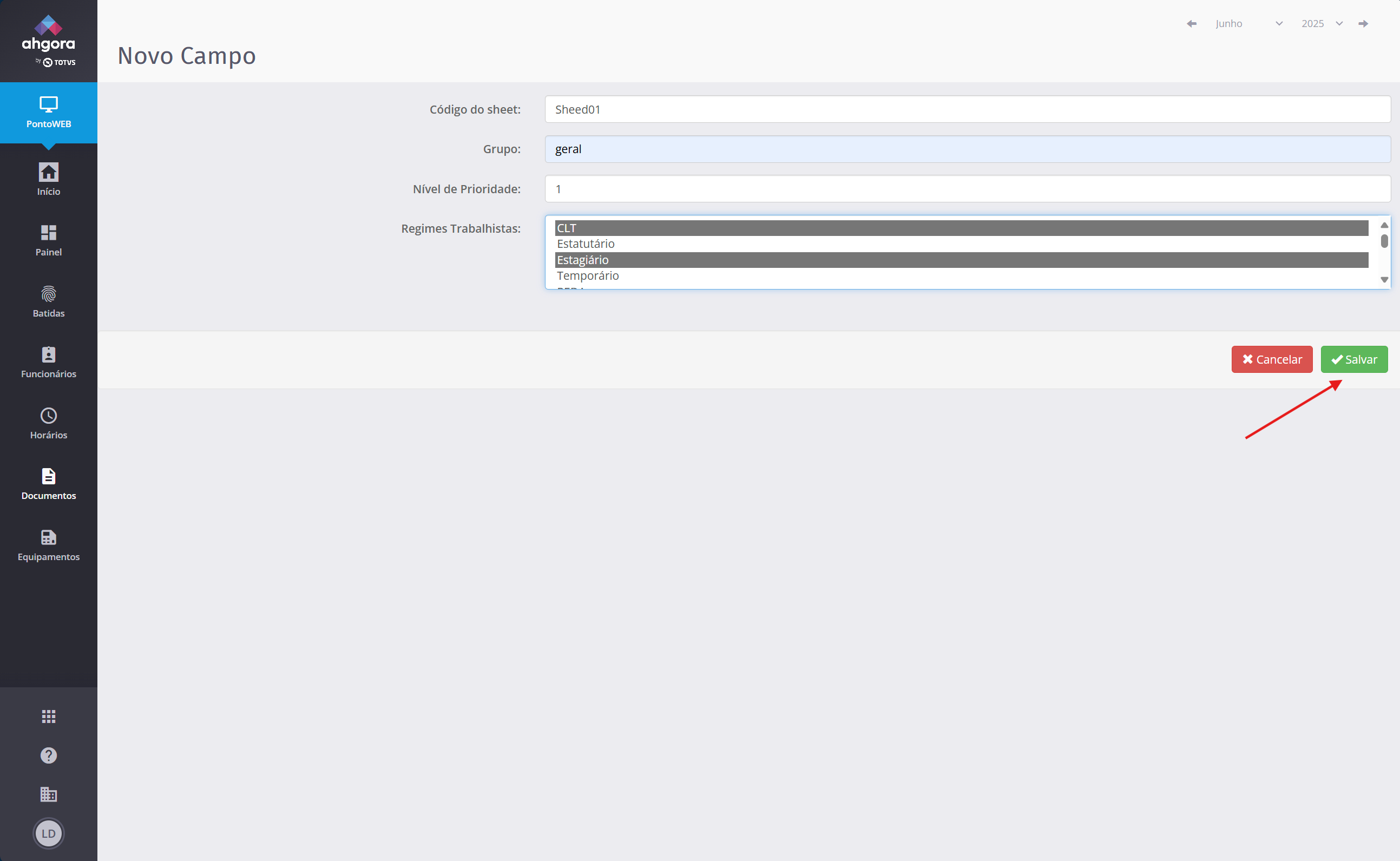
Habilite a opção para poder configurar. Após Habilitar, clique em Gerenciar Códigos Contábeis: Entrando em Gerenciar Códigos Contábeis serão apresentados todos os grupos (sheets) configurados. Caso não tenha, crie clicando em Adicionar:
Para o cadastramento, são necessárias algumas informações. Ao finalizar, clique em Salvar: | Campo | Descrição |
|---|
| Código do sheet | Código para este grupo | | Grupo | Descrição do Grupo | | Nível de Prioridade | Prioridade deste Grupo em relação a outros.
OBS: Caso seja configurado mais de um sheet, este não pode ser repetido. | | regimes Trabalhistas | Regimes de Trabalho válidos para este grupo |
| Nota |
|---|
Em alguns casos, pode ser habilitado outros campos para permitir realizar outros filtros através da sheet. Portanto, caso sejam apresentados Localizações e CNPJs, selecione-os de acordo com a necessidade. |
|
| Composition Setup |
|---|
deck.tab.inactive.background = #fffffff
deck.tab.active.background = #b3a5ef |
|
|