
Histórico da Página
01. DADOS GERAIS
| Produto: | TOTVS Distribuição Linha Winthor
| ||||||||||||||||
|---|---|---|---|---|---|---|---|---|---|---|---|---|---|---|---|---|---|
| Linha de Produto: | Linha Winthor | ||||||||||||||||
| Segmento: | Distribuição TOTVS Goiânia | ||||||||||||||||
| Módulo: | 17 - WMS | ||||||||||||||||
| Função: | 1700 - ATUALIZAR TABELAS DO WMS | ||||||||||||||||
| Ticket: | |||||||||||||||||
| Requisito/Story/Issue (informe o requisito relacionado) : | DDWMS-14631 |
02. SITUAÇÃO/REQUISITO
...
Apresentar o fluxo completo da conferência por caixa na rotina 3720
...
– Conferência de Embarque, incluindo a confirmação da caixa atribuída ou a troca da caixa por outra disponível, com autenticação de segurança e rastreabilidade do processo.
03. SOLUÇÃO
As permissões abaixo devem estar marcadas para o usuário na rotina 530 – Cadastro de Usuários, especificamente para a rotina 3720:
Permissão nº 2 – Permitir embarcar caixas.
Permissão nº 3 – Permitir alterar caixas.
Tabelas envolvidas:
PCWMSCAIXA;
PCWMSVINCULOCAIXA;
PCWMSVINCULOCAIXALOG.
...
Passo a Passo do Fluxo: Conferência por Caixa
Acesse a rotina 3720 – Conferência de Embarque.
Informe o número da carga desejada.
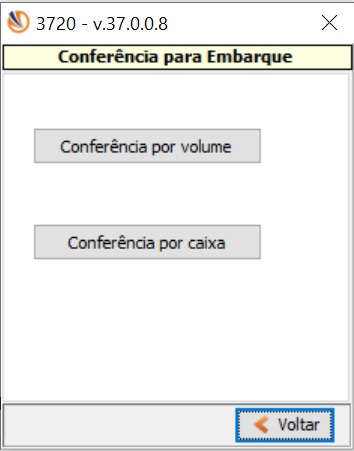
O sistema validará as permissões e apresentará as opções de tipo de conferência:
Conferência de Embarque (fluxo tradicional por volume ou item);
Conferência por Caixa (fluxo detalhado com validação individual de caixas).
Selecione a opção “Conferência por Caixa”.
Na nova tela exibida, clique em "Iniciar" para começar a conferência da carga.
O sistema irá exibir os dados da OS (Ordem de Separação).
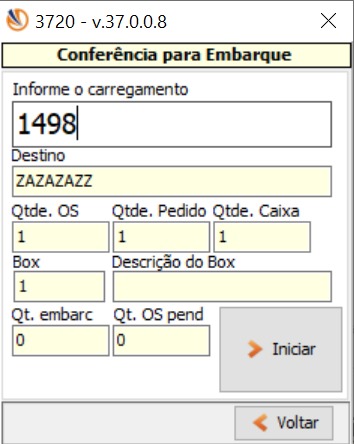
Confirmação da Caixa Original
Se o usuário bipar ou digitar o mesmo código da caixa já atribuída à OS e clicar em "OS Confirmada", a conferência será finalizada para aquela OS, sem necessidade de troca.
O sistema entende que a caixa informada está correta e a OS está conferida e apresentará a msg que que a conferência de embarque foi concluída com sucesso.
Troca da Caixa no Embarque
03. SOLUÇÃO
Foi implementada uma validação que reconhece quando a caixa bipada difere da atribuída originalmente e exibe uma mensagem ao usuário perguntando se deseja realizar a troca.
Caso o usuário opte por "Sim", será exibida uma tela para autenticação (usuário e senha). Após validação da permissão, o sistema libera a seleção de uma nova caixa disponível para substituição.
Se o usuário optar por "Não", o sistema retorna ao campo de leitura para uma nova tentativa.
...
Caso o usuário informe uma caixa diferente da previamente vinculada à OS:
O sistema exibirá a mensagem:
"Caixa bipada não pertence ao carregamento. Deseja fazer a troca de caixa?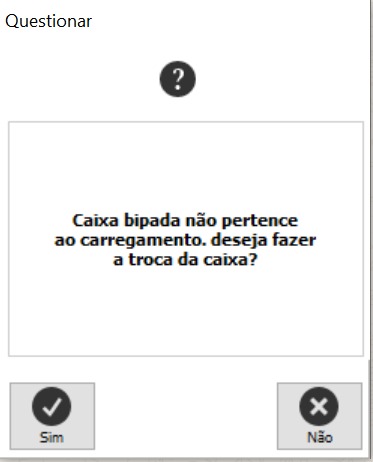
Se o usuário clicar em "Sim":
O sistema abrirá uma nova tela solicitando usuário e senha.
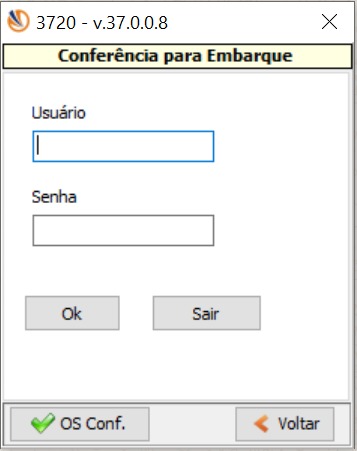
Após informar as credenciais de um usuário com permissão para troca de caixa e clicar em OK, será aberta a tela de troca de caixas.
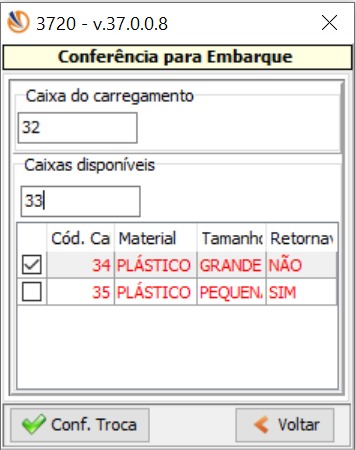
No campo Caixa do Carregamento, digite a caixa atual vinculada.
O sistema apresentará uma grid com as caixas disponíveis para troca.
Para facilitar a busca, é possível digitar parte do código da caixa desejada.
Após selecionar a nova caixa, clique em "Confirmar Troca".
A rotina exibirá a mensagem:
"Troca realizada com sucesso."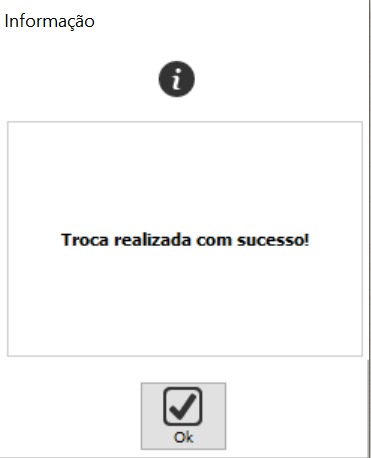
04. DEMAIS INFORMAÇÕES
Não se aplica
05. ASSUNTOS RELACIONADOS
Não se aplica
| Templatedocumentos |
|---|
...
Visão Geral
Import HTML Content
Conteúdo das Ferramentas
Tarefas