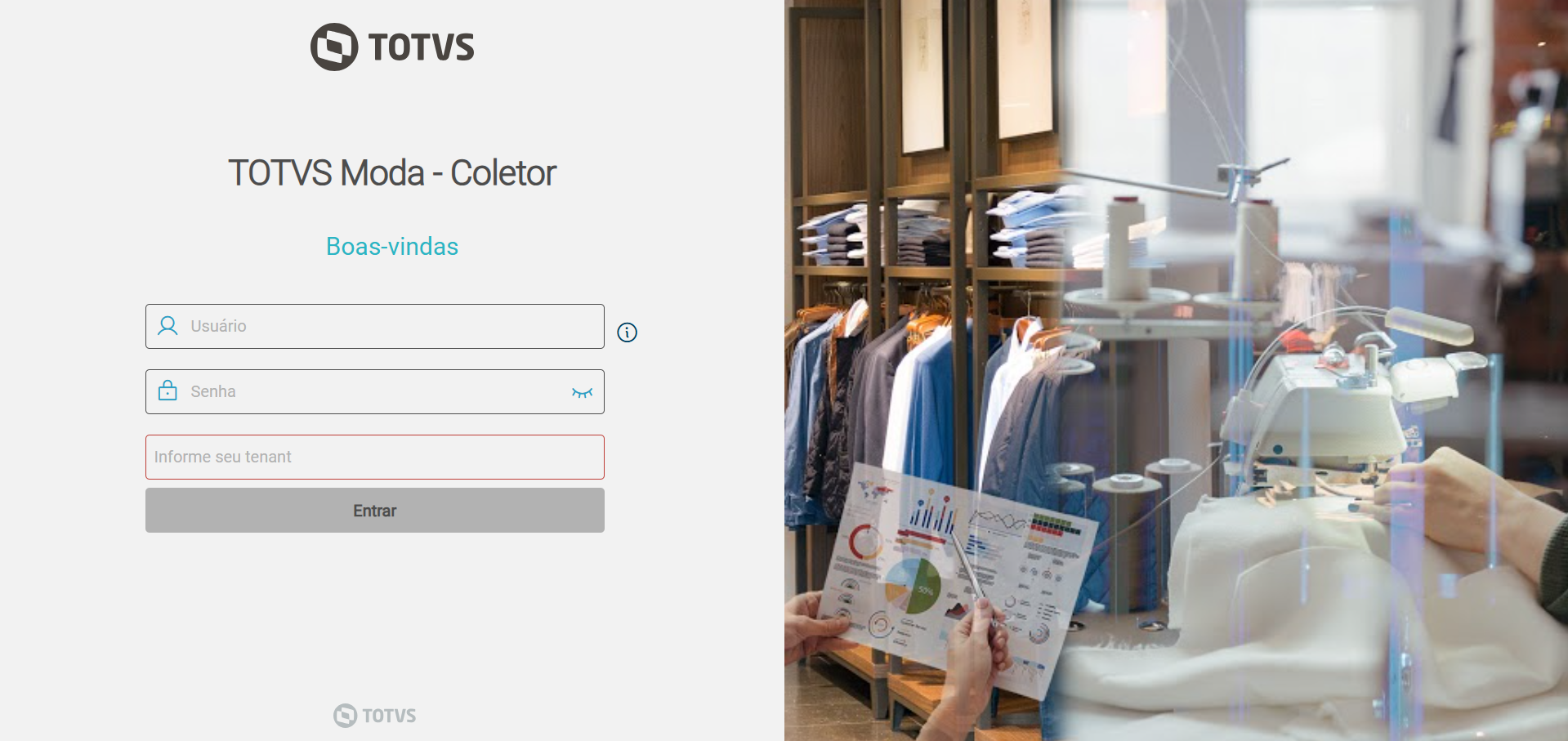
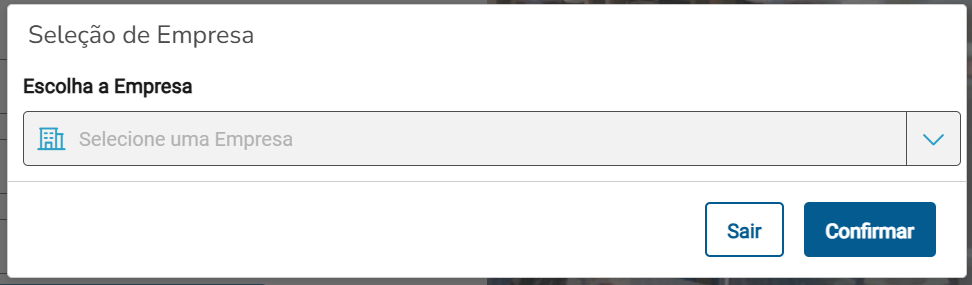
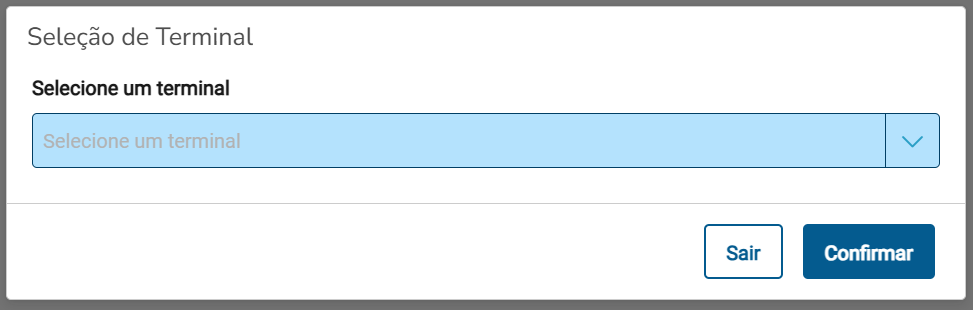
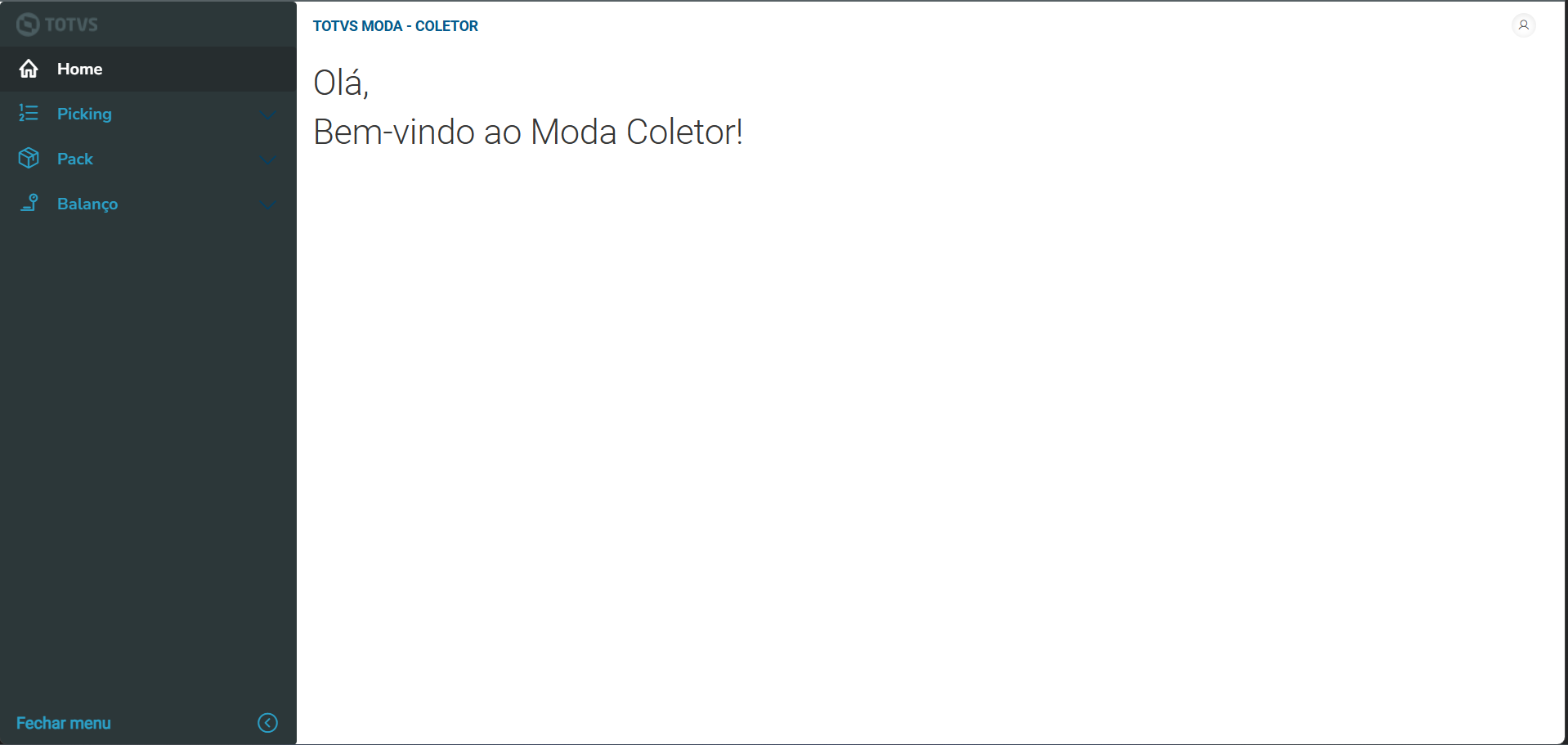
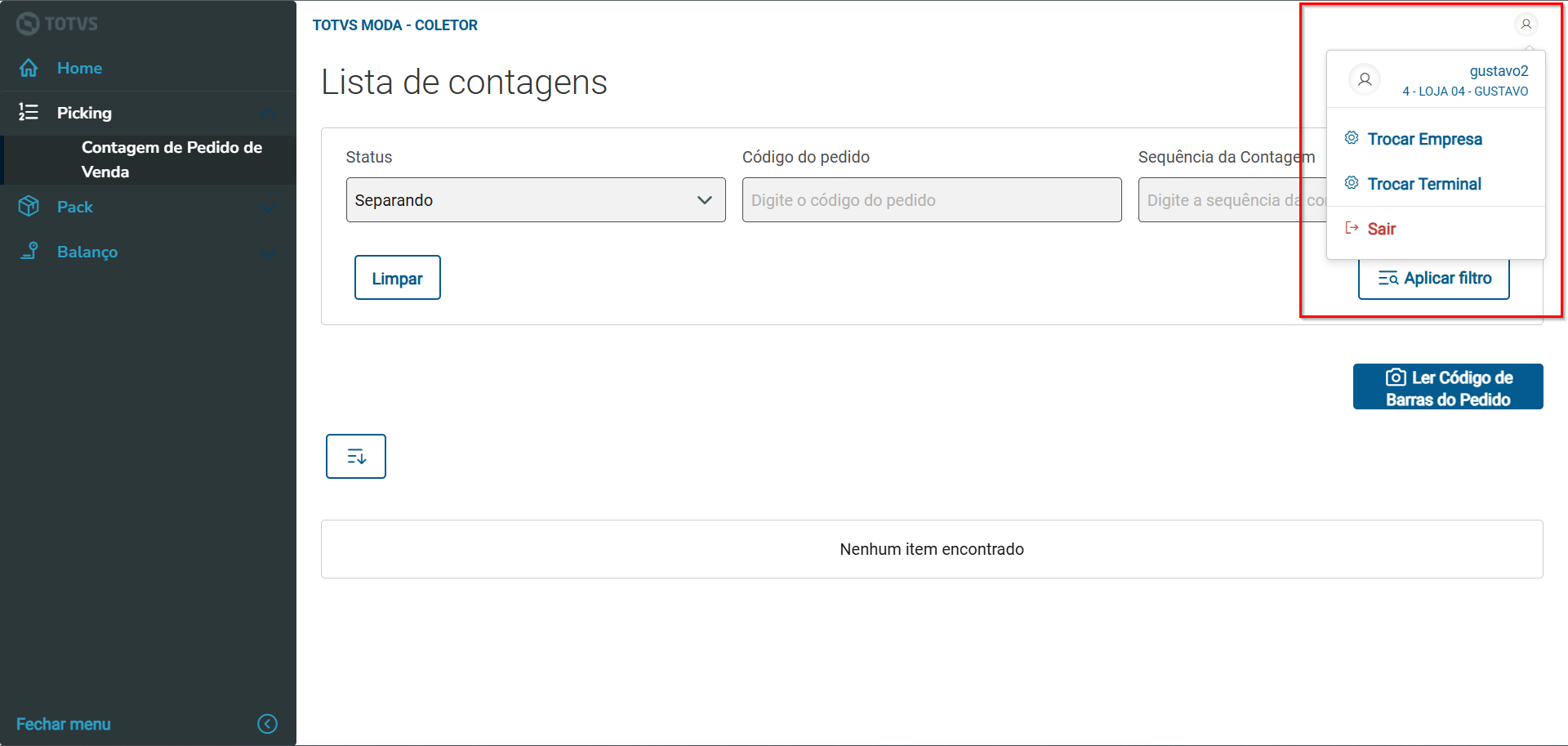
Para que os pedidos sejam apresentados no coletor alguns passos devem ser seguidos: - Criação do pedido.
- Envio do pedido para expedição através do PEDFP076.
- Vinculo do pedido com terminal no PEDFM066.
Os seguintes parâmetros influenciam diretamente o comportamento do processo de contagem e separação de pedidos de venda: - TP_ORDEM_LISTA_PED_MOBILE Define a ordem de separação dos pedidos:
- 1 = Separação obrigatória conforme ordem da lista.
- 0 = Permite separação em qualquer ordem (aleatória).
- TP_MAX_QTDE_EXTRA_PED Tipo de quantidade utilizada para o cálculo do percentual extra permitido no faturamento:
- 1 = Quantidade pendente do pedido.
- 2 = Quantidade Solicitada do pedido.
- PR_MAX_QT_EXTRA_PED Percentual máximo de quantidade extra permitida por item de pedido. Esse valor é validado durante a contagem. Se ultrapassado, uma mensagem de alerta é exibida.
Após efetuar o login e selecionar no menu a opção Picking > Contagem de Pedido de Venda será possível observar uma tela igual a da Imagem 1 temos nesta tela a listagem dos pedidos disponíveis para separação: - Botão "Filtros": Permite filtrar pedidos por status, código e sequência da contagem.
- Botão "Ler Código de Barras do Pedido": Localiza o pedido via código de barras.
- Botão
 : Altera a ordem da lista de acordo com o código do pedido. : Altera a ordem da lista de acordo com o código do pedido. - Informações exibidas na lista:
- Código: Código do pedido.
- Status: "A separar" ou "Separando".
- Empresa: Empresa do pedido.
- Cliente: Código do cliente.
- Descrição: Nome do cliente do pedido.
- Data do Pedido: Data de criação do pedido.
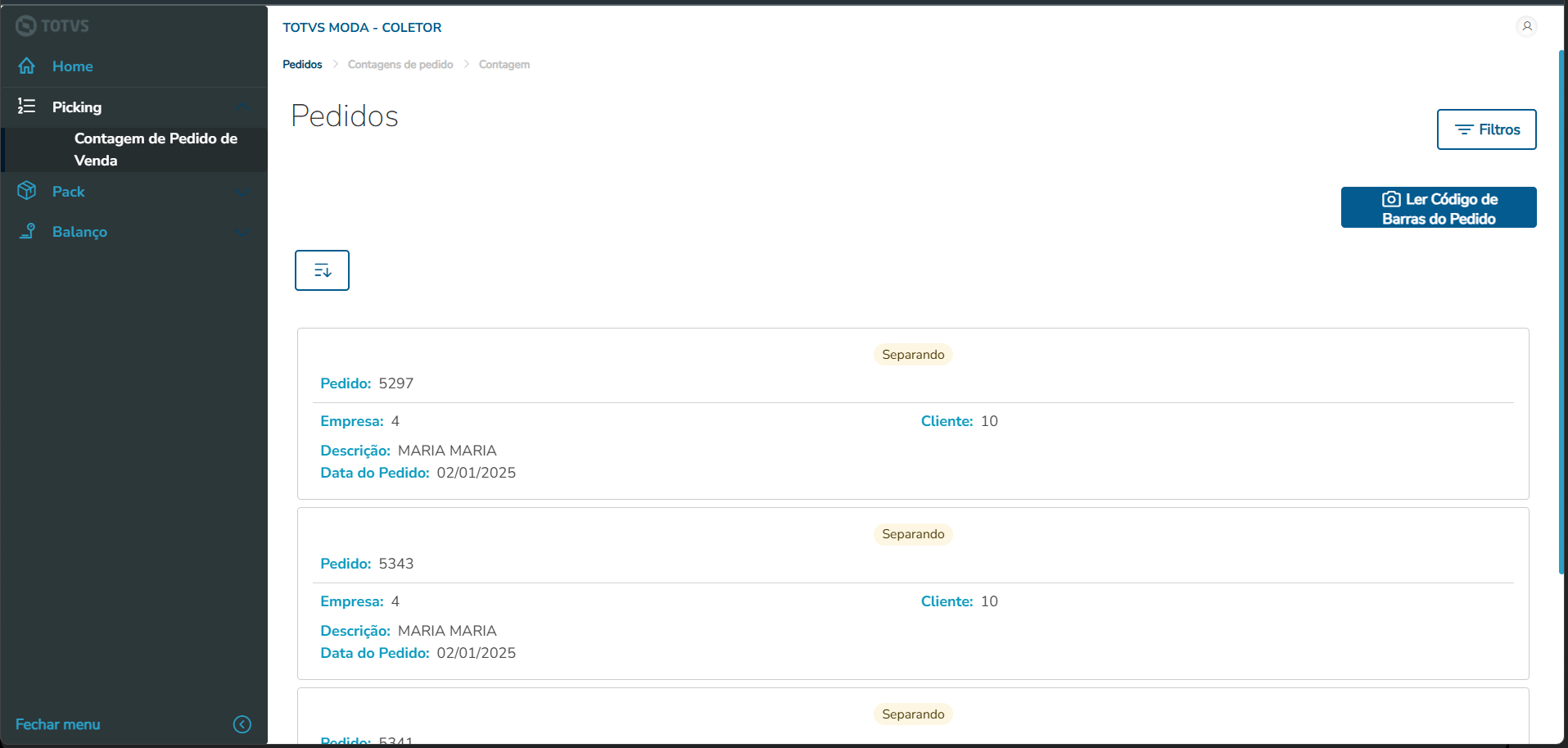
Imagem 1- Tela de listagem de pedidos disponíveis para separação / Separando.
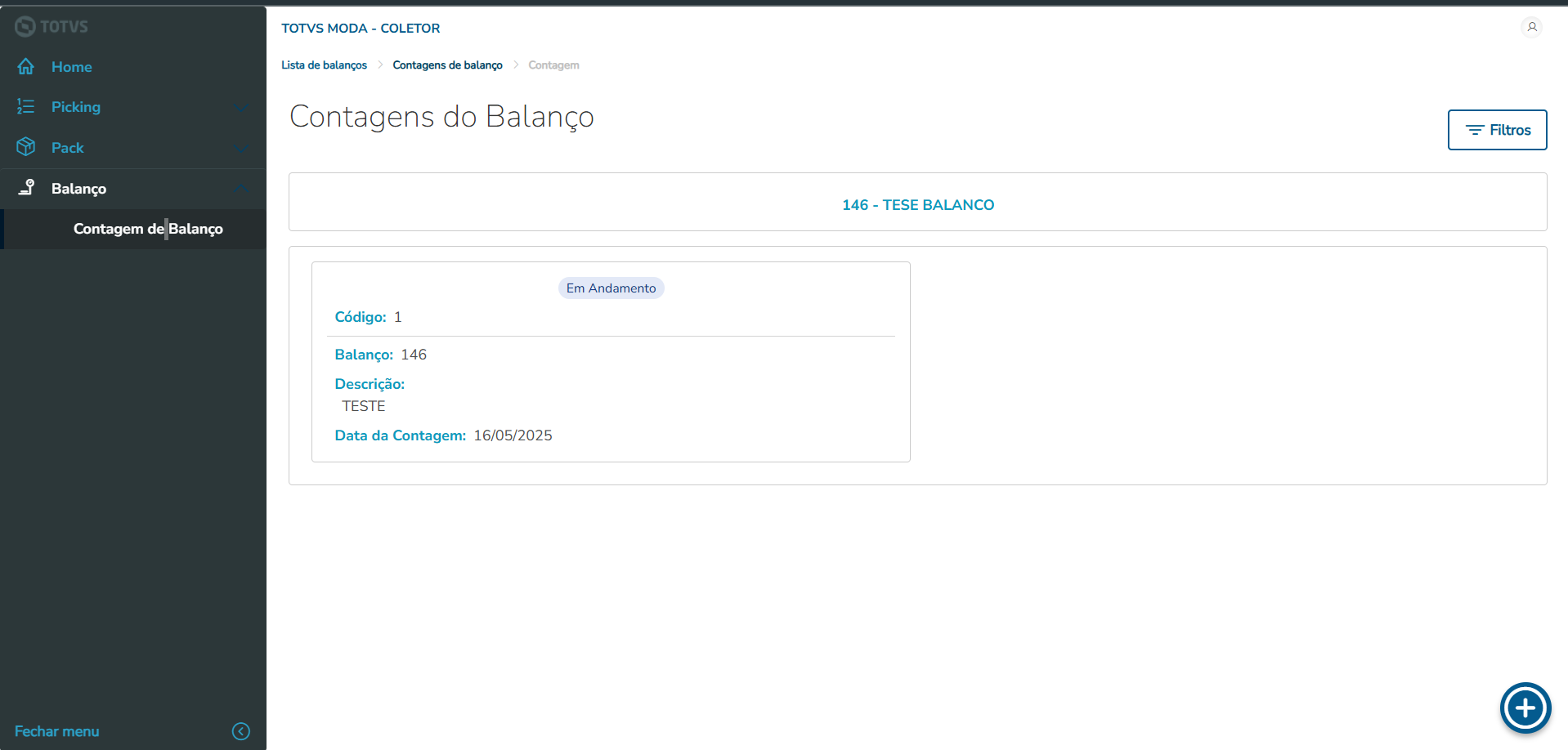
Ao selecionar um pedido será exibida a tela de contagens de pedidos, nesta tela será apresentada todas as contagens vinculadas aquele pedido com situação em andamento, será possível visualizar as contagens com situação atendida ou encerrada através do filtro, Nesta tela teremos as seguintes informações: - Número do pedido.
- dados da contagem
- Número.
- Situação.
- Número do pedido.
- Empresa.
- Tipo.
- Descrição.
- Data do pedido.
será possível abrir a contagem já existente clicando no botão Image Removed nela. Image Removed nela. Para criação de uma nova contagem existe botão  localizado no canto inferior direito. localizado no canto inferior direito.
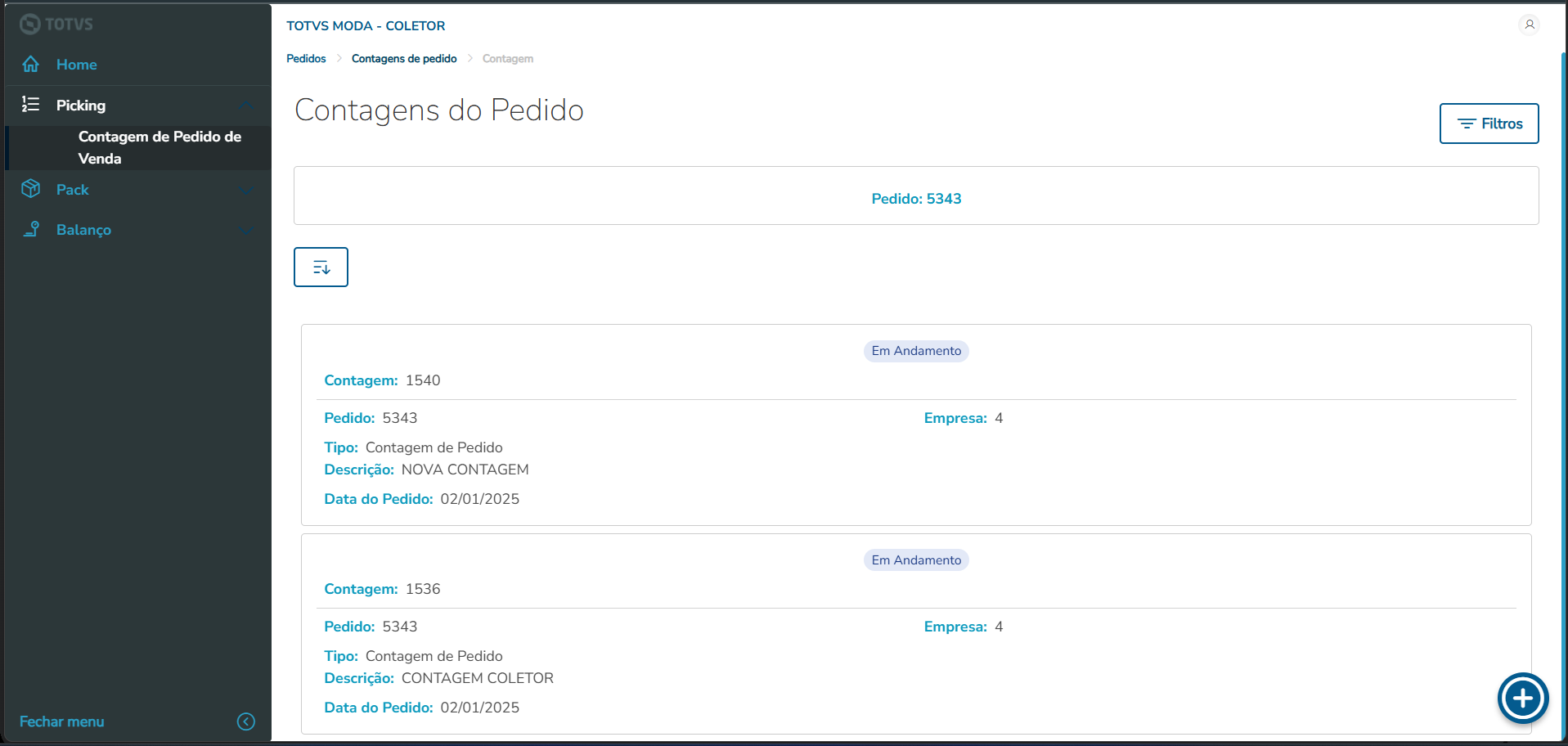
Imagem 2 - Tela de Lista de contagens de pedido.
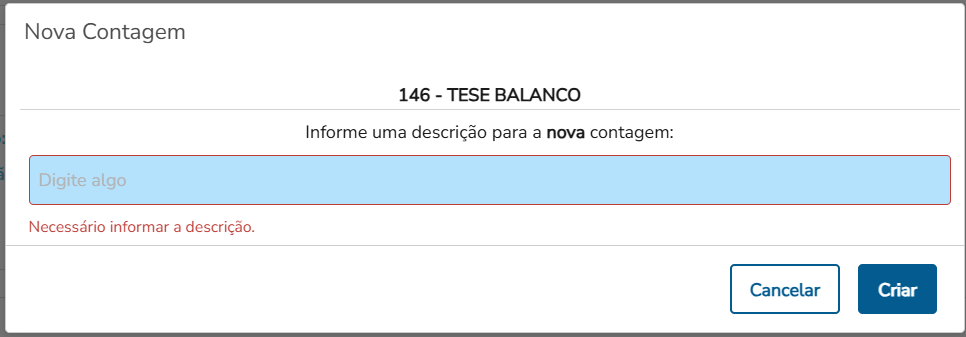
Ao criar uma nova contagem uma tela abrira para inserir uma descrição para contagem conforme tela abaixo, após isso a tela de contagem será exibida. 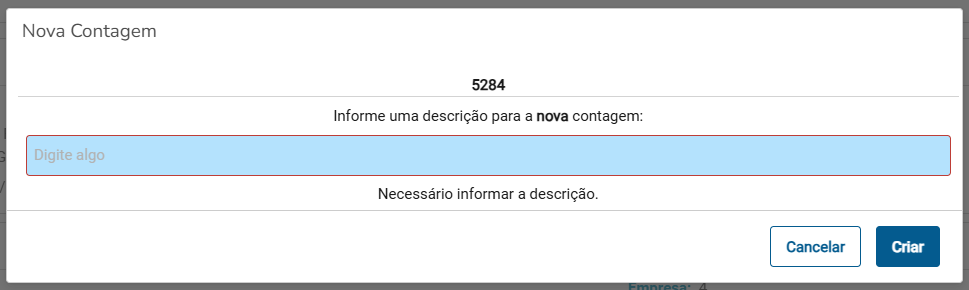
Imagem 3 - Tela para informação de uma descrição para uma nova contagem.
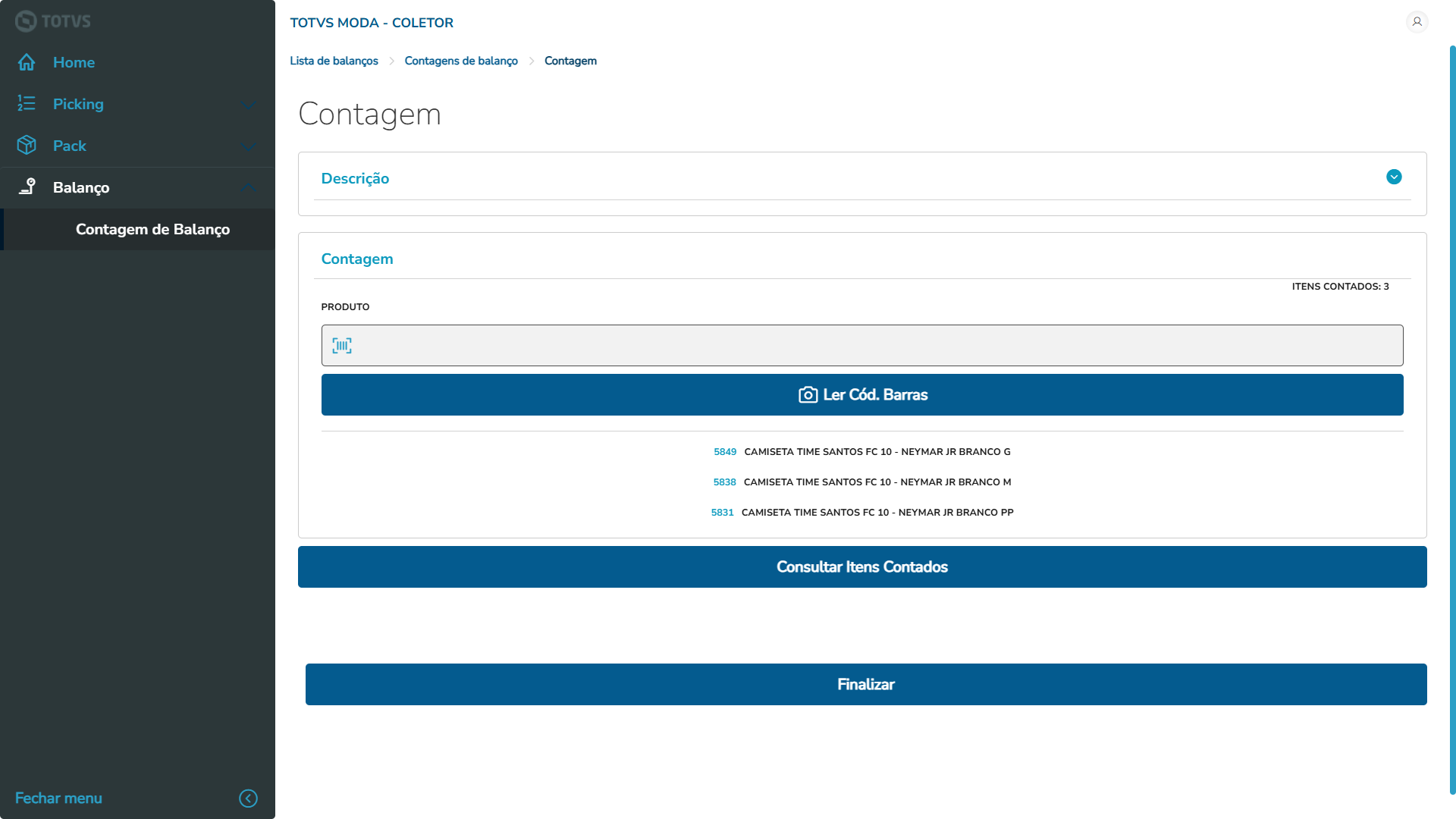
Na Imagem 4 temos a tela de contagem de itens do pedido. - Descrição: Com botão
 para expandir detalhes. para expandir detalhes.- Número da contagem.
- Tipo de embalagem.
- Situação da separação.
- Número do pedido.
- Bloco de Contagem.
- Através de seleção permite contar produtos e excluir produtos da contagem.
- Permite contagem dos itens, valida o parâmetro PR_MAX_QT_EXTRA_PED, exibindo alerta em caso de excesso de contagem. A contagem é possível através de digitação ou leitura óptica de:
- Código de barras.
- Código pack.
- Código RFID.
- Código reduzido.
- Bloco "Produto por Localização" apresenta os itens a serem contados com:
- Número do item que esta sendo exibido / quantidade de item que possui (ex: 1/2).
- Localização do produto (ordem alfabética.
- Setas de Navegação: Permitem avançar/voltar entre os produtos do pedido.
- Informações do produto: grupo, descrição e código reduzido.
- Quantidade pendente.
- Contagem atual .
- Diferença de contagem.
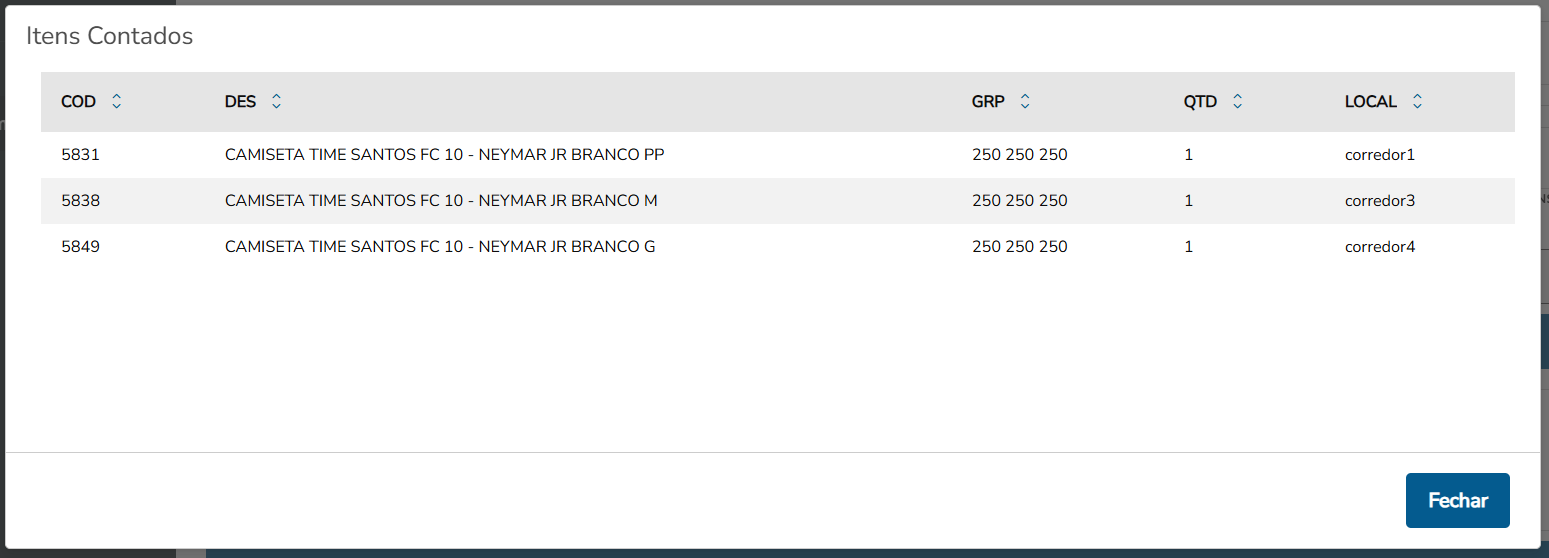
- Consultar Itens do Pedido: Exibe todos os produtos vinculados ao pedido.
- Finalizar: Encerra a contagem.
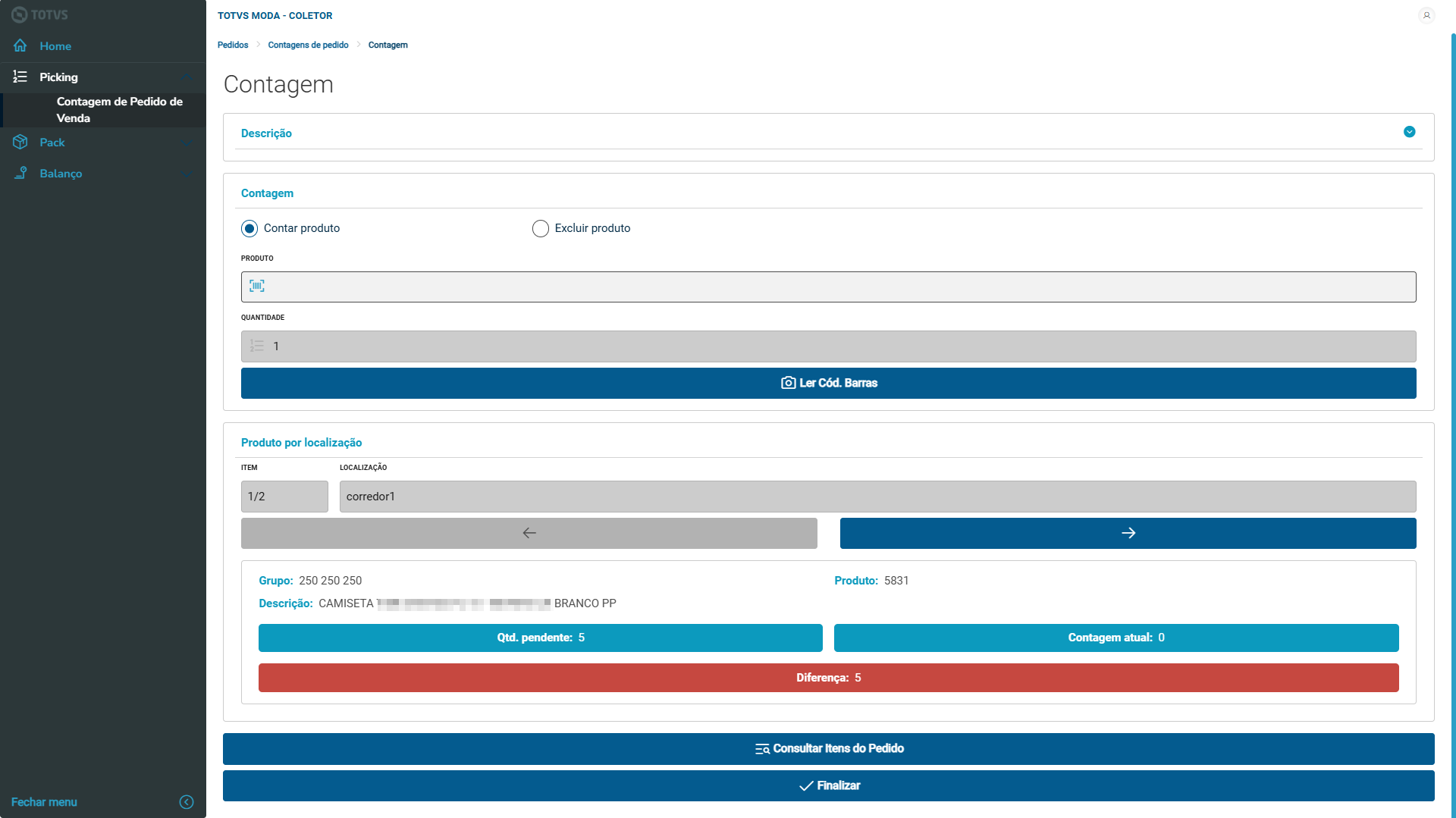
Imagem 4- Tela de contagem de itens do pedido.
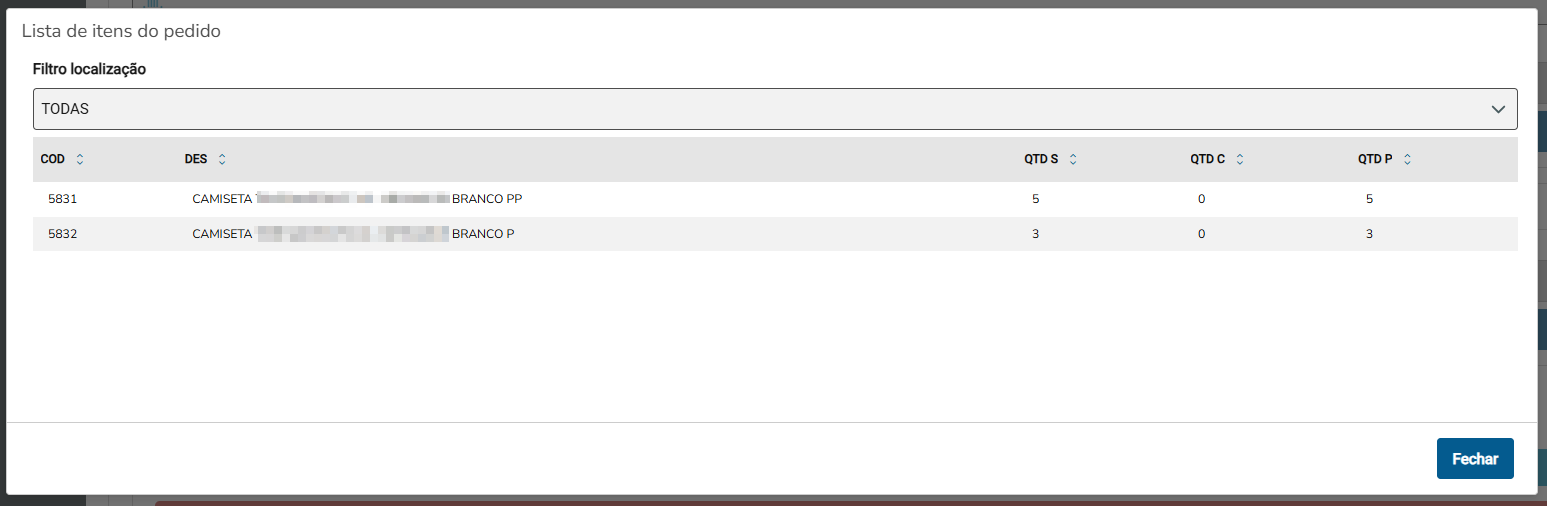
Imagem 5- Tela de listagem dos itens do pedido.
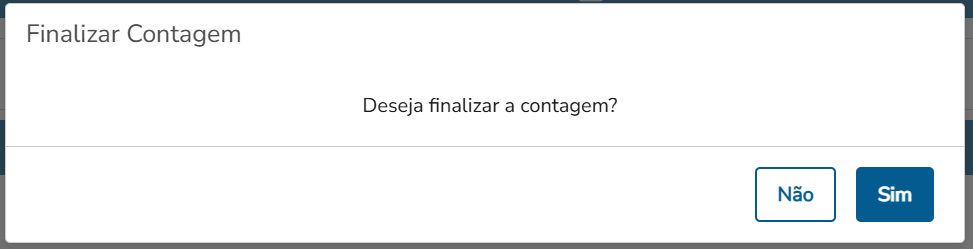
Após efetuar toda a contagem dos itens é possível finalizar a contagem clicando no botão "Finalizar". Após a finalização da contagem a mesma pode ser consulta na tela de contagens utilizando o filtro. 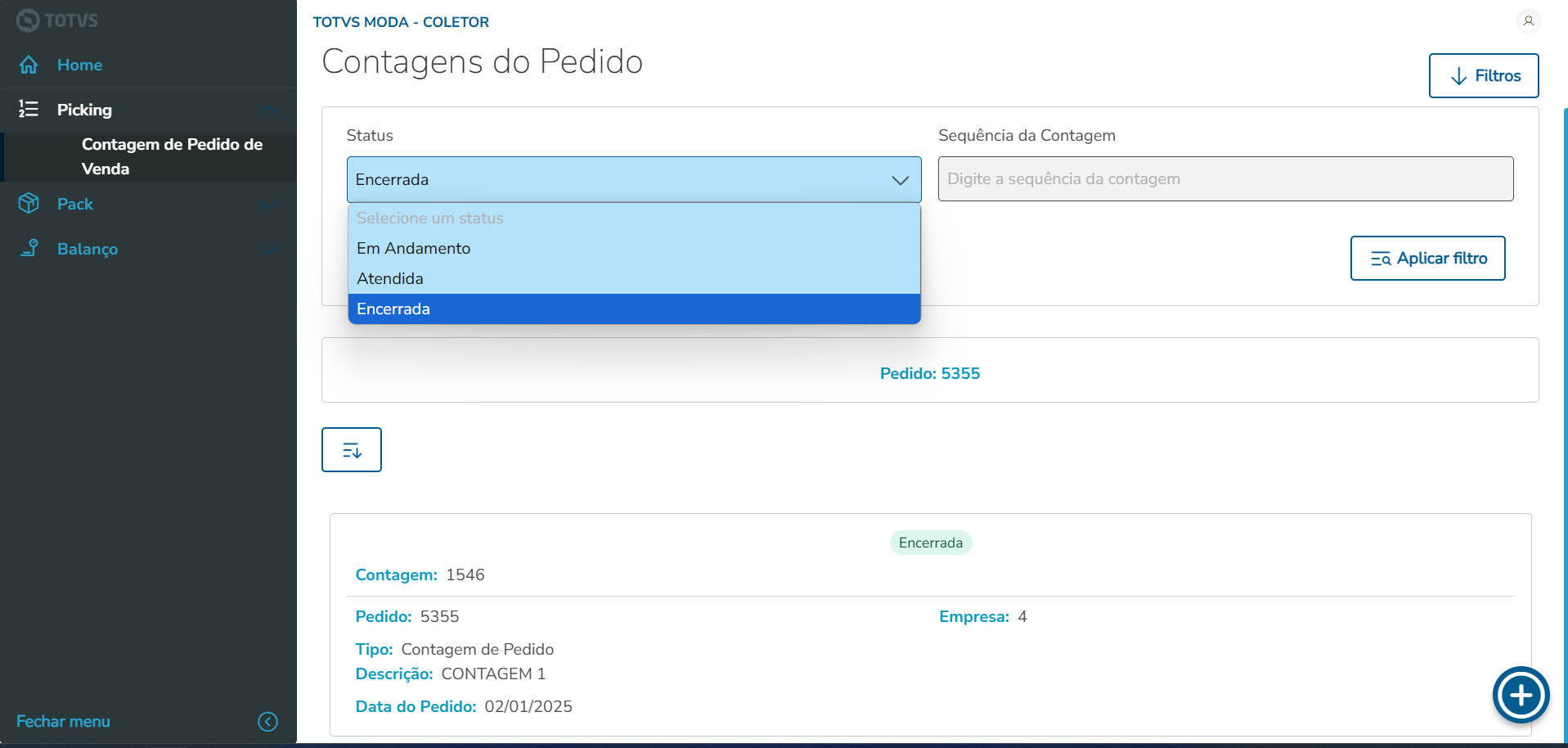
Imagem 6- Filtro para consultar contagens finalizadas e atendidas. |