| Card |
|---|
| label | 1-Fluxo de Sindicatos |
|---|
| Fluxo de SindicatosPara realizar o disparo manual siga as instruções abaixo:
| Aviso |
|---|
Antes de realizar a integração do fluxo de Sindicatos, não esqueça de criar o fluxo de integração de sindicatos. Para maiores informações, clique abaixo:
Criação do Fluxo de Sindicatos:
ITG2.0-TN01 Ativação e Criação Fluxos Integração - TOTVS (Nativas) x PontoWeb - TOTVS RH Linha Ahgora Integrador - TDN
Acesse o PontoWeb. No menu lateral suspenso, acesse o Integrador 2.0;
No menu lateral esquerdo, clique em Integrações. Você vai estar na tela principal do integrador, onde são apresentados todos os fluxos cadastrados: 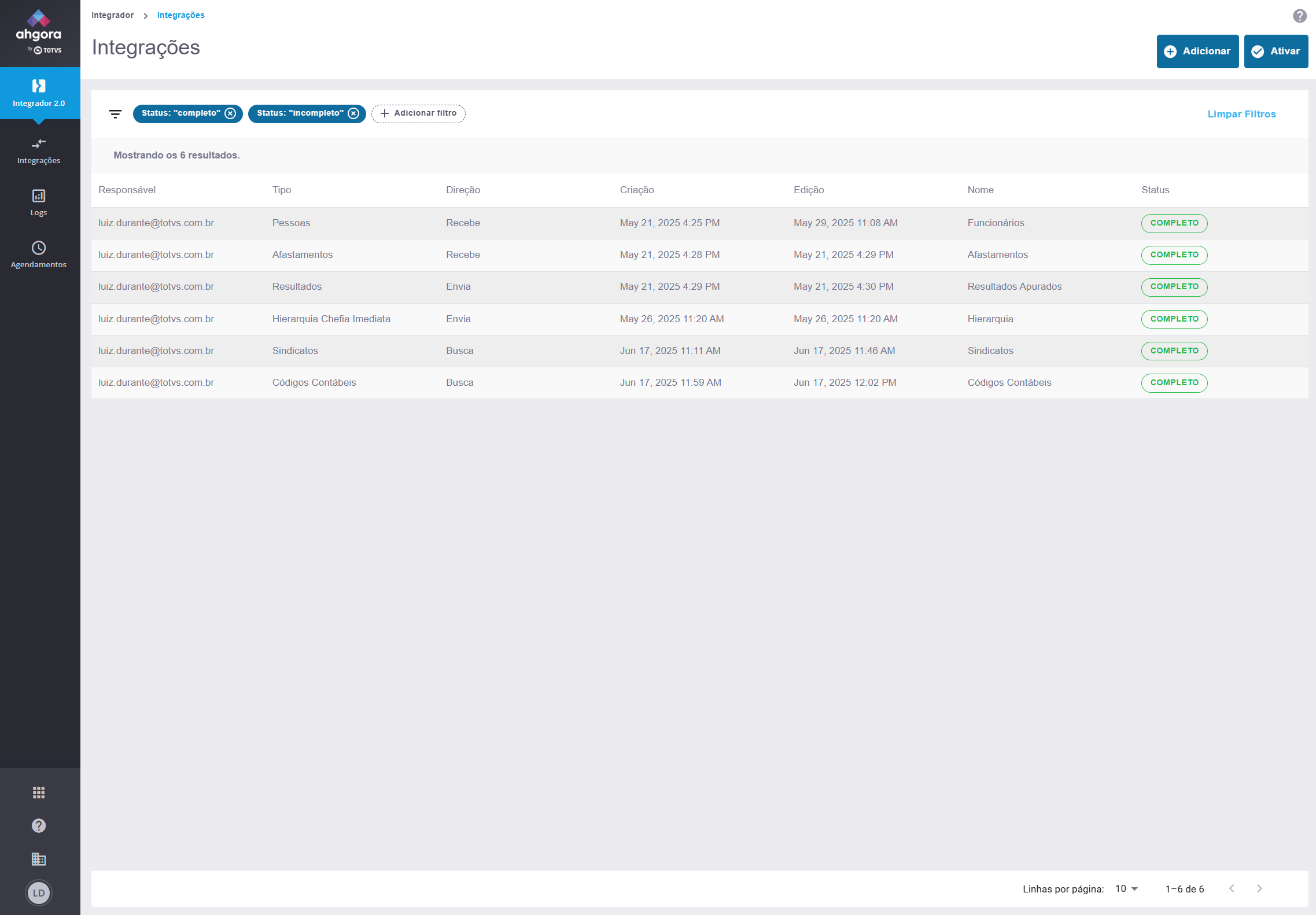 Image Removed Image Removed
|
|---|
Encontre o fluxo que deseja executar. No caso, vamos escolher o de Sindicatos. Na coluna Status, passe o mouse sobre e clique: 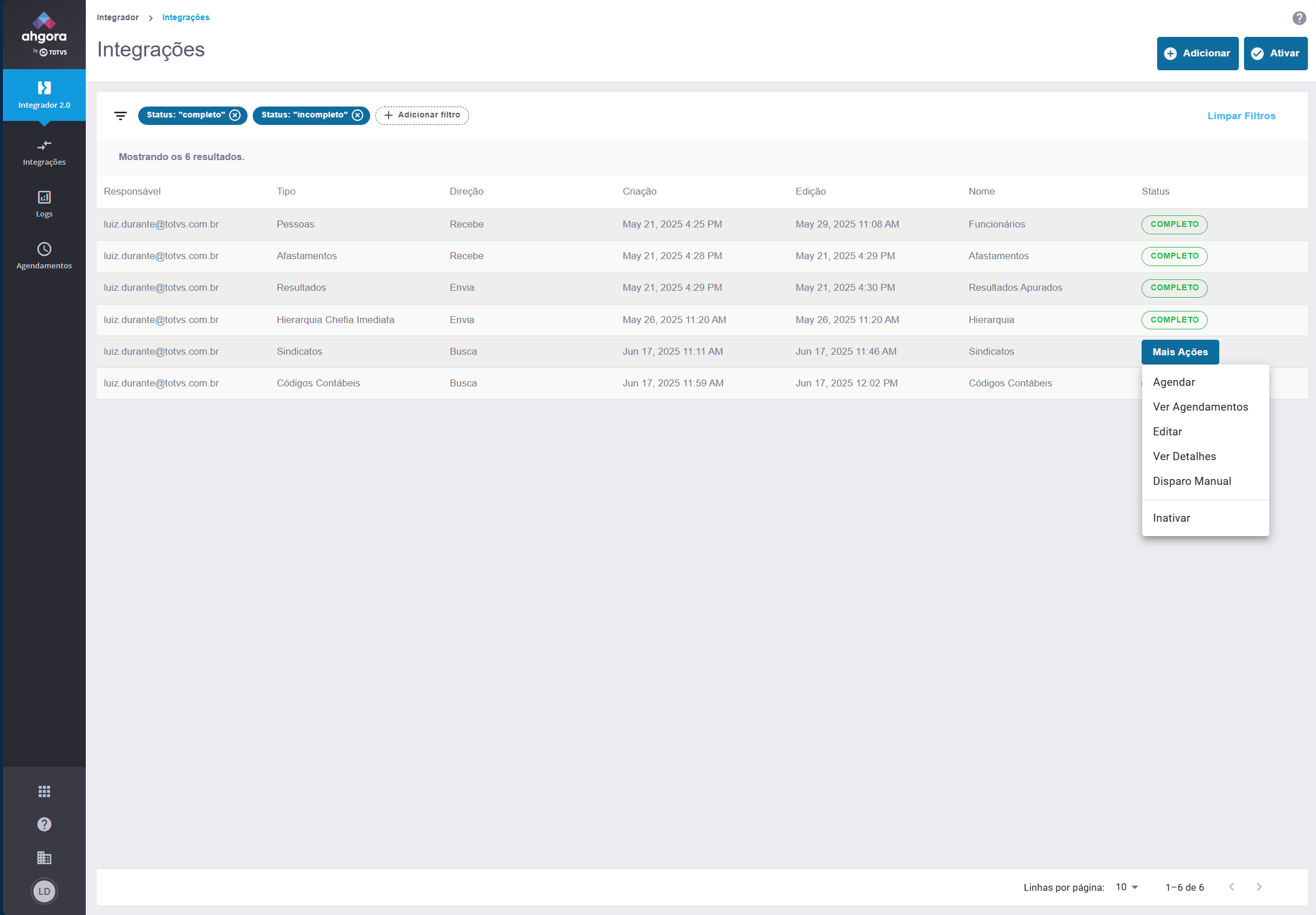 Image Removed Image Removed
|
|---|
Serão apresentadas as opções. Neste caso, escolha Disparo Manual e clique.
Não é necessário fazer qualquer alteração. Basta clicar em Disparar: 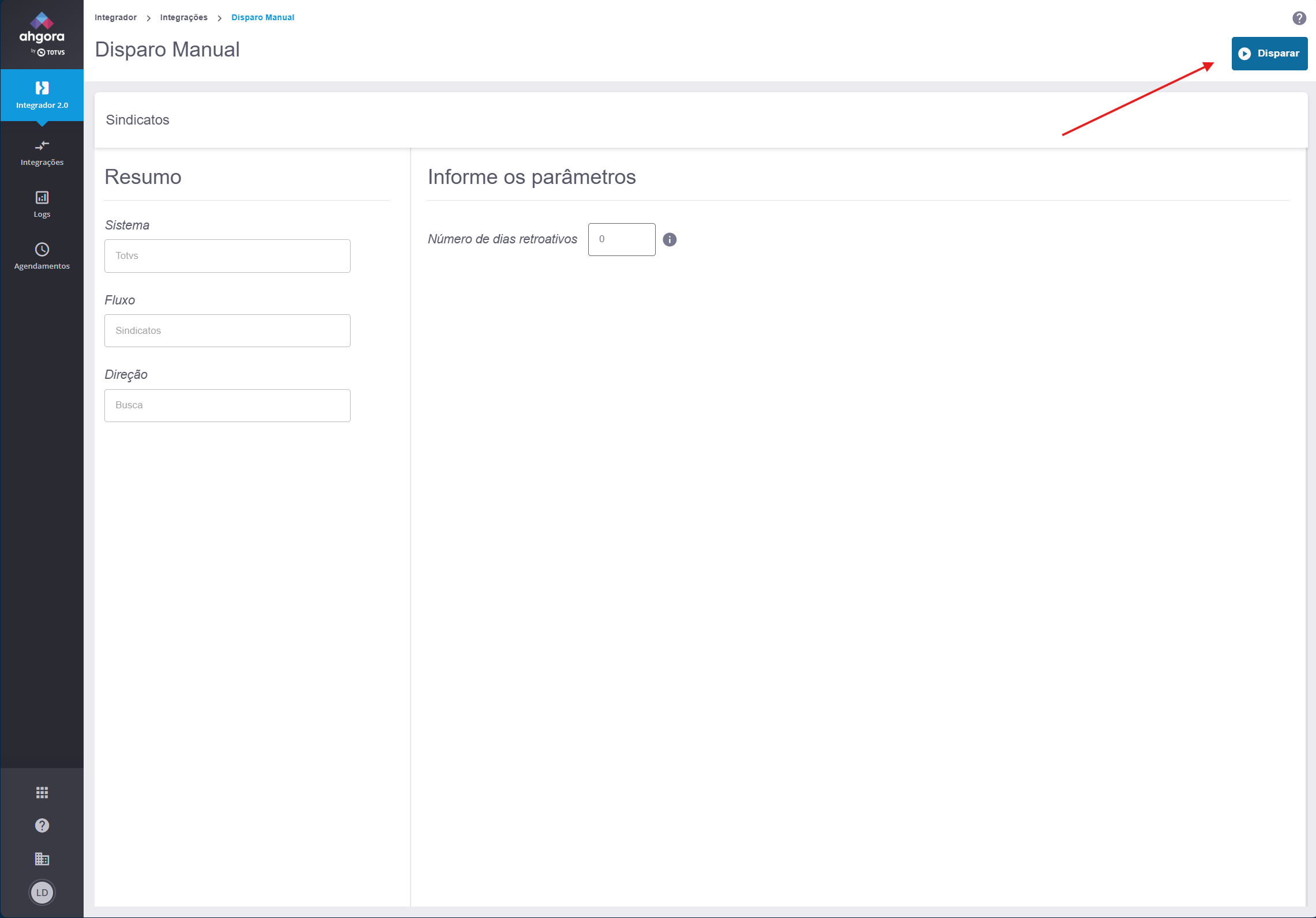 Image Removed Image Removed
|
|---|
Pronto! Será apresentada uma mensagem indicando que o processo foi iniciado: 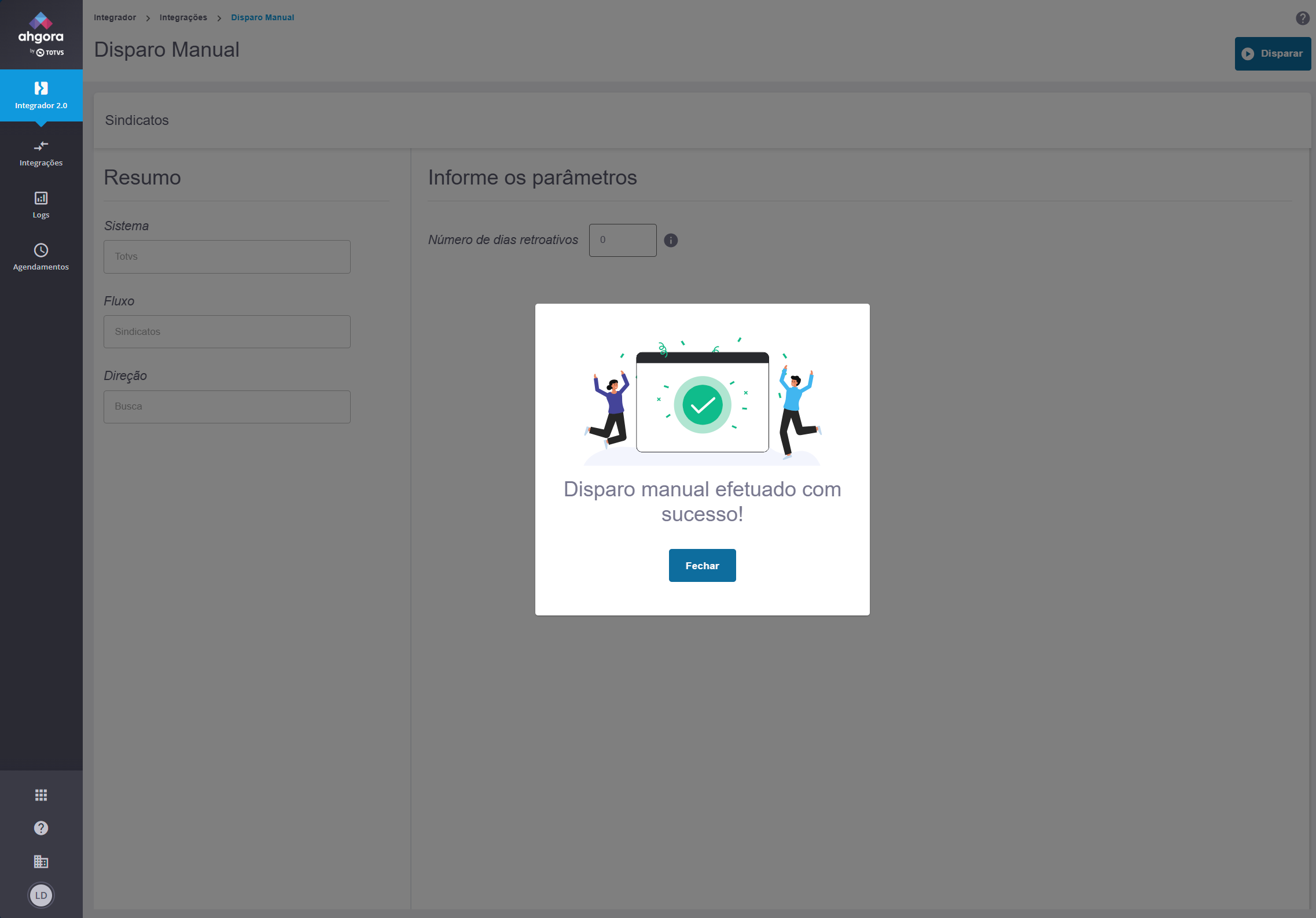 Image Removed Image Removed
|
|---|
| Informações |
|---|
Você pode acompanhar o progresso acessando Logs no menu lateral. O Status do processo deve ficar em FINALIZADO. |
| Aviso |
|---|
Após realizar a integração do fluxo de Sindicatos, não esqueça de realizar os ajustes das regras de CCTs. Para maiores informações, clique abaixo:
Ajuste nos cadastros de Sindicatos:
ITG2.0-TN07 Ajuste nos Cadastros PW - TOTVS (Nativas) x PontoWeb - TOTVS RH Linha Ahgora Integrador - TDN
| Introdução |
| Card |
|---|
| Logs | | Card |
|---|
| label | 2-Fluxo de Códigos Contábeis |
|---|
| Fluxo de Códigos ContábeisPara realizar o disparo manual siga as instruções abaixo: | Aviso |
|---|
Antes de realizar a integração do fluxo de Códigos Contábeis, realize as parametrizações de Horas Adicionais. Para maiores informações, clique abaixo:
Criação do Fluxo de Códigos de Eventos:
ITG2.0-TN01 Ativação e Criação Fluxos Integração - TOTVS (Nativas) x PontoWeb - TOTVS RH Linha Ahgora Integrador - TDN
Ajuste nos cadastros de Horas Adicionais:
ITG2.0-TN07 Ajuste nos Cadastros PW - TOTVS (Nativas) x PontoWeb - TOTVS RH Linha Ahgora Integrador - TDN
Acesse o PontoWeb. No menu lateral suspenso, acesse o Integrador 2.0;
No menu lateral esquerdo, clique em Integrações. Você vai estar na tela principal do integrador, onde são apresentados todos os fluxos cadastrados: | Image Removed |
|---|
Encontre o fluxo que deseja executar. No caso, vamos escolher o de Códigos Contábeis. Na coluna Status, passe o mouse sobre e clique: 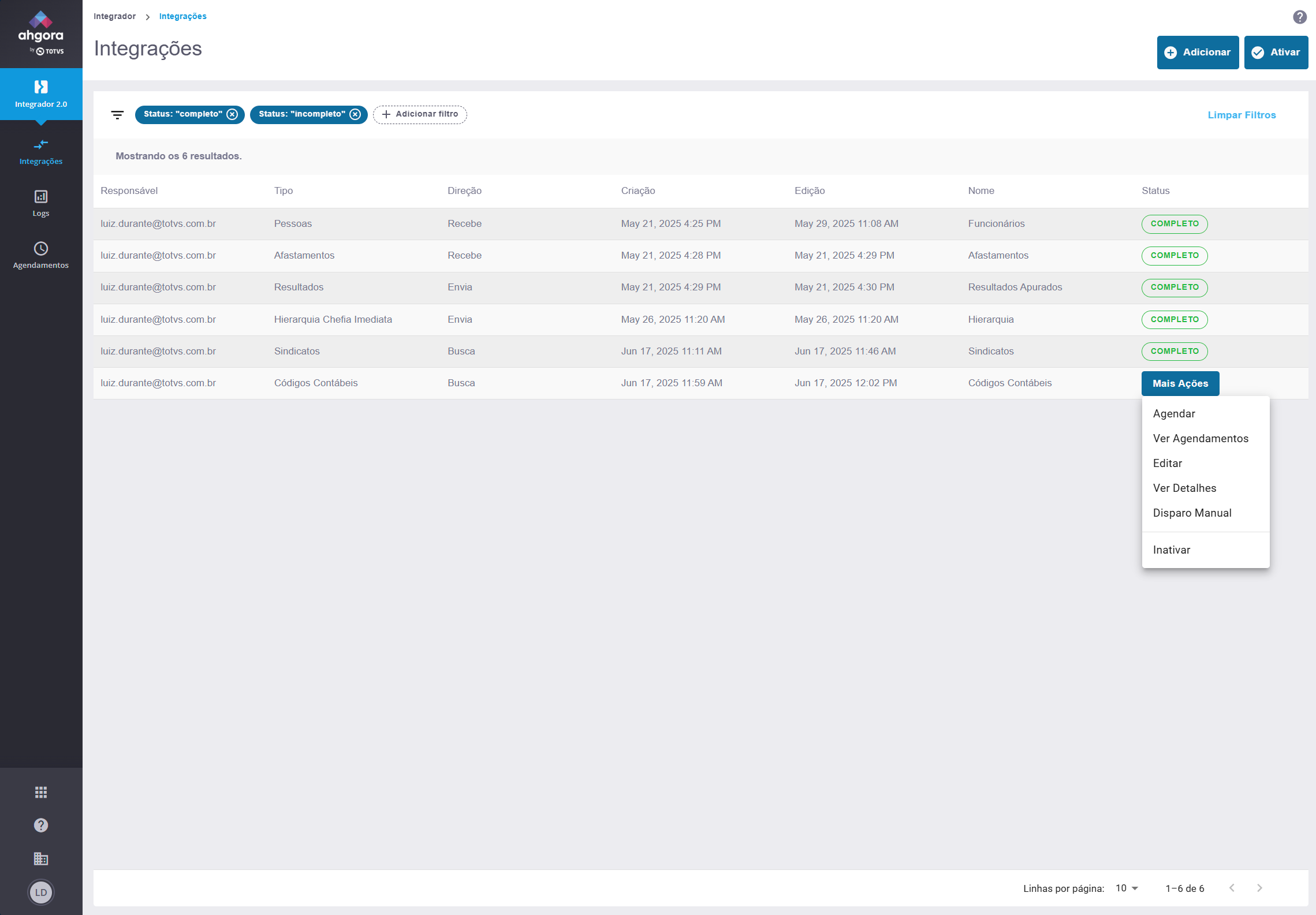 Image Removed Image Removed
|
|---|
Serão apresentadas as opções. Neste caso, escolha Disparo Manual e clique.
Não é necessário fazer qualquer alteração. Basta clicar em Disparar: 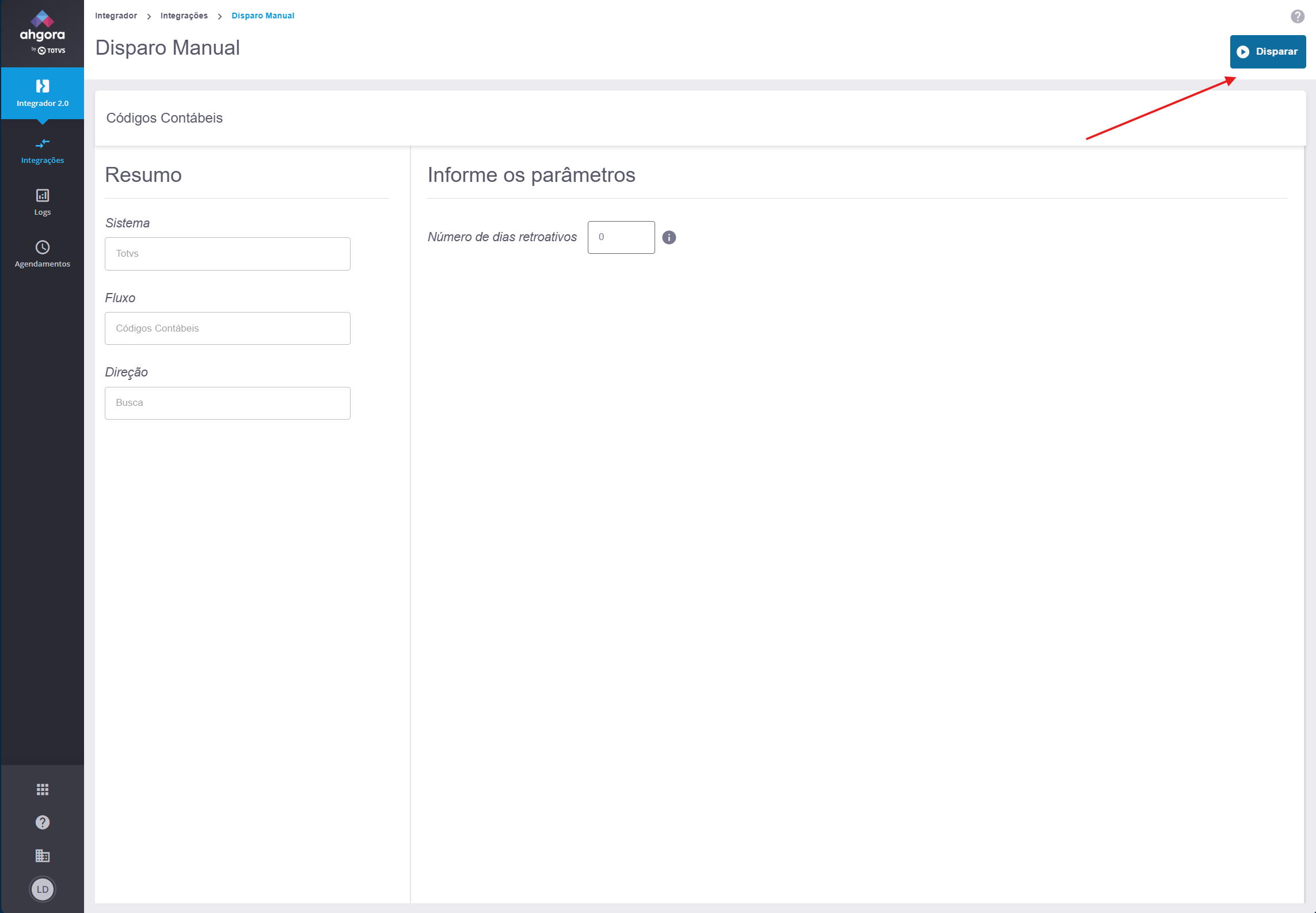 Image Removed Image Removed
|
|---|
Pronto! Será apresentada uma mensagem indicando que o processo foi iniciado: 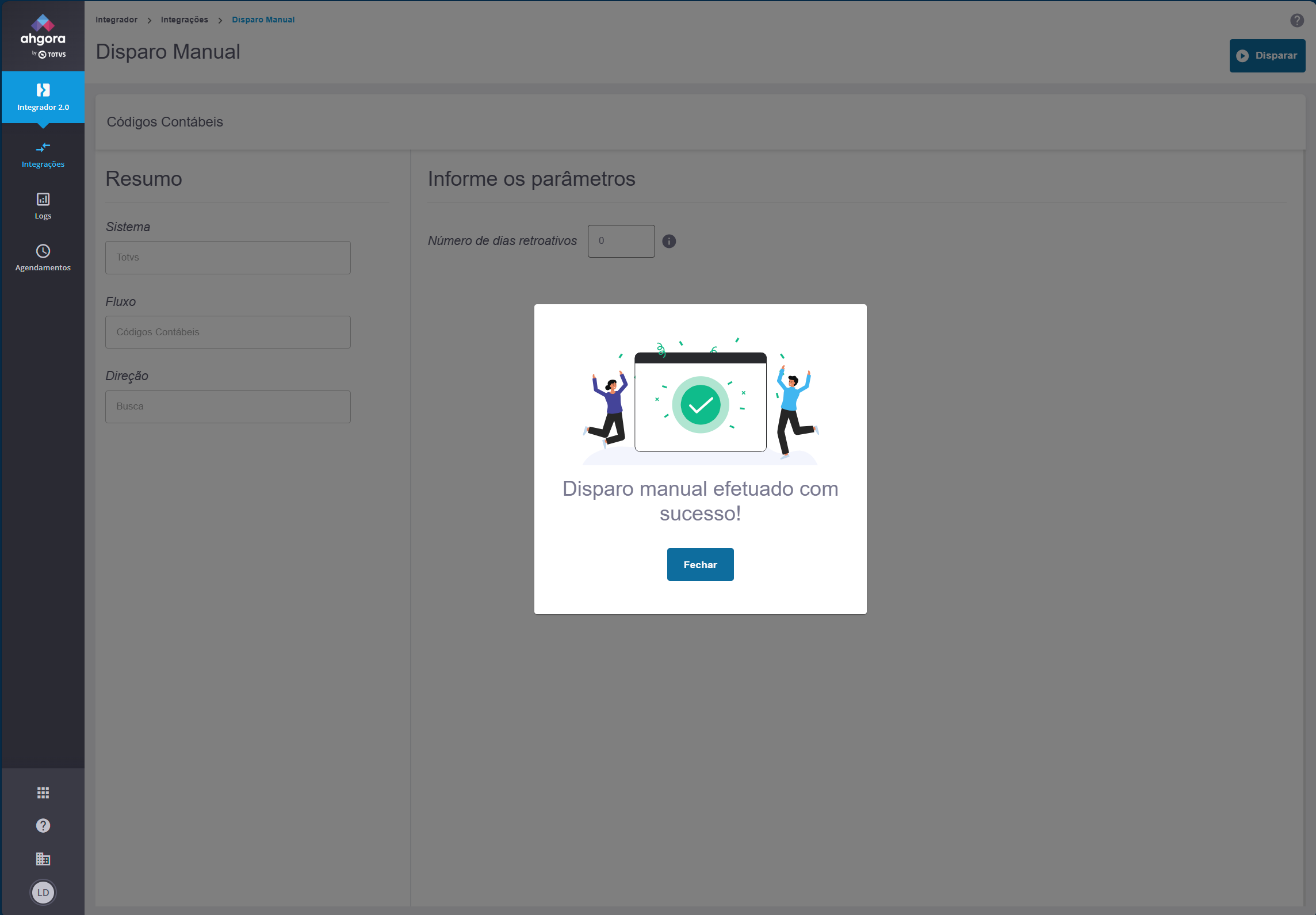 Image Removed Image Removed
|
|---|
| Informações |
|---|
Você pode acompanhar o progresso acessando Logs no menu lateral. O Status do processo deve ficar em FINALIZADO. |
| Aviso |
|---|
Após realizar a integração do fluxo de Códigos Contábeis, realize a continuação das parametrizações de Horas Adicionais. Para maiores informações, clique abaixo:
Ajuste nos cadastros de Horas Adicionais:
ITG2.0-TN07 Ajuste nos Cadastros PW - TOTVS (Nativas) x PontoWeb - TOTVS RH Linha Ahgora Integrador - TDN
| Card |
|---|
| label | 3-Resultados ApuradosAgendamentos |
|---|
| AgendamentosFluxo de Resultados ApuradosPara realizar o disparo manual siga as instruções abaixo: | Aviso |
|---|
Antes de realizar a integração de Resultados Apurados, realize a criação do fluxo. Para maiores informações, clique abaixo:
Criação do Fluxo de Resultados Apurados:
ITG2.0-TN01 Ativação e Criação Fluxos Integração - TOTVS (Nativas) x PontoWeb - TOTVS RH Linha Ahgora Integrador - TDN
Ajuste nos cadastros de Horas Adicionais:
ITG2.0-TN07 Ajuste nos Cadastros PW - TOTVS (Nativas) x PontoWeb - TOTVS RH Linha Ahgora Integrador - TDN
Acesse o PontoWeb. No menu lateral suspenso, acesse o Integrador 2.0;
No menu lateral esquerdo, clique em Integrações. Você vai estar na tela principal do integrador, onde são apresentados todos os fluxos cadastrados: | Image Removed |
|---|
Encontre o fluxo que deseja executar. No caso, vamos escolher o de Resultados Apurados. Na coluna Status, passe o mouse sobre e clique: 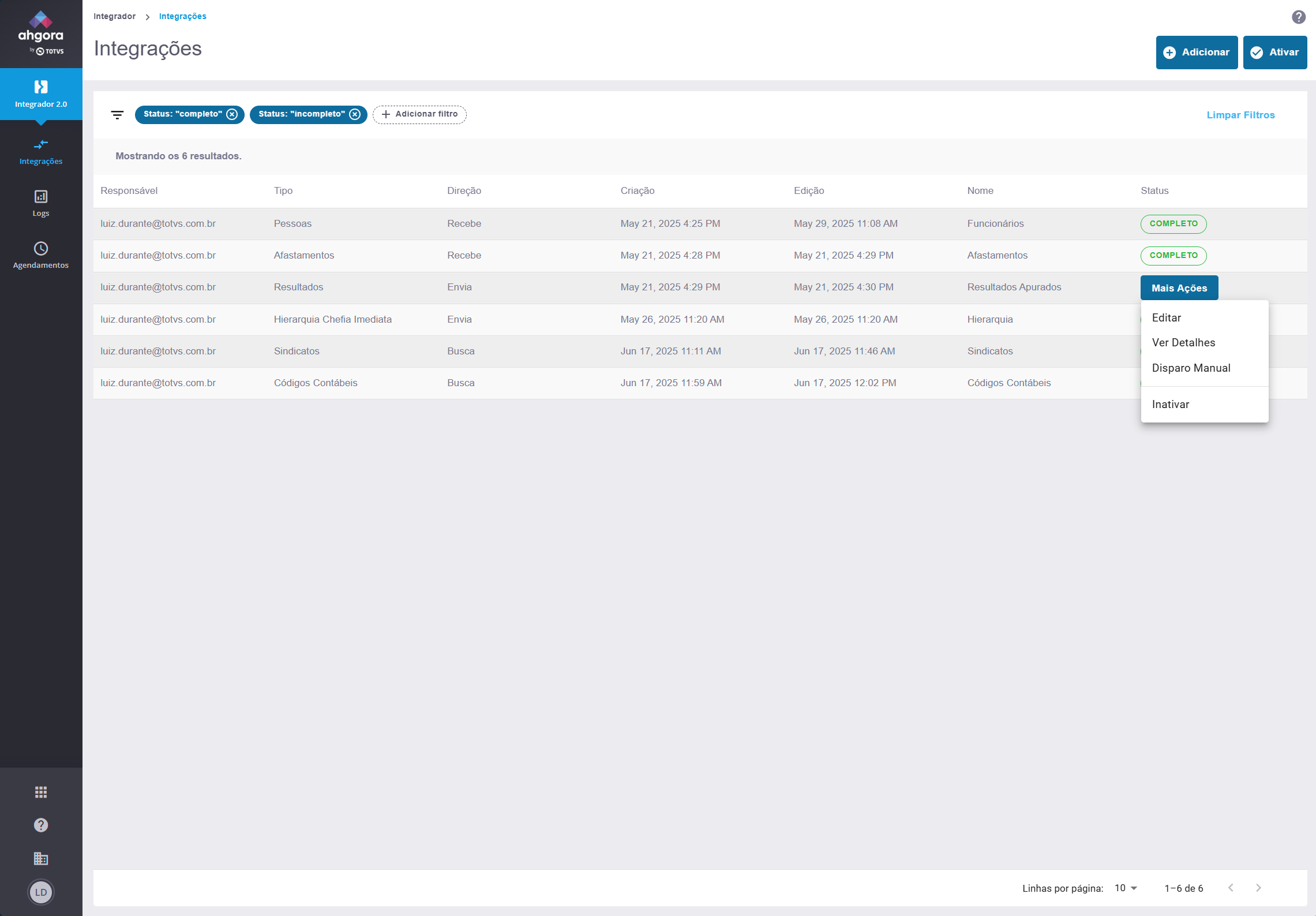 Image Removed Image Removed
|
|---|
Serão apresentadas as opções. Neste caso, escolha Disparo Manual e clique.
Serão apresentadas as opções para envio de Resultados: 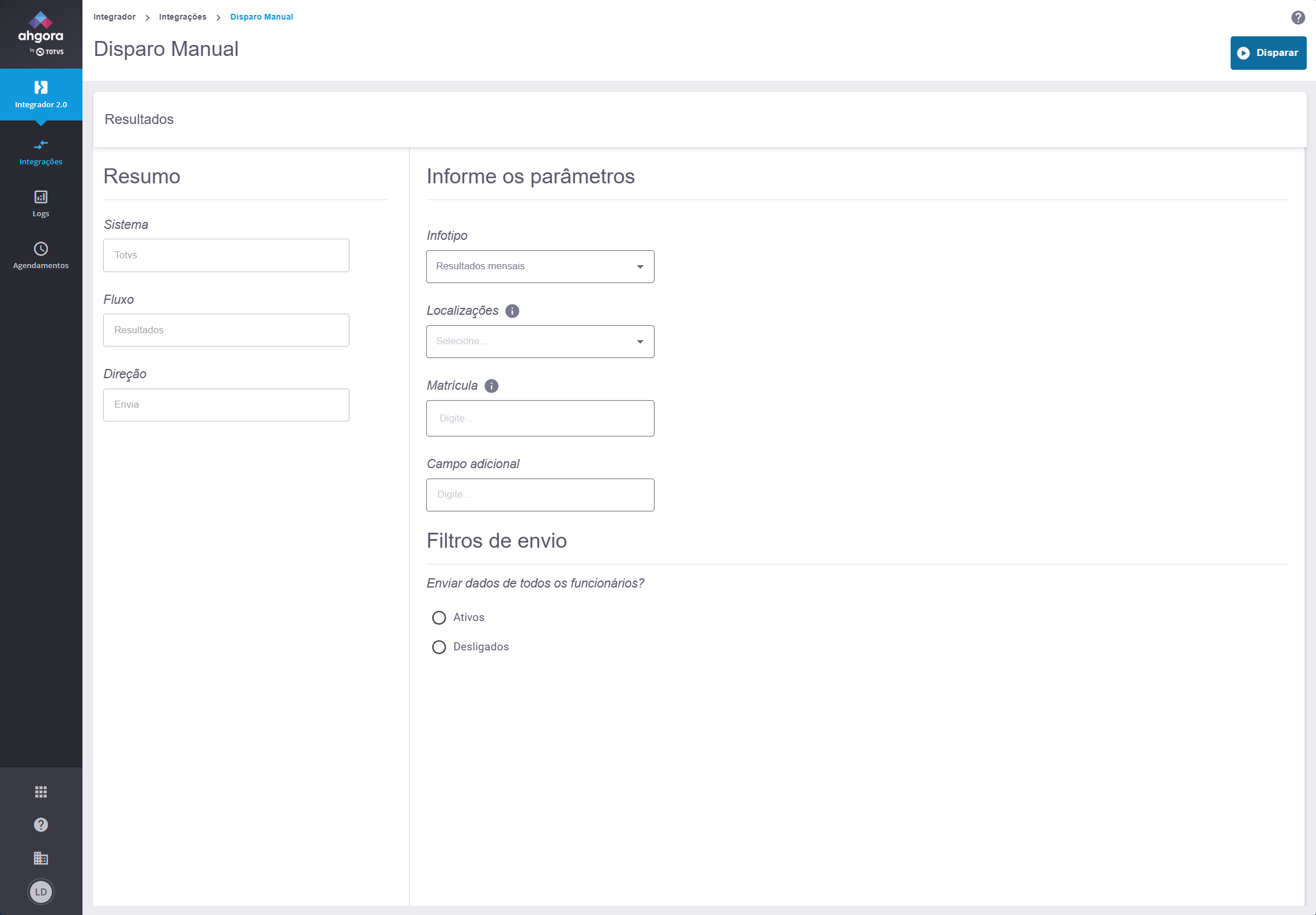 Image Removed Image Removed
|
|---|
| Campo | Informações |
|---|
| Infotipo | Resultados Mensais. | | Localizações | Selecione a localização desejada. | | Matricula | Matrículas dos funcionários que deseja enviar. Lembrando que se não colocar nada, o envio será de todos os funcionários. | | Campo adicional | Não é utilizado. | No Filtro de envio será realizada a seleção de Ativos ou Demitidos na competência: 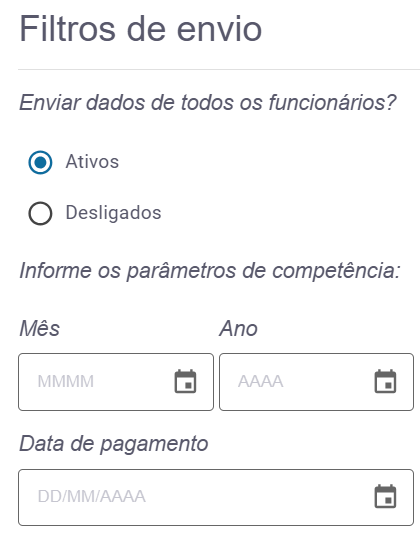 Image Removed Image Removed
|
|---|
Serão apresentadas as opções de competência: | Campo | Informações |
|---|
| Mês | Mês da Competência que deseja enviar. | | Ano | Ano da Competência que deseja enviar. | | Data de pagamento | Opcional | Selecione as opções e clique em Disparar: 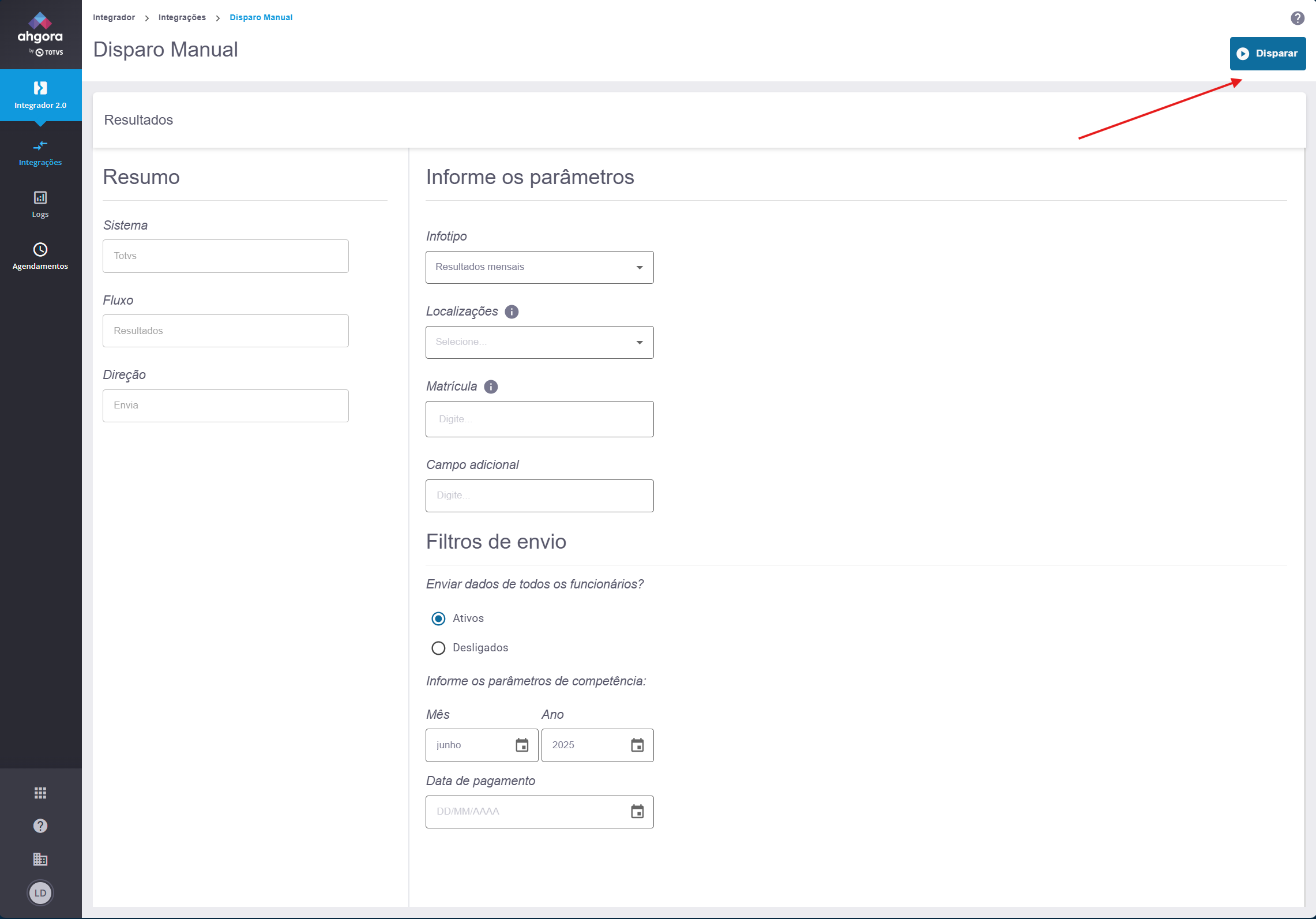 Image Removed Image Removed
|
|---|
Pronto! Será apresentada uma mensagem indicando que o processo foi iniciado:
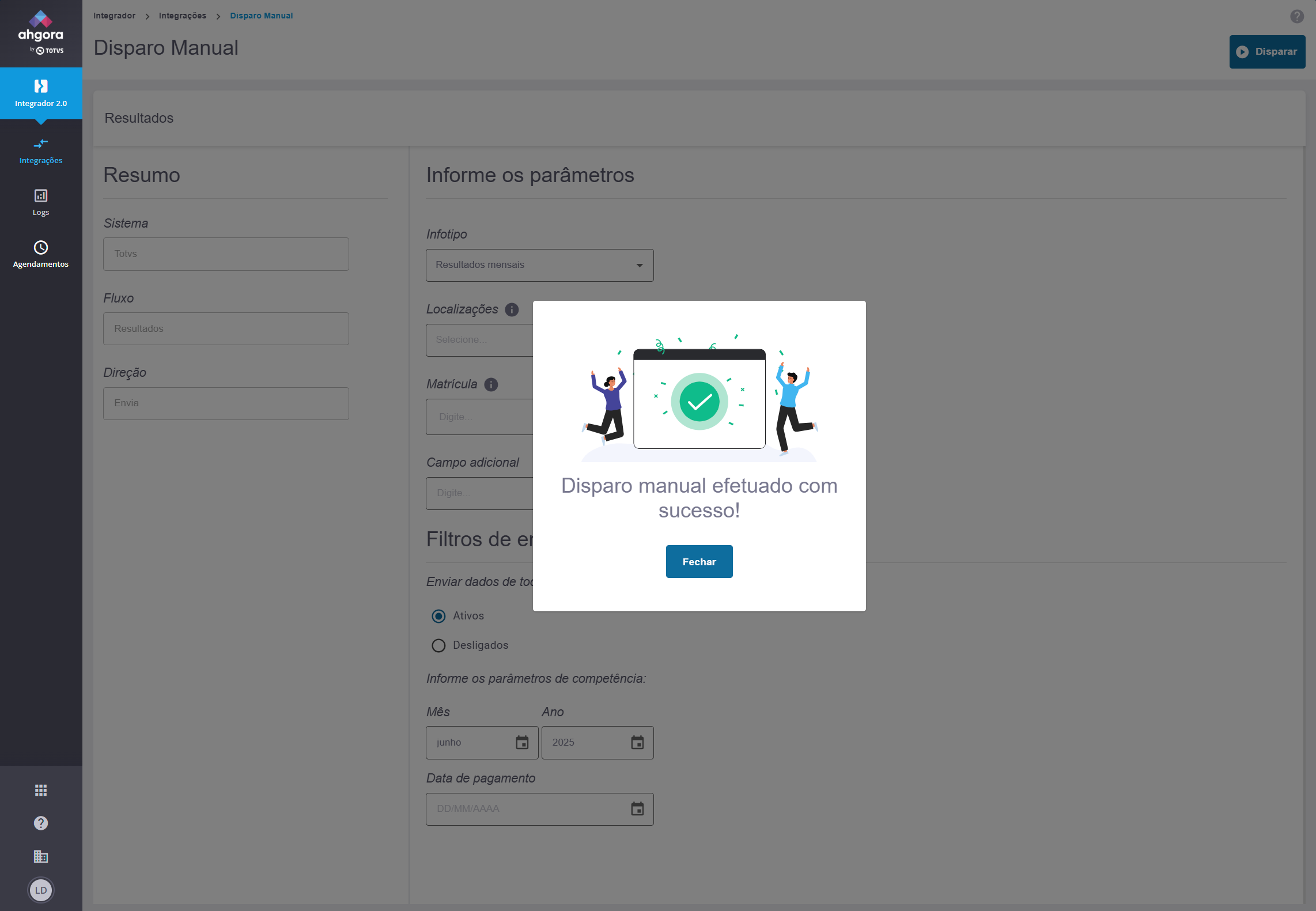 Image Removed Image Removed
|
|---|
| Informações |
|---|
Você pode acompanhar o progresso acessando Logs no menu lateral. O Status do processo deve ficar em FINALIZADO.
| Composition Setup |
|---|
deck.tab.inactive.background = #fffffff
deck.tab.active.background = #b3a5ef |
| 

 Este processo estará disponível apenas para fluxos elegíveis.
  Para saber quais são elegíveis, veja no item (3). Se apresentar a opção de Disparo Manual ele é elegível.