
Histórico da Página
...
| Expandir | ||
|---|---|---|
| ||
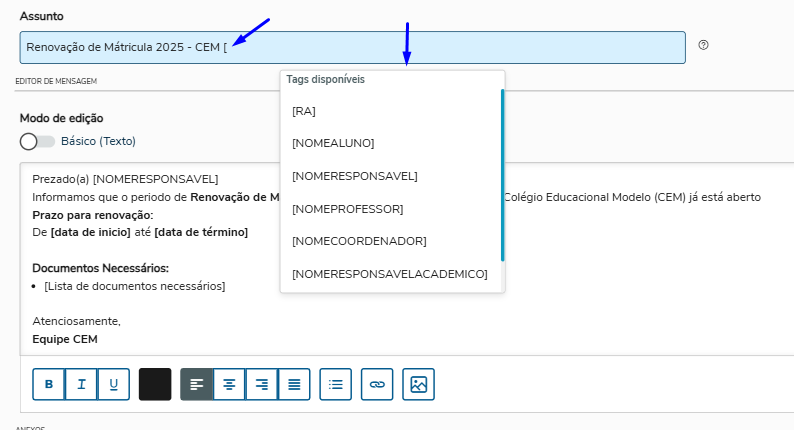
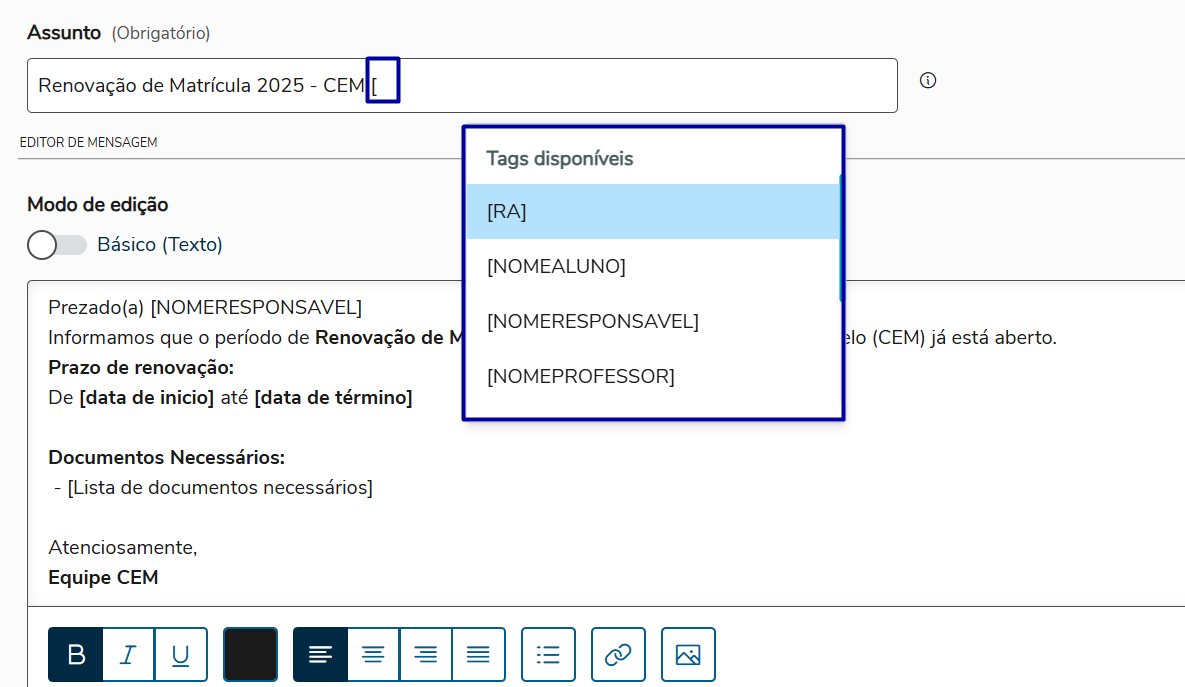
Durante a criação da mensagem, é possível utilizar TAGs de informações dinâmicas, que serão substituídas automaticamente durante o envio. Por exemplo, ao inserir a TAG [NOMERESPONSAVEL], ela será substituída pelo nome do responsável do aluno no momento do envio. Como Utilizar as TAGs:
Essa funcionalidade permite personalizar as mensagens de forma prática e eficiente, garantindo uma comunicação mais direcionada. |
| Expandir | |||||||
|---|---|---|---|---|---|---|---|
| |||||||
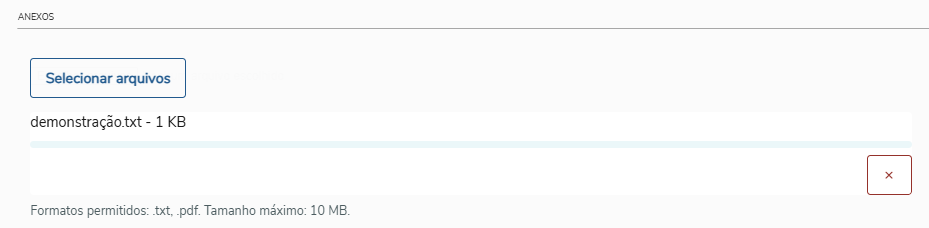
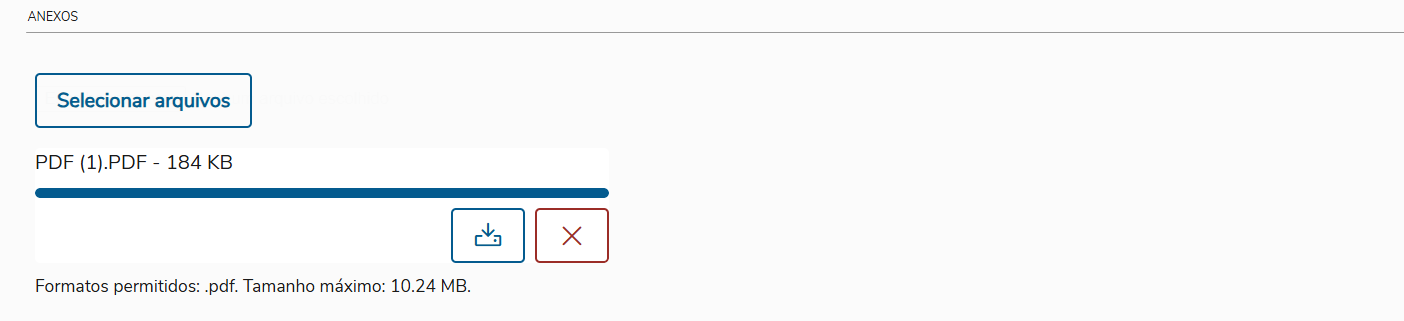
Para que a funcionalidade de anexar arquivos fique habilitada, o RM deve estar devidamente configurado com:
Para anexar um arquivo, clique na opção 'Selecionar arquivos' e carregue o arquivo desejado.
Caso essas configurações não estejam definidas, será exibida uma mensagem de aviso ao usuário, como no exemplo abaixo: Essa configuração é essencial para garantir o correto funcionamento do envio de mensagens com anexos.
|

...
| Expandir | ||||||||||||||||||||||||||||||||
|---|---|---|---|---|---|---|---|---|---|---|---|---|---|---|---|---|---|---|---|---|---|---|---|---|---|---|---|---|---|---|---|---|
| ||||||||||||||||||||||||||||||||
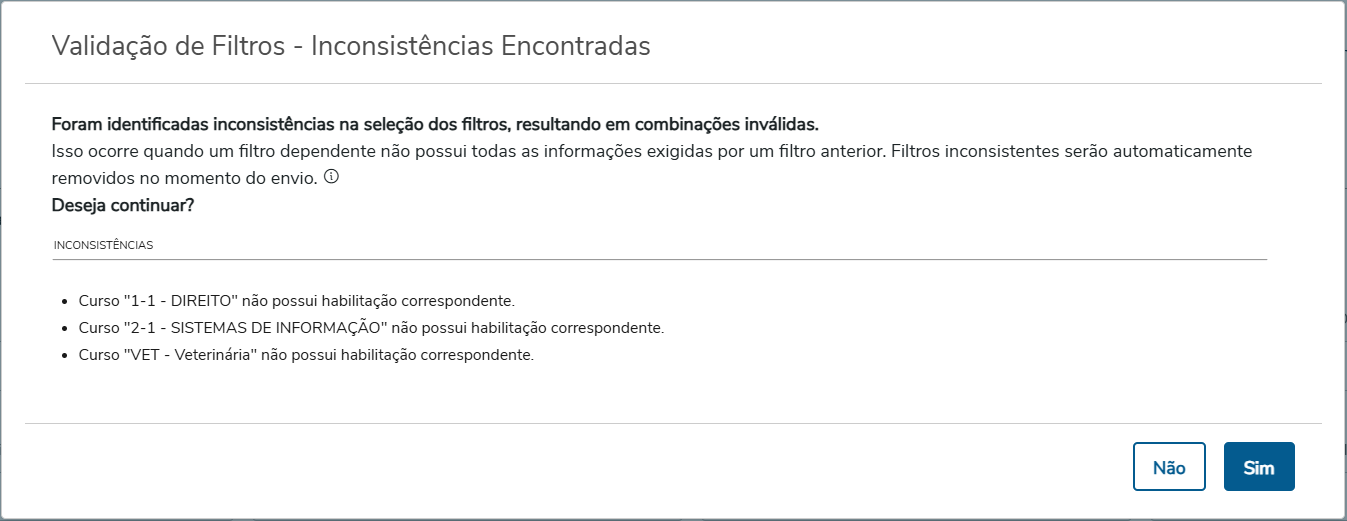
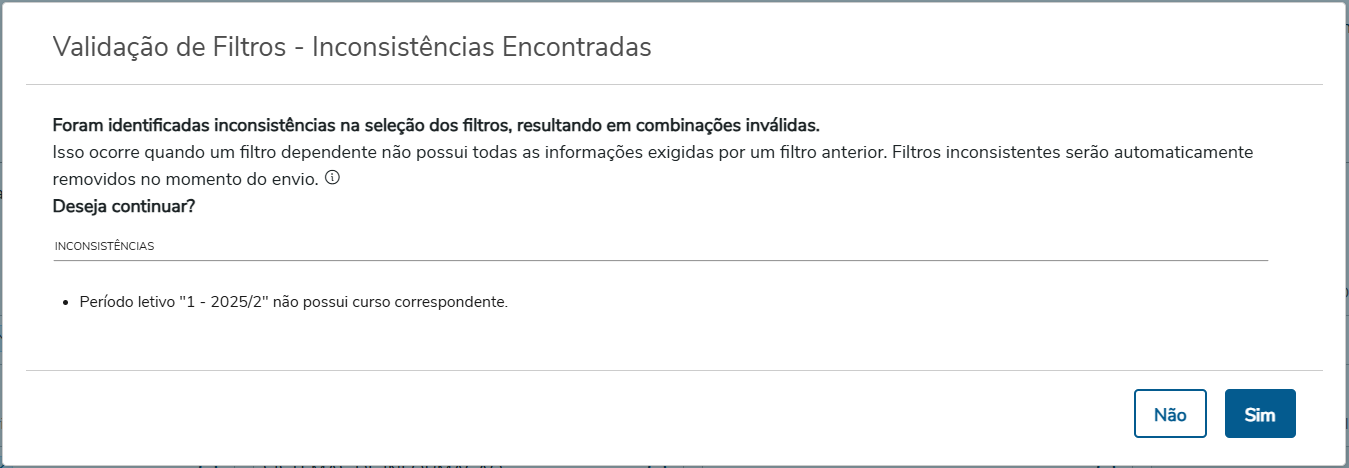
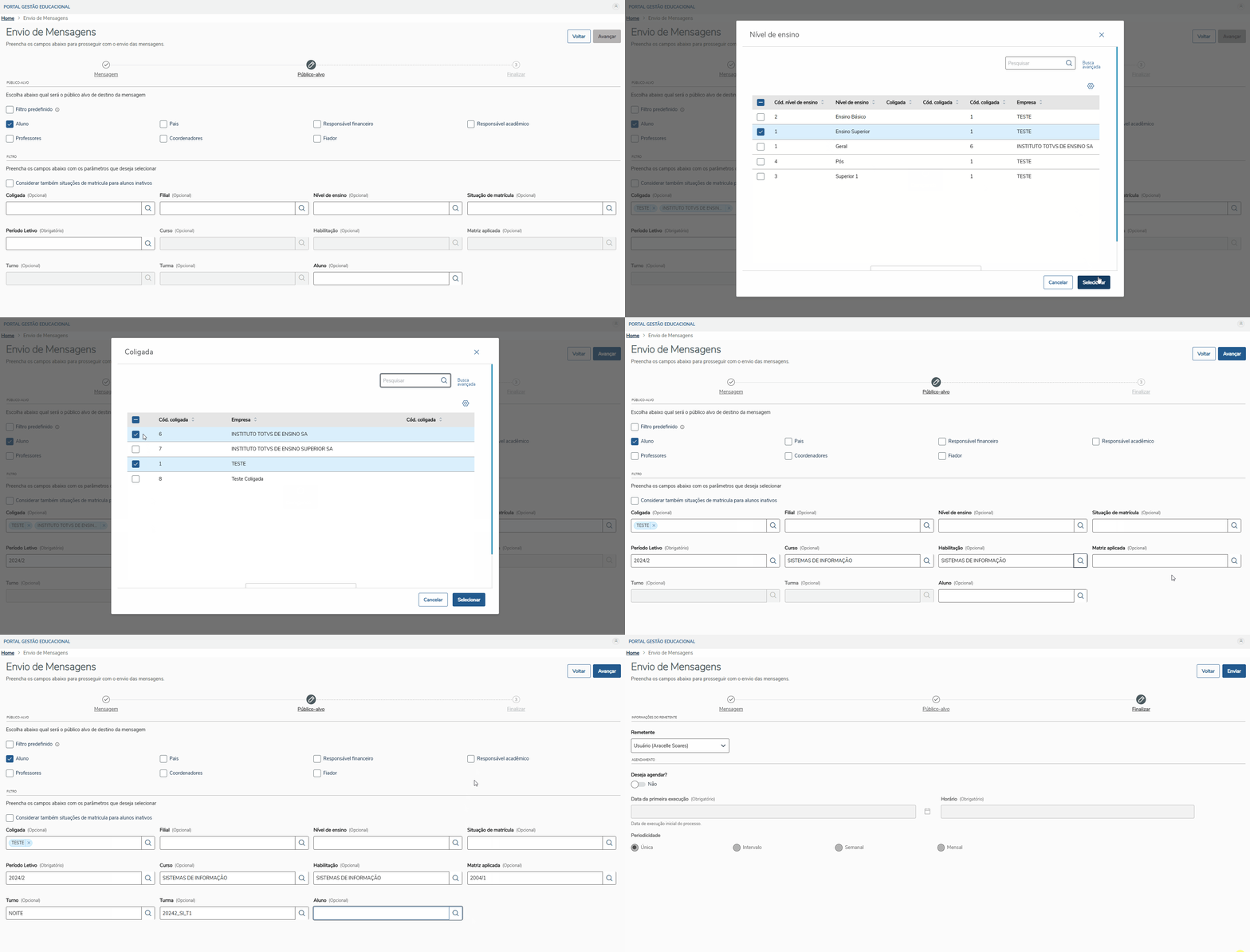
O envio de mensagens permite segmentar o público-alvo por meio de filtros, garantindo que a comunicação seja direcionada às pessoas corretas. Os filtros são exibidos de forma encadeada, facilitando a seleção das informações. Por exemplo, ao selecionar um período letivo, serão exibidos apenas os períodos ativos relacionados à coligada, filial ou nível de ensino escolhidos anteriormente.
Exemplo preenchimento do filtro avançado (GIF):
|


...
Visão Geral
Import HTML Content
Conteúdo das Ferramentas
Tarefas