Páginas filhas
  • DT Implementação de percentual de royalty e marketing de terceiro

Versões comparadas

Chave

  • Esta linha foi adicionada.
  • Esta linha foi removida.
  • A formatação mudou.

...

Totvs custom tabs box
tabsConfiguração de Percentual por Classificação (Novo Componente), Importação de Notas Fiscais de Terceiros (FOYFM005), Novo Componente Auxiliar: Detalhamento (MULTICLASSIFICAÇÃO), Fechamento de Royalty (ROYFM004), Impressão de Relatório, Importação de Dados
idspasso1,passo2,passo3,passo4,passo5,passo6
Totvs custom tabs box items
defaultyes
referenciapasso1

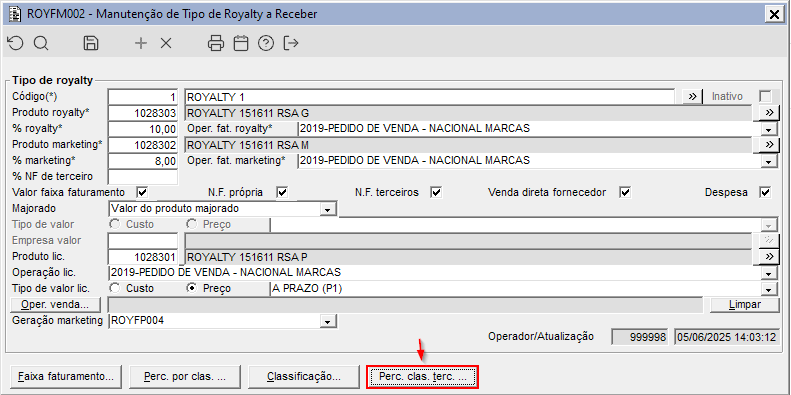
Imagem 01 – Demonstra o componente ROYFM002, onde está sendo fornecido o código "1" referente ao tipo "Royalty 1".  Após o preenchimento dos dados, é habilitado o botão "Perc. clas. terc. ...", que direciona ao componente ROYFM013, responsável pela inclusão dos percentuais por tipo de classificação.


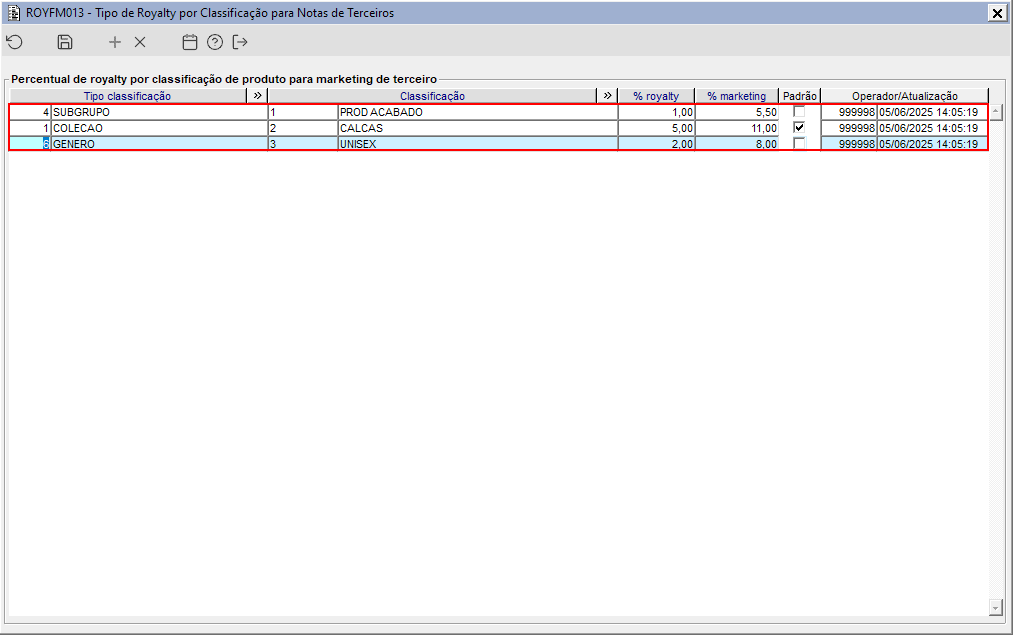
Imagem 02 – Em seguida, o componente ROYFM013 exibe as classificações de produto com seus respectivos percentuais de Royalty e Marketing, pertinentes ao tipo "Royalty 1", sendo possível altera-los. 

Aviso
titleObsevações
  • Somente é possível selecionar uma única classificação por vez, através da checkbox "Padrão", para a realização de inclusão na *nota fiscal.
  • O percentual de Royalty deve ser maior ou igual a 0 e menor ou igual a 100%.
Totvs custom tabs box items
defaultno
referenciapasso2

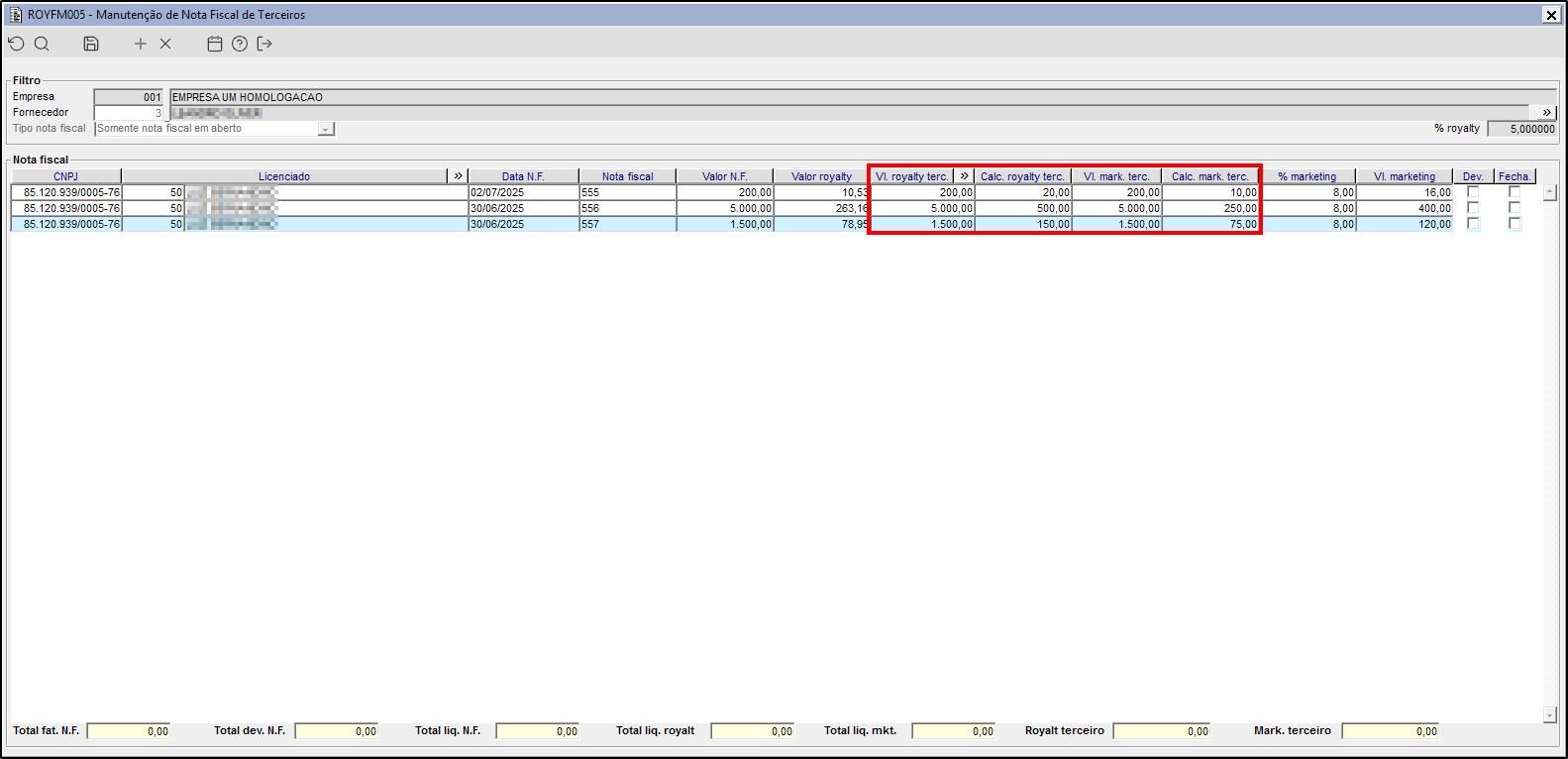
Imagem 01 – Apresenta o componente ROYFM005, responsável pela gravação de notas fiscais, que conta com dois novos campos, "Vl. royalty terc.", que na imagem mostra com o valor de R$ 150,00, e "Vl. mark. terc.", com o valor de R$ 200,00.  Além disso, foram adicionadas duas novas colunas de cálculo automático: "Calc. royalty terc." e "Calc. mark. terc.", que carregam automaticamente os percentuais a partir do cadastro de classificação marcados como "Padrão", definido no novo componente da História 1.

Totvs custom tabs box items
defaultno
referenciapasso3

Image RemovedImage Added

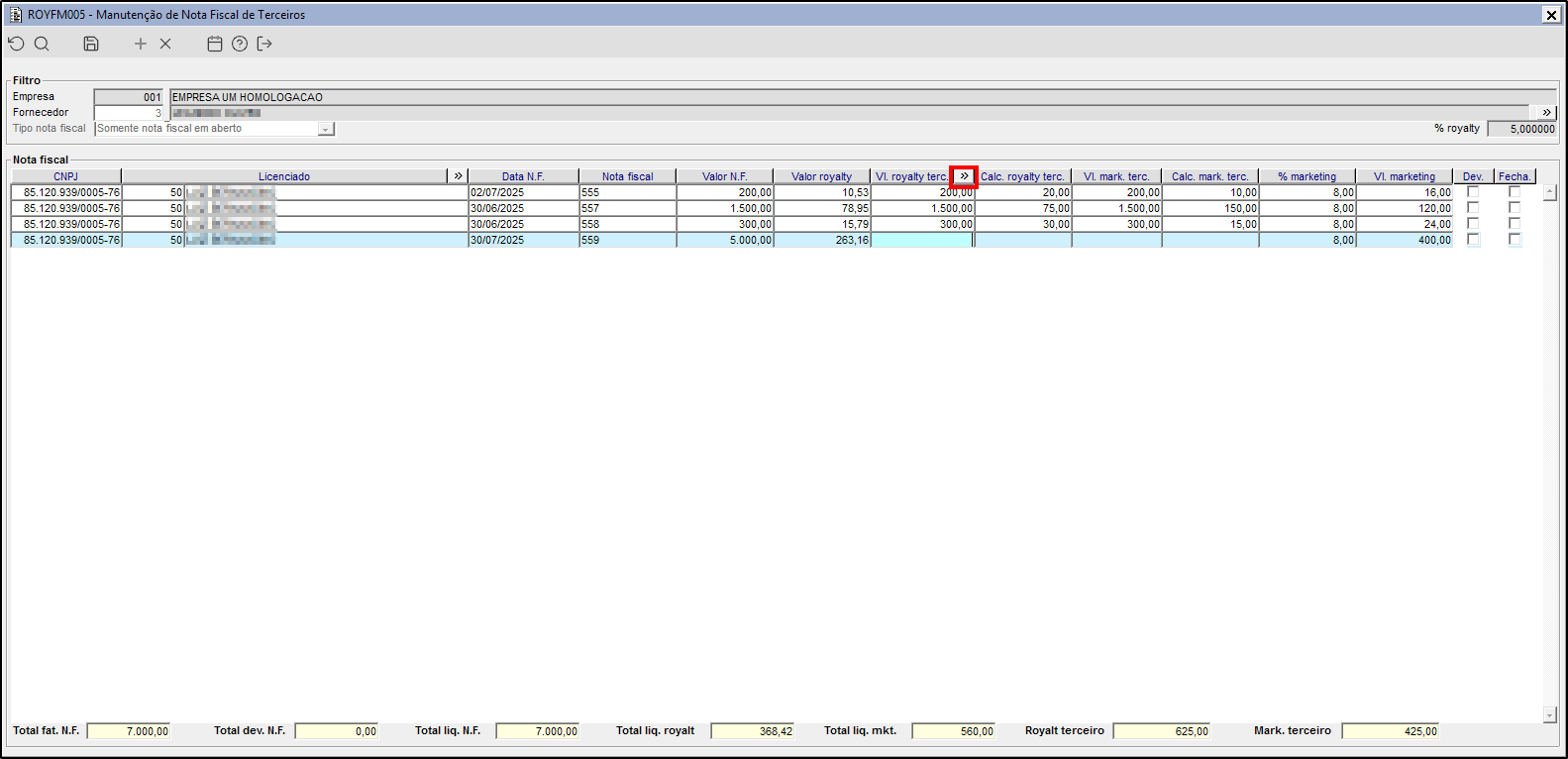
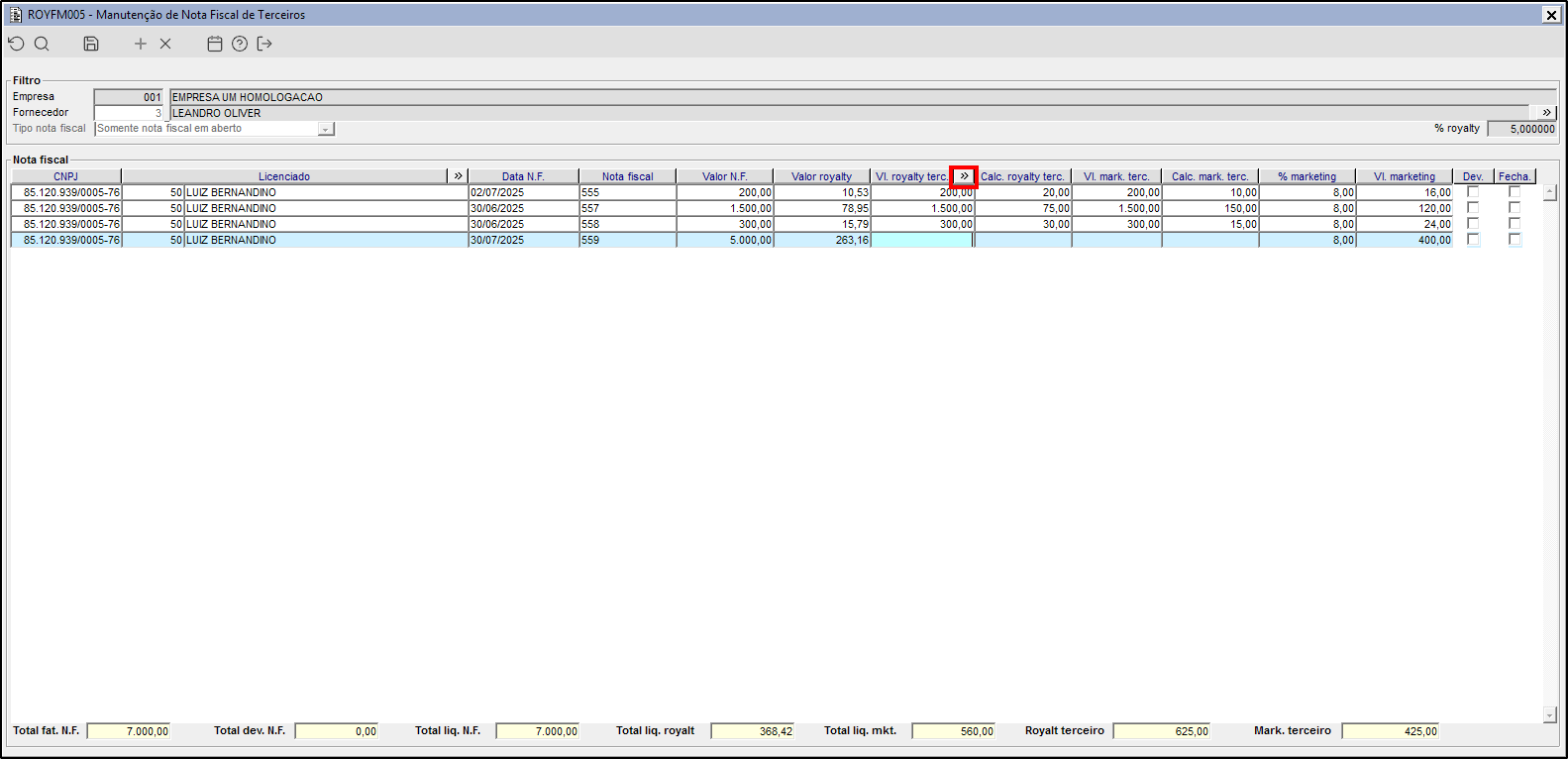
Imagem 1 – A imagem apresenta a gravação de uma nota fiscal de valor de R$ 5.000,00, onde podemos aplicar classificações previamente cadastradas, ao clicar no botão ">>" ao lado do campo "Vl. royalty terc.".
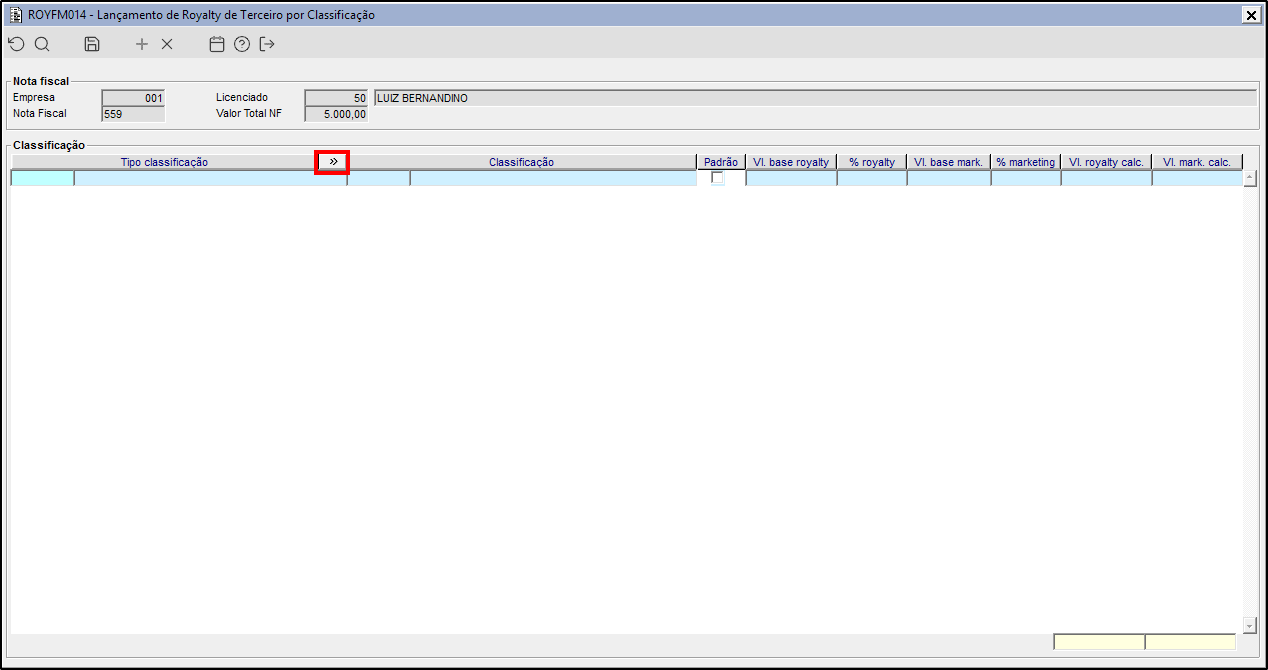

Image RemovedImage Added

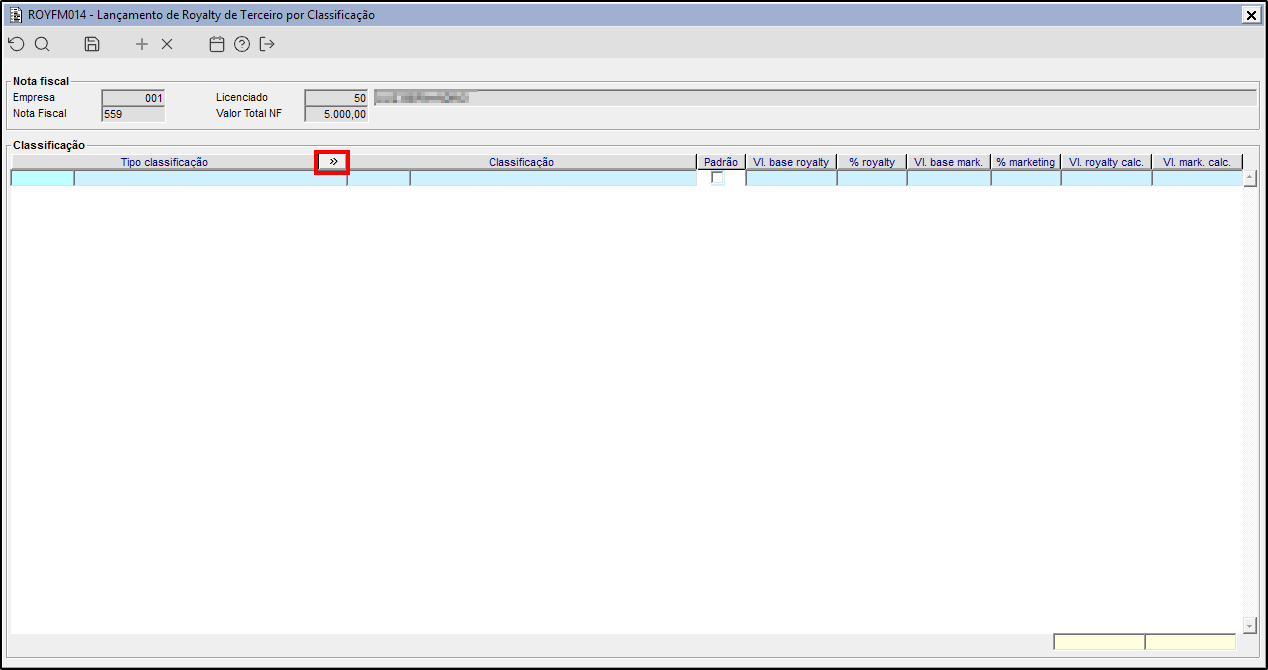
Imagem 2 – Na sequencia, o componente ROYFM014 é aberto, uma tela criada para o controle e cálculo dos valores de Royalty e Marketing. Por ele, conseguimos observar quais as porcentagem de um tipo de classificação será considerado nos campos calculados. Sendo assim, para aplicarmos um tipo de classificação podemos escolher clicando no botão ">>", ao lado de "Tipo classificação".  
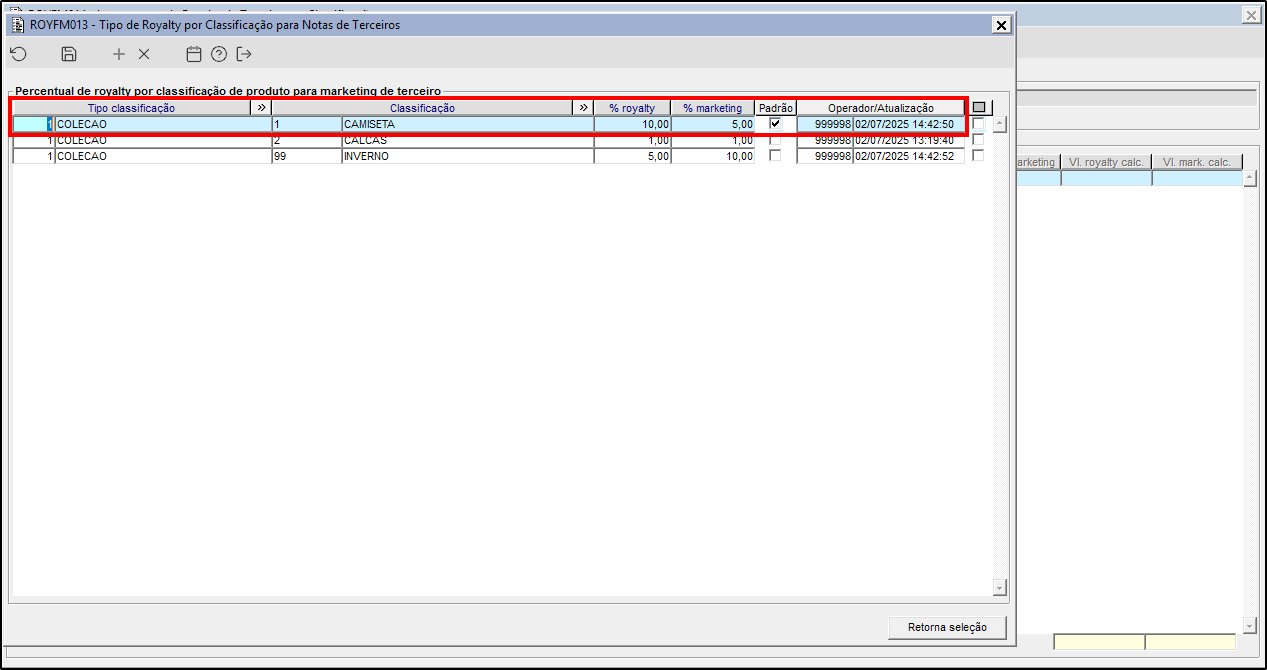

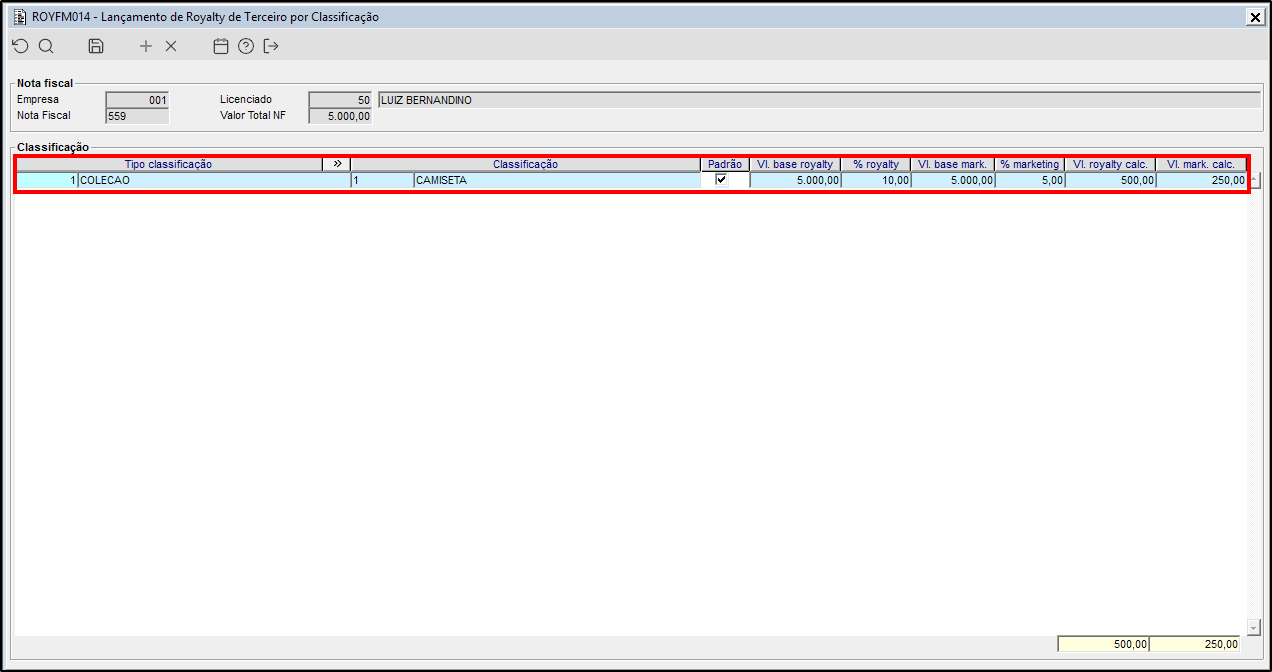
Imagem 3 – Seguindo, é retornado o ROYFM013, que acessa o tipo de classificação vinculado ao licenciado do nosso fornecedor e retorna as porcentagens que serão usados nos campos calculados. Na imagem podemos ver que o padrão é, o tipo de classificação "COLEÇÂO", de classificação "CAMISETA",  que produz uma porcentagem de royalty e marketing de 10% e 5% respectivamente. 

Informações
titleObsevações

Caso optem por outro tipo de classificação, é só mudar selecionando o checkbox do tipo desejado desejado.

Image Removed

Imagem 4 –  


Image Added

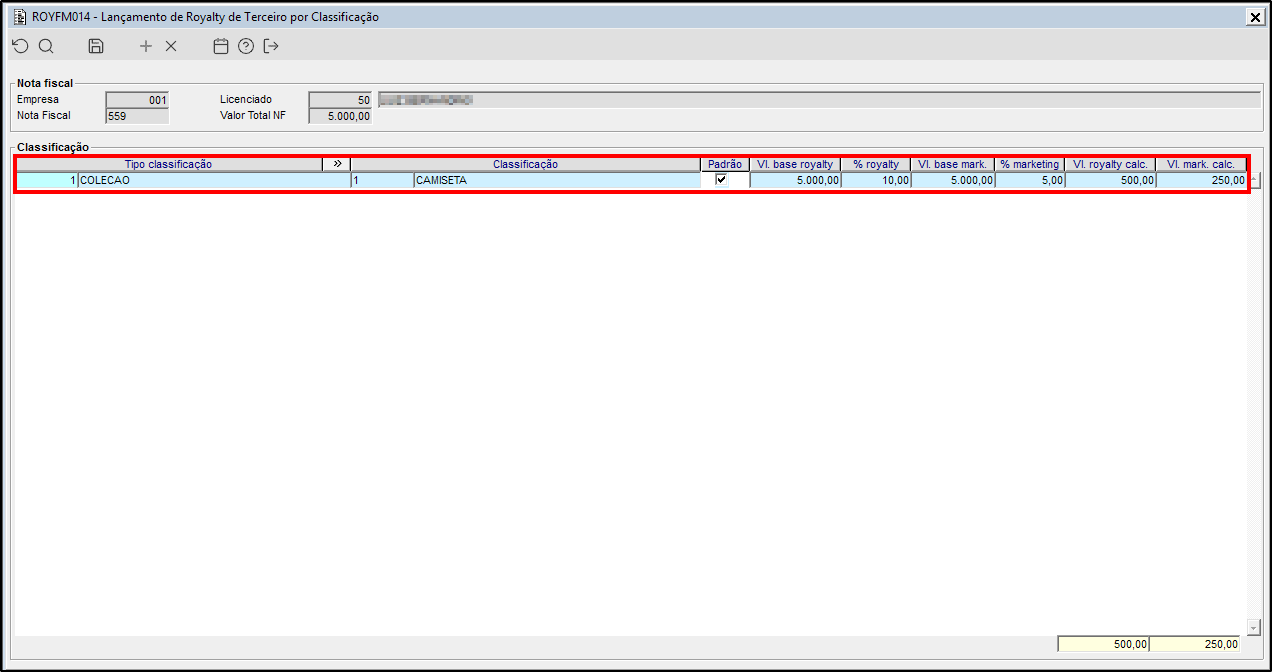
Imagem 4 –  Logo, retornando ao ROYFM014 após a escolha das classificações que será utilizado na nota, podemos ver que a atribuição das porcentagens resultou na gravação de um valor de R$ 500,00 no campo "Vl. royalty calc." e R$ 250,00 no campo "Vl. mark. calc."
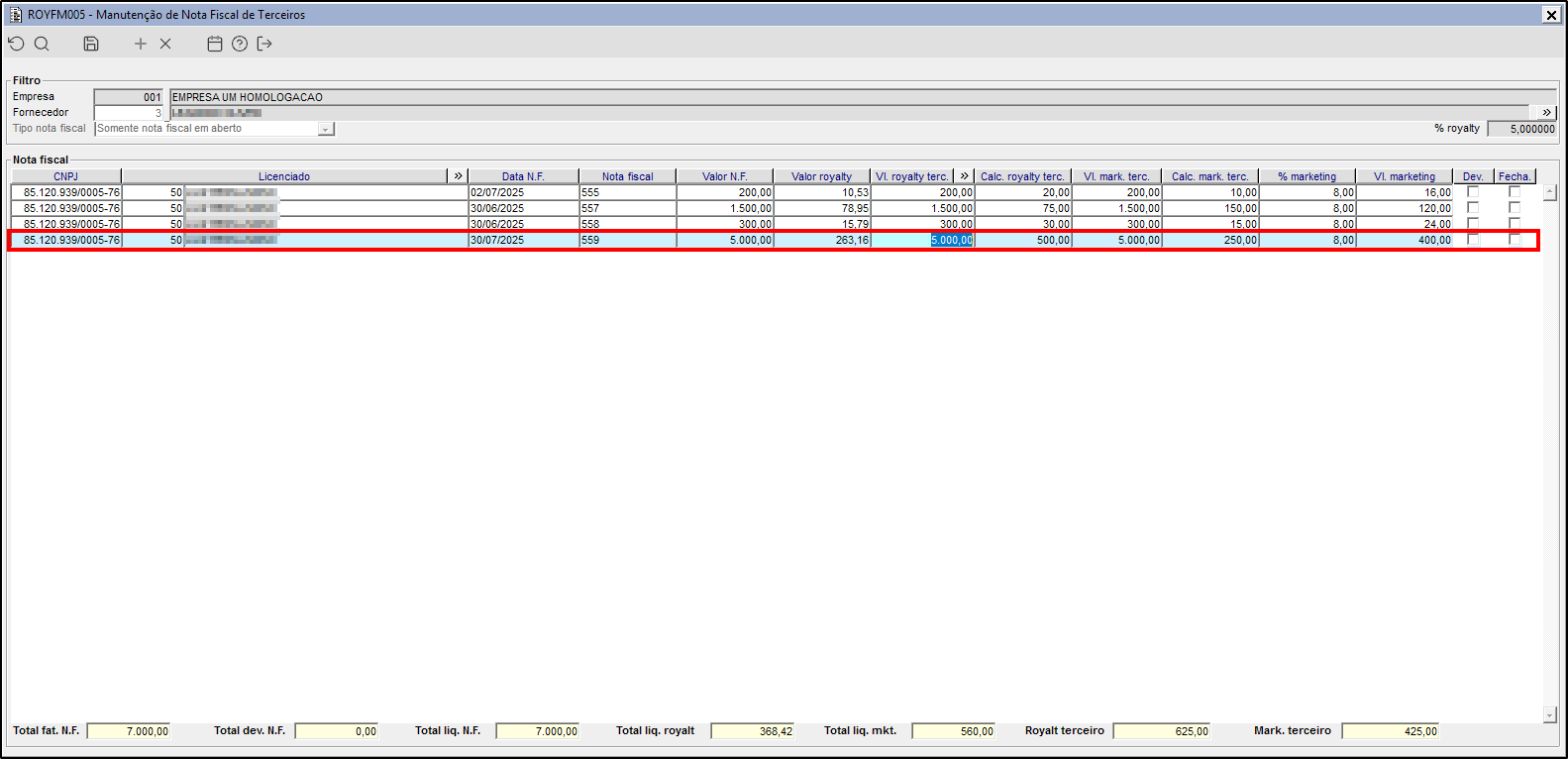

Image Added

Imagem 5 – Finalizando, podemos retornar à tela do componente ROYFM005 e realizar a gravação da nota que acabamos de configurar, certificando-nos de que o valor base seja de R$ 5.000,00, com os campos "Calc. royalty terc." e "Calc. mark. terc." preenchidos com R$ 500,00 e R$ 250,00, respectivamente, correspondentes aos 10% e 5% da classificação escolhida.

Informações
titleObsevações

Para a realização da gravação utilize a tecla "F3" do teclado.


Totvs custom tabs box items
defaultno
referenciapasso4

Totvs custom tabs box items
defaultno
referenciapasso5

Totvs custom tabs box items
defaultno
referenciapasso6

...