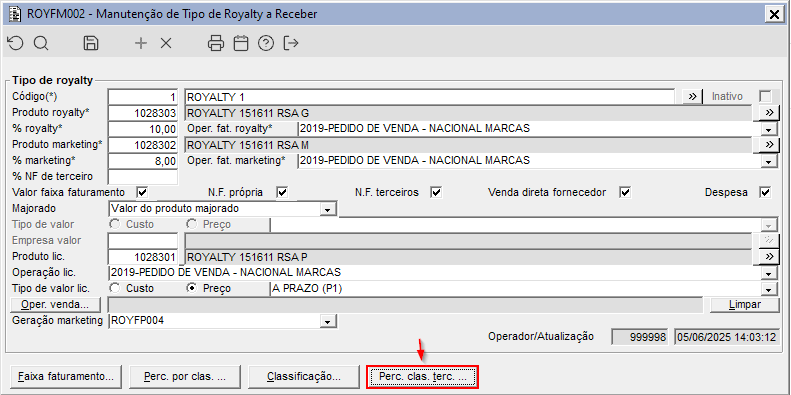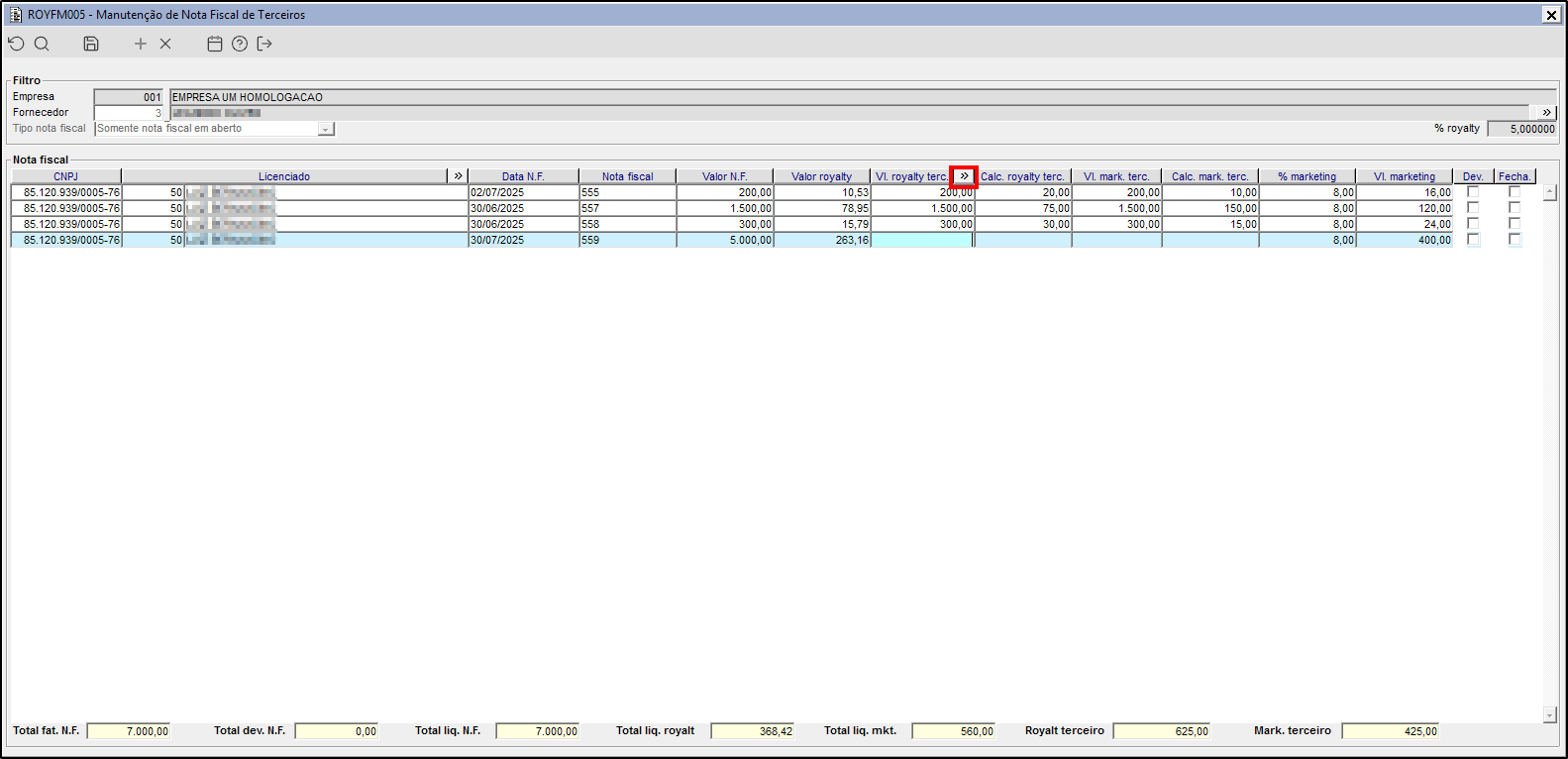
Imagem 1 – A imagem apresenta a gravação de uma nota fiscal de valor de R$ 5.000,00, onde podemos aplicar classificações previamente cadastradas, ao clicar no botão ">>" ao lado do campo "Vl. royalty terc.".
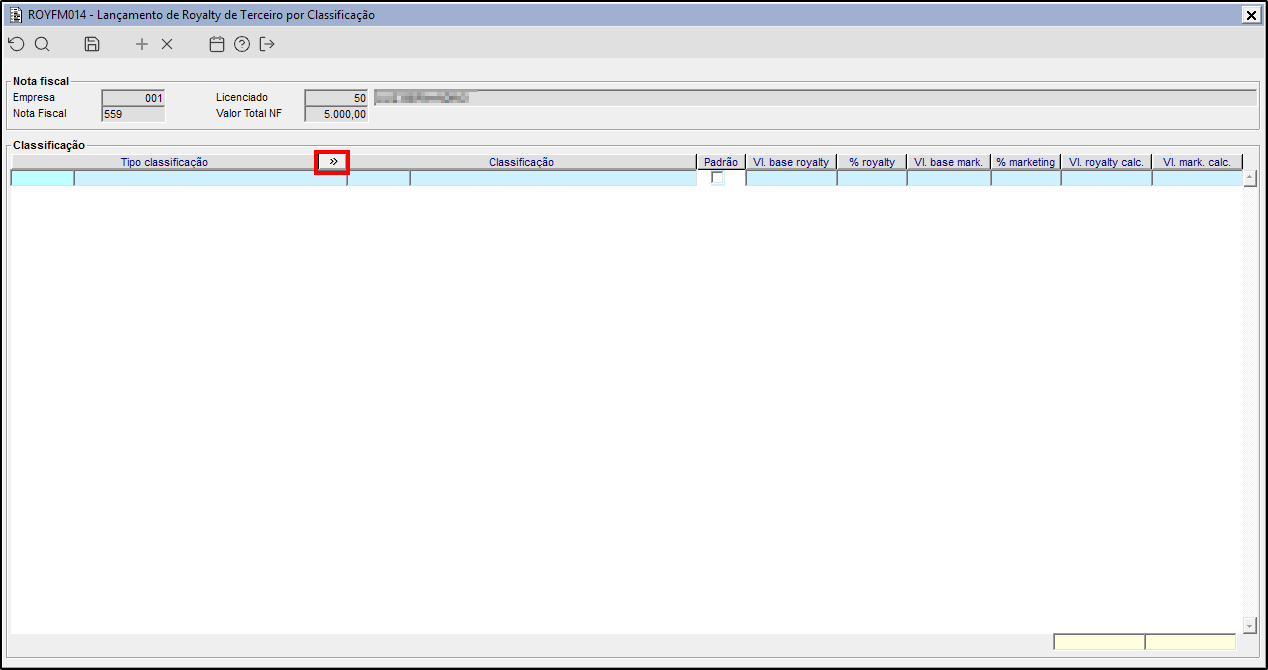
Imagem 2 – Na sequencia, o componente ROYFM014 é aberto, uma tela criada para o controle e cálculo dos valores de Royalty e Marketing. Por ele, conseguimos observar quais as porcentagem de um tipo de classificação será considerado nos campos calculados. Sendo assim, para aplicarmos um tipo de classificação podemos escolher clicando no botão ">>", ao lado de "Tipo classificação".
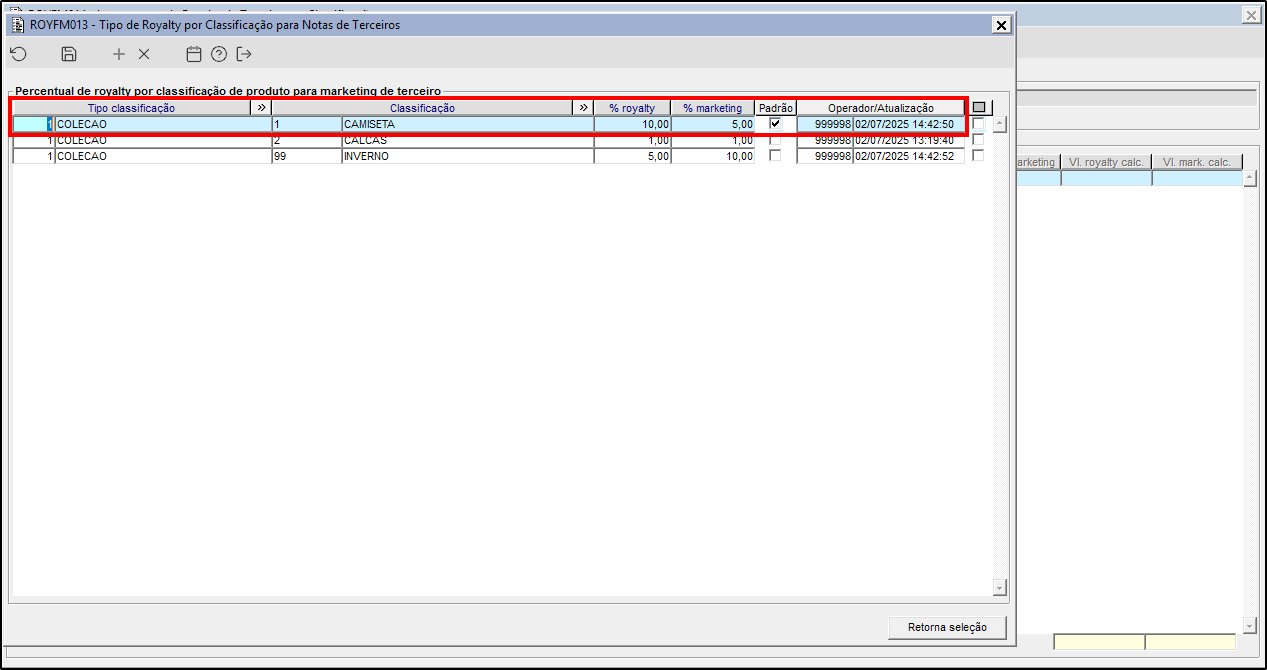
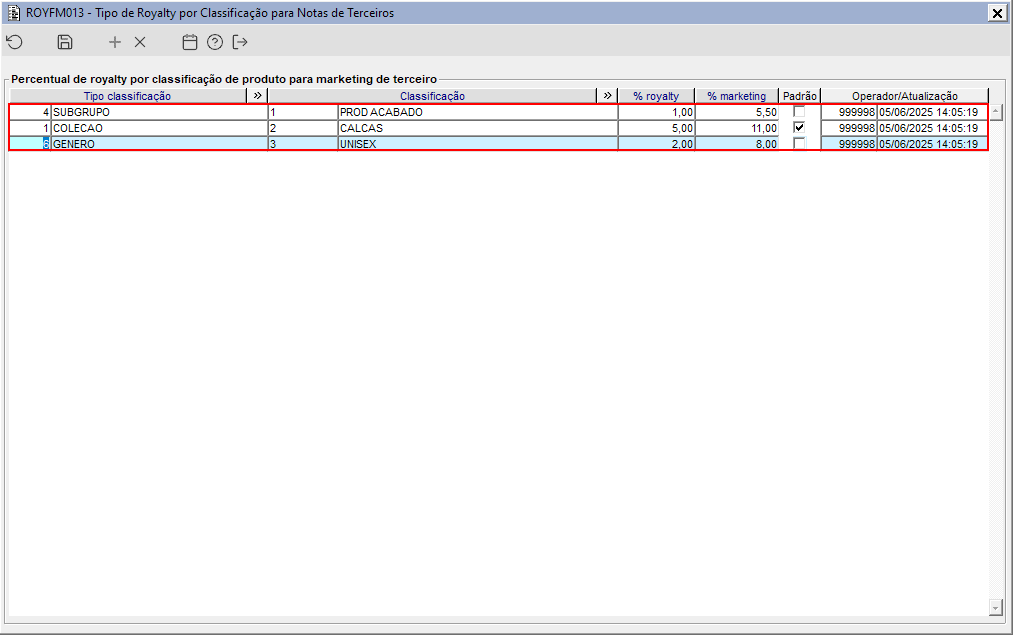
Imagem 3 – Seguindo, é retornado o ROYFM013, que acessa o tipo de classificação vinculado ao licenciado do nosso fornecedor e retorna as porcentagens que serão usados nos campos calculados. Na imagem podemos ver que o padrão é, o tipo de classificação "COLEÇÂO", de classificação "CAMISETA", que produz uma porcentagem de royalty e marketing de 10% e 5% respectivamente. | Informações |
|---|
| Caso optem por outro tipo de classificação, é só mudar selecionando o checkbox do tipo desejado. |
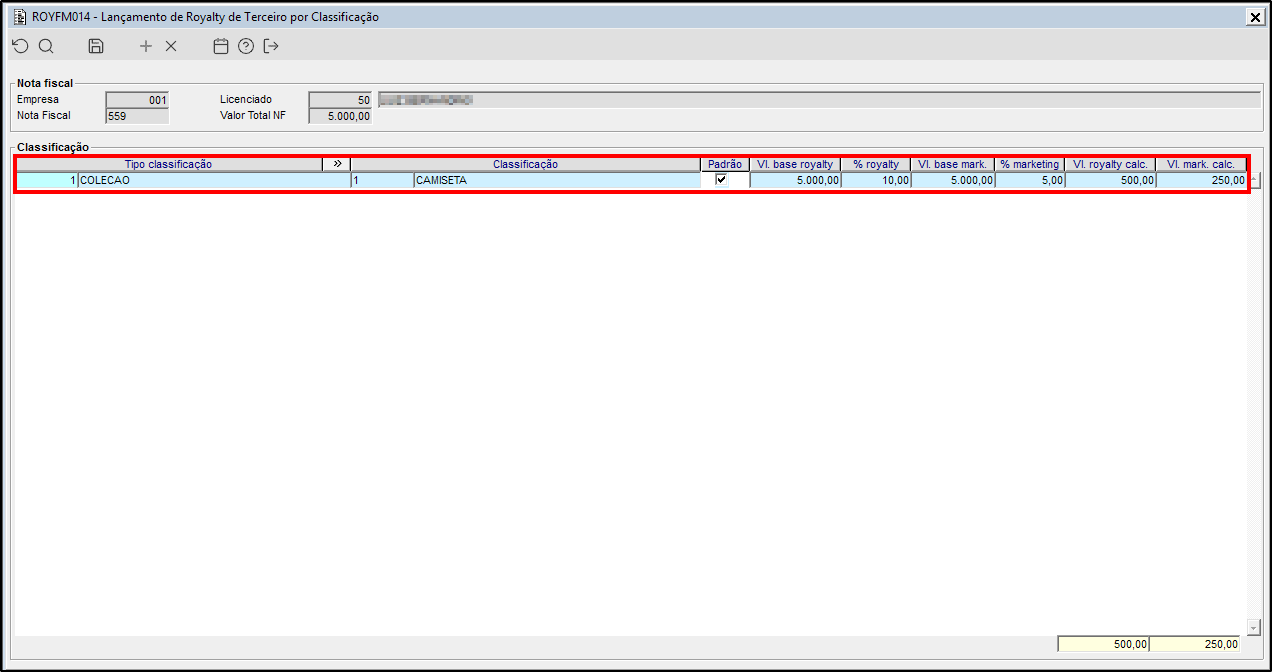
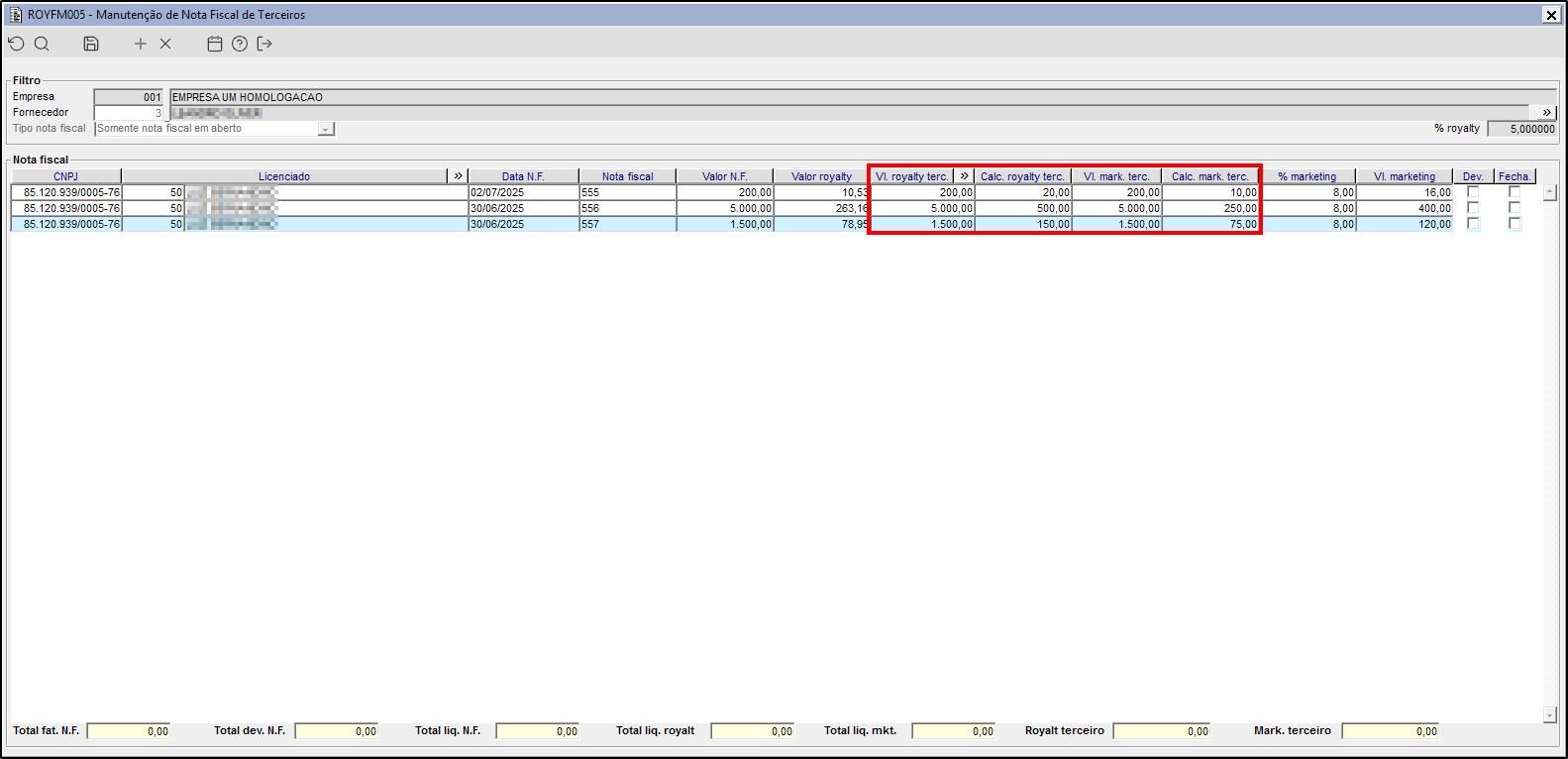
Imagem 4 – Logo, retornando ao ROYFM014 após a escolha das classificações que será utilizado na nota, podemos ver que a atribuição das porcentagens resultou na gravação de um valor de R$ 500,00 no campo "Vl. royalty calc." e R$ 250,00 no campo "Vl. mark. calc."
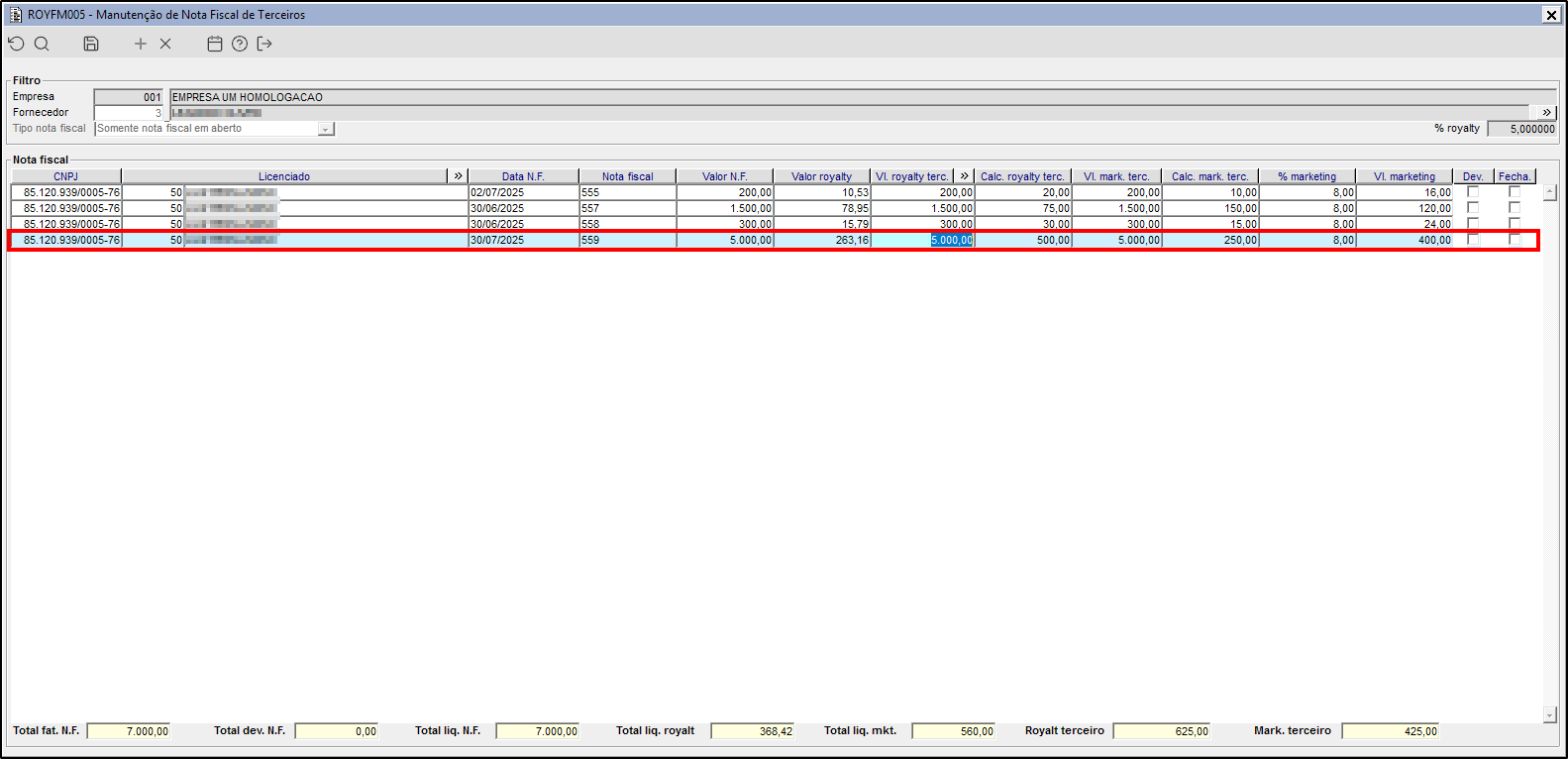
Imagem 5 – Finalizando, podemos retornar à tela do componente ROYFM005 e realizar a gravação da nota que acabamos de configurar, certificando-nos de que o valor base seja de R$ 5.000,00, com os campos "Calc. royalty terc." e "Calc. mark. terc." preenchidos com R$ 500,00 e R$ 250,00, respectivamente, correspondentes aos 10% e 5% da classificação escolhida. | Informações |
|---|
| Para a realização da gravação utilize a tecla "F3" do teclado. |
|