Páginas filhas
  • DT Implementação de percentual de royalty e marketing de terceiro

Versões comparadas

Chave

  • Esta linha foi adicionada.
  • Esta linha foi removida.
  • A formatação mudou.

...

Totvs custom tabs box
tabsConfiguração de Percentual por Classificação (Novo Componente), Importação de Notas Fiscais de Terceiros (FOYFM005), Novo Componente Auxiliar: Detalhamento (MULTICLASSIFICAÇÃO), Fechamento de Royalty (ROYFM004), Impressão de Relatório, Importação de Dados
idspasso1,passo2,passo3,passo4,passo5,passo6
Totvs custom tabs box items
defaultyes
referenciapasso1

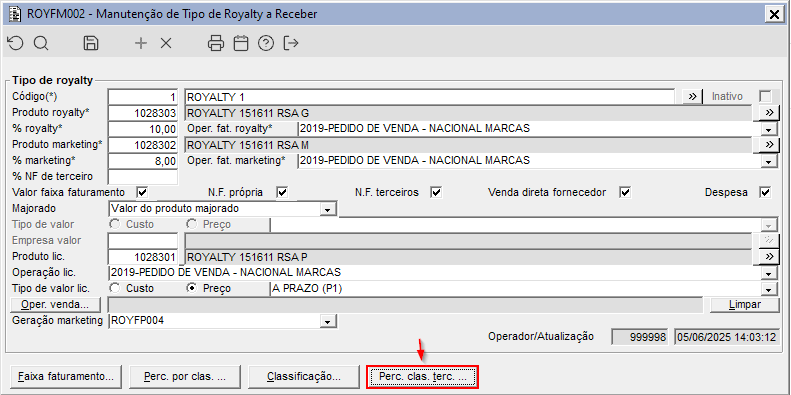
Imagem 01 – Demonstra o componente ROYFM002, onde está sendo fornecido o código "1" referente ao tipo "Royalty 1".  Após o preenchimento dos dados, é habilitado o botão "Perc. clas. terc. ...", que direciona ao componente ROYFM013, responsável pela inclusão dos percentuais por tipo de classificação.


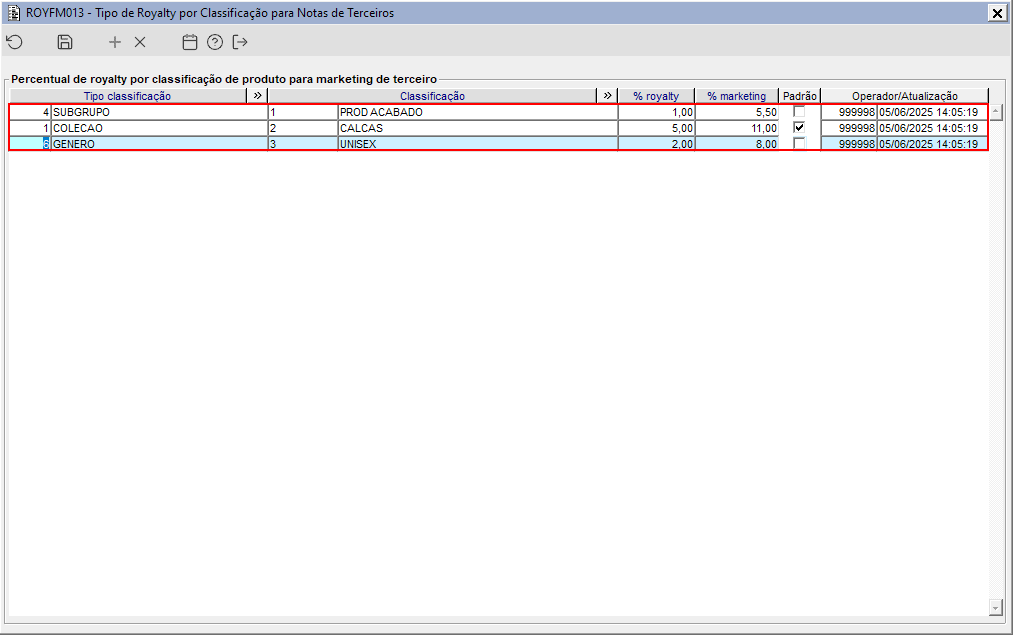
Imagem 02 – Em seguida, o componente ROYFM013 exibe as classificações de produto com seus respectivos percentuais de Royalty e Marketing, pertinentes ao tipo "Royalty 1", sendo possível altera-los. 

Aviso
titleObsevações
  • Somente é possível selecionar uma única classificação por vez, através da checkbox "Padrão", para a realização de inclusão na *nota fiscal.
  • O percentual de Royalty deve ser maior ou igual a 0 e menor ou igual a 100%.
Totvs custom tabs box items
defaultno
referenciapasso2

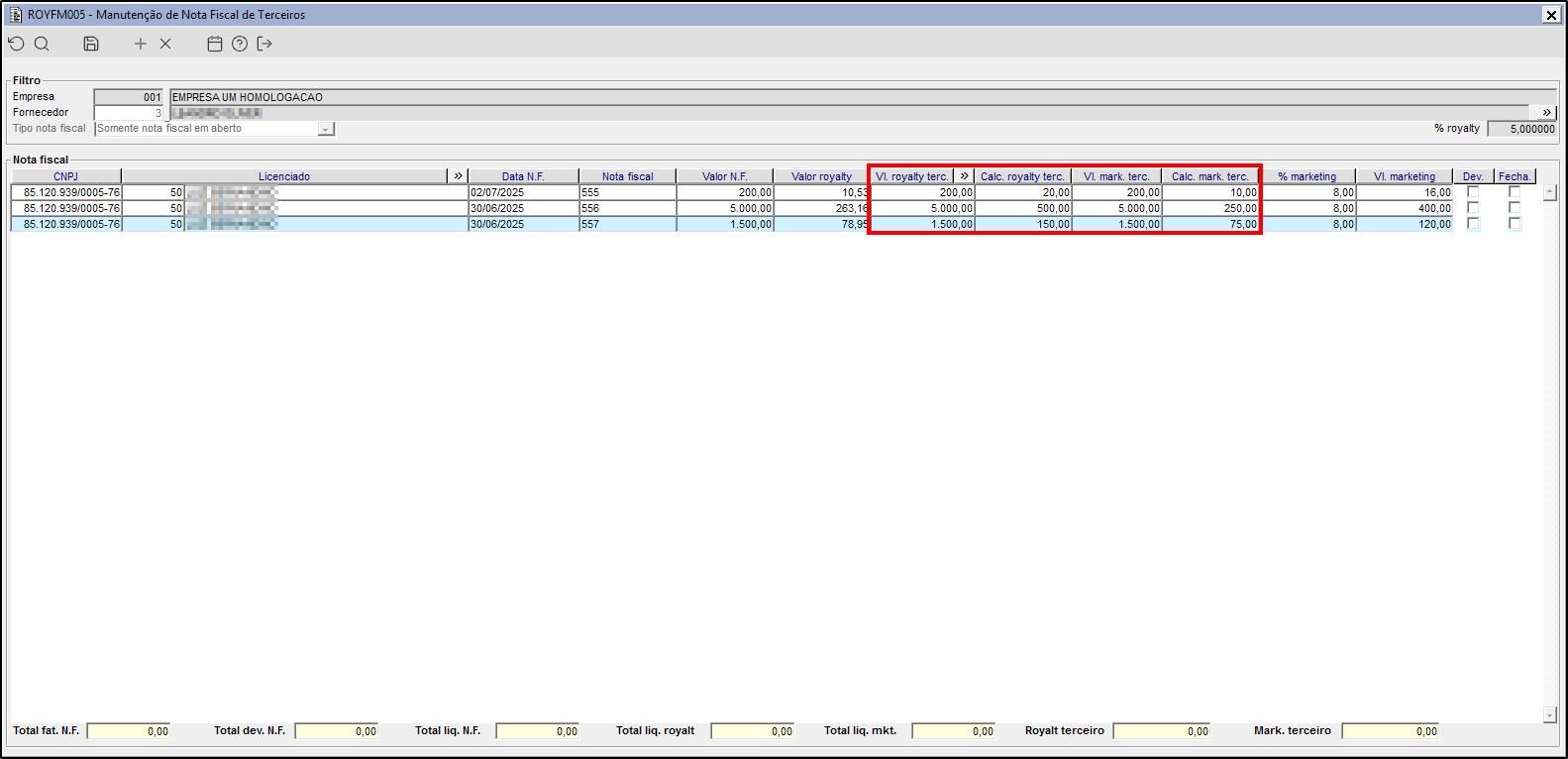
Imagem 01 – Apresenta o componente ROYFM005, responsável pela gravação de notas fiscais, que conta com dois novos campos, "Vl. royalty terc.", que na imagem mostra com o valor de R$ 150,00, e "Vl. mark. terc.", com o valor de R$ 200,00.  Além disso, foram adicionadas duas novas colunas de cálculo automático: "Calc. royalty terc." e "Calc. mark. terc.", que carregam automaticamente os percentuais a partir do cadastro de classificação marcados como "Padrão", definido no novo componente da História 1.

Totvs custom tabs box items
defaultno
referenciapasso3

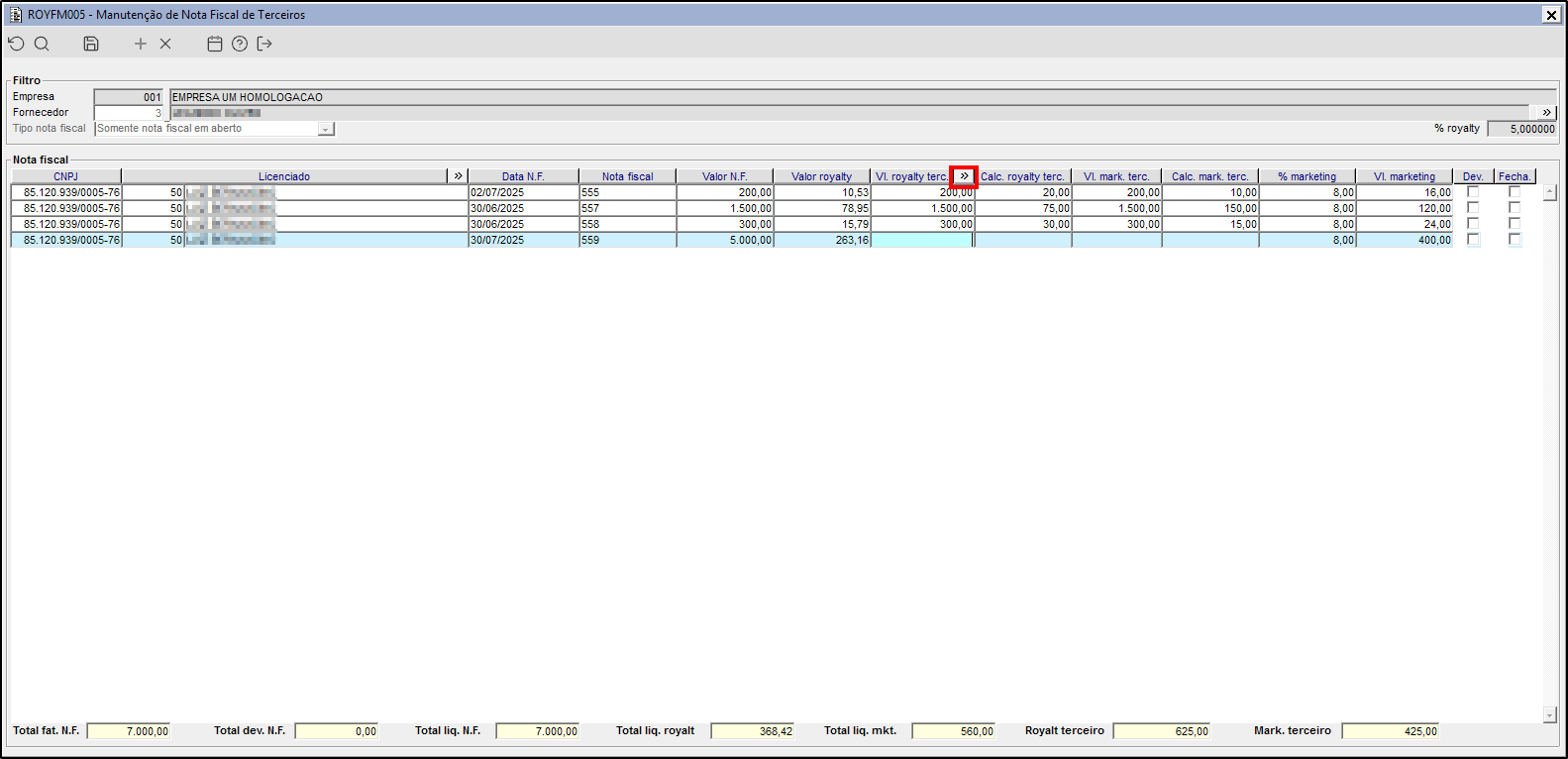
Imagem 1 – A imagem apresenta a gravação de uma nota fiscal de valor de R$ 5.000,00, onde podemos aplicar classificações previamente cadastradas, ao clicar no botão ">>" ao lado do campo "Vl. royalty terc.".
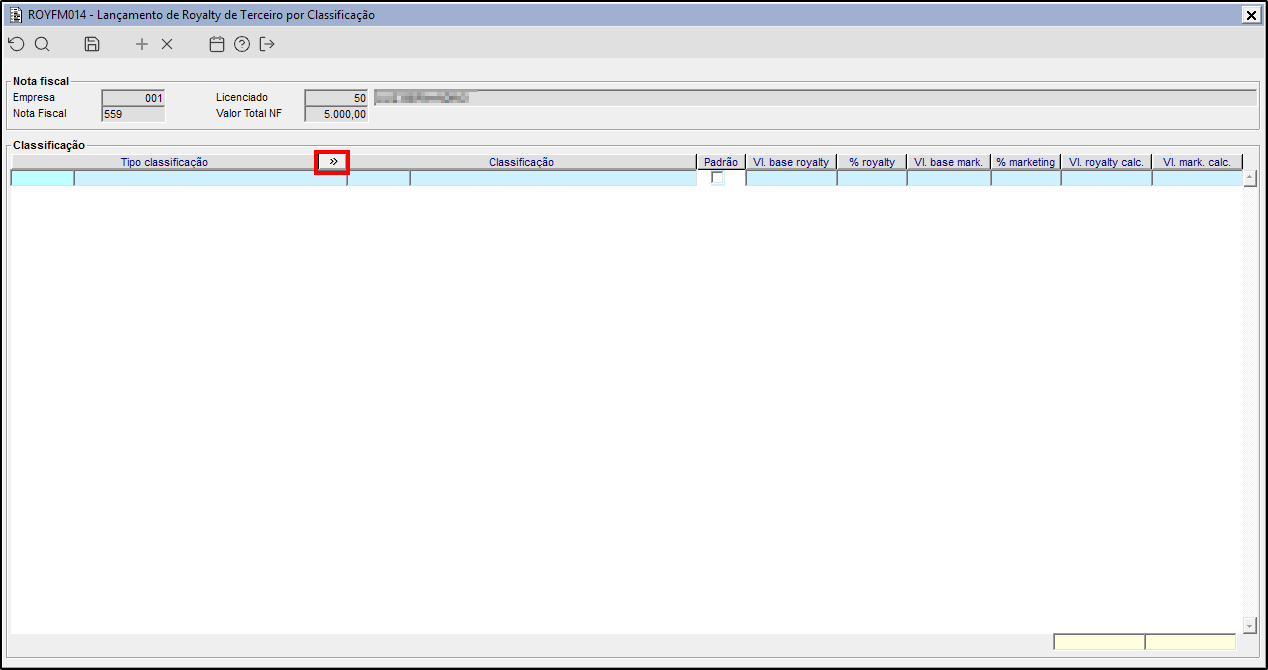

Imagem 2 – Na sequencia, o componente ROYFM014 é aberto, uma tela criada para o controle e cálculo dos valores de Royalty e Marketing. Por ele, conseguimos observar quais as porcentagem de um tipo de classificação será considerado nos campos calculados. Sendo assim, para aplicarmos um tipo de classificação podemos escolher clicando no botão ">>", ao lado de "Tipo classificação".  
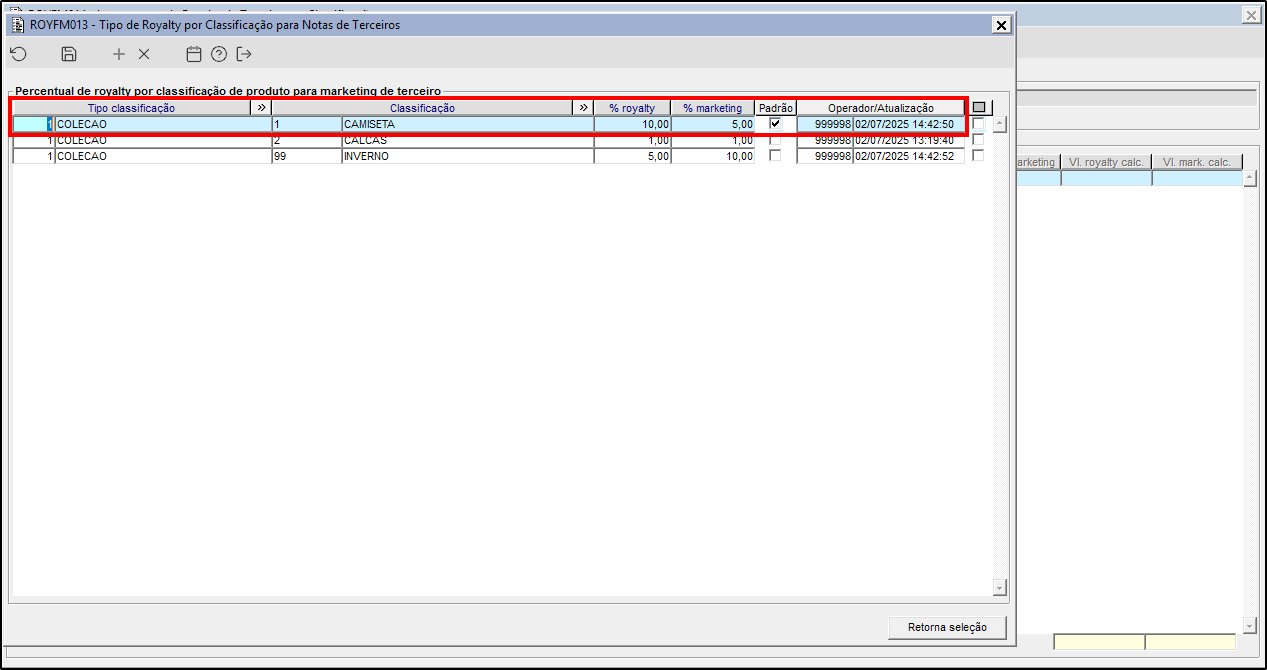

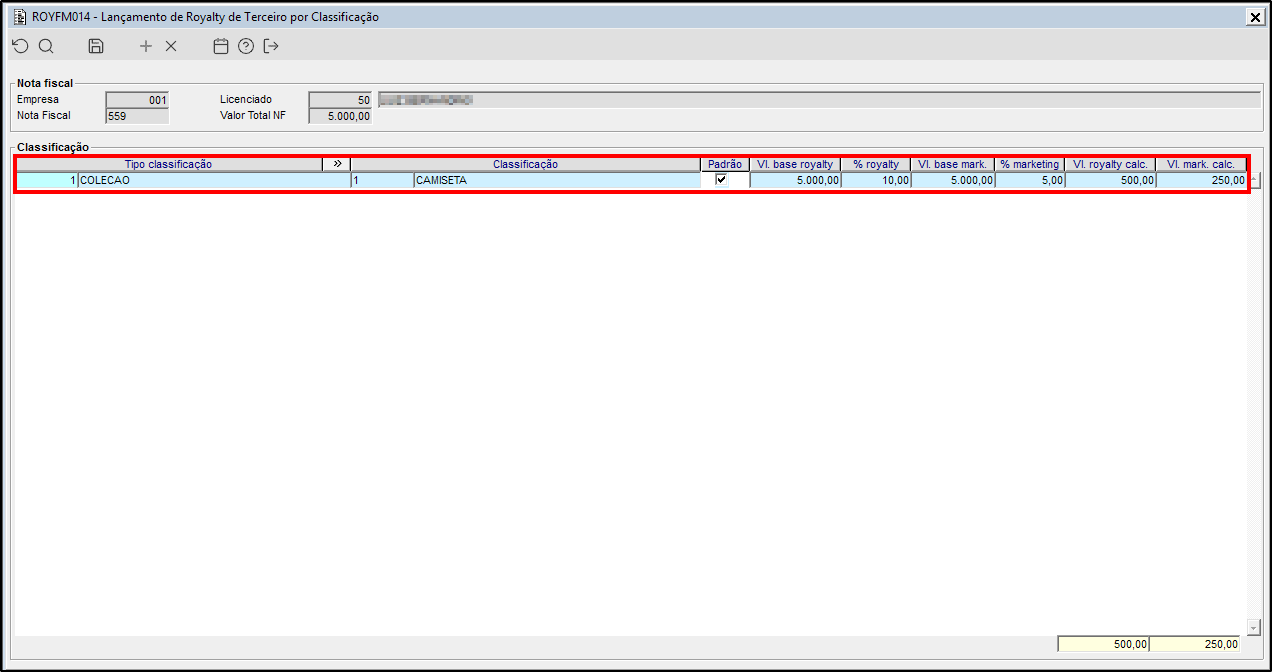
Imagem 3 – Seguindo, é retornado o ROYFM013, que acessa o tipo de classificação vinculado ao licenciado do nosso fornecedor e retorna as porcentagens que serão usados nos campos calculados. Na imagem podemos ver que o padrão é, o tipo de classificação "COLEÇÂO", de classificação "CAMISETA",  que produz uma porcentagem de royalty e marketing de 10% e 5% respectivamente. 

Informações
titleObsevações

Caso optem por outro tipo de classificação, é só mudar selecionando o checkbox do tipo desejado.


Imagem 4 –  Logo, retornando ao ROYFM014 após a escolha das classificações que será utilizado na nota, podemos ver que a atribuição das porcentagens resultou na gravação de um valor de R$ 500,00 no campo "Vl. royalty calc." e R$ 250,00 no campo "Vl. mark. calc."
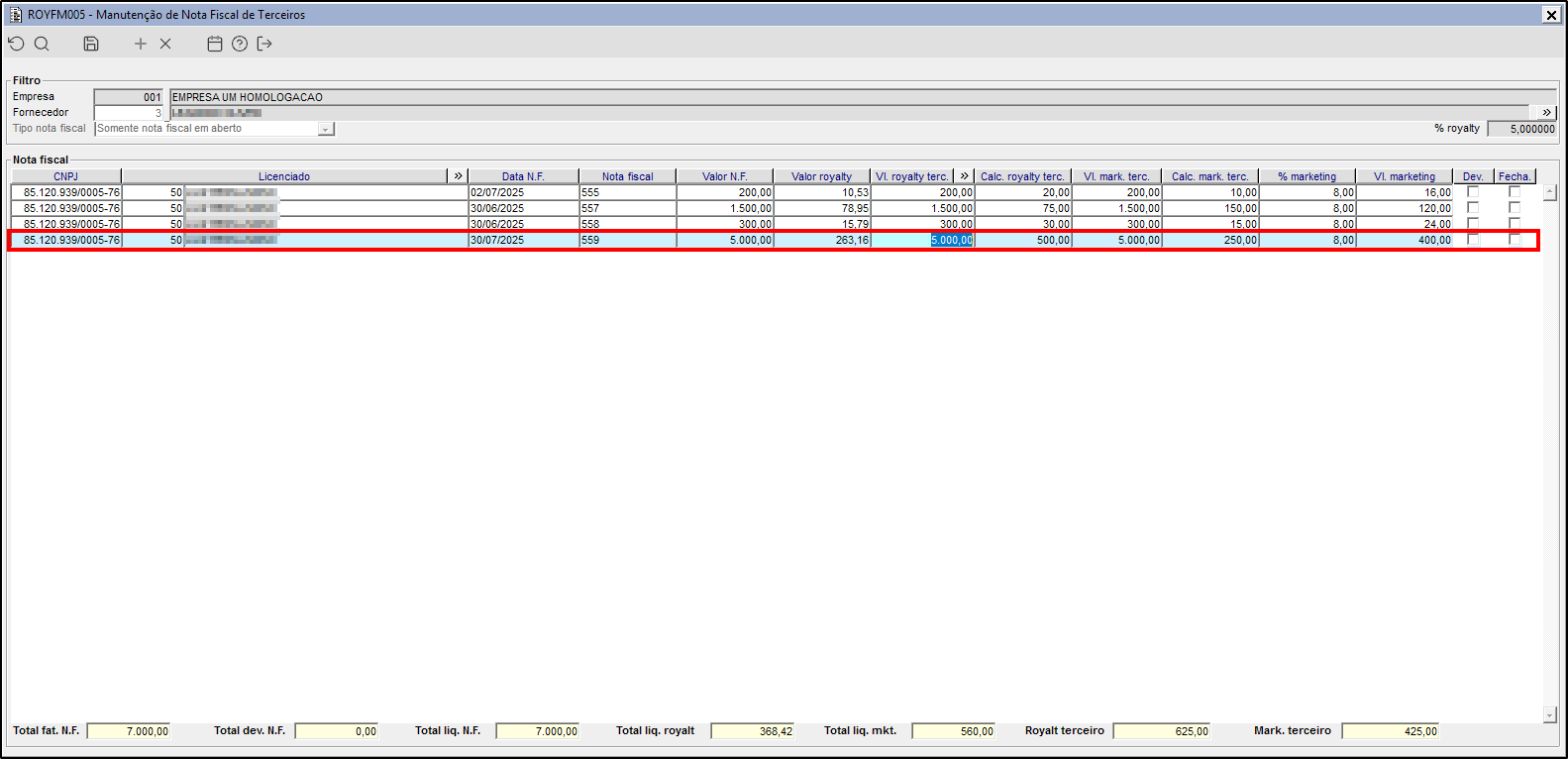

Imagem 5 – Finalizando, podemos retornar à tela do componente ROYFM005 e realizar a gravação da nota que acabamos de configurar, certificando-nos de que o valor base seja de R$ 5.000,00, com os campos "Calc. royalty terc." e "Calc. mark. terc." preenchidos com R$ 500,00 e R$ 250,00, respectivamente, correspondentes aos 10% e 5% da classificação escolhida.

Informações
titleObsevações

Para a realização da gravação utilize a tecla "F3" do teclado.

Totvs custom tabs box items
defaultno
referenciapasso4

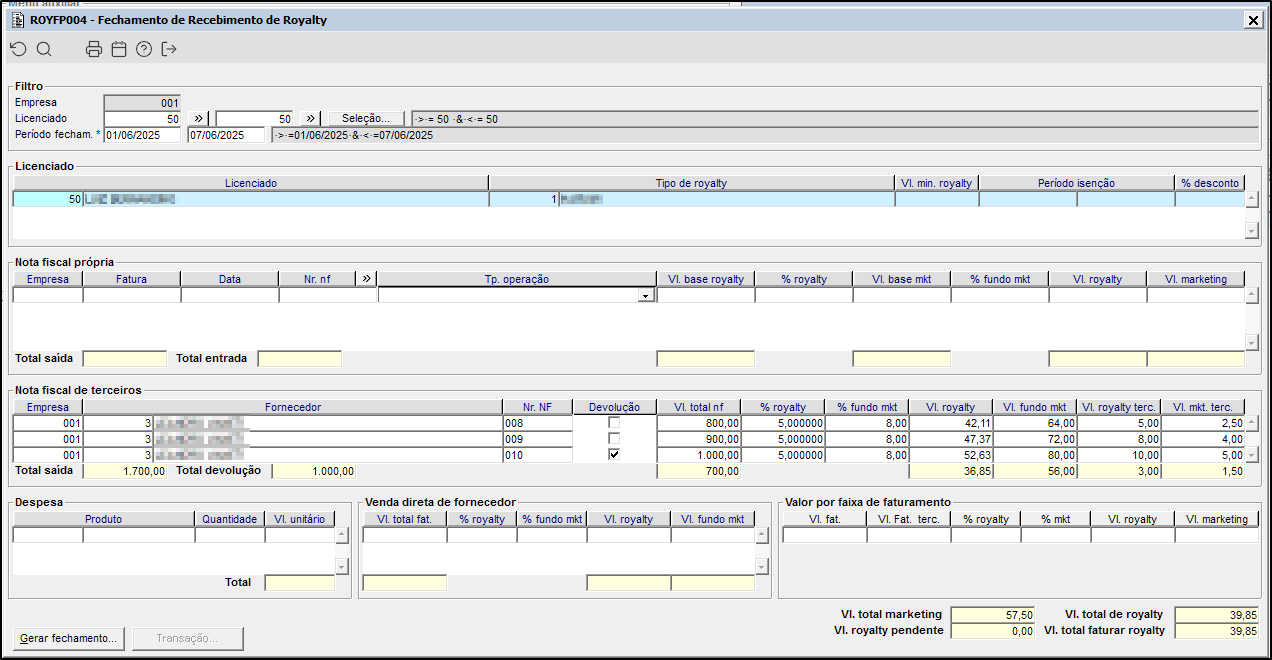
Imagem 1A imagem demonstra o componente ROYFP004, onde está sendo fornecido o licenciado de código "50" e o período de fechamento de 01/06/2025 a 07/06/2025 que retorna as notas em aberto correspondentes a esse intervalo, na tabela "Nota fiscal de terceiros". A tabela também gera campos totalizadores, que considera que as notas que possuem a marcação do checkbox "Devolução"marcados, devem ser subtraídos da soma das notas não contem essa marcação.


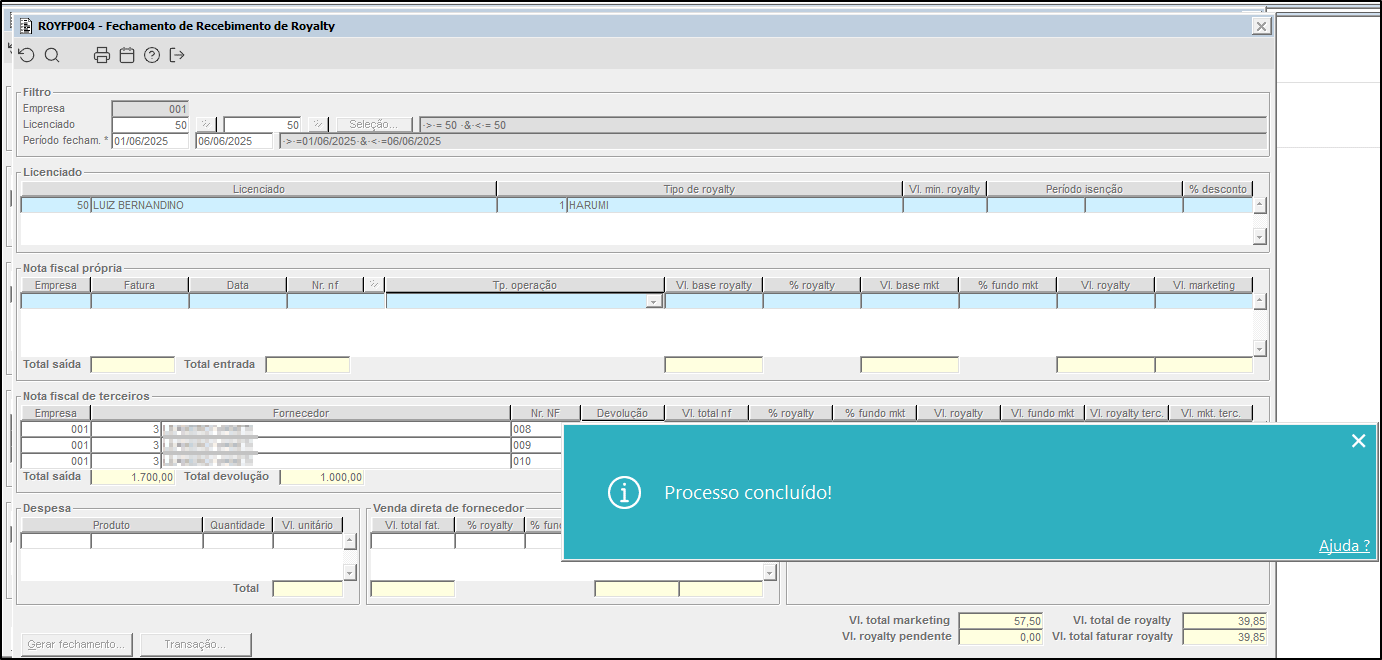
Imagem 2 – Sendo assim, após validar que as notas recuperadas estão de acordo com a origem definida no componente ROYFM005 e que o cálculo dos totalizadores está correto, é possível finalizá-las por meio do botão "Gerar fechamento". Assim é gerado a transação e aberto o componente SISFP002 que acessará os relatório que estão sendo criados, extrair as informações e transforma-las em um documento .txt e os envia-los para o email do licenciado

Totvs custom tabs box items
defaultno
referenciapasso5

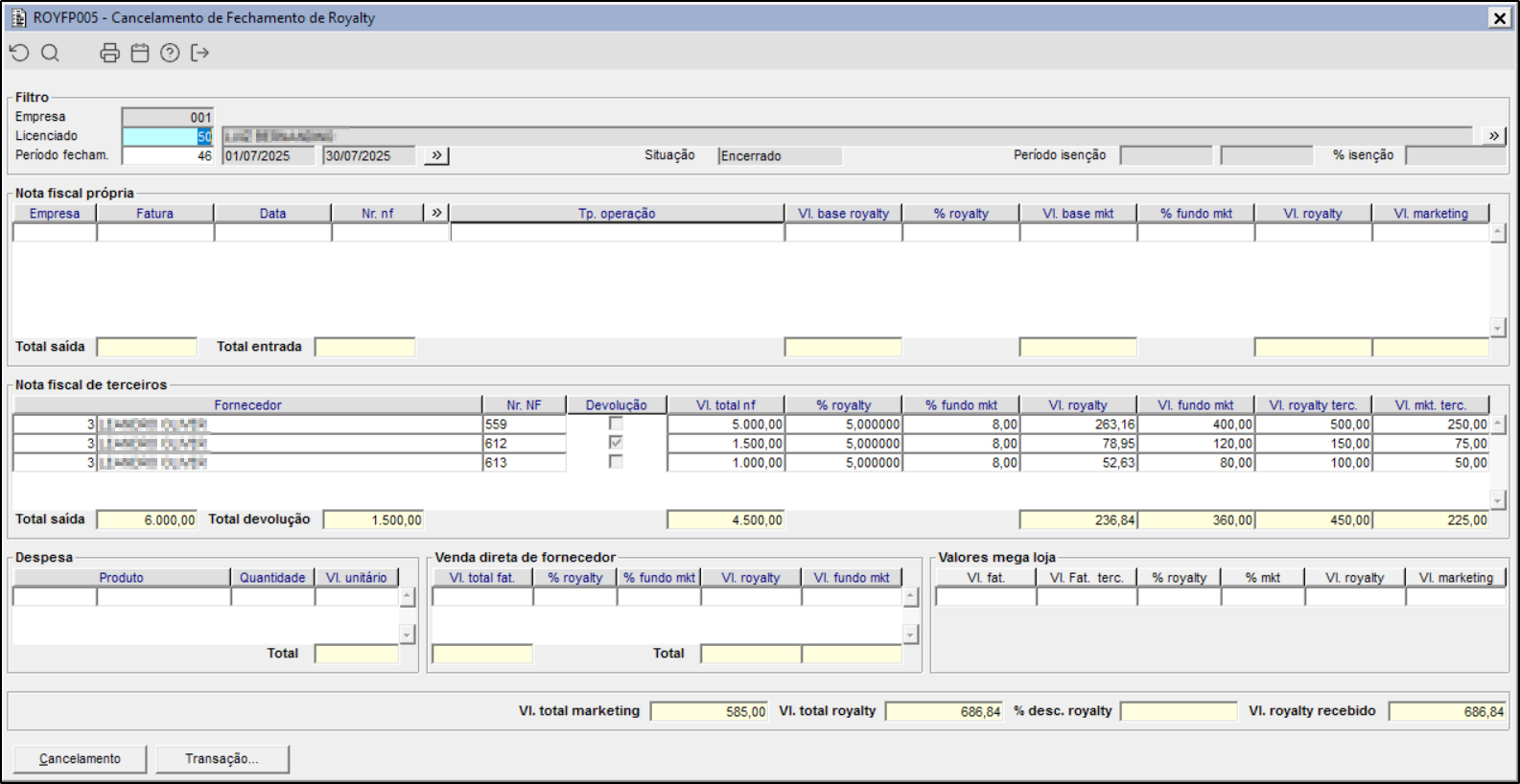
Imagem 1 – Apresenta-se o componente ROYFP005, configurado para o cancelamento de notas previamente encerradas no componente ROYFP004, para o licenciado de código "50". Observa-se o funcionamento dos campos totalizadores da tabela "Nota Fiscal de Terceiros", onde os valores referentes a notas devolutivas são subtraídos do total correspondente às demais notas.


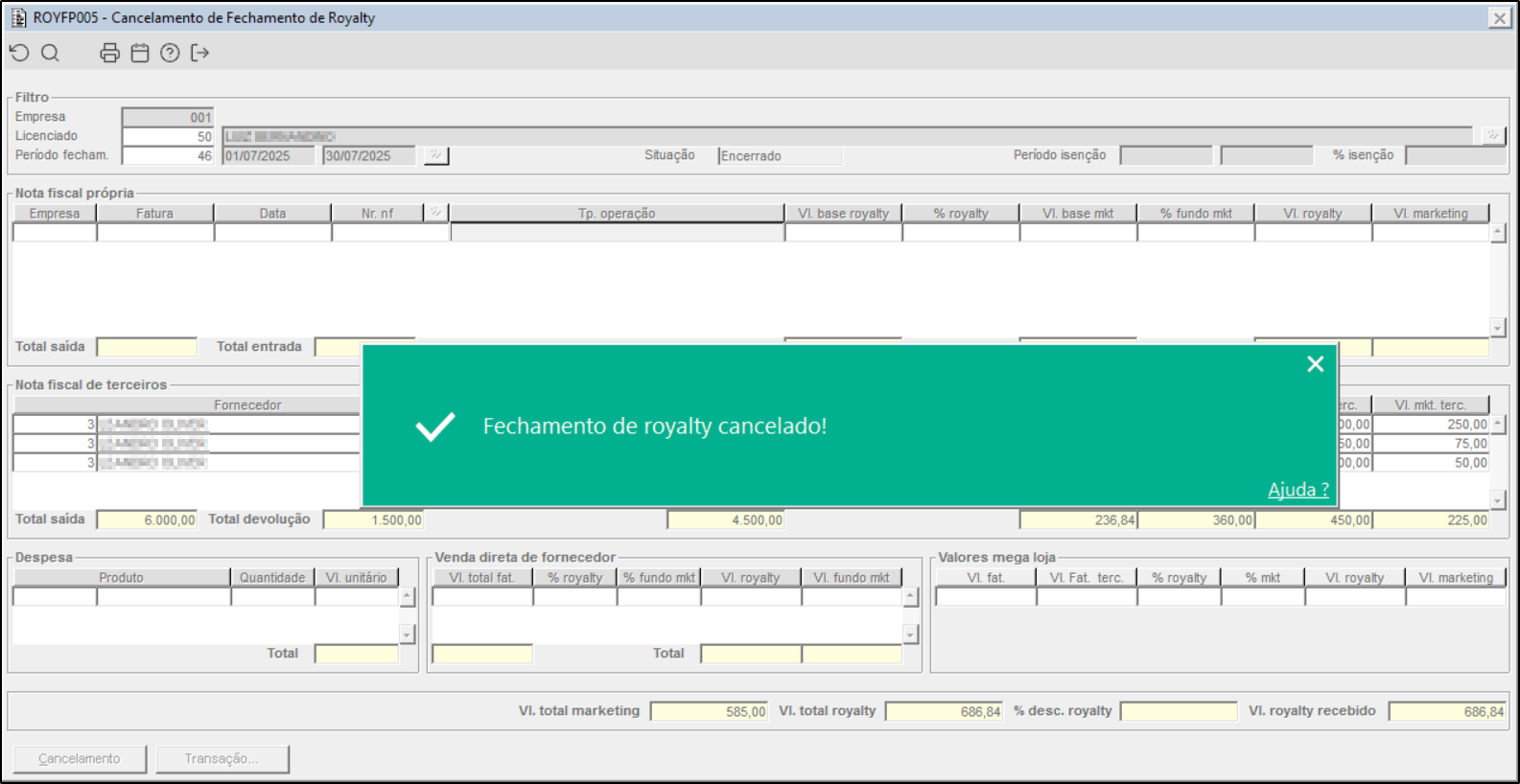
Imagem 2 –Portanto – Portanto, ao acionar o botão "Cancelamento", as transações referentes à sequência de notas são canceladas e reenviadas ao componente ROYFM005, ficando novamente disponíveis para um novo processo de encerramento.

Totvs custom tabs box items
defaultno
referenciapasso6

Image Added

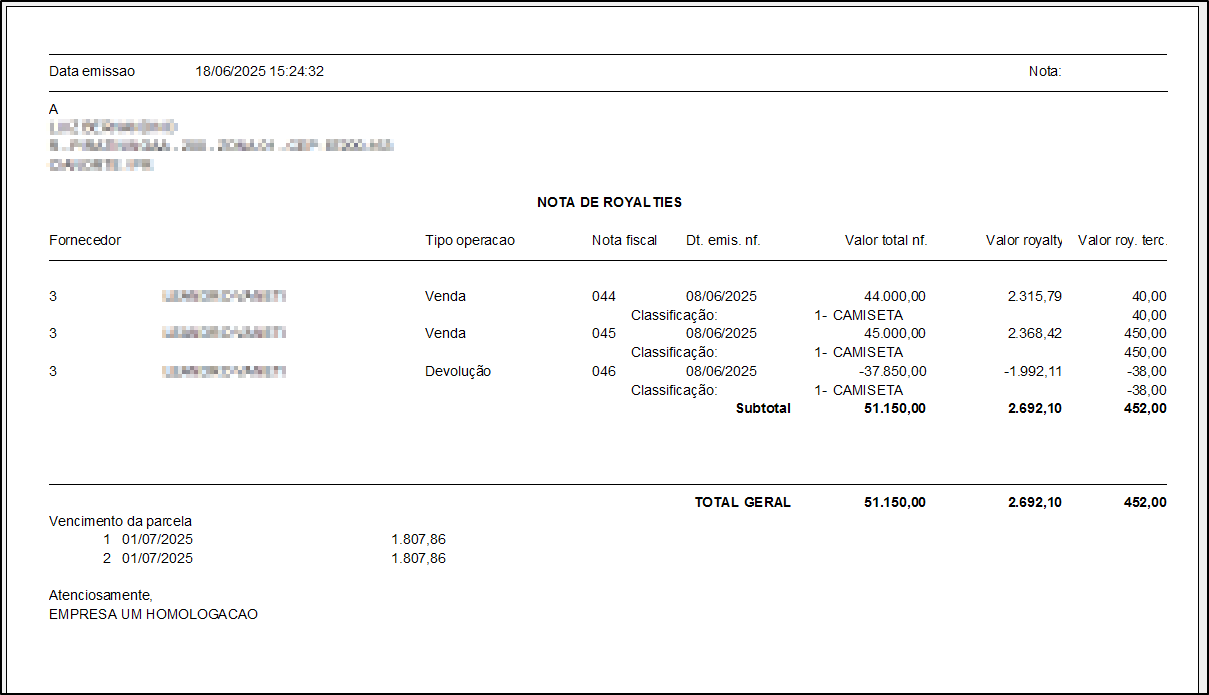
Imagem 1 – A imagem demonstra o relatório ROYR005, impresso através do componente ROYFP004, onde pode ser observado os valores de royalty de terceiros através do campo "Valor roy. terc.".


Image Added

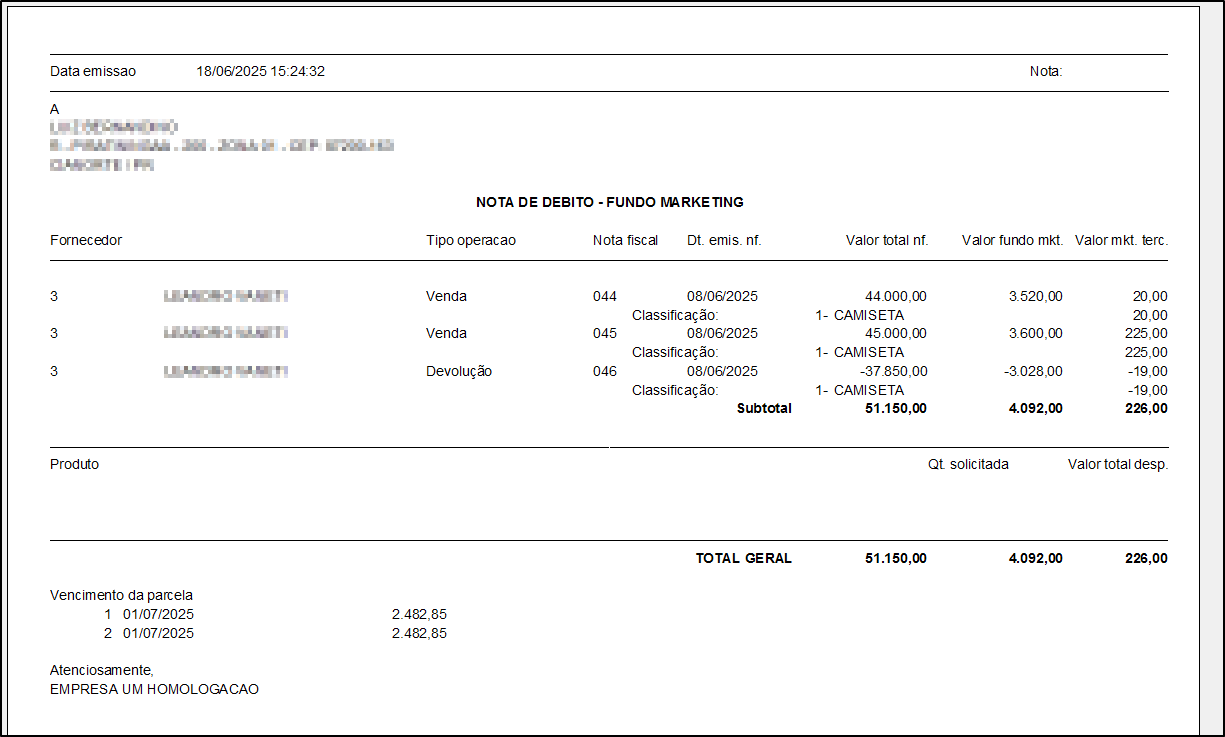
Imagem 2 – A imagem demonstra o relatório ROYR006, impresso através do componente ROYFP004, onde pode ser observado os valores de marketing de terceiros através do campo "Valor mkt. terc.".


04. DEMAIS INFORMAÇÕES


Card documentos
InformacaoUse esse box para destacar informações relevantes e/ou de destaque.
TituloIMPORTANTE!

...