
Histórico da Página
...
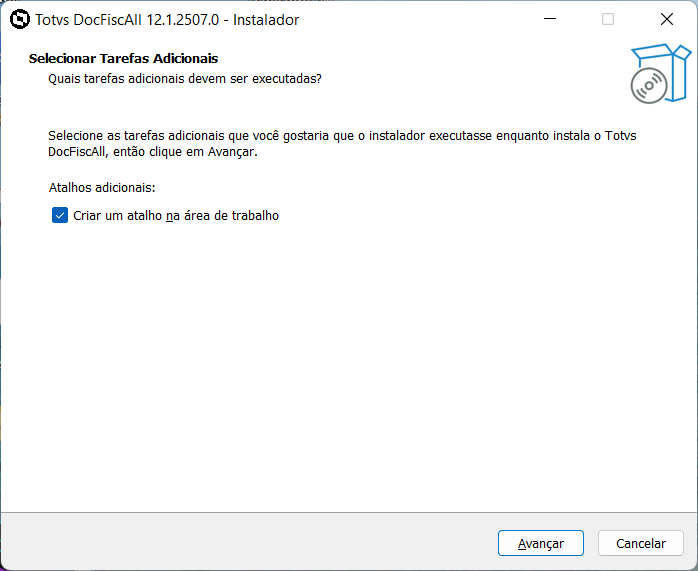
Com o instalador em mãos, clique no executável InstaladorDocFiscAll_Premise.exe exe instale como Administrador e siga os passos a seguir
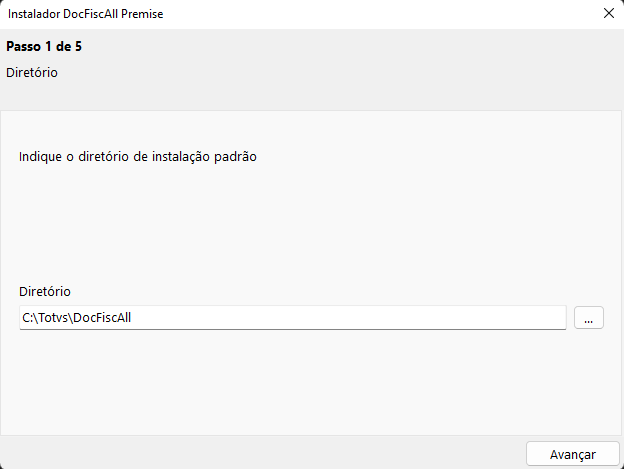
Informe o diretório desejado, por padrão será instalado no diretório conforme print abaixo
Porta: Por padrão, o serviço DocFiscall será instalado na porta http://localhost:3010/, caso deseje trocar, informe a porta desejada.
.
Nome Identificador: Este campo é importante para identificarmos essa máquina para obtermos logs para análise de suporte. Como sugestão, sugerimos informar o nome da loja.
Ambiente DocFiscAll: Informe Produção para clientes e Homologação para ambientes de testes.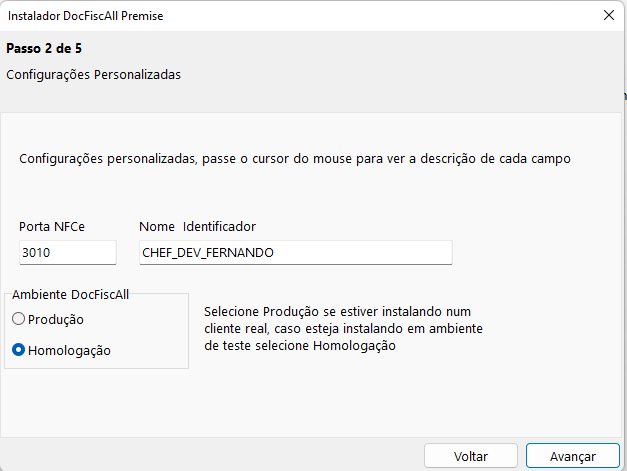
Host: O Servidor onde está instalado o SQL.
Alias: O Nome do banco do DocFiscAll, que por padrão é DOCFISCALL_CHEFF.
Usuário e Senha para acesso ao banco de dados.
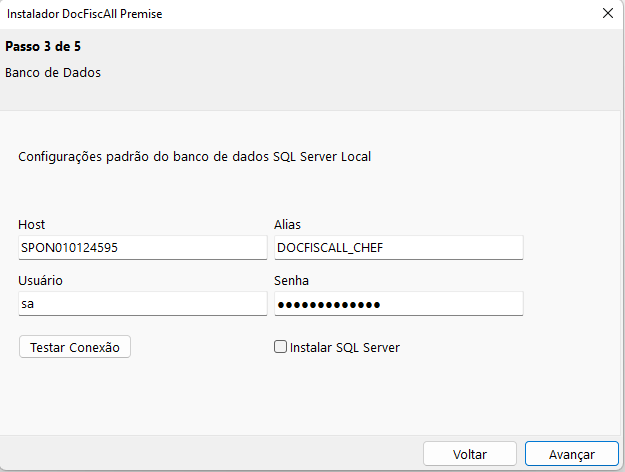
Realize o teste da conexão para validar as informações.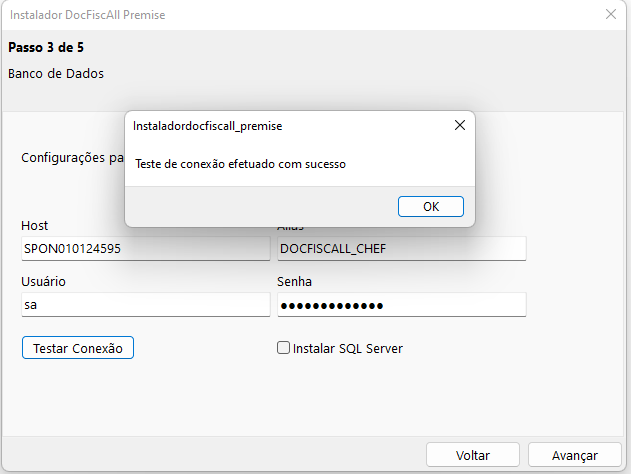
Caso tenha proxy, informe os campos.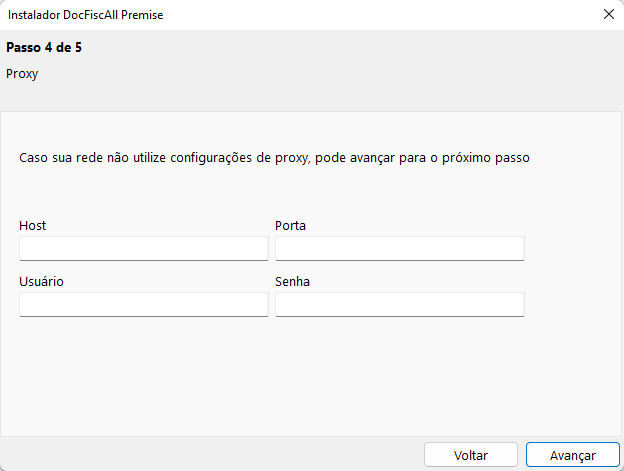
Clique em instalar.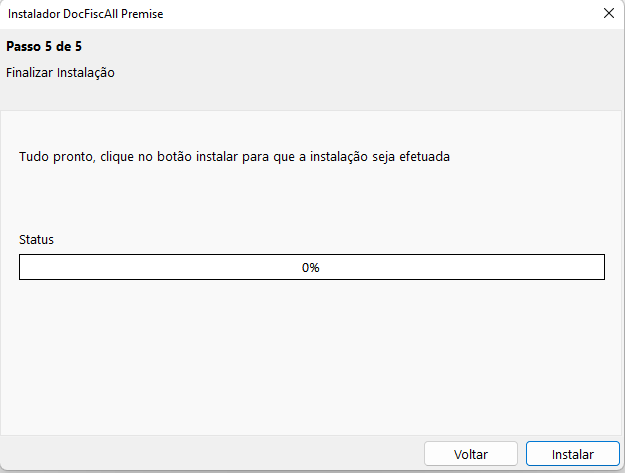
Após a instalação concluída, é criado um banco de dados no SQL chamado DOCFISCALL_PREMISEcall
Após concluída a instalação, será possível ver os serviços do DocFiscAll sendo executados nos serviços do Windows.
...
Com o instalador em mãos, clique no executável docfiscall-on-premise-nsis-installer.exe e realize a instalação
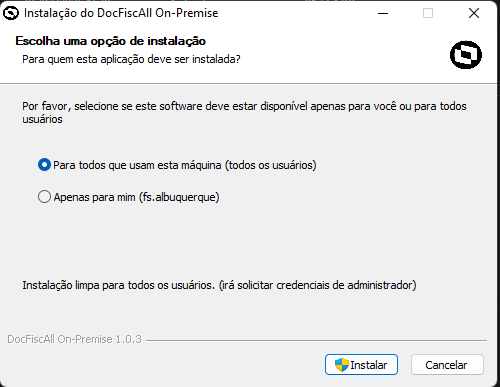
No menu iniciar, encontre o programa DocFiscAll On-Premise
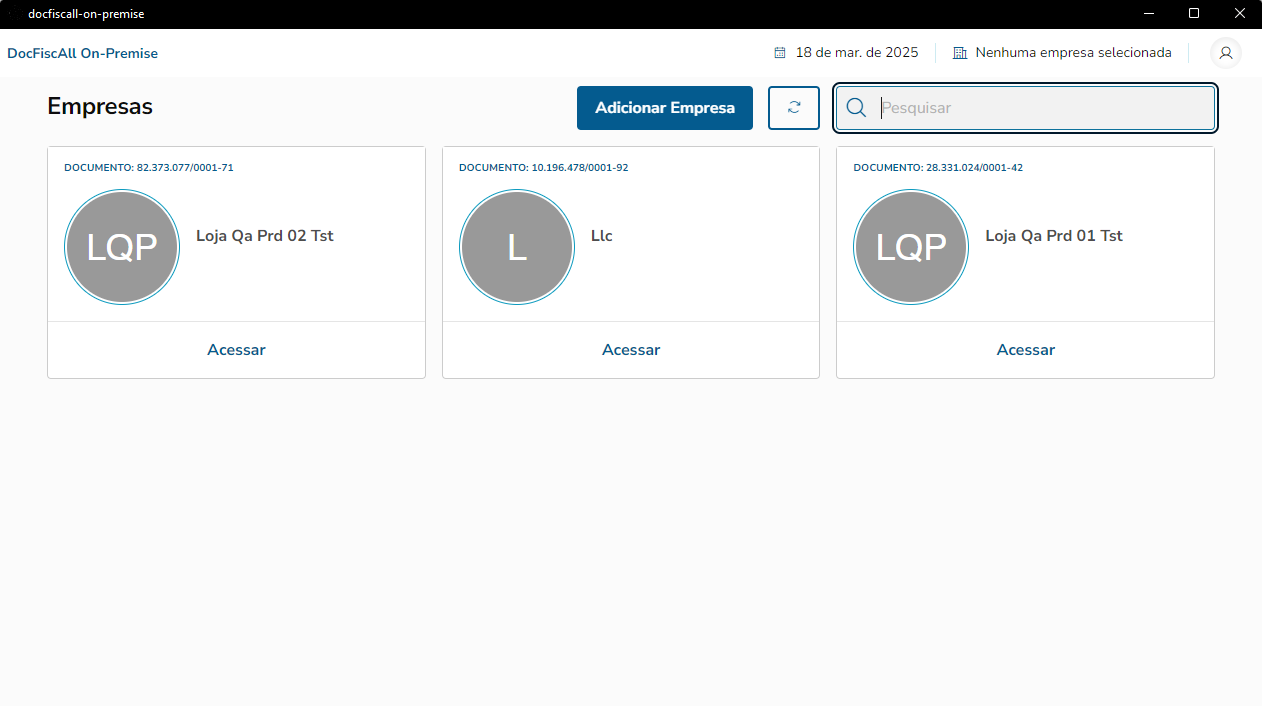
, ao abrir clique na opção Conexões.
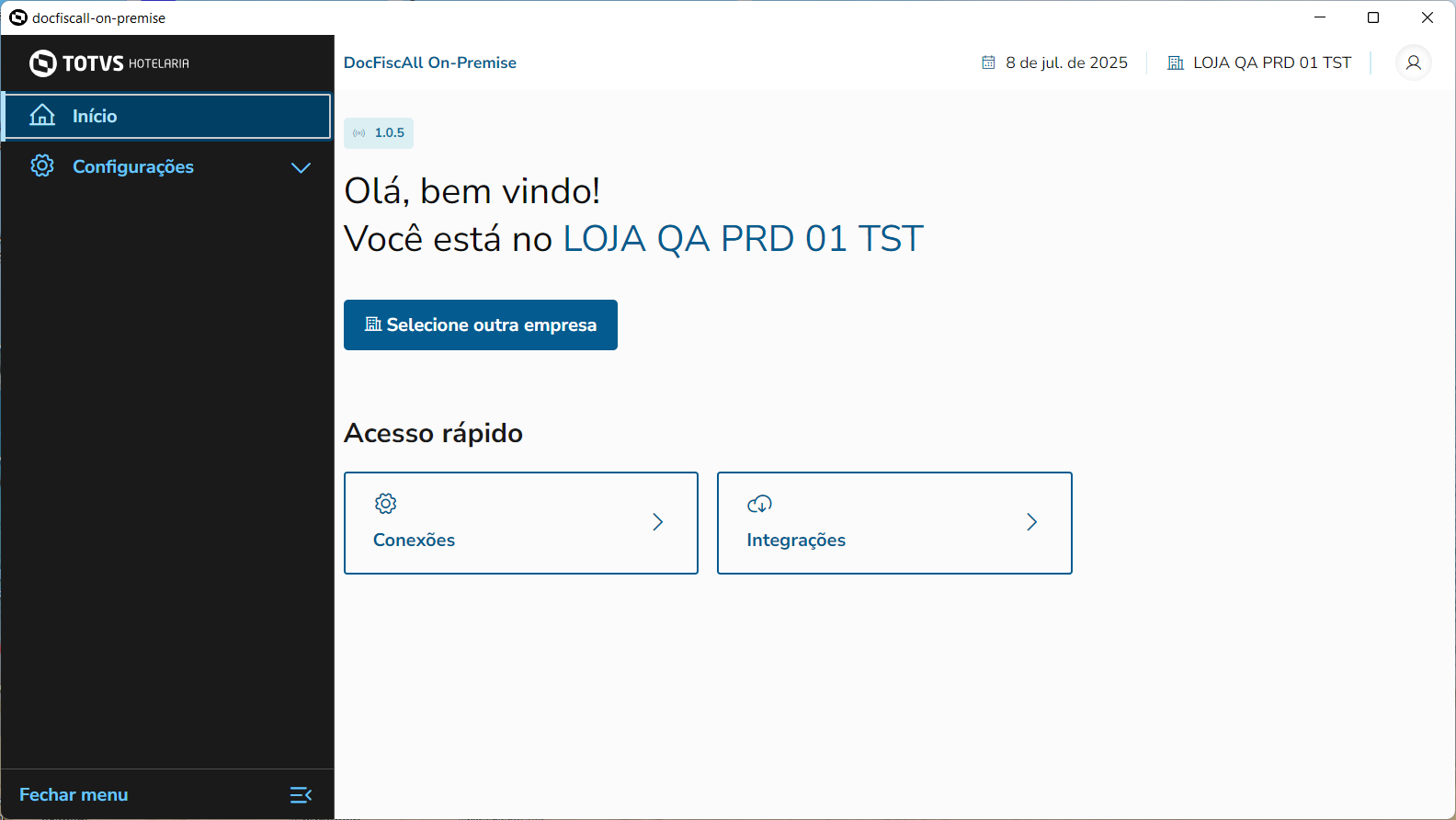
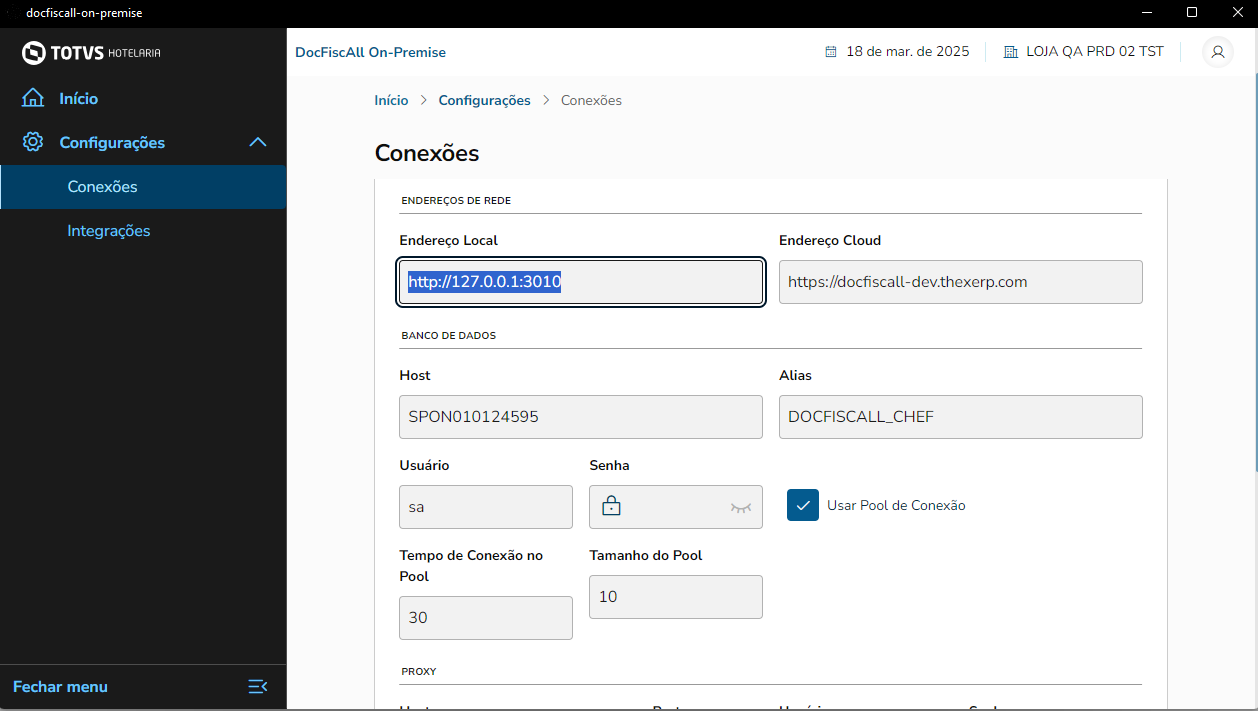
Em Conexões, certifique-se de Clique no menu lateral esquerdo em Configurações > Conexões e certifique que a porta está correta no campo Endereço Local destacado abaixo.
Porta: Por padrão, o serviço DocFiscall será instalado na porta http://localhost:3010/. Caso deseje trocar, informe a porta desejada.
05. INCLUIR EMPRESA NA INTEGRAÇÃO DOCFISCALL
...
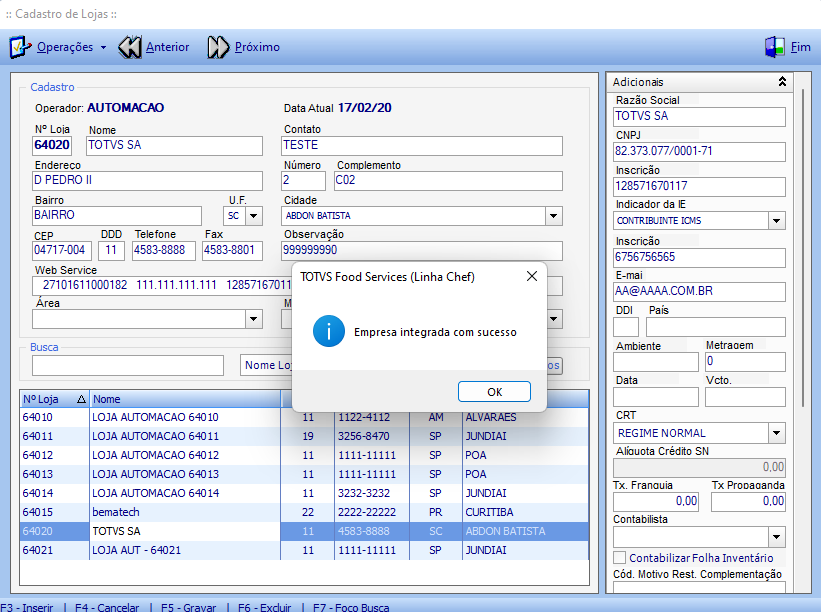
Clique em Gravar Dados na Ficha e depois Enviar Empresa para o DocFiscAll
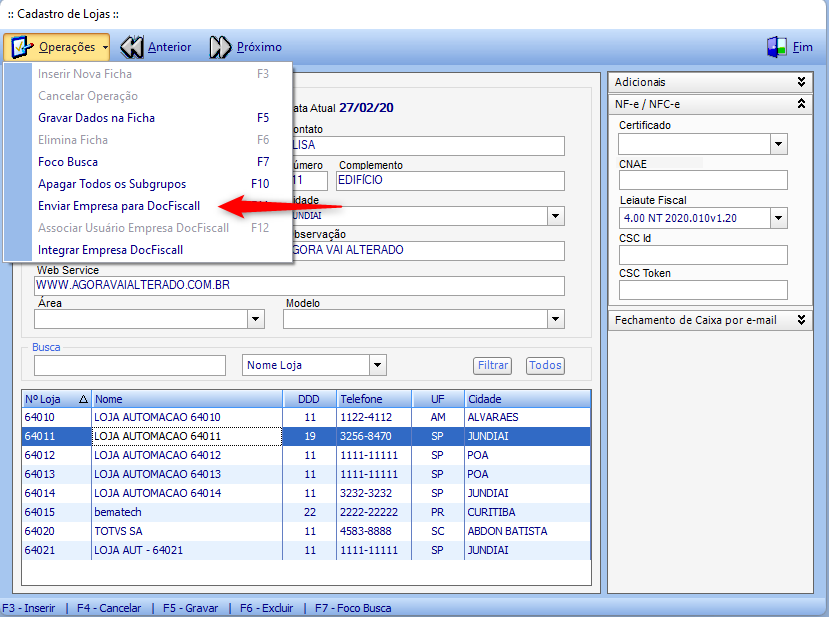
Após o envio da empresa, será solicitado o certificado digital. Realize o processo.
...
Após informações enviadas, a empresa será integrada no banco de dados do DocFiscall On-Premise.
06. ASSOCIAR USUÁRIO A UMA EMPRESA NO DOCFISCALL
...
Acesse o portal no link abaixo e informe o usuário e a senha.
https://docfiscall.thexerp.com/auth/login
...
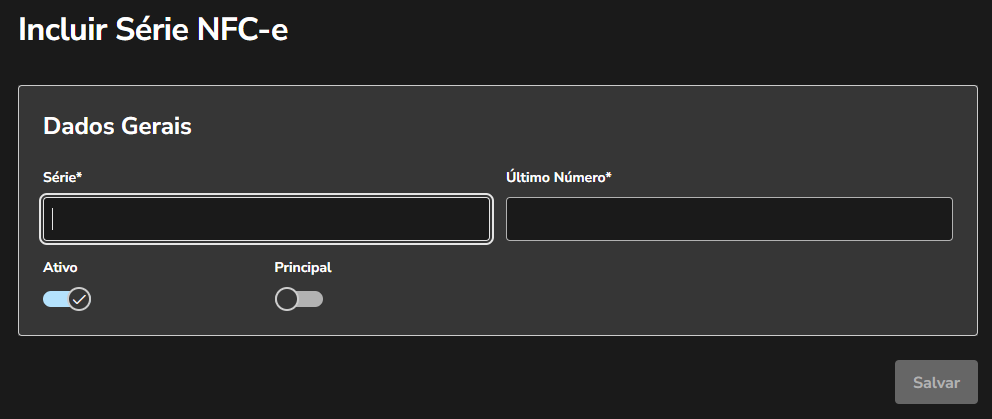
Informe o mesmo número de série cadastrado no PDV (Linha Chef) e o Último Númeroúltimo número nota emitido.
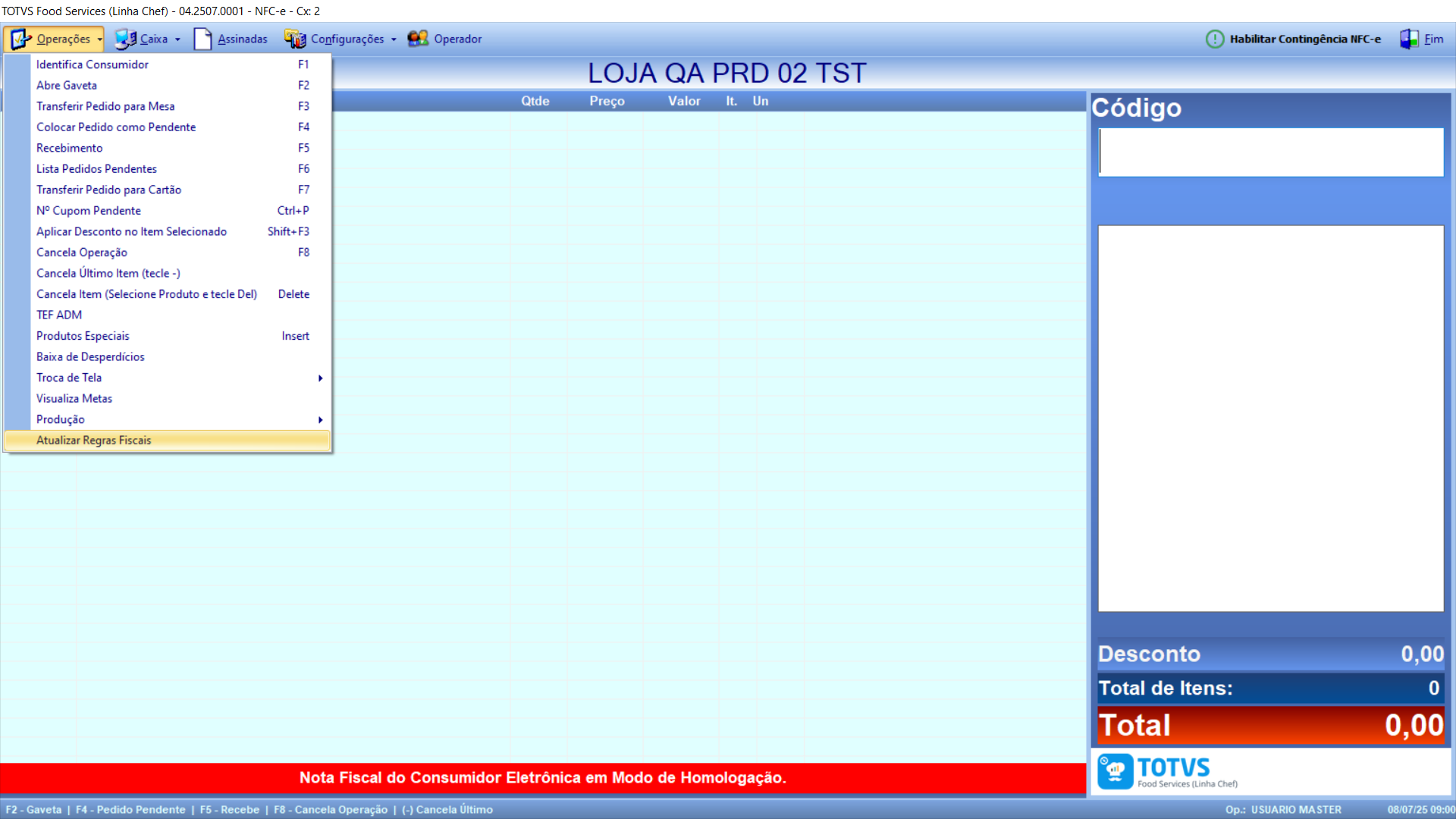
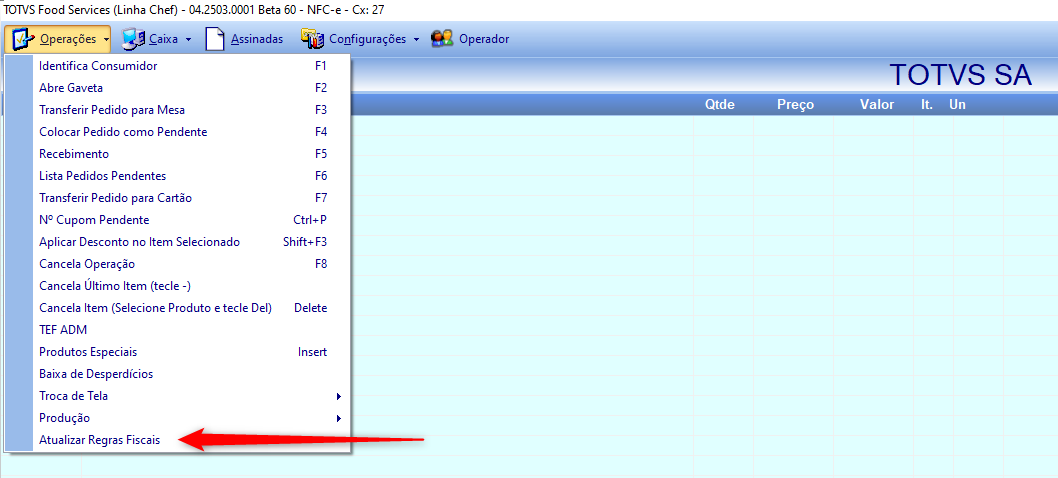
No PDV (Linha Chef) em qualquer tela de venda, clique em Atualizar Regras Fiscais para realizar o sincronismo de dados.
09. CADASTRAR REGRAS FISCAIS
O cadastro das regras fiscais é feito no portal https:///TODOdocfiscall.thexerp.com/auth/login , na aba produtos, opção Regras fiscais.
Agora o PDV (Linha Chef) está apto para fazer vendas com o emissor DocFiscAll On-Premise
...
Visão Geral
Import HTML Content
Conteúdo das Ferramentas
Tarefas