Versões comparadas

Chave

  • Esta linha foi adicionada.
  • Esta linha foi removida.
  • A formatação mudou.

...

Expandir
titleFiltro avançado
Aviso
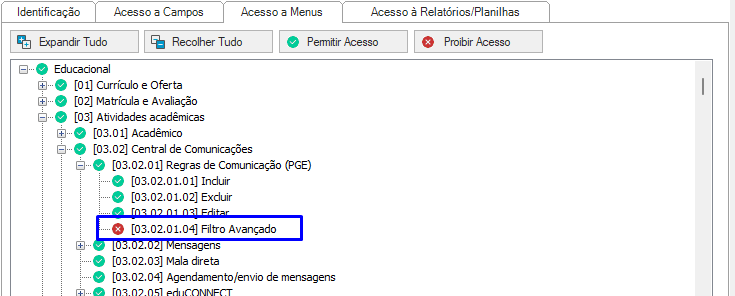
titlePermissão "Filtro Avançado"

Os campos disponíveis na aba "Filtro Avançado" no cadastro da Regra de Comunicação ficarão habilitados somente para os usuários que possuem a permissão específica habilitada no perfil de acesso vinculado ao seu usuário no RM.

📌 Importante:
Se os campos estiverem desabilitados, verifique com o administrador do sistema se a permissão correspondente foi atribuída ao perfil do seu usuário.

Essa medida visa garantir um controle mais restrito e seguro sobre a configuração avançada das regras de comunicação.

Visão Geral

O filtro avançado permite que a instituição configure critérios específicos (filtros) para controlar quais informações serão disponibilizadas para usuários vinculados a uma regra de comunicação.

Em outras palavras, na Central de Comunicação do Portal de Gestão Educacional, as opções disponíveis para seleção (como coligada, curso, turno, etc.) devem respeitar os filtros definidos na regra de comunicação do usuário.

Informações
titleConsiderações Importantes

1. O filtro avançado não é obrigatório

Se nenhuma regra de comunicação com filtro for configurada, a Central de Comunicação utilizará as permissões de contexto do cadastro do usuário (coligadas, filiais e níveis de ensino permitidos).

Exemplo:
Usuário com acesso à Coligada 1, Filial 2 e Ensino Superior verá somente as informações correspondentes a esse contexto.

2. Quando existe filtro na regra, ele sobrepõe as permissões de contexto

Se a regra de comunicação possuir um filtro configurado, ele será prioritário, e a Central de Comunicação ignora as permissões do cadastro do usuário.

3. Preenchimento flexível dos filtros

Não é necessário preencher todos os campos de filtro. O sistema permite flexibilidade conforme a necessidade da instituição.

Exemplos de configurações válidas:

  • Coligada e Filial

  • Coligada e Curso

  • Coligada, Curso e Turno

  • Apenas Coligada

⚠️ Importante: Para qualquer outro filtro (como curso, turno, habilitação, etc.), o preenchimento da coligada é obrigatório.

Nota

Um mesmo usuário pode ter várias regras de comunicação vinculadas. Quando isso acontece, todas as regras são unificadas e os filtros funcionam de forma inclusiva e permissiva.

Expandir
titleDicas e Exemplos

✅ 1. Quando o usuário possui regra(s) de comunicação, mas nenhum filtro está vinculado a essas regras:
O sistema utilizará os filtros de contexto padrão definidos no cadastro do usuário (por exemplo: coligada, filial, nível de ensino, etc.).

Esse comportamento garante que, mesmo com regras configuradas, o envio respeite os acessos padrões do usuário.

✅ 2. Quando o usuário possui regra(s) de comunicação com filtros vinculados:
Neste caso, os filtros definidos na regra de comunicação sobrepõem os filtros de contexto do usuário.

O envio de mensagens será restrito aos dados que correspondem aos filtros parametrizados nas regras.

📌 Importante:
Se o usuário possui acesso a múltiplas coligadas e filiais no seu perfil, é recomendável que existam regras de comunicação abrangendo todas essas variações. Caso contrário, o envio será limitado apenas às coligadas/filiais configuradas nas regras.

🧩 Exemplo prático (cenário de sobreposição por filtro específico):
Usuário João tem acesso no perfil para:

Coligada: 1

Filial: 2

Nível de Ensino: Básico

Contudo, está vinculado à seguinte regra:

Regra de Comunicação com filtro apenas para:

Coligada: 7

Filial: 3

➡ Neste caso, João poderá enviar mensagens apenas para Coligada 7 / Filial 3, pois essa é a regra ativa.
Para que ele possa enviar mensagens também para Coligada 1 / Filial 2, é necessário incluir essas informações em uma nova regra de comunicação.

🔁 3. Prioridade entre regras da mesma coligada
Outro ponto importante sobre a lógica de aplicação das regras:

✅ Regras com apenas a coligada configurada (sem outros filtros) têm prioridade sobre as demais regras da mesma coligada.
📌 Exemplo de prioridade:

Regra 1: Coligada 1 (sem outros filtros)

Regra 2: Coligada 1 + Filial 2

➡ Neste caso, a Regra 1 terá prioridade e irá sobrepor as demais regras da mesma coligada, como a Regra 2.

➕ 4. Regras com múltiplos filtros são combinadas de forma inclusiva
Quando não há uma regra exclusiva com apenas a coligada informada, os filtros das demais regras são aplicados de forma inclusiva,
combinando as diferentes configurações de filtros para formar o conjunto final.

📌 Exemplo de combinação inclusiva:

Regra 1: Coligada 1 + Filial 2 + Nível de Ensino: Básico

Regra 2: Coligada 1 + Filial 3

➡ O usuário poderá enviar mensagens tanto para Filial 2 (Ensino Básico) quanto para Filial 3 (Qualquer nível de ensino), 
desde que ambas pertençam à Coligada 1.

Informações
titleEnvio de Mensagens com Filtro Avançado

No envio de mensagens pela Central de Comunicação, quando o usuário utiliza o filtro avançado, a única informação obrigatória a ser preenchida é o “Período Letivo”.
Nesse caso, o usuário pode simplesmente informar o período letivo e clicar em Enviar.

O sistema irá, então, identificar todas as matrículas vinculadas ao período letivo informado e, de acordo com o público-alvo selecionado, enviará a mensagem.

⚠️ Consideração Importante

Quando o usuário que está enviando a mensagem possui filtros definidos em suas regras de comunicação, o sistema irá considerar implicitamente esses filtros, mesmo que eles não tenham sido preenchidos manualmente na tela de envio.

Ou seja, os dados exibidos ou a mensagem enviada serão limitados pelos filtros da regra de comunicação do usuário, ainda que a interface mostre apenas o período letivo preenchido.

Abaixo seguem exemplos de cenários e como as regras são aplicadas:

Expandir
titleExemplos

✅ Exemplo 1 – Sem filtro avançado configurado para o usuário

Contexto do usuário:

  • Coligada: 1

  • Filial: 2

  • Nível de Ensino: Ensino Superior

Ação:
O usuário informa apenas o Período Letivo: 2024/2 e envia a mensagem.

Resultado esperado:
A mensagem será enviada para todos os alunos vinculados à Coligada 1, Filial 2, Ensino Superior, no período letivo 2024/2, conforme o contexto de permissão do usuário.


✅ Exemplo 2 – Com filtros de regra de comunicação aplicados

Regra de comunicação vinculada ao usuário:


ID da RegraColigadaFilialNível EnsinoCursoTurno
10112Ensino SuperiorCONTManhã

Ação:
O usuário informa apenas o Período Letivo: 2024/2 e envia a mensagem.

Resultado esperado:
A mensagem será enviada apenas para os alunos do curso CONT, na Filial 2, Turno Manhã, no período letivo 2024/2.
Mesmo que o usuário tenha acesso a outros cursos ou turnos via contexto, o sistema restringe o envio com base nos filtros definidos na regra de comunicação.


✅ Exemplo 3 – Regra permissiva por nível de ensino

Regras de comunicação do usuário:


ID da RegraColigadaFilialNível EnsinoCursoTurno
1021
Ensino Superior

Ação:
O usuário informa somente o Período Letivo: 2024/2.

Resultado esperado:
A mensagem será enviada para todos os alunos da Coligada 1 com nível de ensino “Ensino Superior”, independentemente do curso, turno ou filial.
A regra é considerada permissiva, pois define apenas o nível de ensino e não impõe outros filtros.


✅ Exemplo 4 – Múltiplas regras unificadas

Regras de comunicação do usuário:

ID da RegraColigadaFilialNível EnsinoCursoTurno
10312Ensino SuperiorCONT, 3-1Manhã
10412Ensino SuperiorCTI, ADMNoite

Ação:
O usuário preenche apenas o Período Letivo: 2024/2.

Resultado esperado:
A mensagem será enviada para alunos dos cursos CONT, 3-1, CTI e ADM, nos turnos Manhã e Noite, da Filial 2, com nível de ensino Ensino Superior no período letivo indicado.
As regras são combinadas de forma inclusiva, ampliando o público da mensagem.

Dica

Quando um filtro da regra de comunicação for considerado de forma implícita, o log de informações do envio da mensagem discriminará os filtros considerados, com o objetivo de tornar o processo mais transparente para o usuário final.


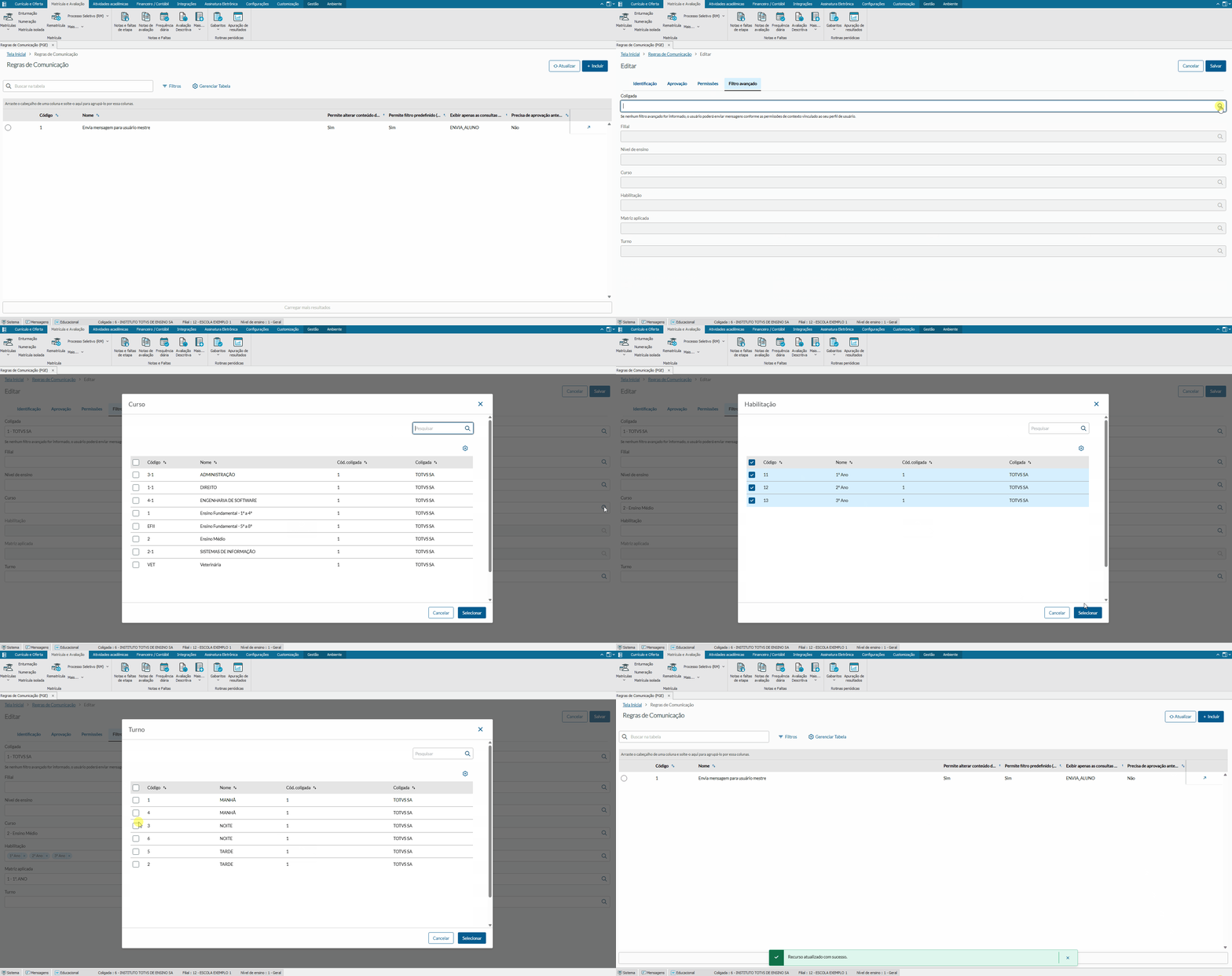
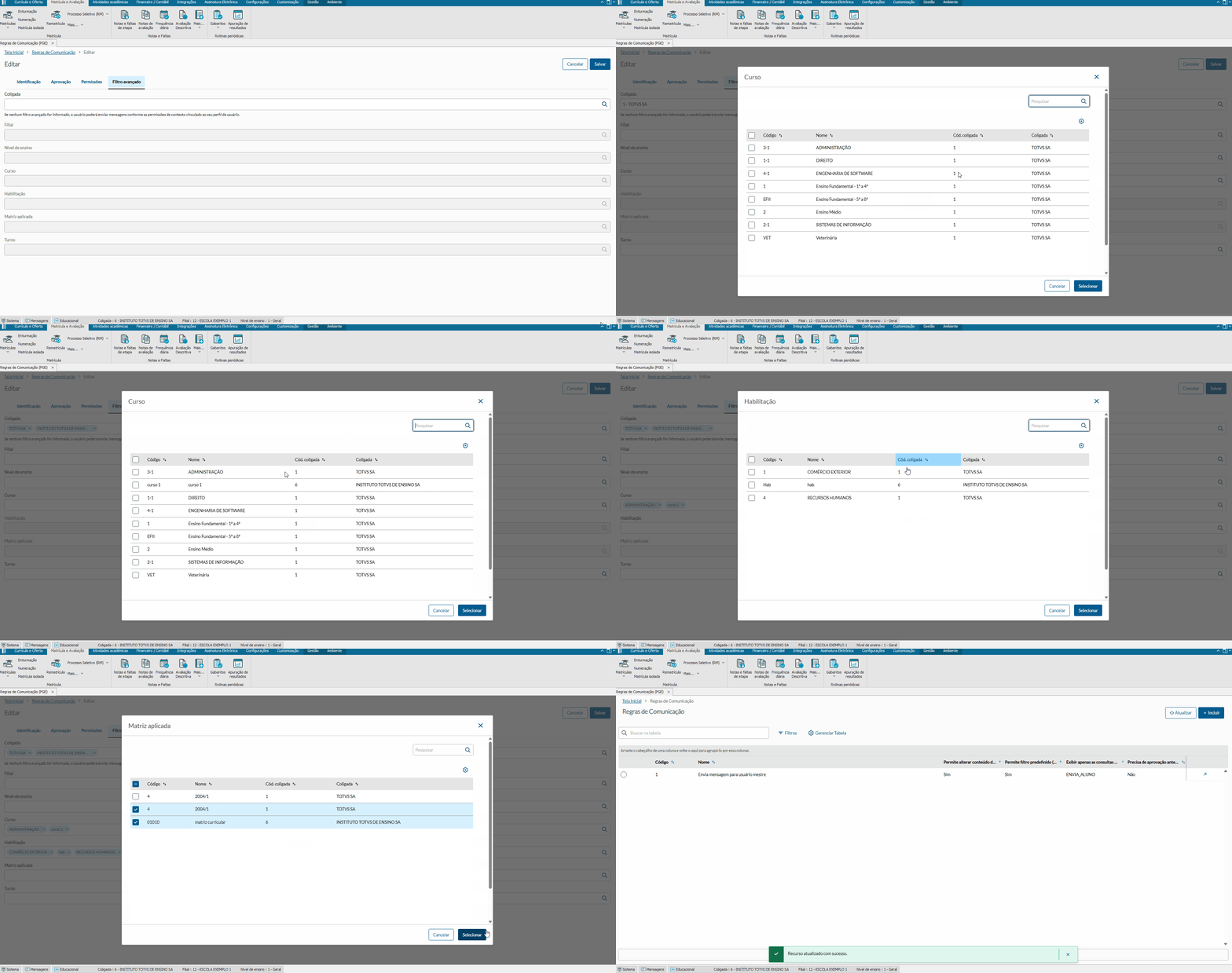
Exemplo (GIF): Preenchendo o Filtro Avançado na Regra de Comunicação


Cada campo exibirá apenas as opções válidas com base nas seleções anteriores. Segue exemplo.

Exemplos (GIF):


Aviso
titleRegras de Negócio
  • Uma mesma regra de comunicação pode coexistir com outras. Se um perfil ou usuário estiver vinculado a mais de uma regra, todas serão consideradas válidas.

  • Caso nenhum filtro seja definido, o sistema entenderá que não há restrições para o envio de mensagens. Nesse caso, o usuário poderá enviar mensagens de acordo com o seu perfil de permissões já configurado.

Expandir
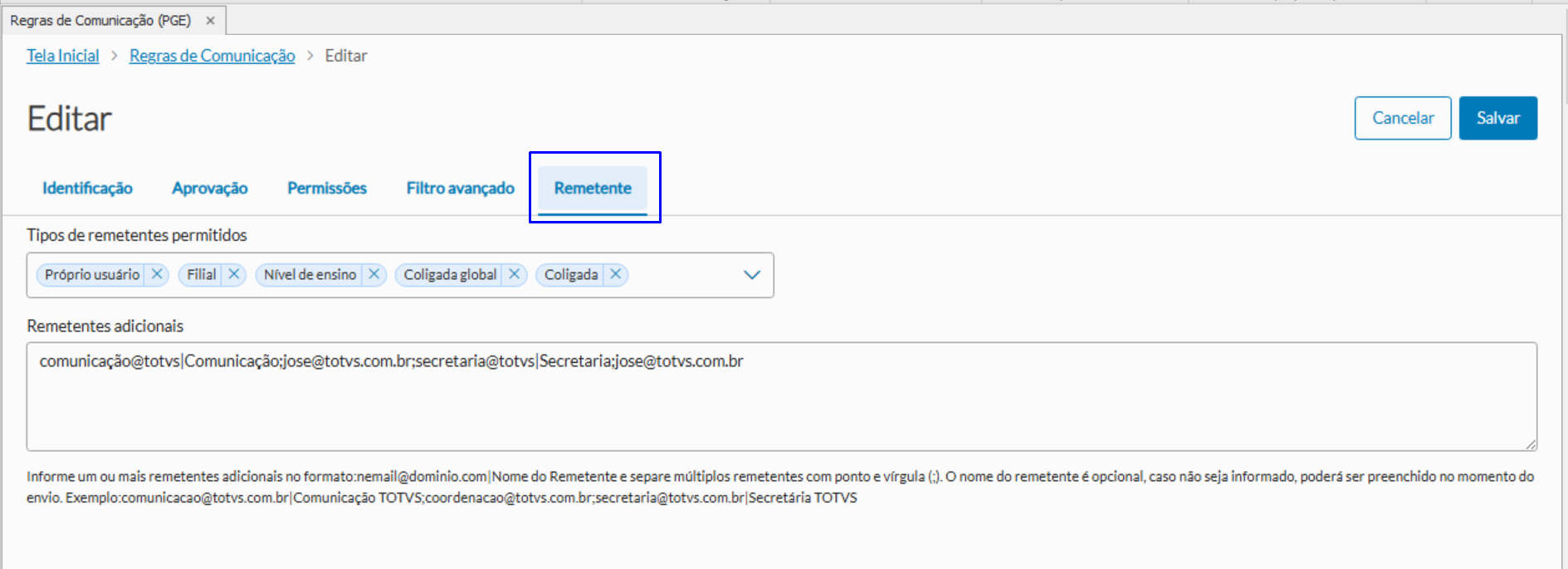
titleRemetente
Aviso

Para que os campos na aba "Remetente" sejam exibidos corretamente, é necessário que o script CN.2025.07_02 tenha sido executado.
Caso os campos não estejam sendo apresentados, recomenda-se atualizar o sistema para o último patch disponível e executar o RM Atualizador.


Os remetentes autorizados para envio de mensagens devem ser definidos previamente na regra de comunicação.
Ao utilizar a Central de Comunicação, o sistema apresentará para seleção apenas os remetentes configurados nesta seção.


Tipos de Remetentes Permitidos
São remetentes fixos, previamente definidos, que o usuário poderá utilizar como origem da mensagem:

Próprio usuário: o e-mail do usuário logado será utilizado como remetente.

Coligada: será utilizado o e-mail da coligada no qual a mensagem esta sendo enviada.

Coligada global: o e-mail configurado para a coligada global será usado.

Filial: será utilizado o e-mail da filial no qual a mensagem esta sendo enviada.

Nível de ensino: será utilizado o e-mail configurado para o nível de ensino no qual a mensagem esta sendo enviada.

Remetentes Adicionais
Esta opção permite parametrizar remetentes personalizados que o usuário poderá selecionar no momento do envio da mensagem.

📝 Formato Aceito:
Informe um ou mais remetentes no seguinte formato:

java
Copiar
Editar
[email protected]|Nome do Remetente
Separe múltiplos remetentes com ponto e vírgula ;.

Nota

O nome do remetente é opcional. Caso não seja informado, poderá ser preenchido manualmente durante o envio da mensagem.

Dica

🔍 Exemplo de preenchimento:


scss
Copiar
Editar


[email protected]|Comunicação TOTVS;coordenacao@totvs.com.br;secretaria@totvs.com.br|Secretária TOTVS

Expandir
titleExemplo (GIF): Passo a passo: Criando uma regra de comunicação

...