...
| Totvs custom tabs box |
|---|
| tabs | Paso 01, Paso 02, Paso 03, Paso 04Pre-condiciones, Procedimiento de Prueba |
|---|
| ids | paso1,paso2 |
|---|
|
| Totvs custom tabs box items |
|---|
| default | yes |
|---|
| referencia | paso1 |
|---|
| - Realizar un respaldo de repositorio (.RPO)
- Aplicar el parche correspondiente al issue DMINA-27113.
- Validar que la rutina actualizada coincida con la indicada en la sección 01. Datos Generales del presente Documento Técnico.
- En el módulo Compras (SIGACOM):
- Ir al menú Actualizaciones | Archivos | Proveedores (MATA020), configurar un proveedor.
- Ir al menú Actualizaciones | Archivos | Productos (MATA010), configurar un producto.
- Ir al menú Actualizaciones | Archivos | Tipos de Entrada y Salida (MATA080), configurar una TES de entrada.
- Ir al menú Actualizaciones | Archivos | Modalidades (FINA010), configurar una modalidad.
- Ir al menú Actualizaciones | Archivos | Condición de Pago (MATA360), configurar una condición de pago.
- Ir al menú Actualizaciones | Archivos | Bancos (MATA070), configurar un banco.
- Ir al menú Actualizaciones | Movimientos | Factura de Entrada (MATA101N), registrar una factura con valor de 1000.00 e informar el proveedor, producto, TES y condición de pago anteriormente registrados.
- En el módulo Financiero (SIGAFIN):
- Ir al menúActualizaciones | Cuentas Por Pagar | Orden de Pago (FINA085A), registrar un pago anticipado (PA) con valor de 1000.00 e informar el proveedor, modalidady banco anteriormente registrados.
|
| Totvs custom tabs box items |
|---|
| - En el módulo Financiero (SIGAFIN), ir al menú Actualizaciones | Cuentas Por Pagar | Orden de Pago (FINA085A).
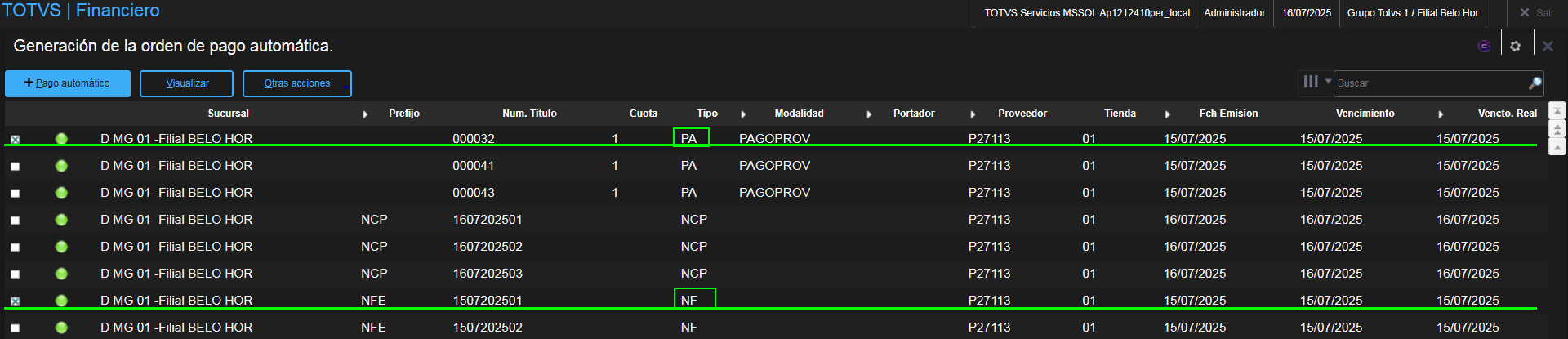
- Informar los parámetros necesarios para mostrar los títulos (NFE y PA) creados en las precondiciones.
- ¿De Vencimiento? = <dDataBase>
- ¿A Vencimiento? = <dDataBase>
- ¿De Proveedor? = "P27113"
- ¿A Proveedor? = "P27113"
- ¿Mostrar? = Todas
- ¿Filtra ya Generada? = 1 - Si
- ¿Muestra Asientos? = 2 - No
- ¿Agrupa Asientos? = 2 - No
- ¿Asientos en linea? = 2 - No
- ¿Agrupar OP por? = Prov. + Sucursal
- ¿Para que el saldo genere? = "PA"
- ¿Imprime Comprobante? = Sí
- ¿Nombre rutina comprobante? = "FINR085I"
- ¿Edita nro. comprobante? = No
- Seleccionar el título de la factura y el pago anticipado, en seguida dar clic en el botón "+Pago automático"
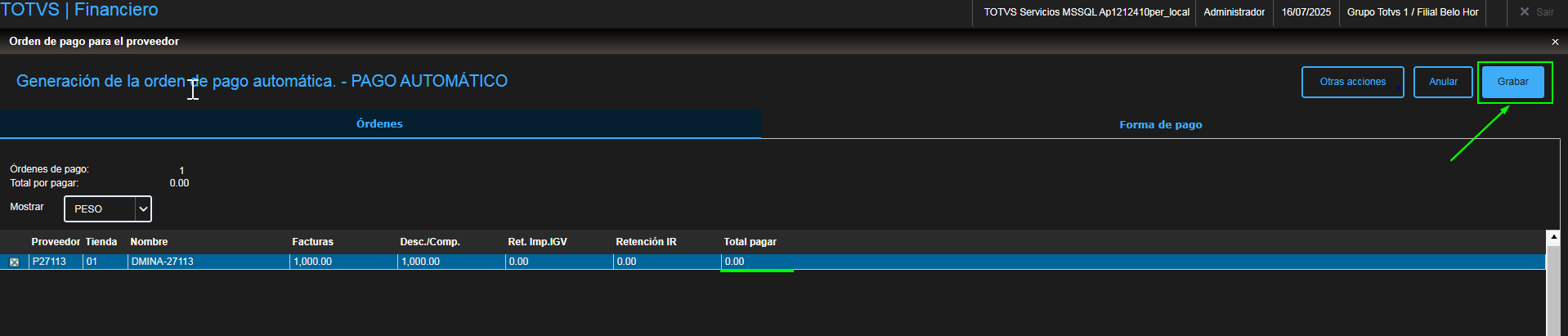
- Pestaña Ordenes
Total a Pagar =0.00
- Pestaña Forma de Pago
No informar
- Dar clic en el botón "Grabar"
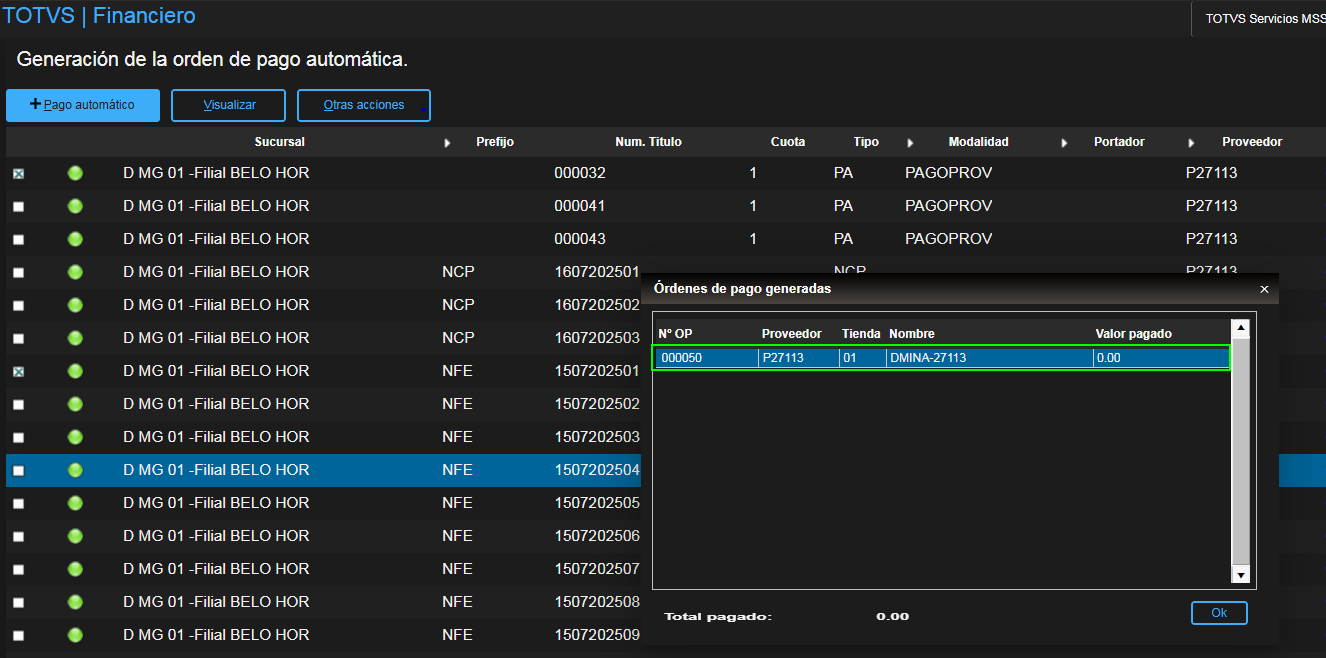
- Validar que el sistema permita generar la orden de pago sin solicitar la información del banco.
|
|
...
| Card documentos |
|---|
| Informacao | Solución disponible para Protheus versión 12.1.2310 (que cuente con garantía extendida) o posterior. |
|---|
| Titulo | ¡IMPORTANTE! |
|---|
|
05. ASUNTOS RELACIONADOS
