
Histórico da Página
...
- Visão Geral
- Cadastro de Funcionários
- Principais Campos e Parâmetros
- Mapa de Marcações: Conferindo se o NSR está gerado
- Configuração do Carol App TOTVS RH Clock-in: validando configuração da forma de envio do recibo
- Principais Campos e Parâmetros
- Tela Schedule
- Principais Campos e Parâmetros
- Emissão do Comprovante de Registro do Ponto
Legendas :
- Seta amarela Passo 1
- Seta laranja Passo 2
- Seta verde Passo 3
01. VISÃO GERAL
Esta documentação tem o objetivo de demonstrar como enviar o recibo de marcação de batidas do funcionário através do e-mail ou SMS previamente cadastrados.
...
Inicializar o Backoffice pelo menu direito de apps da Carol conforme imagem abaixo:
Legendas :
- Seta amarela Passo 1
- Seta laranja Passo 2
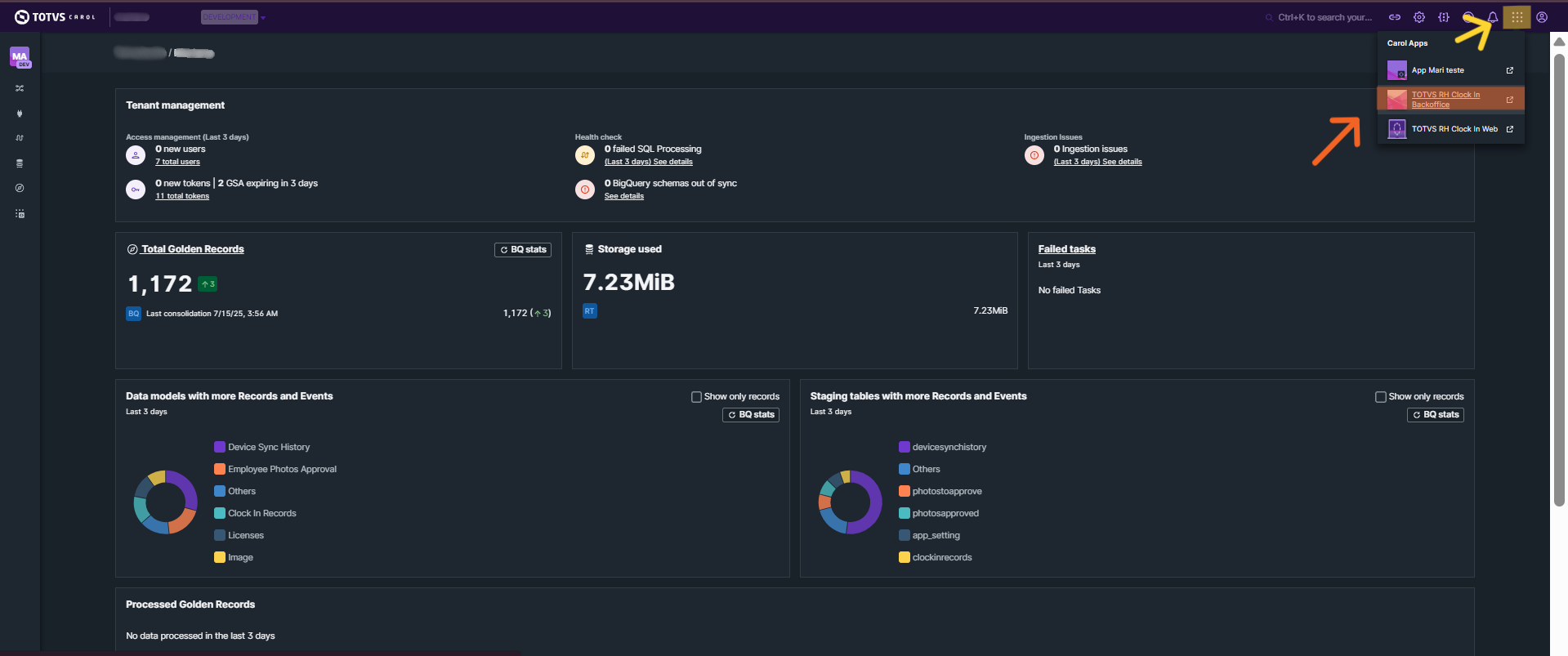
ou
Inicializar o Backoffice pelo menu esquerdo de apps da Carol conforme imagem abaixo:Legendas :
- Seta amarela Passo 1
- Seta laranja Passo 2
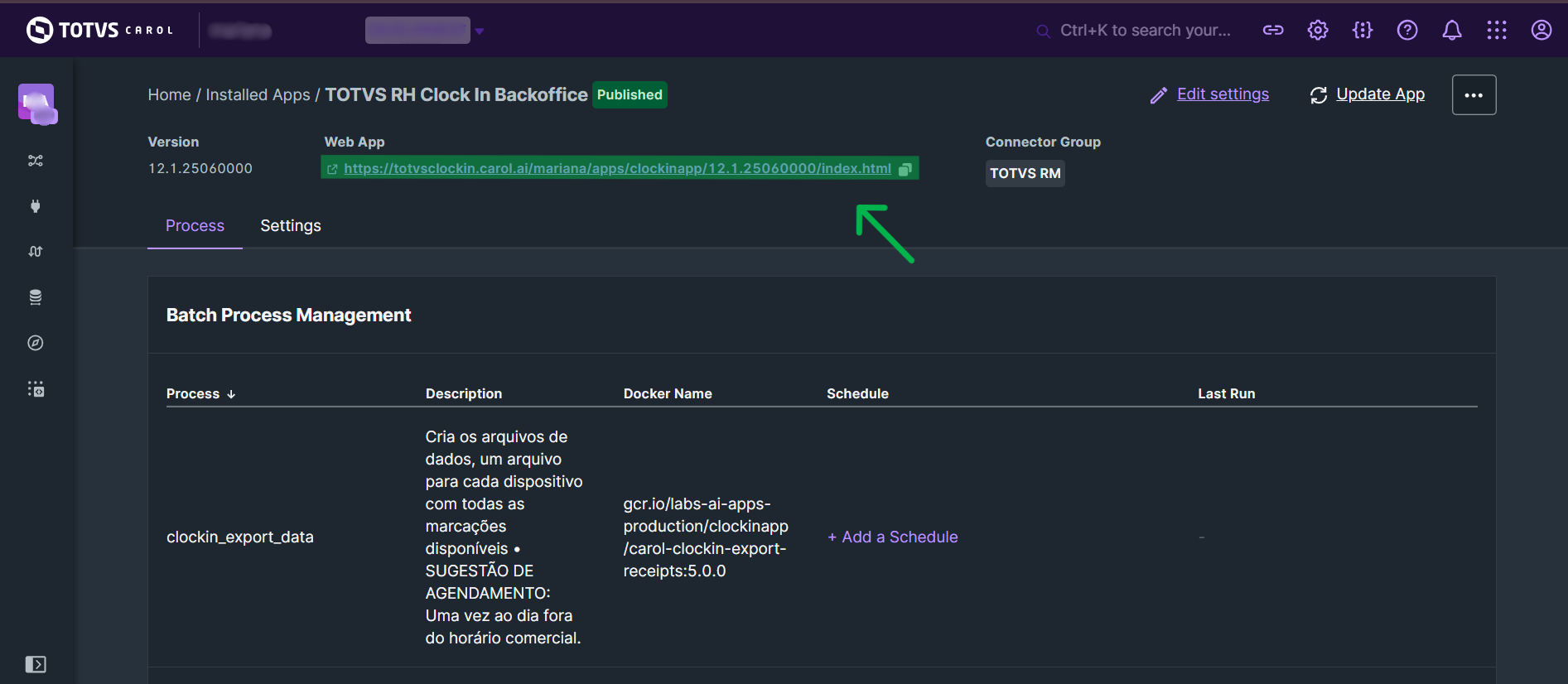
- Seta verde Passo 3
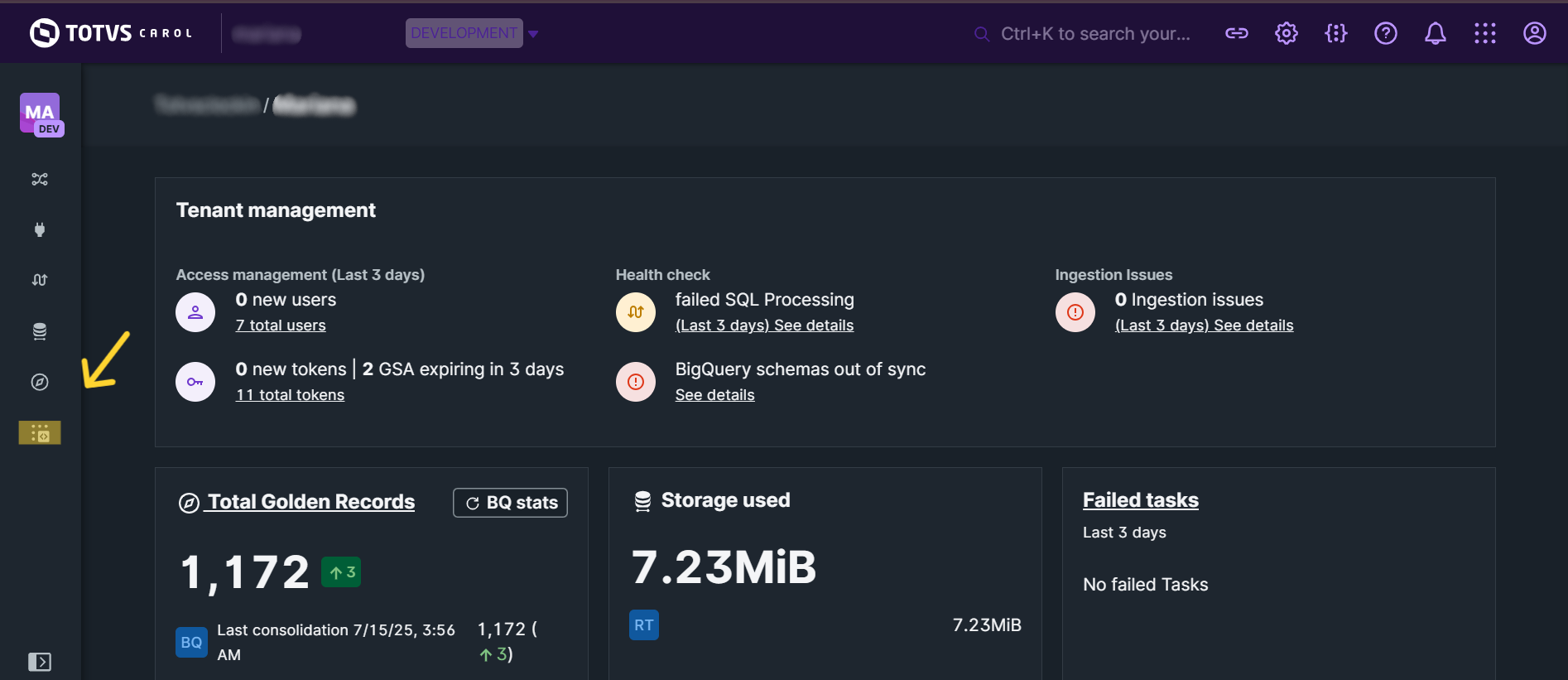
Para abrir o menu não é necessário clicar, apenas arrastar o mouse na opção do passo 1 mostrado acima.
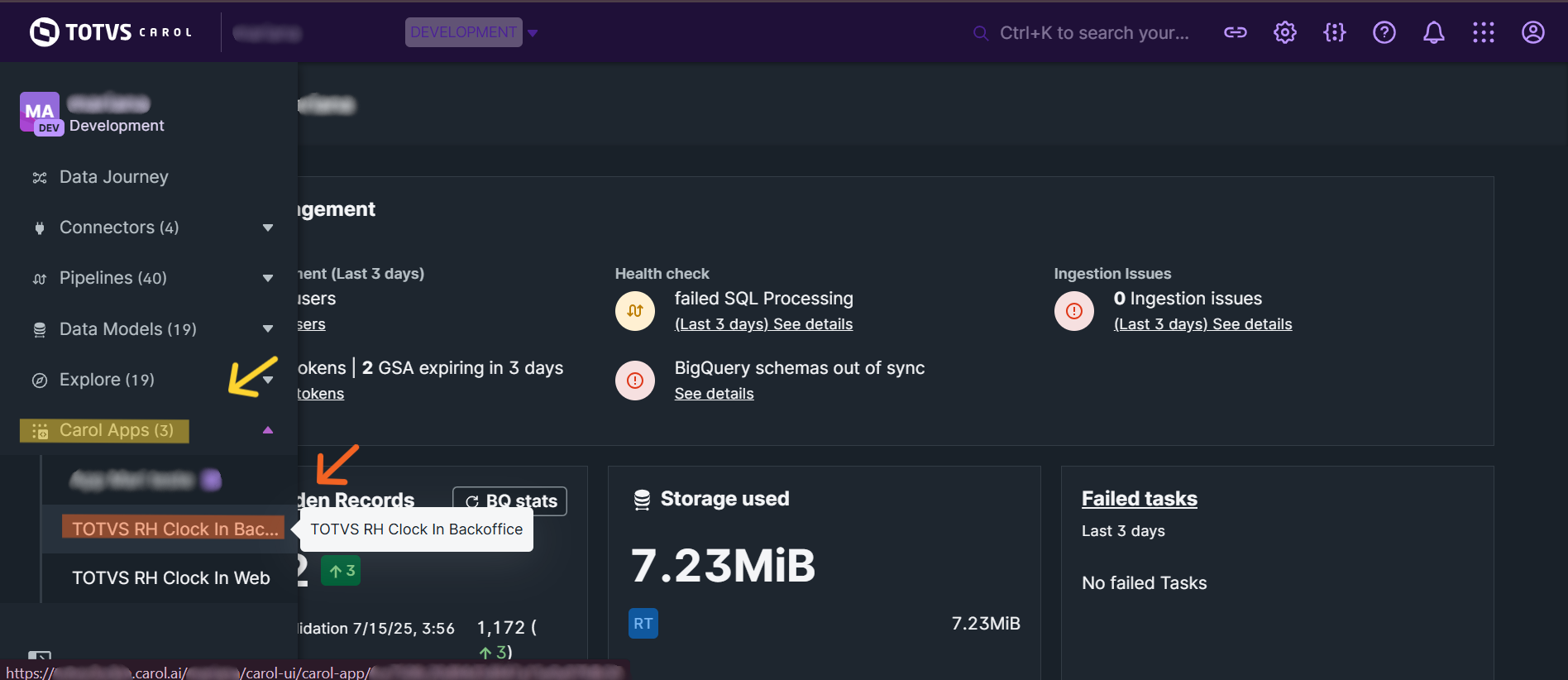
Feito este processo, abrirá uma tela na Carol, basta clicar no link exibido abaixo na opção WEB APP.
Após clicar abrirá uma nova aba no navegador inicializando o Backoffice.
02. CADASTRO DE FUNCIONÁRIOS
A tela de funcionários é representado pelo ícone  no menu a esquerda.
clique no ícone mostrado acima e abrirá a tabela de funcionários, clique novamente no botão "+ Adicionar funcionário" como este : .
.
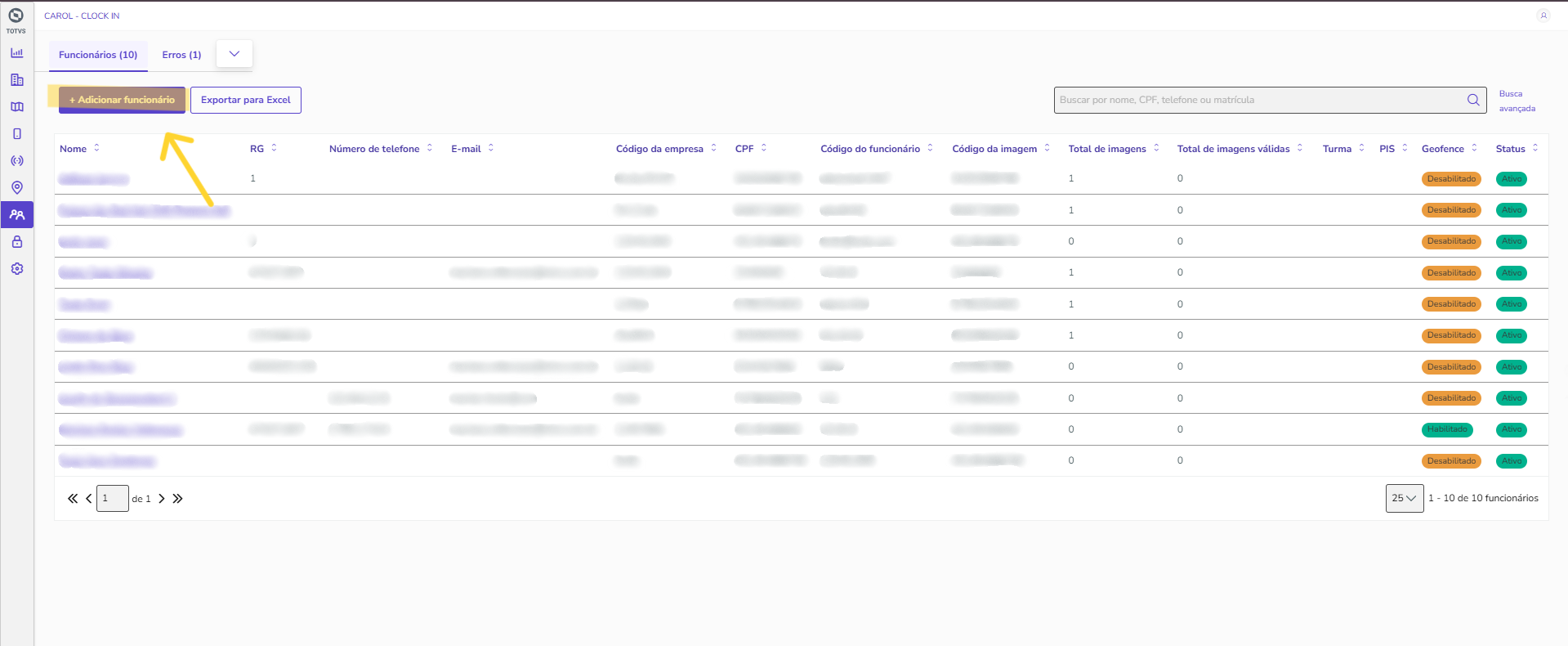
Feito este processo abrirá uma janela com um formulário de adição do novo funcionário como mostrado abaixo:
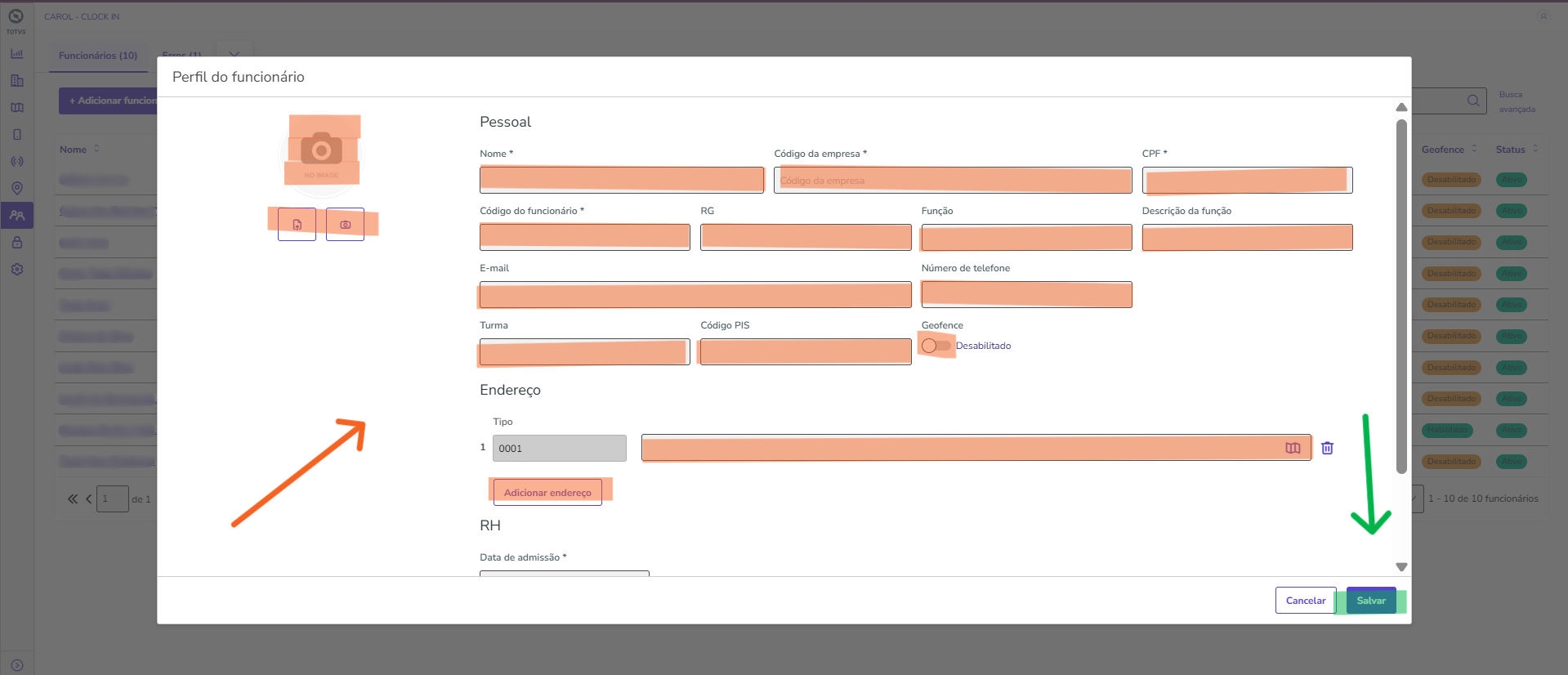
Após finalizar ao preenchimento das informações do novo funcionário, basta clicar no botão "Salvar" como este:  para finalizar a ação de inserção.
Observação : Caso clique no botão "Cancelar" como este :  , a ação será desfeita e caso tenha informações preenchidas no formulário serão perdidas.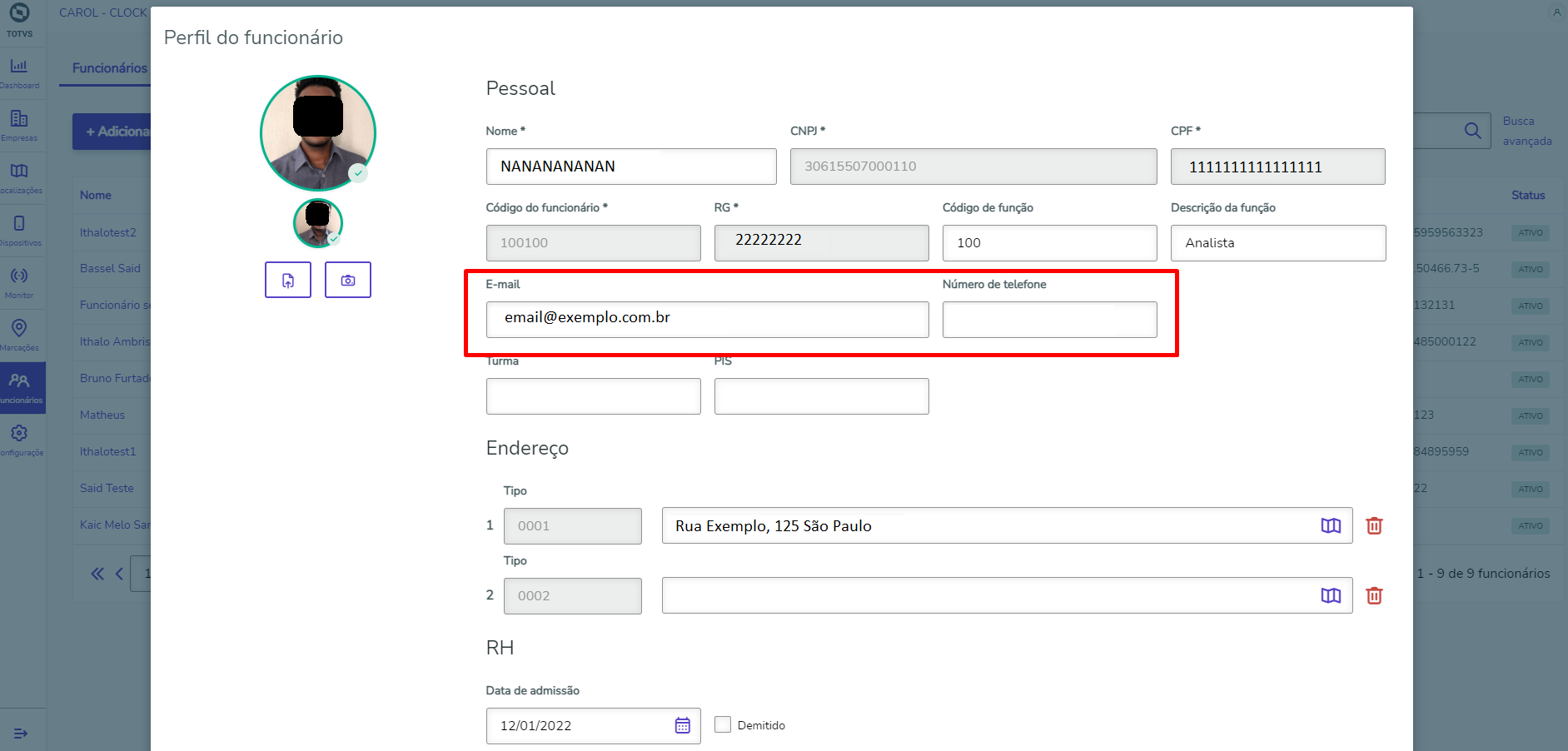
Principais Campos e Parâmetros
...
Visão Geral
Import HTML Content
Conteúdo das Ferramentas
Tarefas