
Histórico da Página
...
- Visão Geral
- Tela Dispositivos
- Tela Funcionários
- Tela Process
- Tela Marcações
01. VISÃO GERAL
Nas imagens abaixo poderá ser verificados os passos através das setas conforme legenda abaixo:
- Seta amarela - Passo 1
- Seta laranja - Passo 2
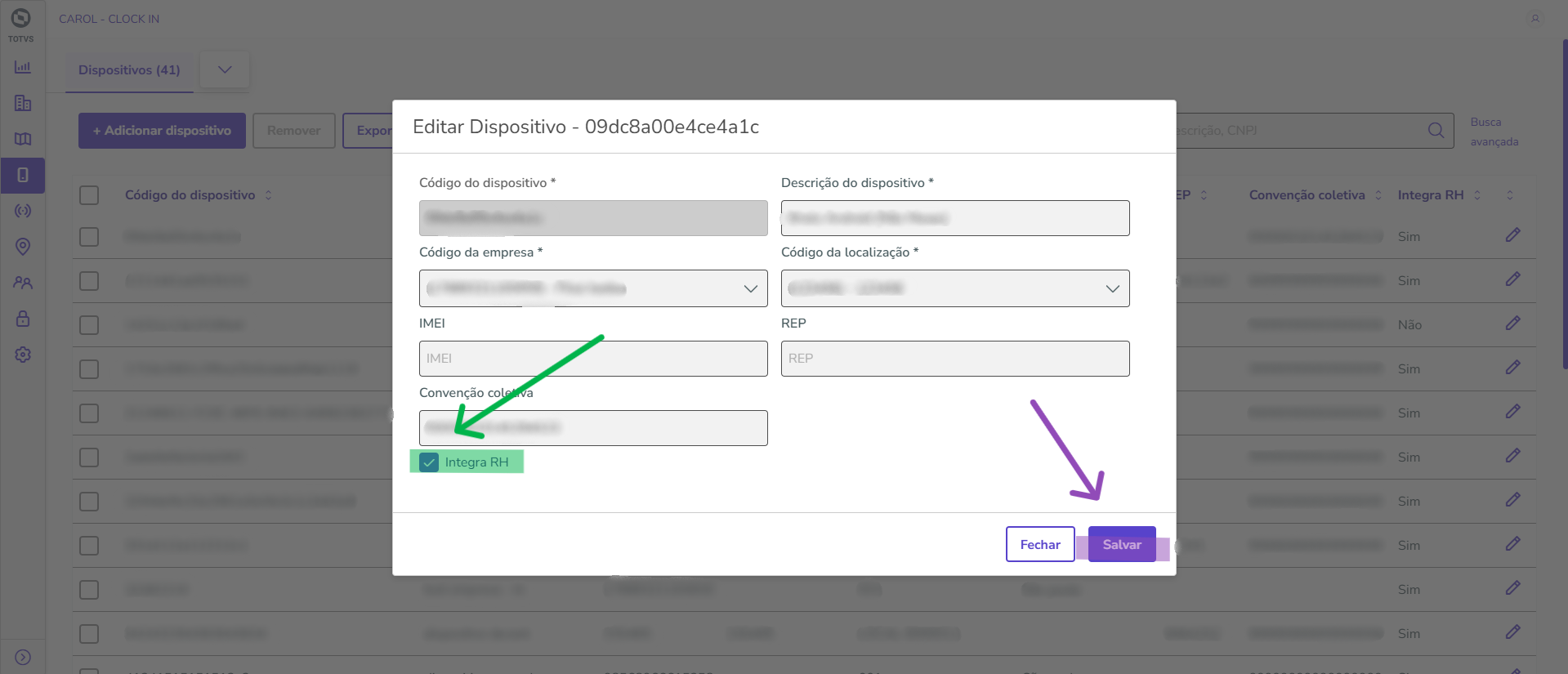
- Seta verde - Passo 3
- Seta lilás - Passo 4
- Seta Azul - Passo 5
- Seta Vermelha - Ponto de atenção
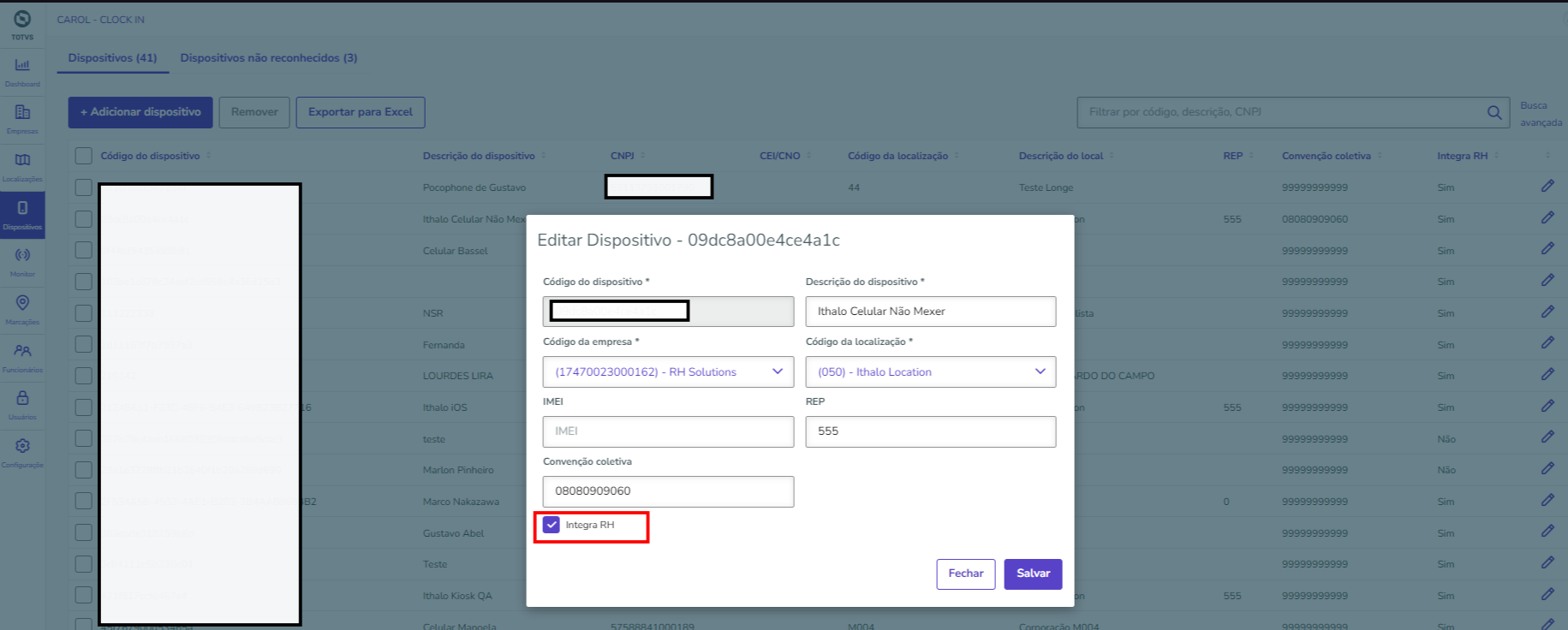
- Para que o "NSR" seja gerado, é necessário que o dispositivo esteja devidamente reconhecido e cadastrado com a opção "Integra RH" selecionada, uma localização valida válida e um numero número do PIS cadastrado no funcionário.
- Depois deve ser agendado o processo de "NSR" para que ele possa ser gerado com sucesso.
02. TELA DISPOSITIVOS
- Acessar o BackOffice:
- Aba Clique na opção "Dispositivos" Depois de realizar o cadastro marcar representada pelo ícone
 no menu à esquerda.
 - Clique na opção "Editar" representada por este ícone
 na tabela exibida.
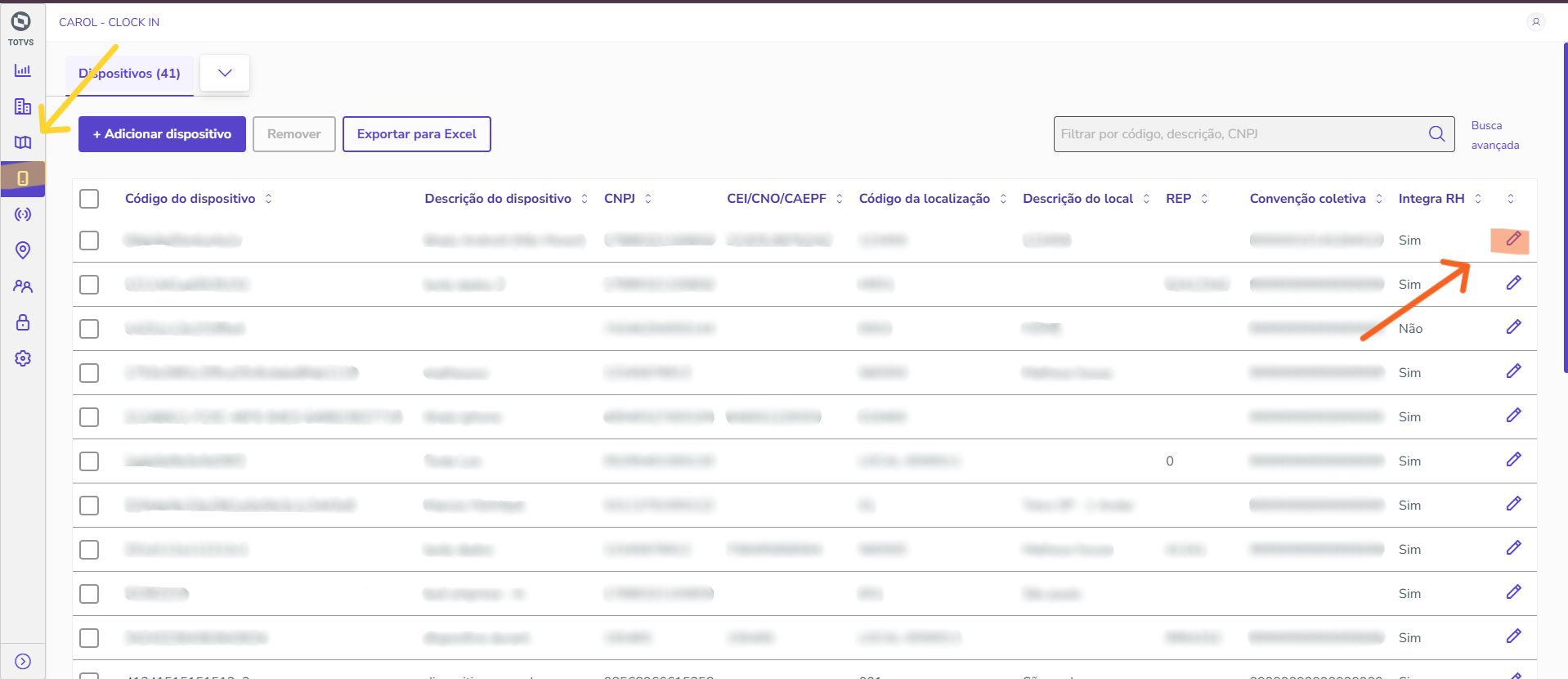
Ao clicar, abrirá uma janela com um formulário de preenchimento.
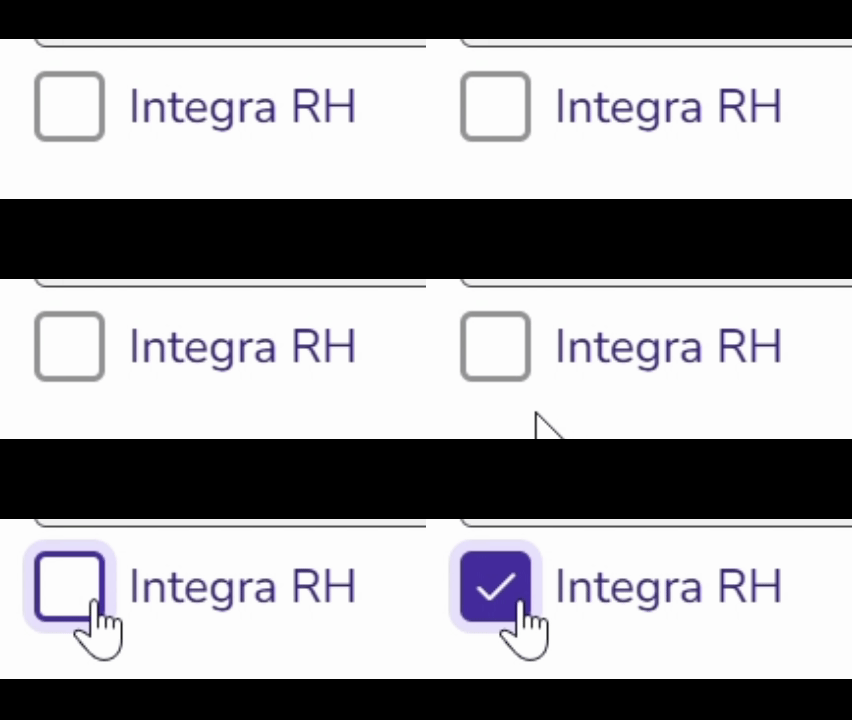
Selecione a opção "Integra RH" caso não esteja selecionado como no exemplo abaixo :
Clique no botão "
...
Salvar" como este  para concluir a operação.
02. TELA FUNCIONÁRIOS
...
Visão Geral
Import HTML Content
Conteúdo das Ferramentas
Tarefas