
Histórico da Página
...
- Ao inserir o segundo lote, será exibido a mensagem conforme figura 1.
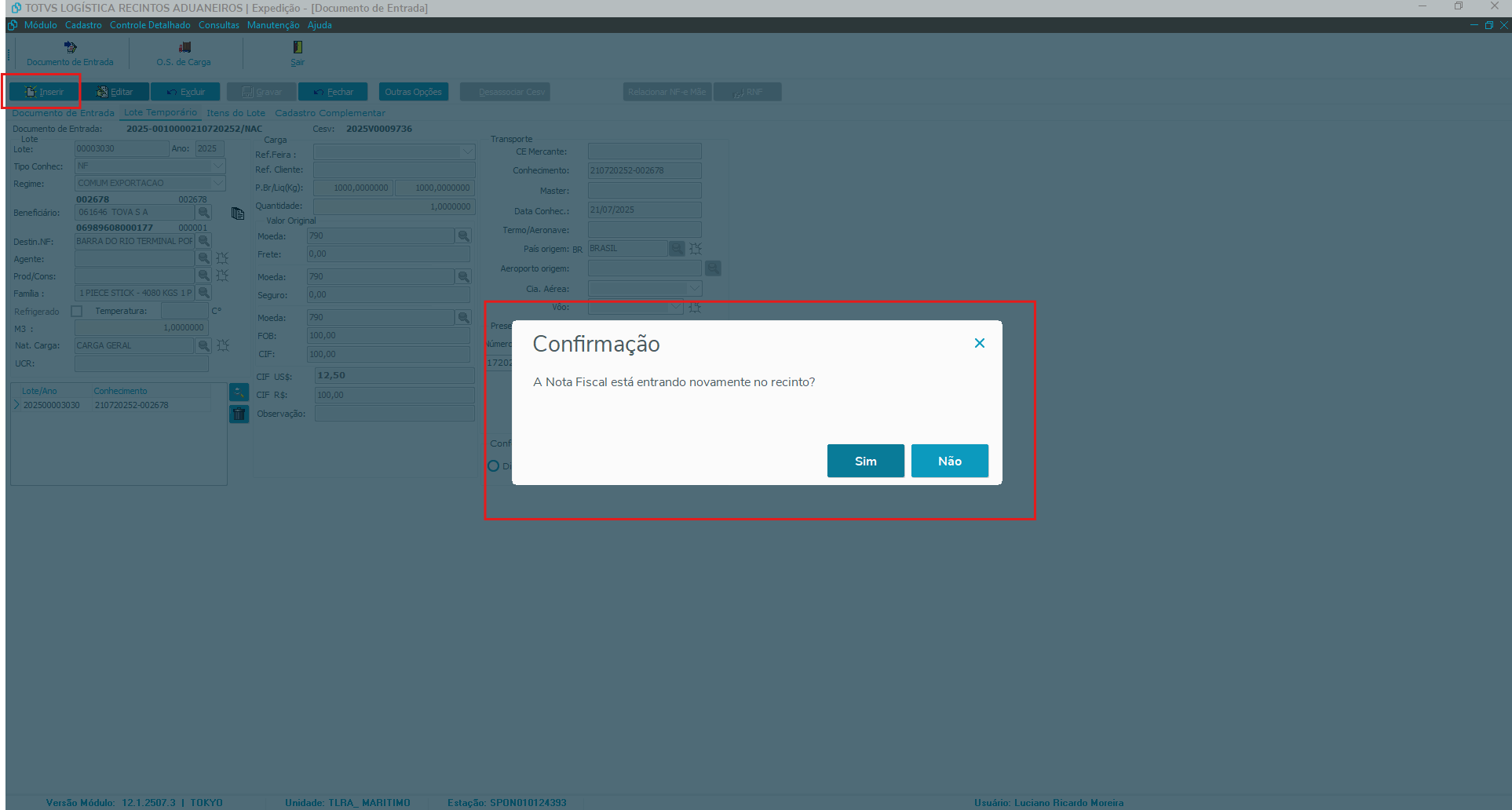
Figura 1: Módulo Expedição - Documento de Entrada na versão 12.1.2507.3
...
- Após clicar "sim" na mensagem da figura 1, será exibido a tela de pesquisa e deverá clicar no botão "Pesquisa" e no botão "Novo Lote" conforme a figura 2.
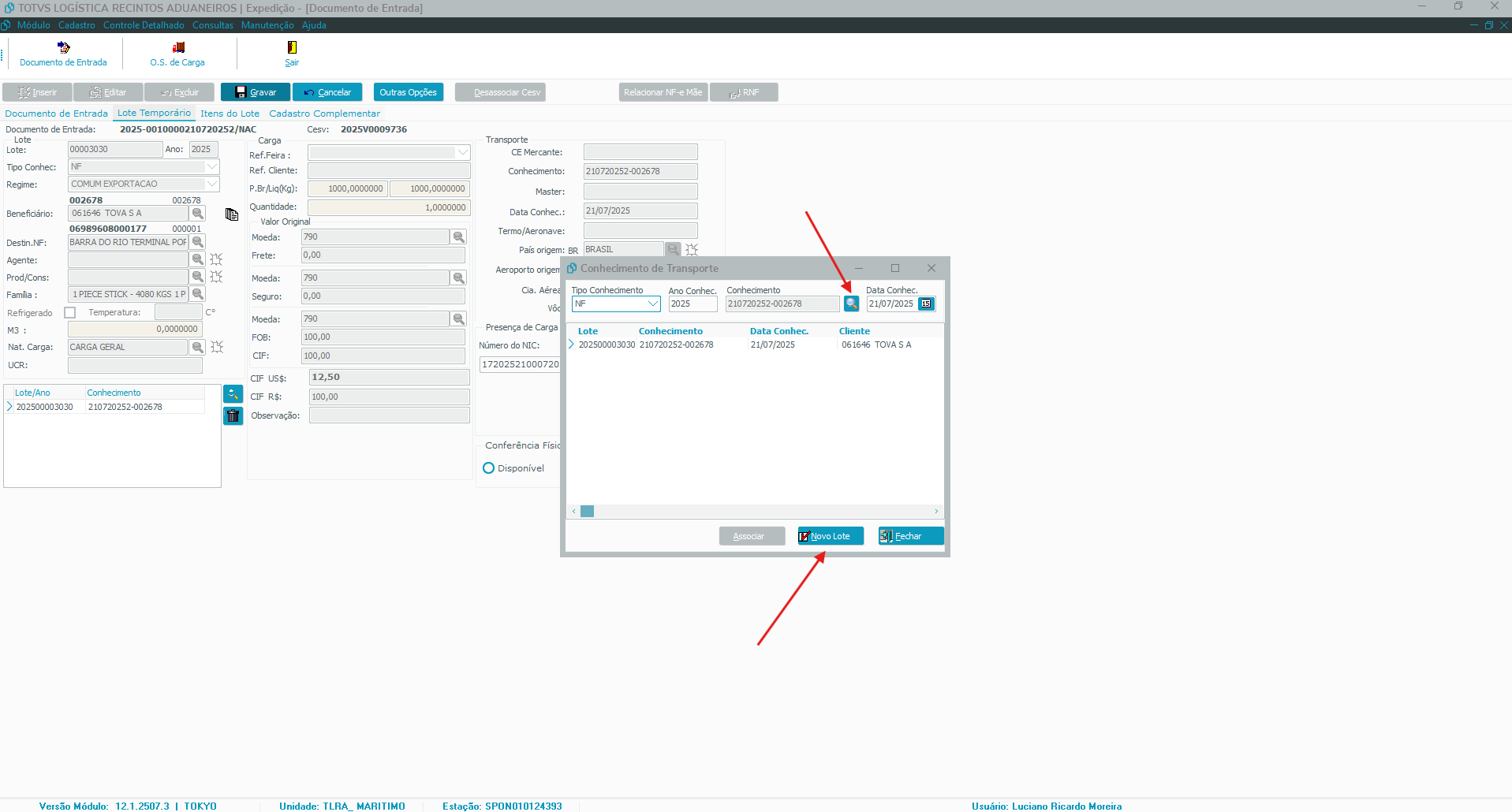
Figura 2: Módulo Expedição - Documento de Entrada na versão 12.1.2507.3
...
- Após clicar no botão "Novo Lote" conforme a figura 2, será exibido a mensagem conforme figura 3.
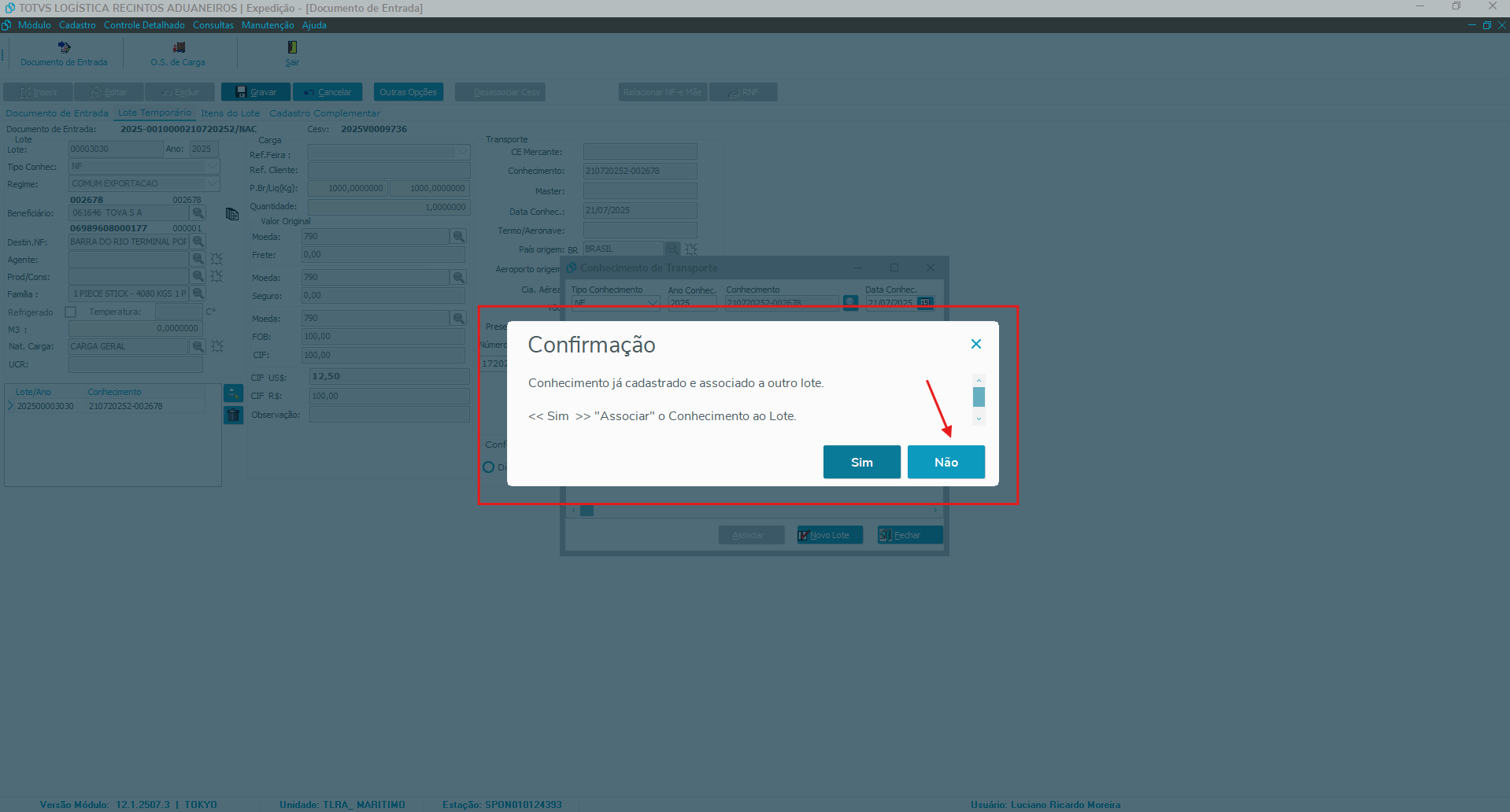
Figura 3: Módulo Expedição - Documento de Entrada na versão 12.1.2507.3
...
- Após clicar no botão "Não" conforme a figura 3, será gerado o segundo lote conforme figura 4.
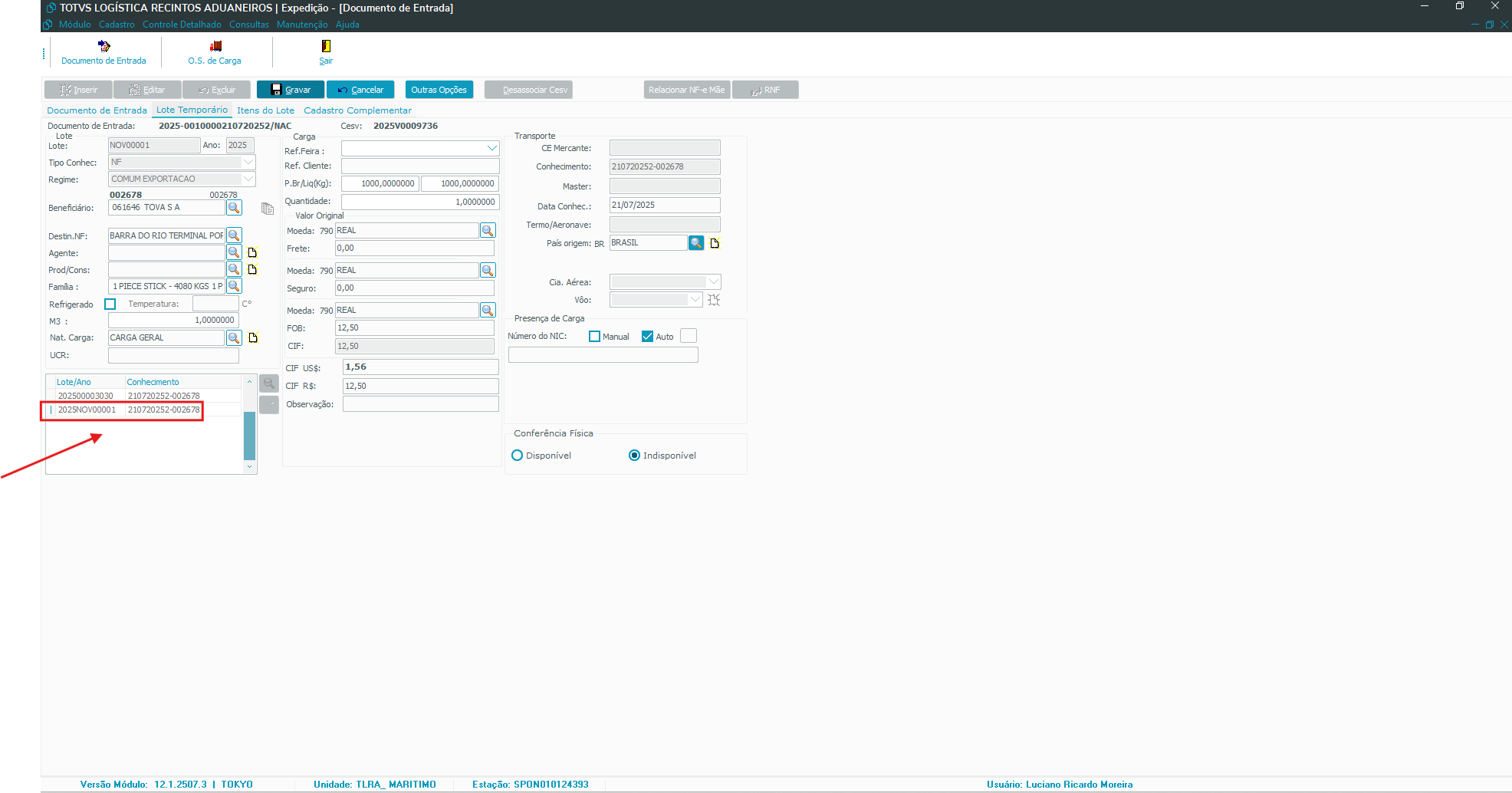
Figura Figura 4: Módulo Expedição - Documento de Entrada na versão 12.1.2507.3
...
- Ao clicar no botão "Gravar", será visualizado a tela para a seleção do Conhecimento/Lote conforme figura 5.
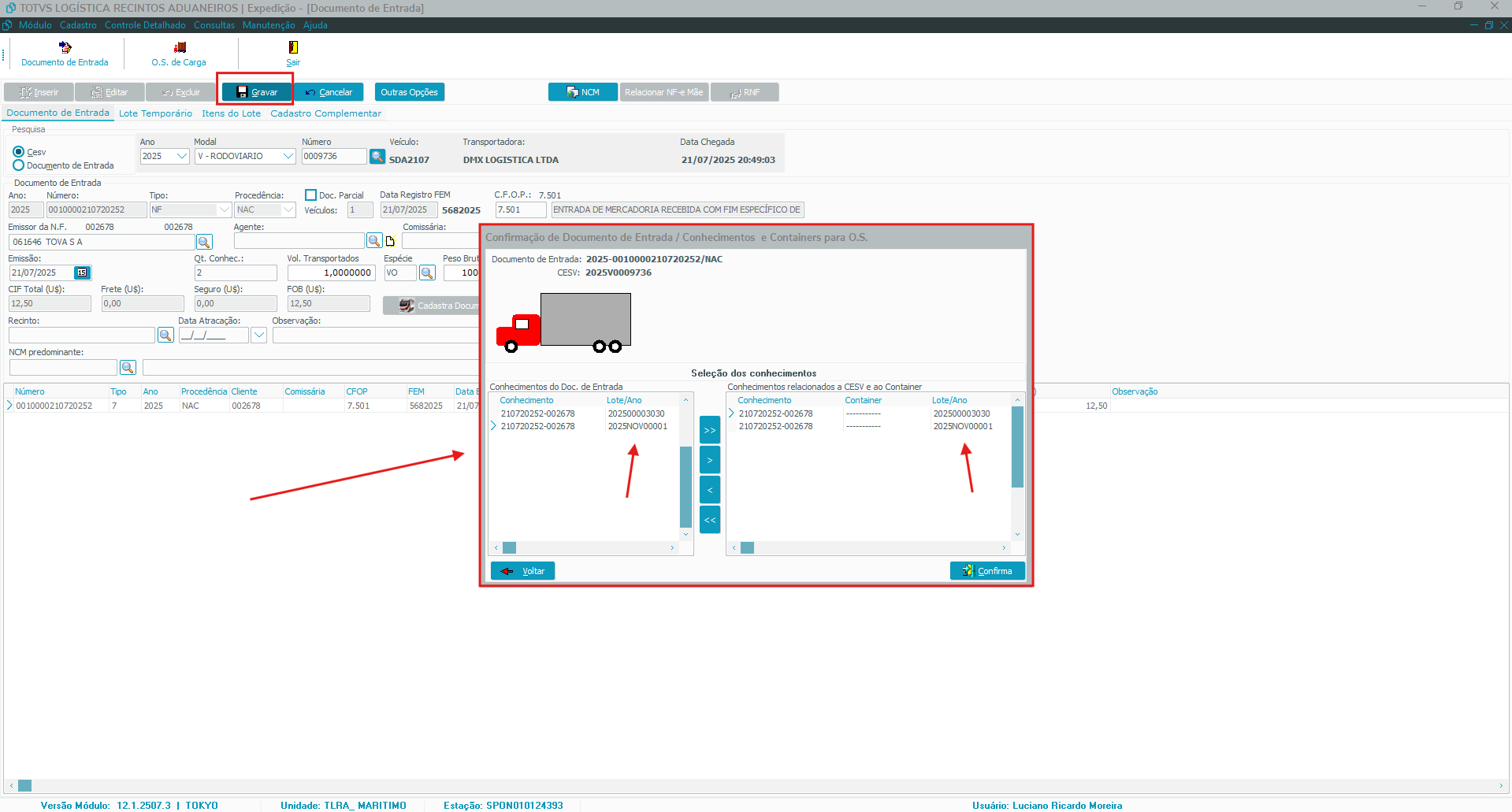
Figura 5: Módulo Expedição - Documento de Entrada na versão 12.1.2507.3
- Ao selecionar o primeiro registro de Conhecimento/Lote do grid lado direito e clicar no botão "<", será removido para manter somente o registro de Conhecimento/Lote do segundo registro conforme figura 6.
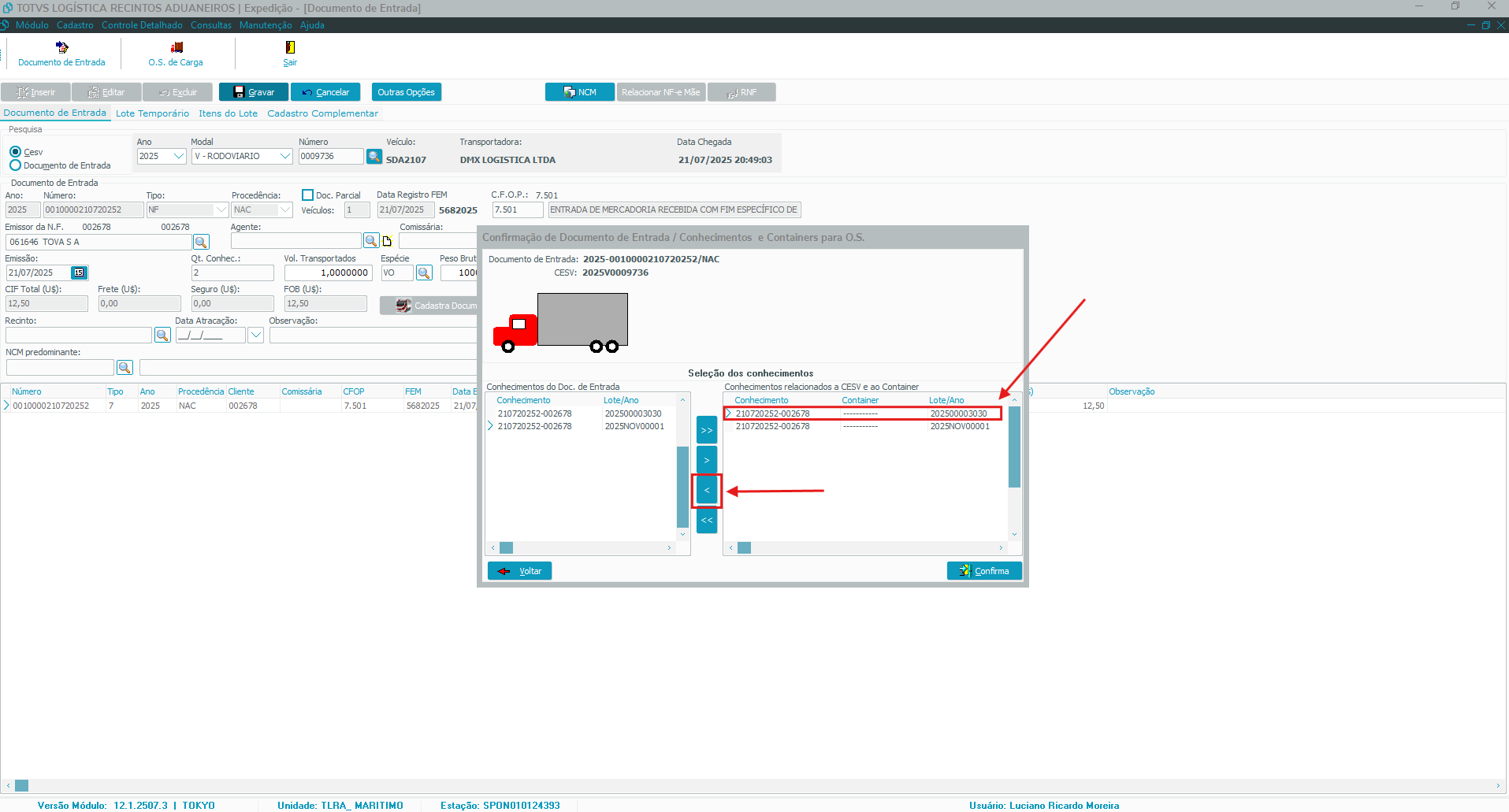
Figura 6: Módulo Expedição - Documento de Entrada na versão 12.1.2507.3
- Ao selecionar o primeiro registro de Conhecimento/Lote do grid lado direito e clicar no botão "<", será removido para manter somente o registro de Conhecimento/Lote do segundo registro conforme figura 6.
04. DEMAIS INFORMAÇÕES
Não se aplica.
...
Visão Geral
Import HTML Content
Conteúdo das Ferramentas
Tarefas