a O instalador guiará você pelas seguintes etapas de configuração: Etapas da Instalação: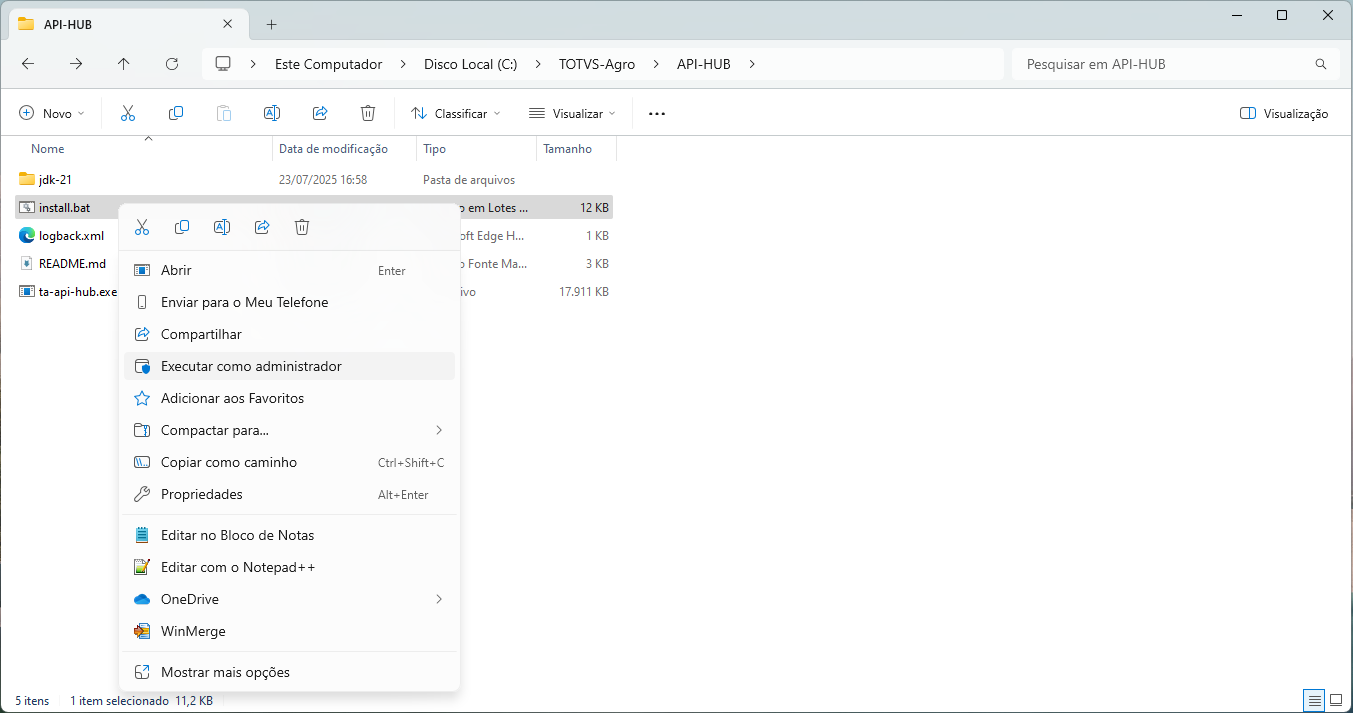 Image Added Image Added
- A primeira tela exibirá uma solicitação de confirmação para iniciar o processo de instalação. Caso esteja de acordo, pressione Enter para dar continuidade à instalação.
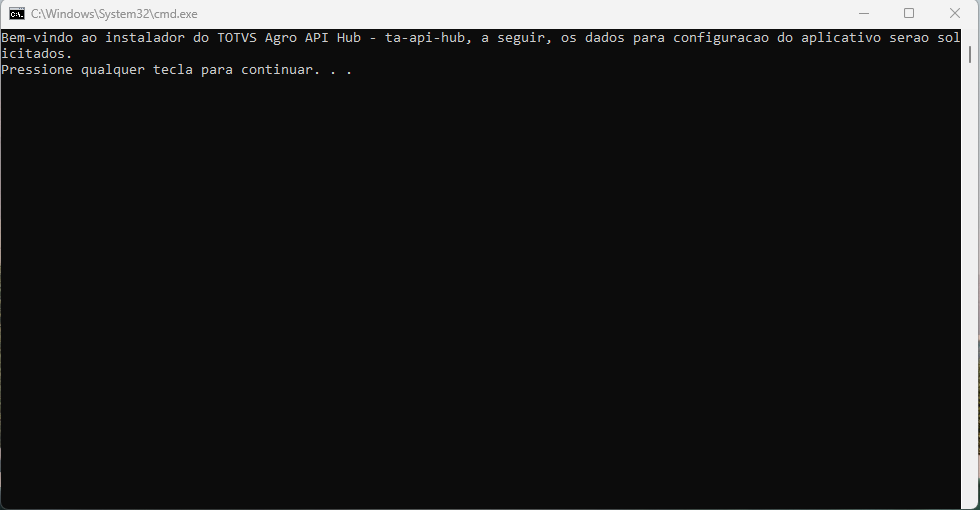 Image Added Image Added
- Informe o nome da instância do serviço do TOTVS Agro API Hub
- Exemplo:
Nome do Cliente - PRD- Sugestão:
Producao/Homologacao. Na nomenclatura, não deve conter acentos, caracteres especiais ou espaços.
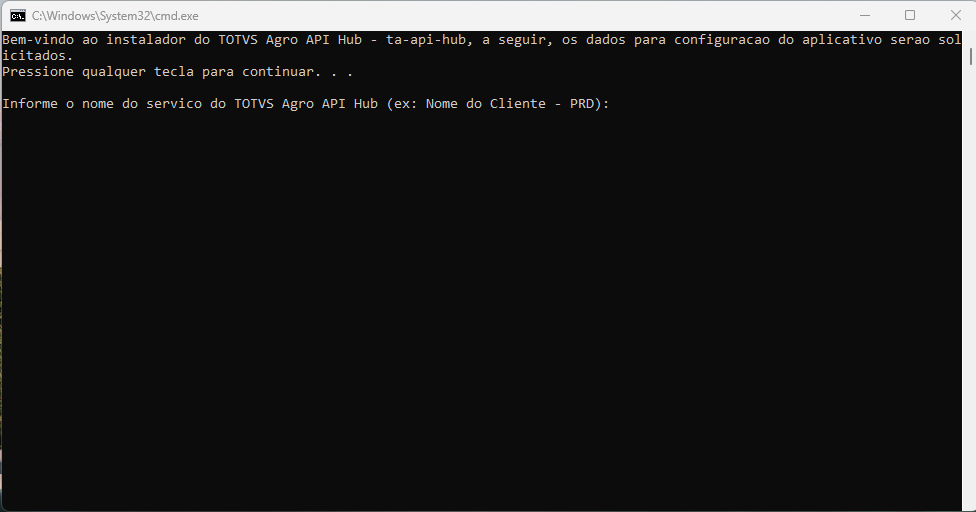 Image Added Image Added
- Informe o IP do serviço do TOTVS Agro API Hub
➤ - Insira o IP do servidor onde o serviço estará acessível.
 Image Removed Image Removed  Usar Usar localhostrestringirá o acesso apenas à máquina local.
- Informe a porta do serviço do TOTVS Agro API Hub
➤ - Escolha uma porta disponível no servidor
.- Informe o código do banco de dados do TOTVS Agro API Hub
Atualmente- Atualmente, o API Hub está disponível apenas para PostgreSQL.
- Informe a string de conexão JDBC da base do TOTVS Agro API Hub
- Informe o usuário
de acesso ao banco de dados do API HubUsuário - com permissão para conexão e uso da base de dados do API Hub (Postgres).
- Informe a senha
de acesso ao banco de - com permissão para conexão e uso da base de dados do API Hub (Postgres).
-
- Dados de conexão com o banco Oracle do TOTVS Agro Bioenergia
- String de conexão JDBC modelo SID:
- Exemplo:
jdbc:oracle:thin:@127.0.0.1:1521:ORCL
Usuário da base Oracle
Senha da base Oracle- String de conexão JDBC modelo Services Name: Exemplo:
jdbc:oracle:thin:@//127.0.0.1:1521/ORCL
- Informe o usuário com permissão para conexão e uso da base de dados do Produto (Oracle)
- Informe a senha com permissão para conexão e uso da base de dados do Produto (Oracle).
-
- Informe a instância padrao utilizado no produto BIOENERGIA
- Informar a instância padrão do produto
- Informe se deseja incluir a integração com o TOTVS Agro Middleware
Valor: 1- Essa opção deverá ser utilizada somente caso utilizar integração com aplicativo TOTVS Agro Middleware
| 