Páginas filhas
  • DT Integração com a Transportadora BR COMMERCE

Versões comparadas

Chave

  • Esta linha foi adicionada.
  • Esta linha foi removida.
  • A formatação mudou.

...

Totvs custom tabs box
tabsConfiguração, Criar pedido de entrega, Cancelar pedido de envio, Impressão das etiquetas, Consultar evento de rastreamento
idspasso1,passo2,passo3,passo4,passo5
Totvs custom tabs box items
defaultyes
referenciapasso1

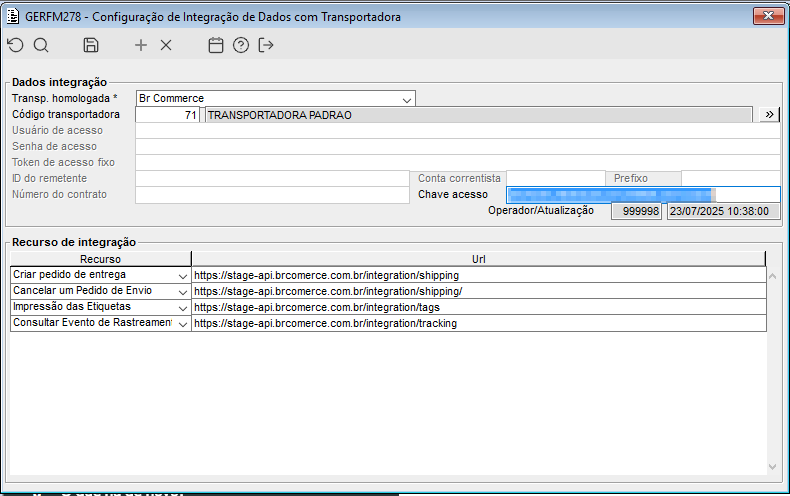
No componente GERFM278 (Configuração de  Integração de Dados com Transportadora), é realizada a configuração da integração com a BR Commerc, neste componente escolhemos a "Transp. homologada", o código da transportadora cadastrado no sistema e a chave de acesso.

Abaixo no "Recurso de integração" é informado quais recursos serão utilizados na integração e a sua respectiva URL.


Image RemovedImage Added

Imagem 1 - Configuração da integração com a transportadora.

Totvs custom tabs box items
defaultno
referenciapasso2

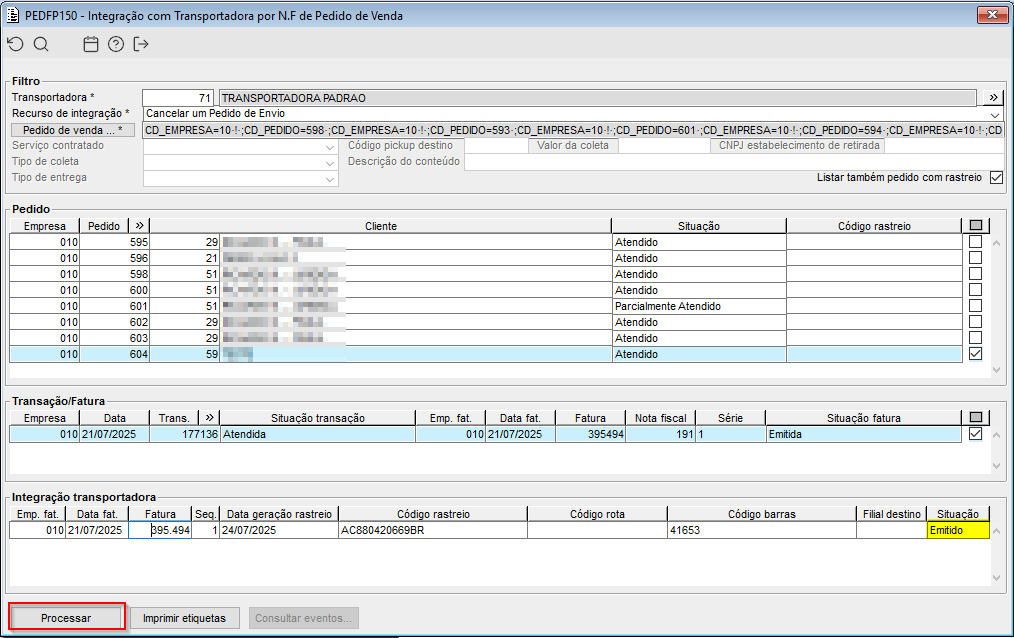
No componente PEDFP150 (Integração com Transportadora por N.F. de Pedido de Venda) é feito o envio das faturas do pedido de venda para a transportadora, gerando o código de rastreamento e os dados na BR Commerc.

Os dados de envio irão vir da contagem do pedido, caso o mesmo não possua será buscado os dados dos itens.
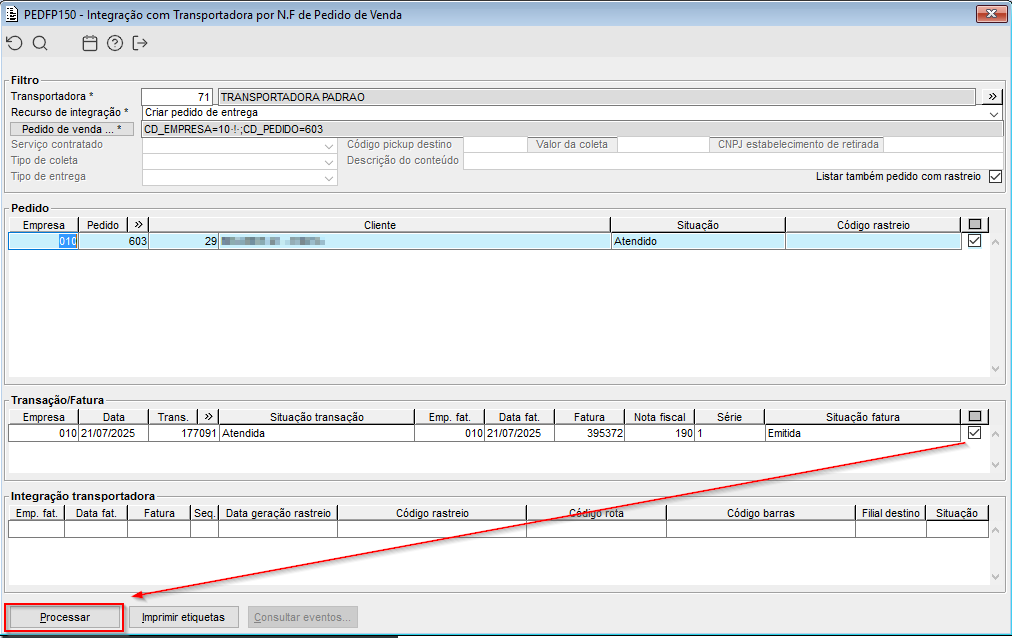

Imagem 2 - No componente PEDFP150 é efetuado o filtro para listar o pedidos que possuem a transportadora configurada na integração, para processar deve-se selecionar a Transação/Fatura e clicar no botão "Processar".
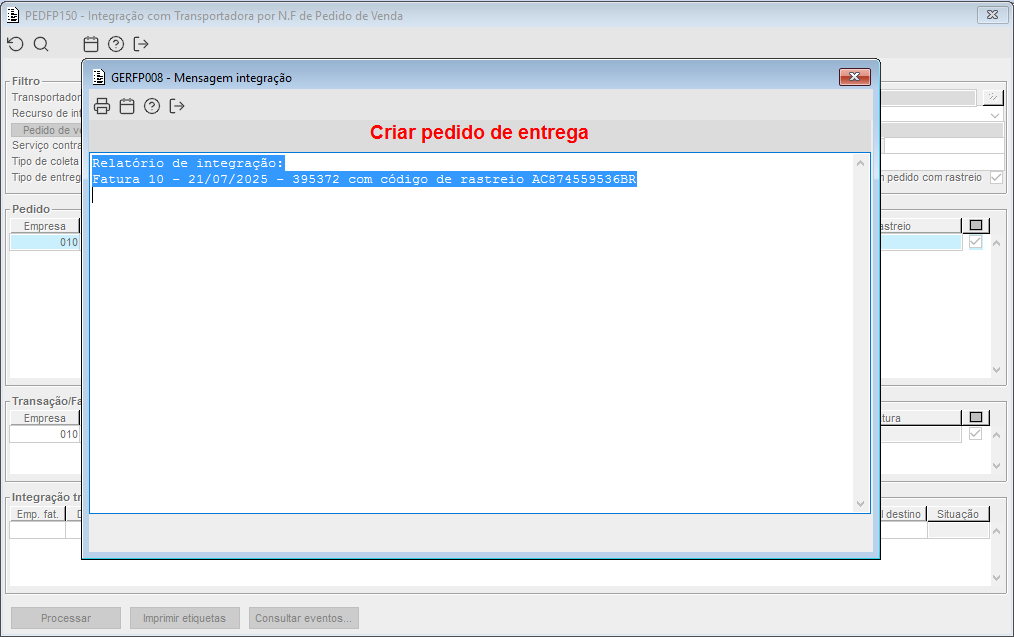


Imagem 3 - Após processado será apresentado o relatório de integração com as informações de rastreio e casa haja, a informação de erro.
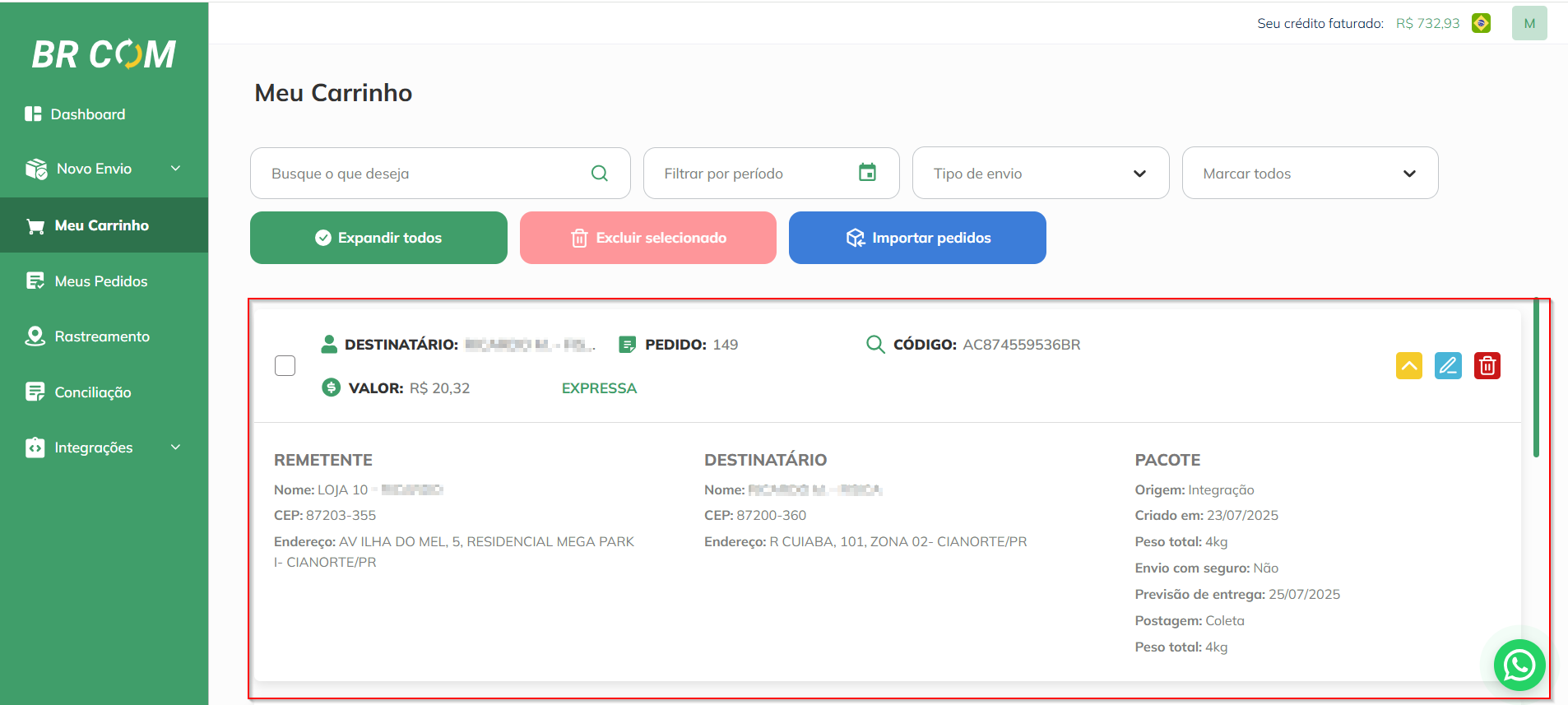

Imagem 4 - Acima vemos o pedido integrado com a transportadora BR Commerc e o seu respectivo código de rastreamento. 

Totvs custom tabs box items
defaultno
referenciapasso3

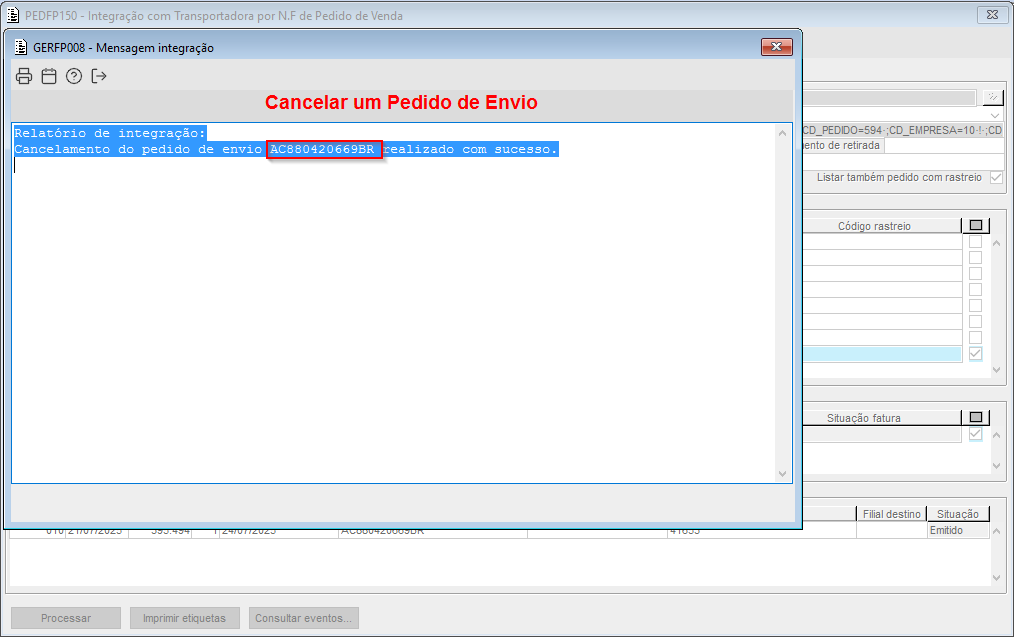
No componente PEDFP150 (Integração com Transportadora por N.F. de Pedido de Venda) é feito o cancelamento do pedido de envio para a transportadora, cancelando o registro de integração no Totvs Moda e na Br Commerc.


Imagem 5 - Acima vemos uma integração com a situação emitida.


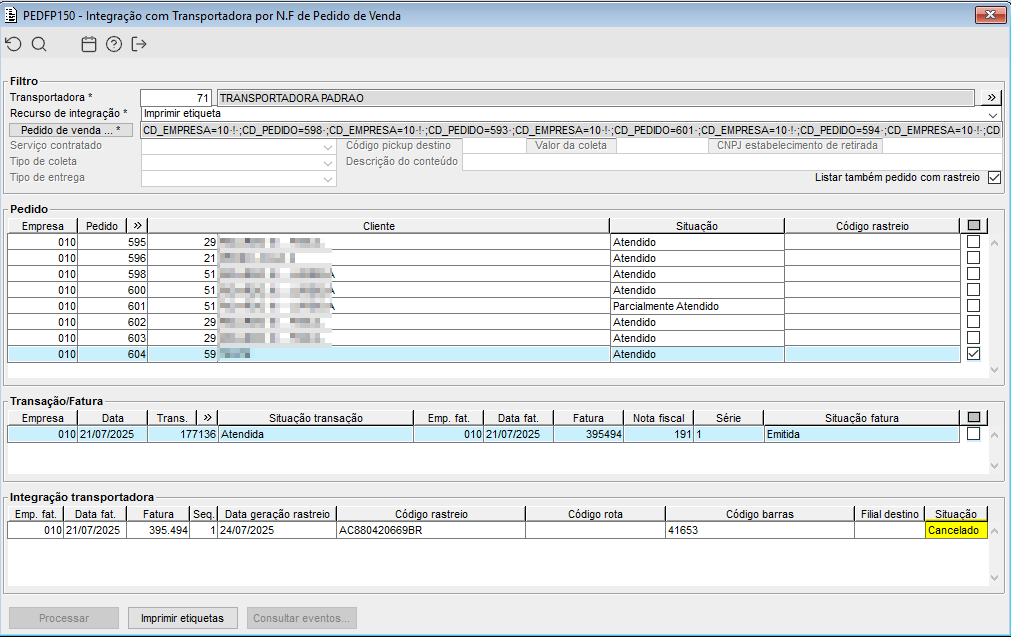
Imagem 6 - Após clicar em processar o registro será processado e o mesmo ficara com a situação "Cancelado". 


Imagem 7 - Acima vemos a integração com a transportadora com a situação "Cancelado".

Totvs custom tabs box items
defaultno
referenciapasso4

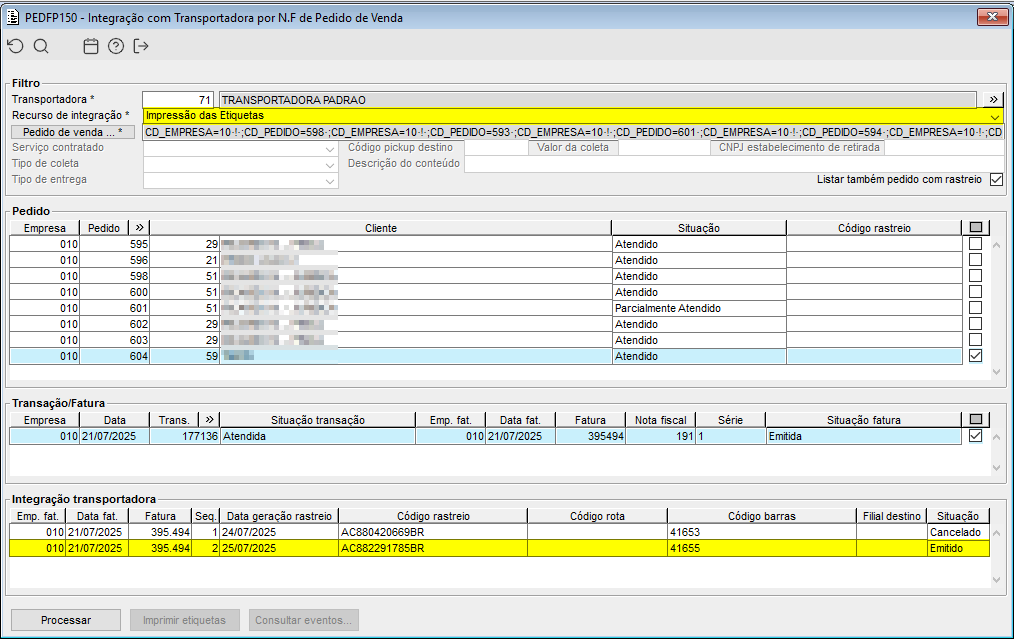
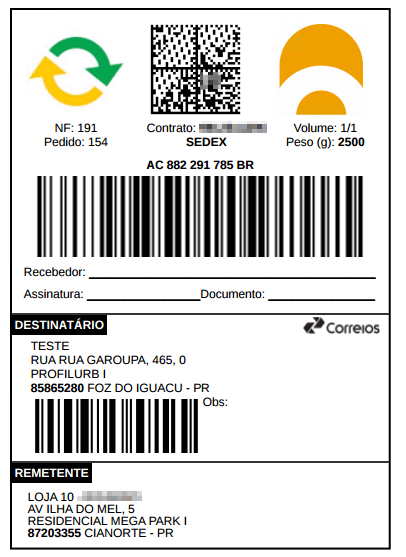
No componente PEDFP150 (Integração com Transportadora por N.F. de Pedido de Venda) é feito a impressão das etiquetas do rastreamento.


Imagem 8 - Após selecionado as etiquetas para impressão clicamos no botão "Processar".


Imagem 9 - Após processado será apresentada a etiqueta.

Totvs custom tabs box items
defaultno
referenciapasso5

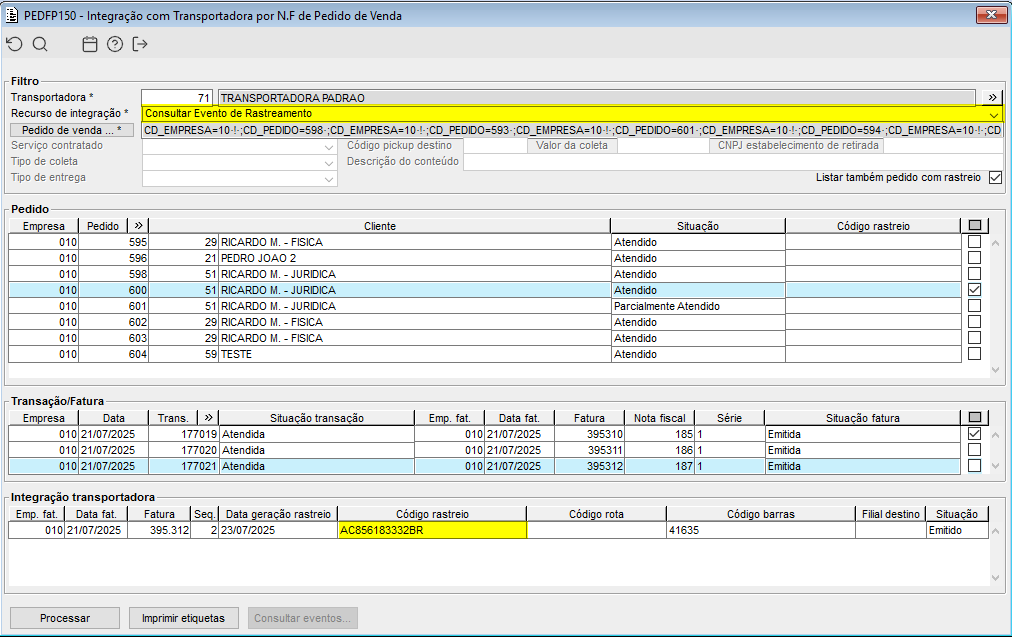
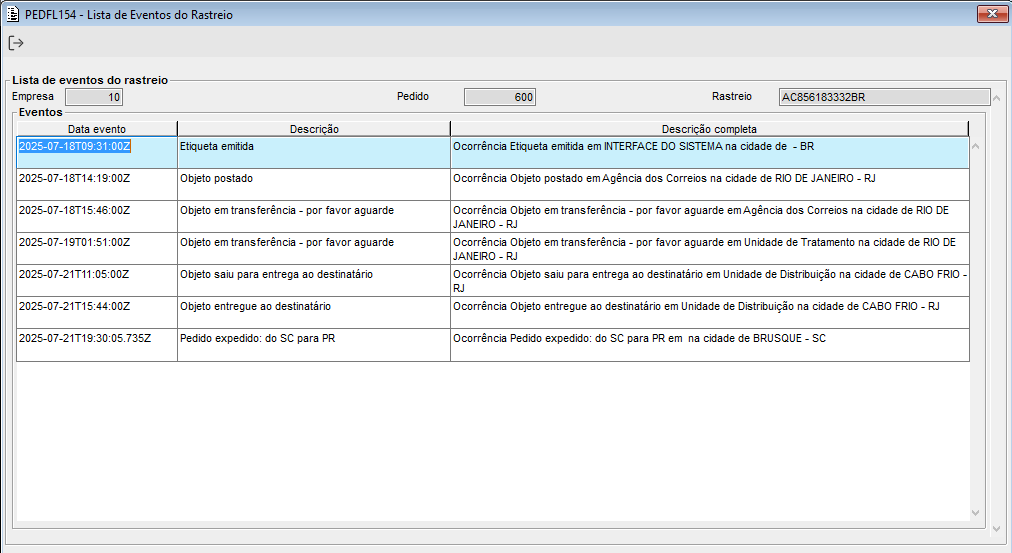
No componente PEDFP150 (Integração com Transportadora por N.F. de Pedido de Venda) podemos fazer a consulta dos eventos de rastreamento.


Imagem 10 -   Após selecionado as etiquetas para consulta de rastreamento clicamos no botão "Processar".


Imagem 11 - Após processado será apresentado o componente PEDFL154 para demonstrar a lista de eventos de rastreamento.


...