Árvore de páginas

Versões comparadas

Chave

  • Esta linha foi adicionada.
  • Esta linha foi removida.
  • A formatação mudou.

...

Deck of Cards
idIntegrador - Central de Processamento
Card
labelIntegrações
Deck of Cards
idAuditoria
Card
labelAuditoria

CONTEÚDO

  1. Visão Geral
  2. Exemplo de Utilização
    1. Integração Individual
    2. Integração Múltipla

01. VISÃO GERAL

 Integração Central é uma funcionalidade unificada, que permite o processamento eficiente da importação de lançamentos POS/PMS  para os sistemas do Back Office,  com o controle de datas de geração.

 Essa abordagem centralizada oferece várias vantagens significativas como :

  • Eficiência Operacional: reduzindo  a necessidade de realização de várias ações ações por parte do usuário e o que resulta em maior produtividade.
  • Visibilidade:  Os usuários têm uma visão clara e abrangente de todo o processo de integração. Isso facilita a identificação de possíveis problemas e a tomada de decisões.
  • Rastreabilidade: A funcionalidade permite rastrear todas as atividades de integração, garantindo que cada etapa do processo seja monitorada e registrada. Além da rastreabilidade do último dia de integração.


02. EXEMPLO DE UTILIZAÇÃO

Acessar o módulo Global.

  • (1) Menu “Plugin - (2)  “Thex - (3) Integração (4) Integração Central”.


 INTEGRAÇÃO CENTRAL - INDIVIDUAL

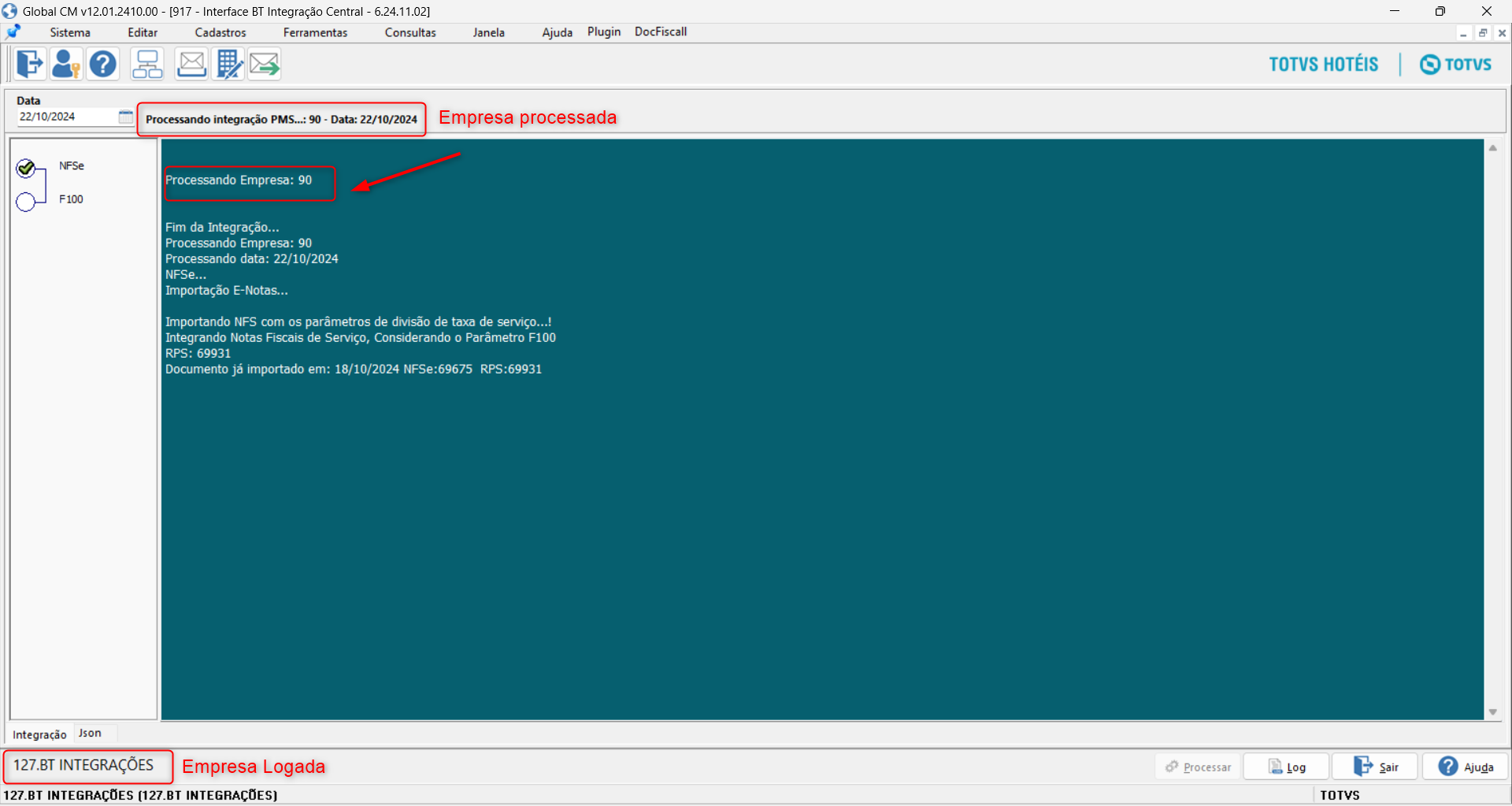
  • A Integração Central, permite o processamento da integração dos sistemas de Front Office com o Back Office em uma única tela, também tendo melhor visibilidade da integração e o da rastreabilidade do último dia de integração.


Aviso
Após a importação a data de processamento é atualizada, e não é permitido retornar a data anterior. O reprocessar deve ser feito  na integração individual.


INTEGRAÇÃO CENTRAL - MÚLTIPLA

Lembrando as condições para o processamento múltiplo:

Base Multiempresa : Ter mais de uma empresa cadastrada na base de dados.

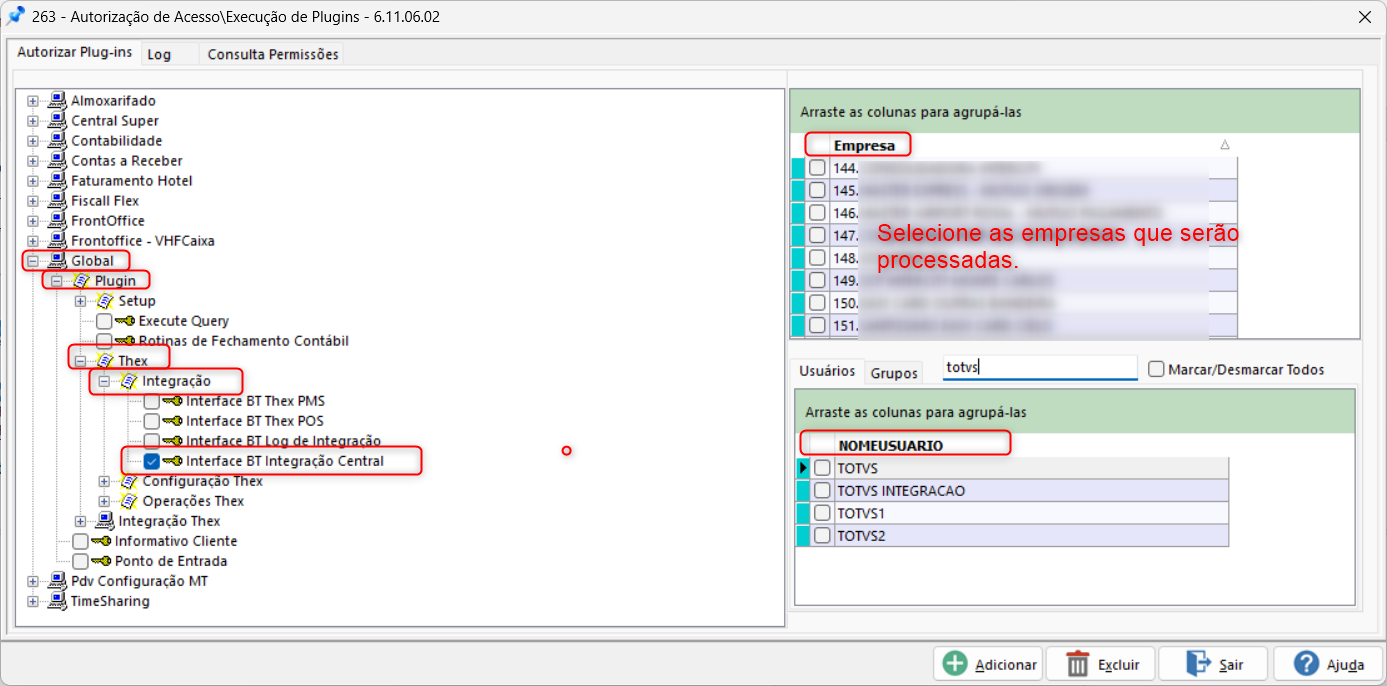
Usuário associado autorizado ao Plugin em ambas as empresas:

Acessar o módulo Global.

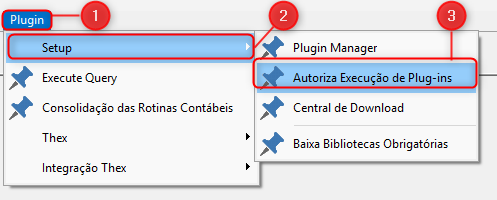
  •  Menu: (1) Plugin - (2)  “Setup - (3) Autoriza Execução de Plug-ins 

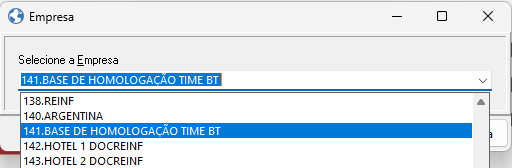
  • Caso o estabelecimentos tenha mais de um hotel cadastrado na base de dados e se o usuário  logado estiver a autorizado ao Plugin em mais de uma empresa, ao acionar a Integração Central, será possível realizar o processamento da integração dos sistemas de Front Office com o Back Office em uma única tela e operação.


Card
labelInterface BT PMS

Interface BT PMS


Section
PMS
Columncard
widthlabel400pxFiscal
PMs


F100

NFSe

  • NFe


  • NFSe -

    CONTEÚDO

    1. Visão Geral
    2. Exemplo de utilização

    01. VISÃO GERAL

    Integração de toda movimentação do PMS, com BackOffice Hotal. 

    02. EXEMPLO DE UTILIZAÇÃO


    Image AddedTempo aproximado para leitura: 2 minutosNFSE


    CONTEÚDO

    1. Visão Geral
    2. Exemplo de utilização
      1. Parametrização
        1. Aba Parâmetros
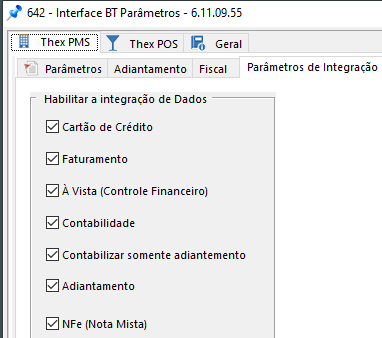
        2. Aba Parâmetros de Integração
        3. Aba Fiscal / Financeiro e Contábil
      2. Integrações
        1. Integração PMS
          1. ISS Retido
          2. Salvar XML Flex 
        2. Integração Central


    01. VISÃO GERAL

    Integração nas notas fiscais eletrônicas de serviço geradas pelo Thex PMS.

    OBS: Os hotéis que usam PMS com eNotas ou DocFiscAll obrigatoriamente devem integrar as NFS-e pelo BT PMS.

    02. EXEMPLO DE UTILIZAÇÃO

    Parametrização :

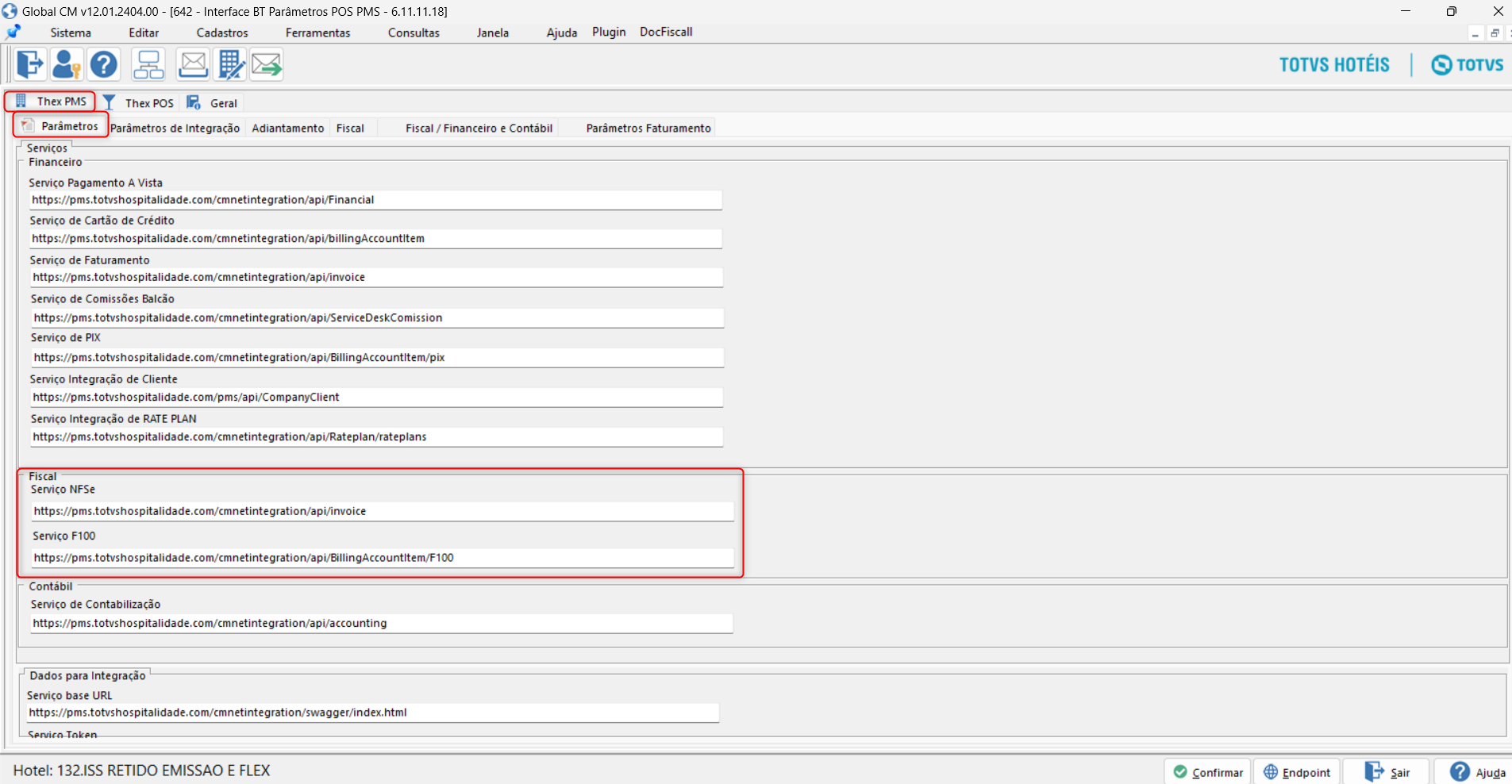
    Aba Parâmetros:

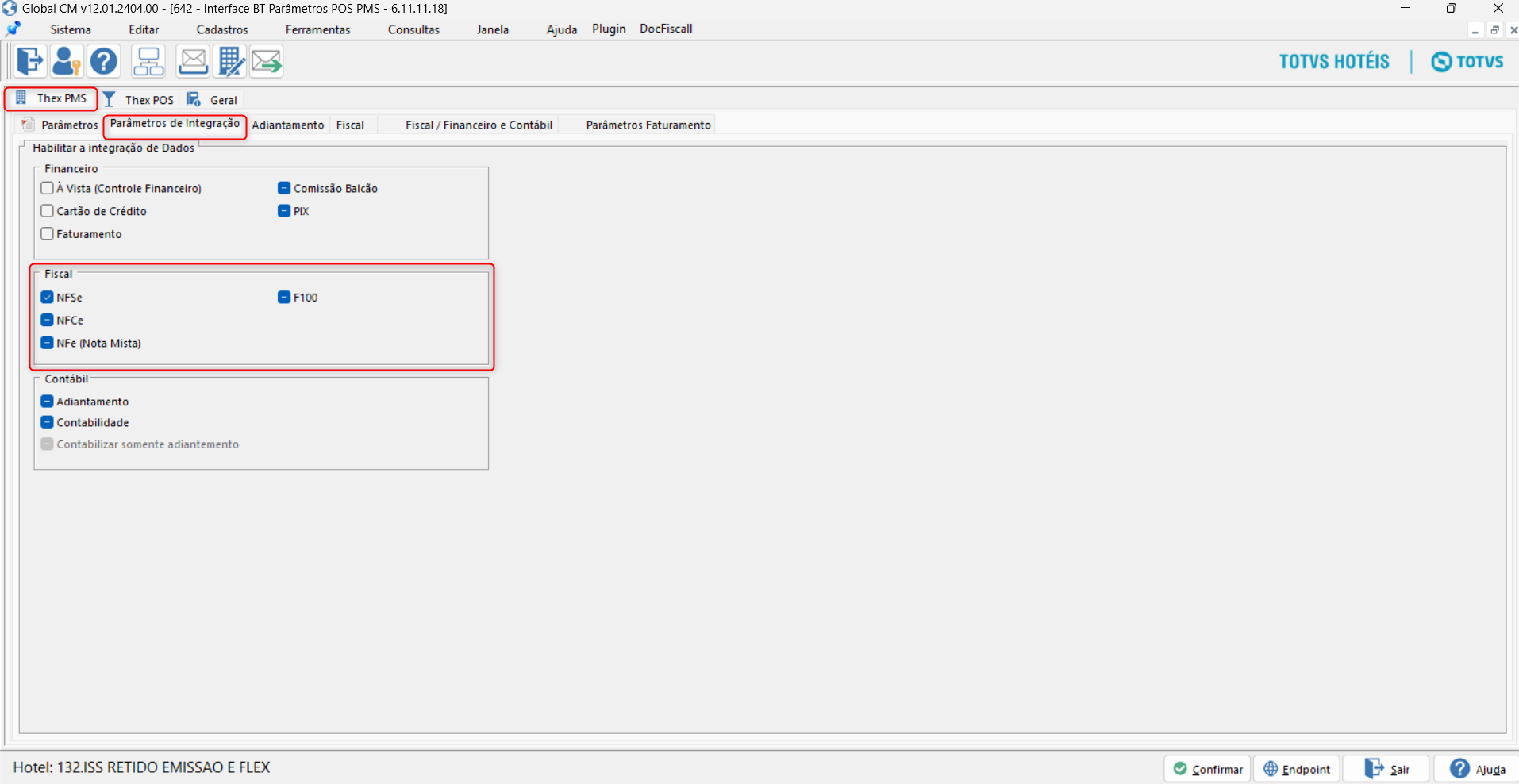
    Aba Parâmetros de Integração:
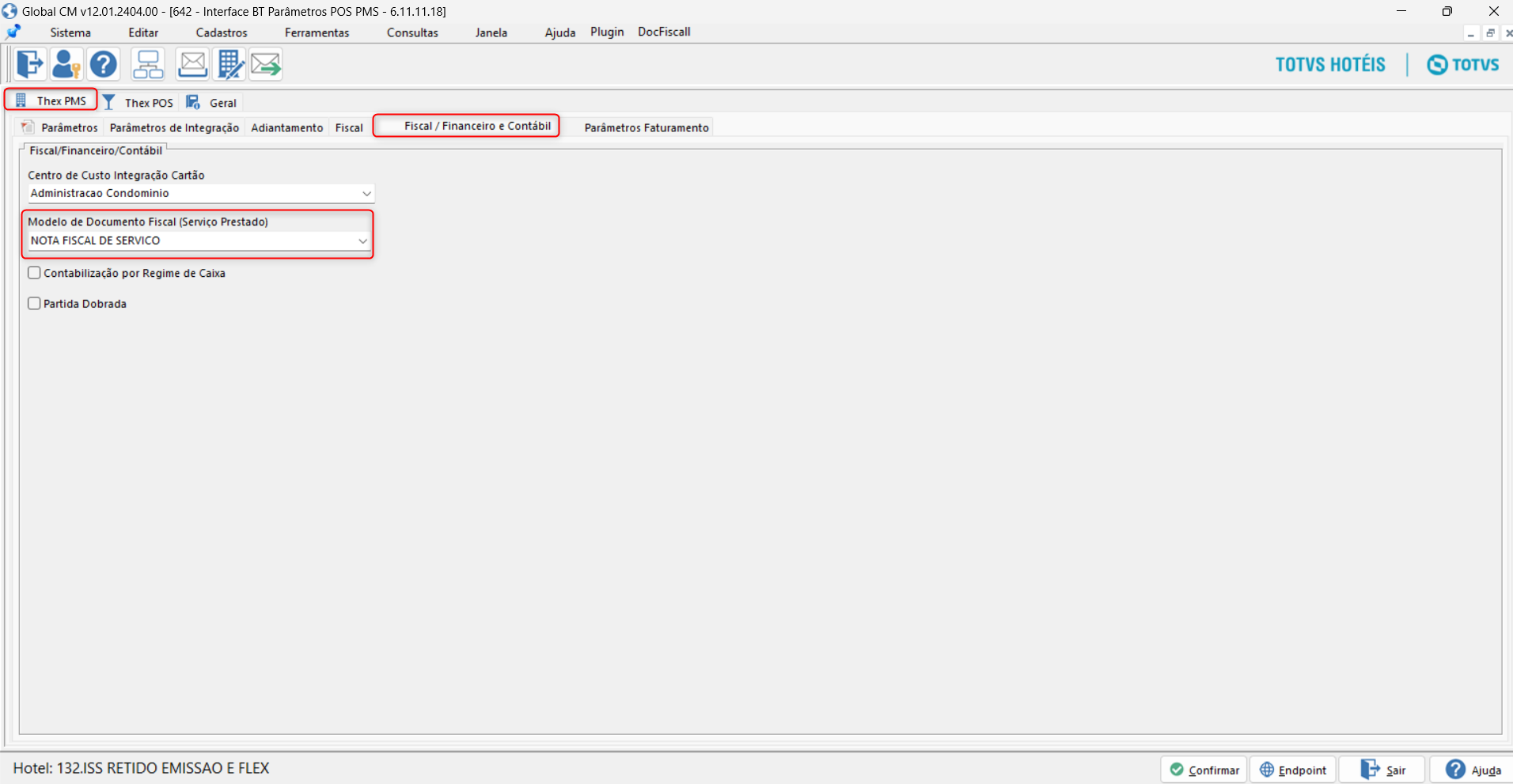
    Aba Fiscal / Financeiro  e Contábil:

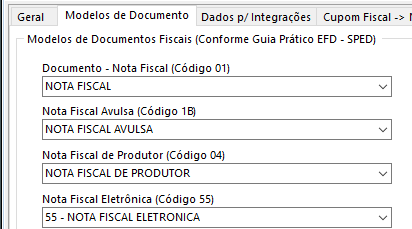
    Informar o Modelo de Documento Fiscal para Serviço Prestado

    Integrações

    Após esses parâmetros habilitados, a integração poderá ser realizada na tela de Integração PMS  ou utilizando a Integração Central.

    Integração PMS

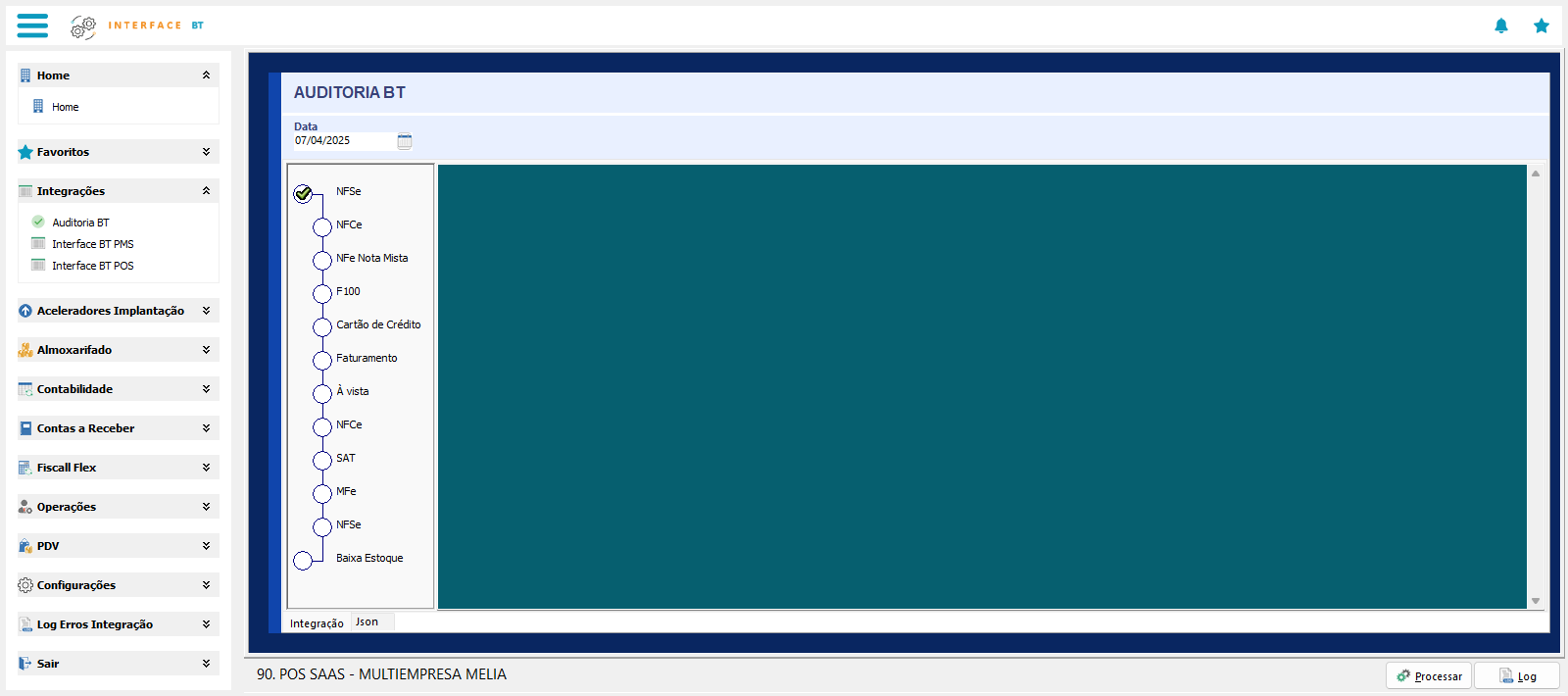
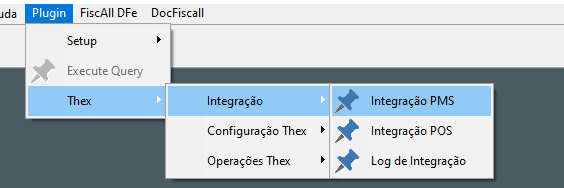
    Acesse o Módulo "Global": (1)Plugin- (2) Thex- (3) Integração - (4) Integração PMS
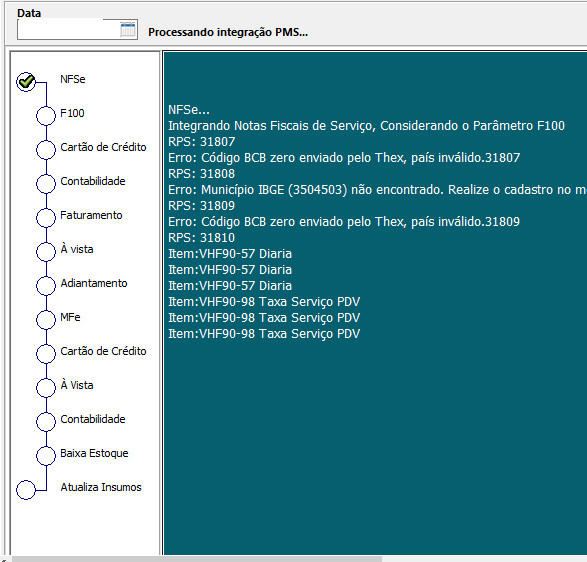
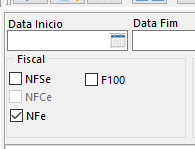
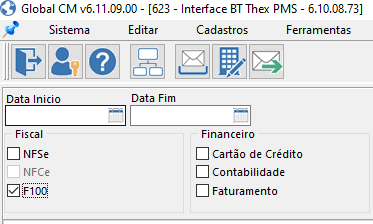
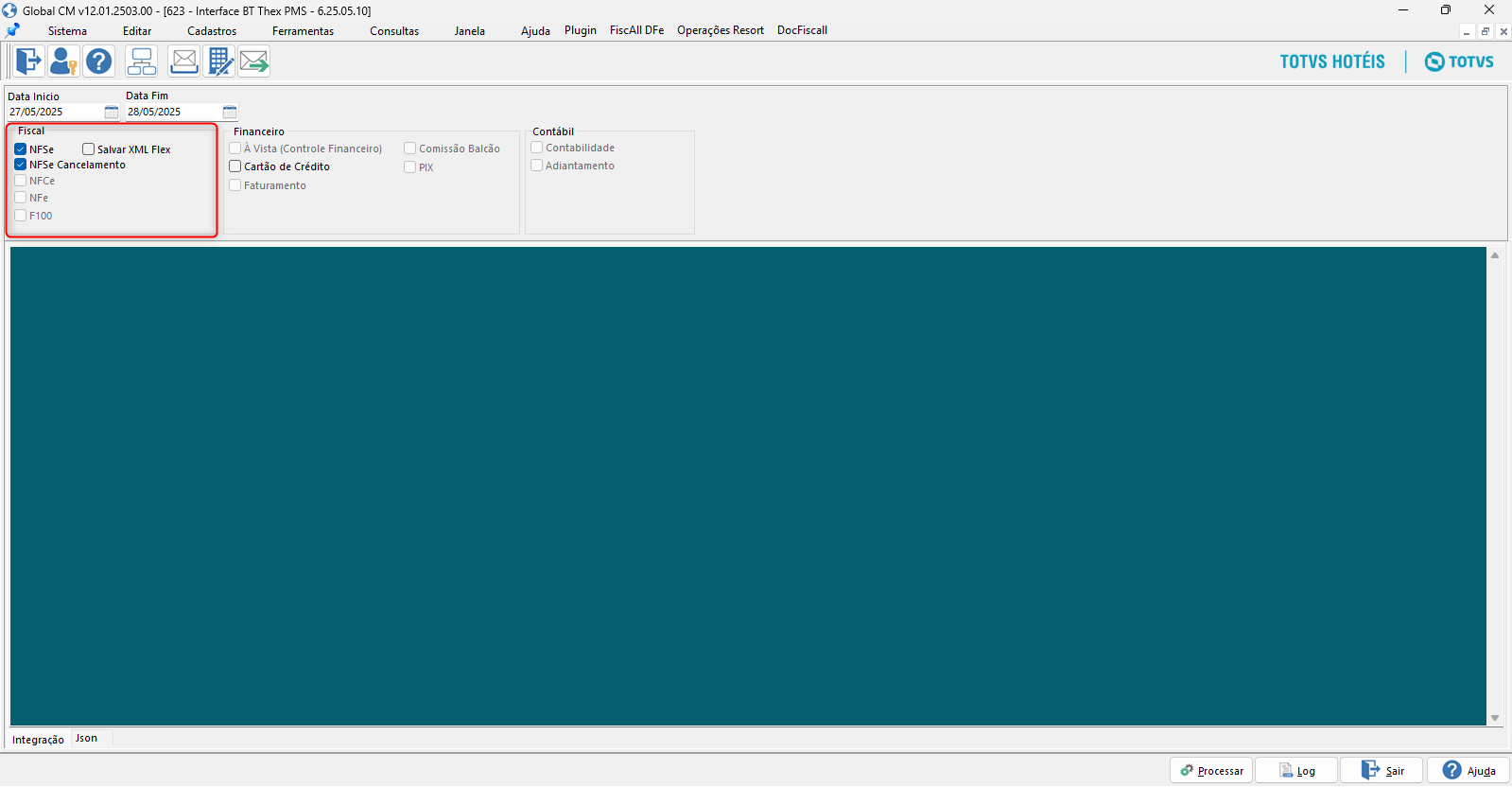
    Informe a data inicial e  final e marque a opção "NFSe" e depois clique em "Processar":

    ISS Retido

    Na rotina de importação de NFSe será realizada a integração do ISS Retido, por meio da tag "IsIssRetained" para que ocorra a  integração com o FiscAll Flex. 

    Salvar XML Flex

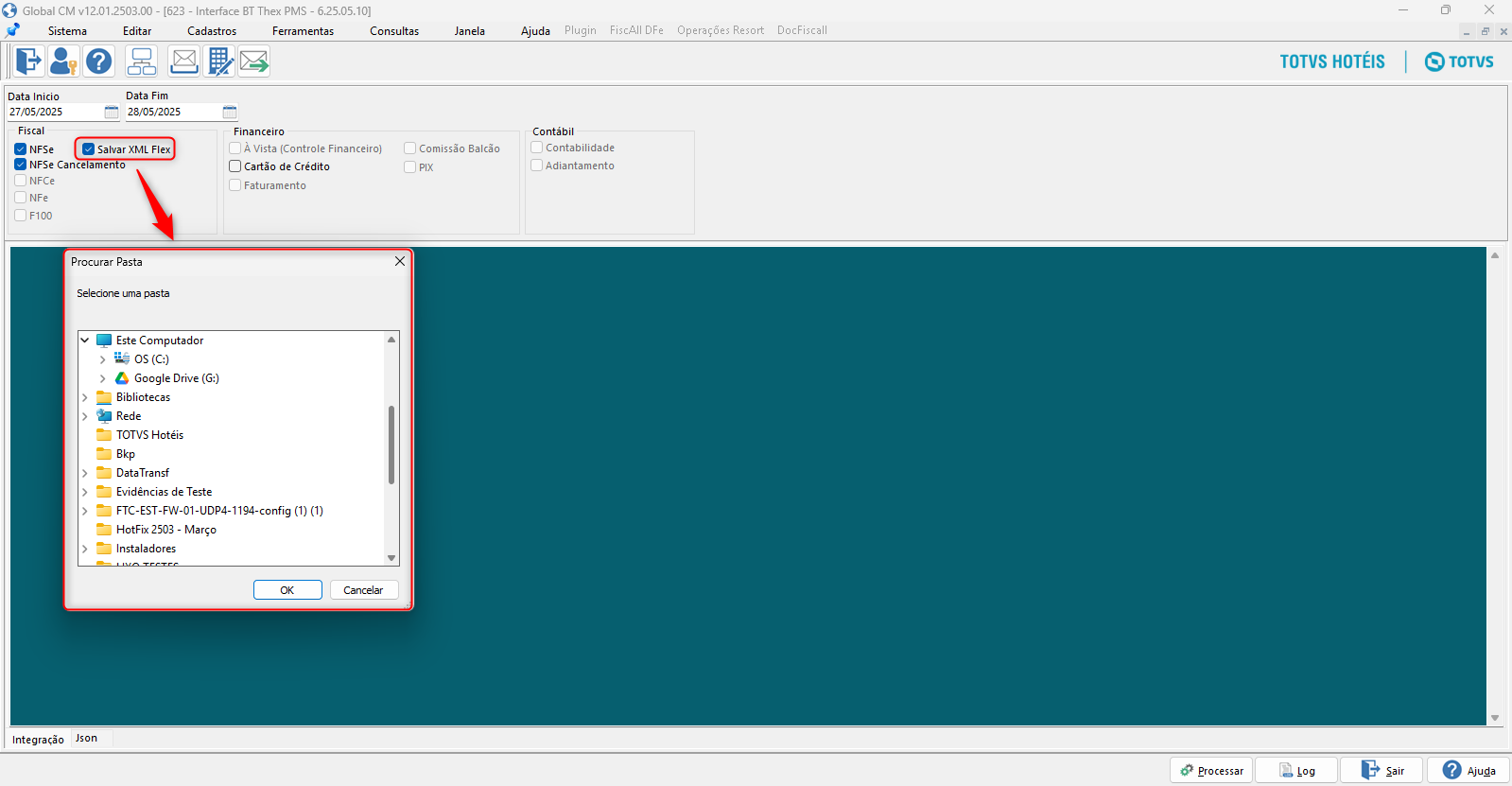
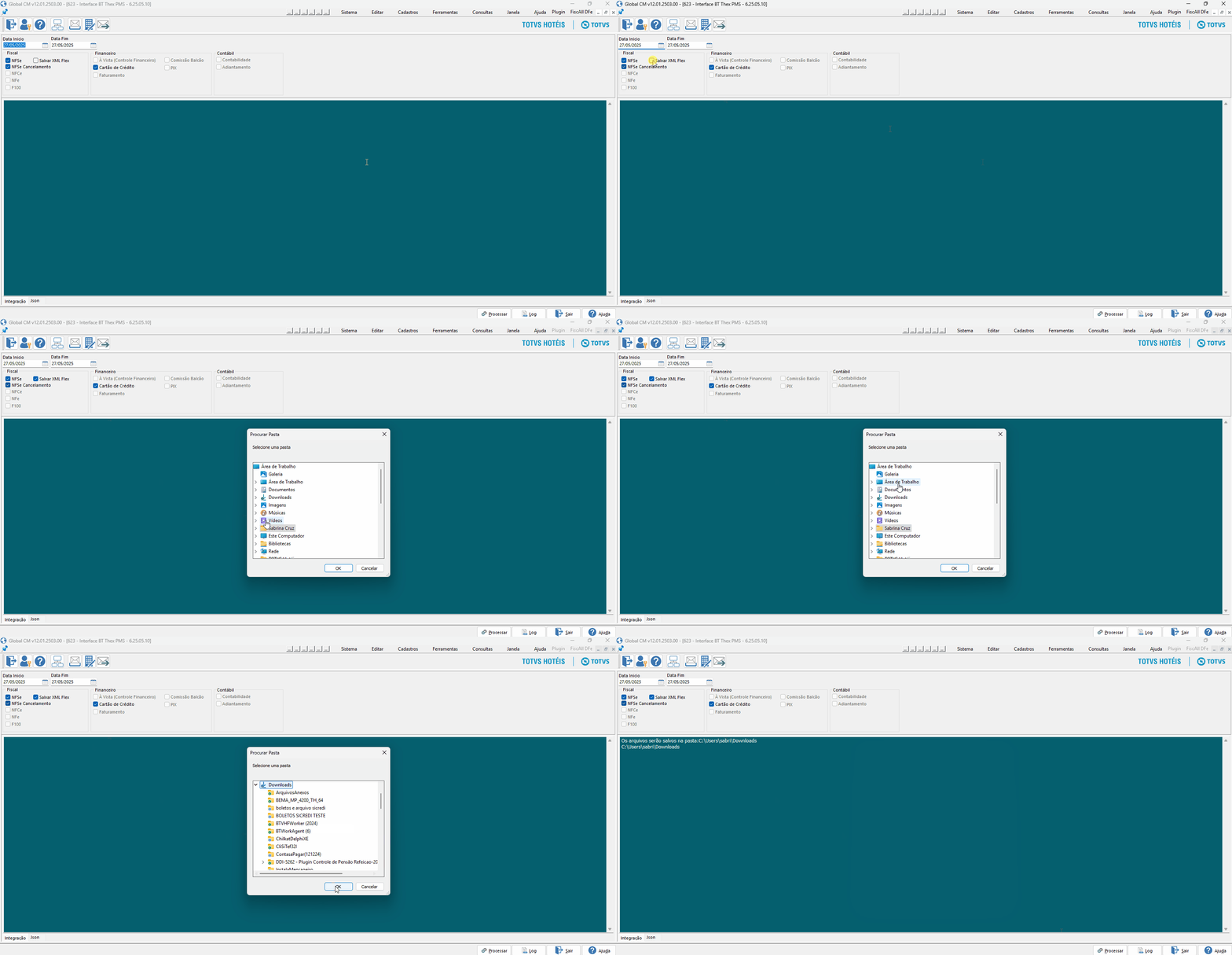
    Foi implementado  opção Salvar XML Flex que permite aos clientes especificar  o diretório da pasta desejada para armazenamento do arquivo XML, facilitando o acesso e a recuperação dos dados posteriormente.
      

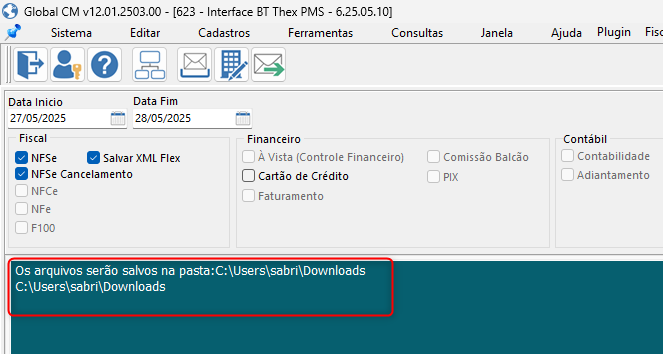
     Após indicação do diretório será exibido na tela o local onde os arquivos foram salvos:
    GIF de Demonstração:


    Integração Central
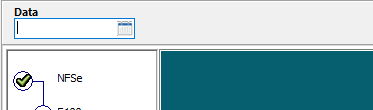


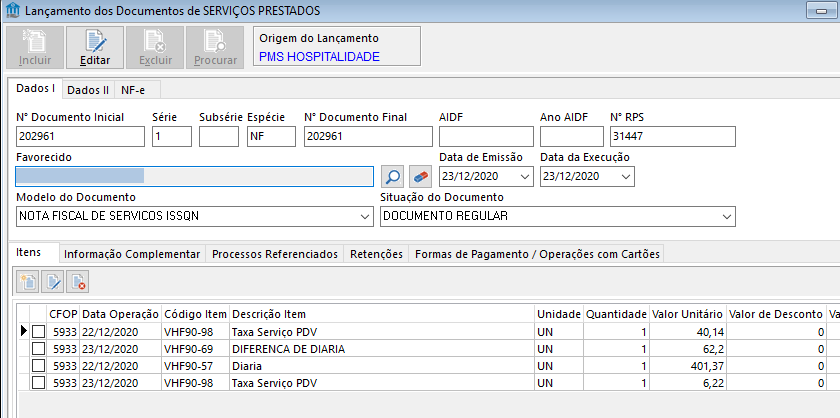
    • Após a integração é possível verificar os lançamentos no modulo FiscallFlex.


    • Caso seja necessário importar novamente, deve ser feito a exclusão dos lançamentos pelo utilitário do módulo FiscallFlex.
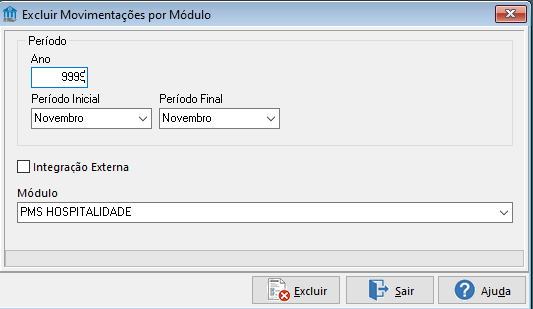

    Obs.: Caso a integração do F100 já tenha sido realizada, o utilitário também realiza a exclusão desses lançamentos. Para que a devida integração ocorra

    é necessário que todos os tipos de débitos e créditos estejam relacionados o código reduzido com integrationCode Thex.

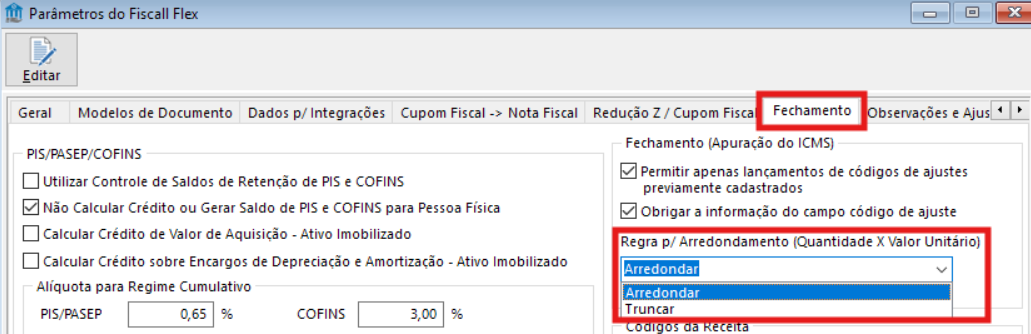
    Erro de Arredondamento

    Pode ser que a integração mostre este erro de duplicidade:



    Neste caso deve-se acessar os Parâmetros do FiscAll Flex, guia Fechamento, e ajustar a opção Regra p/ Arredondamento para Arrerondar.

    Column
    width400px


    NFE

    Image AddedTempo aproximado para leitura: 1 minuto


    CONTEÚDO

    1. Visão Geral
    2. Exemplo de utilização


    01. VISÃO GERAL

    Integração de toda movimentação do PMS, com BackOffice Hotal. das notas fiscais eletrônicas de Serviços e Produtos geradas pelo Thex PMS.


    02. EXEMPLO DE UTILIZAÇÃO

    Aba Parâmetros:

    Image Removed

    Column
    width400px

    • Acesse o Módulo "GLOBAL"


    Passo

    Ação

    Descrição

    1

    Clique na opção de menu "Plugin"

    O sistema exibirá o submenu com as opções "Setup" e "Thex".

    2

    Clique na opção de submenu "Thex"

    O sistema exibirá o submenu com as opções "Integração", "Configuração Thex" e "Operações Thex".

    3

    Clique na opção de submenu "Integração PMS"

    O sistema exibirá a Tela "Interface BT Thex".


    Image Added

    • Execute os passos acima como mostra a imagem.


    • Para a integração das NFe é preciso preencher os parâmetros da interface BT.
    • Parâmetros
    • Nos parâmetros de integração habilitar a opção NFe.

      Image Added


    • Nos parâmetros do Fiscal Flex Preencher:
    • Documento de ICMS.

    Image Added


    • Documento de ISS.

    Image Added

    03. INTEGRAÇÃO


    Na tela de integração selecionar a opção NFe, conforme a ilustração abaixo:

    Image Added

    • Após a integração da NFe o sistema em caso da ter produtos e serviços, serão realizados:

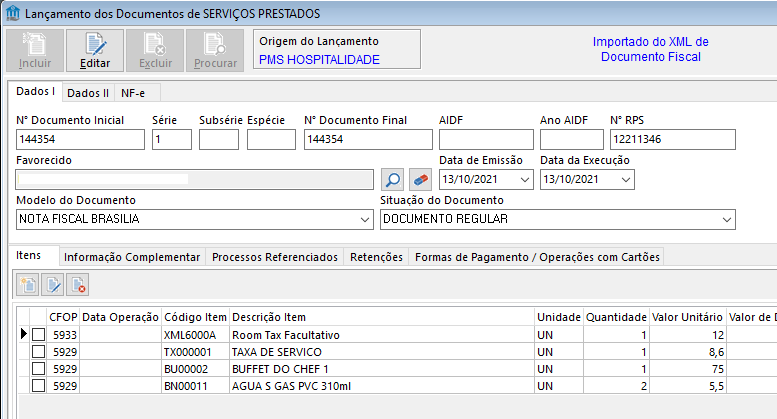
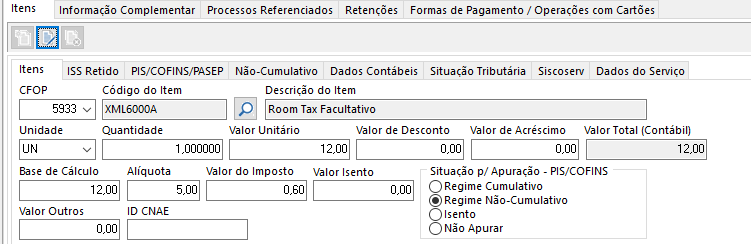
      • Lançamento em Serviços e prestados.
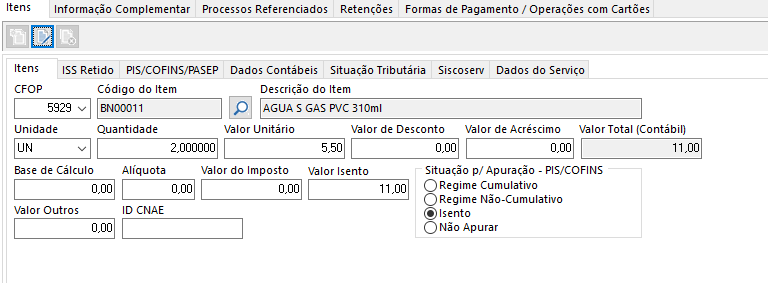
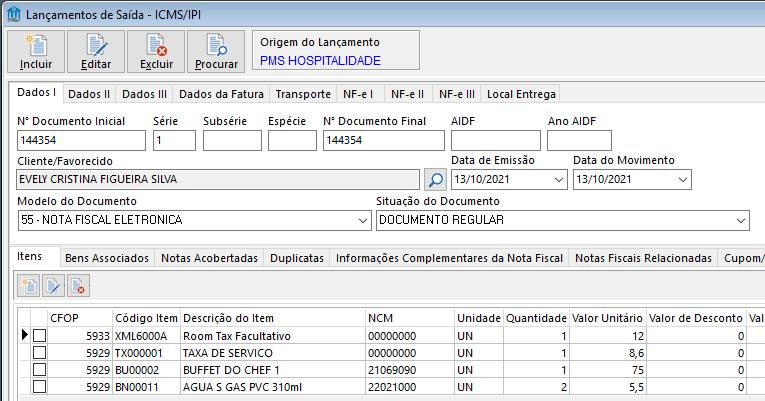
      • Lançamento de produtos na nota de Serviço não serão tributados, e os serviços serão tributados de acordo com as informações do XML.

        Image Added
        Image AddedImage Added


      • lançamento em ICMS de saída. 
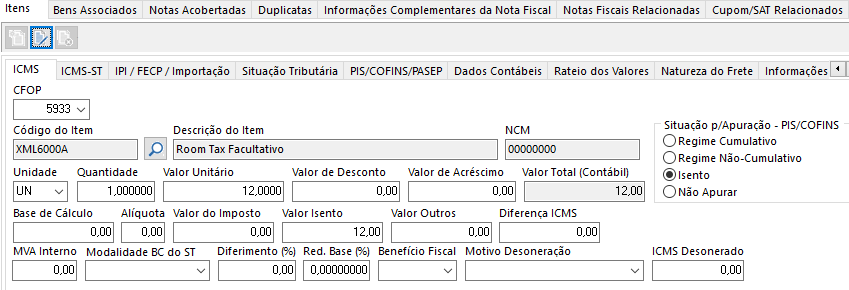
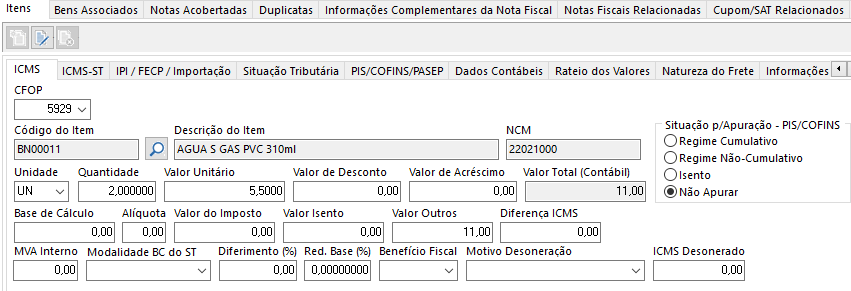
      • Lançamento de Serviço na nota de Produto não serão tributados, os lançamento de Produtos serão tributado de acordo com as regras fiscais de cobertura de documento por NFCe ou tributadas direta na DANFE.
         
        Image Added

        Image AddedImage Added


    F100


    F100


    Image AddedTempo aproximado para leitura: 2 minutos

    Contábil PMS

  • Adiantamento

  • Contabilidade.

  • Taxa


    CONTEÚDO

    1. Visão Geral
    2. Exemplo de utilização


    01. VISÃO GERAL

    Integração de toda movimentação do PMS, com BackOffice Hotal. dos lançamentos de hospedes na casa, que possuem lançamento no último dia do mês para compor demais lançamentos fiscais, bloco F100 do Sped Contribuições.


    02. EXEMPLO DE UTILIZAÇÃO

    Aba Parâmetros:

    Image Removed


    • Acesse o Módulo "GLOBAL" 


    Passo

    Ação

    Descrição

    1

    Clique na opção de menu "Plugin"

    O sistema exibirá o submenu com as opções "Setup" e "Thex".

    2

    Clique na opção de submenu "Thex"

    O sistema exibirá o submenu com as opções "Integração", "Configuração Thex" e "Operações Thex".

    3

    Clique na opção de submenu "Integração PMS"

    O sistema exibirá a Tela "Interface BT Thex".


    Image Added

    • Execute os passos acima como mostra a imagem.


    • Para a integração do F100 é preciso preencher os parâmetros da interface BT.
    • Parâmetros


    • Nos parâmetros de integração habilitar a opção F100.


    Image Added


    Integração


    Image Added


    Integração Central


    Image Added


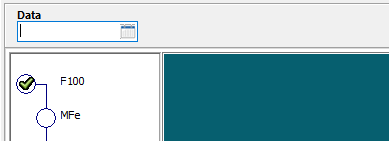
    • O sistema realiza a integração no processamento do último dia do mês.
    • Após a integração é possível verificar os lançamentos no módulo FiscallFlex.
    • Também será importado o estorno de receita do mês anterior , caso ocorra.


    Image Added


    • Caso seja necessário importar novamente, deve ser feito a exclusão dos lançamentos pelo utilitário do módulo FiscallFlex.


    Image Added


    OBS.: Caso a integração da NFSe já tenha sido realizada, o útilitário também realiza a exclusão desses lançamentos.


    • Com a opção de F100 marcada os impostos das NFSe são retirados dos lançamentos, para não tributar novamente pis/cofins sobre serviços tributados no F100 do mês anterior.
    • Os códigos de CST’s para não tributação, devem ser indicados no cadastro do tipo de débito e crédito, opção integração com FiscallFlex;


    Image Added


    • É possível realizar a conferencia do F100 e estornos na opção [Operações F100]


    Card
    labelFinanceiro PMs


    Card
    labelContabil PMs


    Card
    labelInterface BT POS


    Interface BT POS


    Card
    labelAcelerador Implantação
    Deck of Cards
    idAlmoxarifado
    Card
    labelAlmoxarifado


    Deck of Cards
    idTabela de Preço
    Card
    labelTabela de Preço


    Card
    labelAlmoxarifado
    Deck of Cards
    idConferencia Estoque POS
    Card
    labelConferencia Estoque POS


    Deck of Cards
    idEnviar Insumo POS
    Card
    labelEnviar Insumo POS


    Card
    labelContabilidade
    Deck of Cards
    idContabilidade
    Card
    labelControle de Adiantamento

    Teste

    Card
    labelGrupo Contabil POS

    Teste

    Card
    labelItem Taxa de Serviço

    Teste

    Deck of Cards
    idGrupo Contabil POS


    Deck of Cards
    idItem Taxa de Serviço


    Teste


    Card
    labelContas a Receber
    Deck of Cards
    idBloqueia Estorno Fatura Cartão
    Card
    labelBloqueia Estorno Fatura Cartão

    Bloqueia Estorno Fatura Cartão

    Deck of Cards
    idLibera Fatura
    Card
    labelLiberação de Fatura


    Card
    labelFiscAll Flex


    Conferência F100

    Lista de Itens


    Card
    labelOperações


    Tipo de Deb e Cred x PIX


    Tipo de Deb e Cred x Regime Contábil


    Card
    labelPDV


    Conferência Contábil


    Enviar Itens de Vendas POS


    Card
    labelConfigurações


    Parâmetros


    Card
    labelLog Erros de Integração


    Log Erros de Integração