
Histórico da Página
...
- Visão Geral
- Tela Dispositivos
- Tela Funcionários
- Tela ProcessProcessos
- Tela Marcações
01. VISÃO GERAL
...
Acesse o BackOffice na aba "Funcionários" no menu à esquerda, representada por este ícone  .
. 
Ao clicar, abrirá uma tela onde exibira será exibida uma lista de funcionários cadastrados.
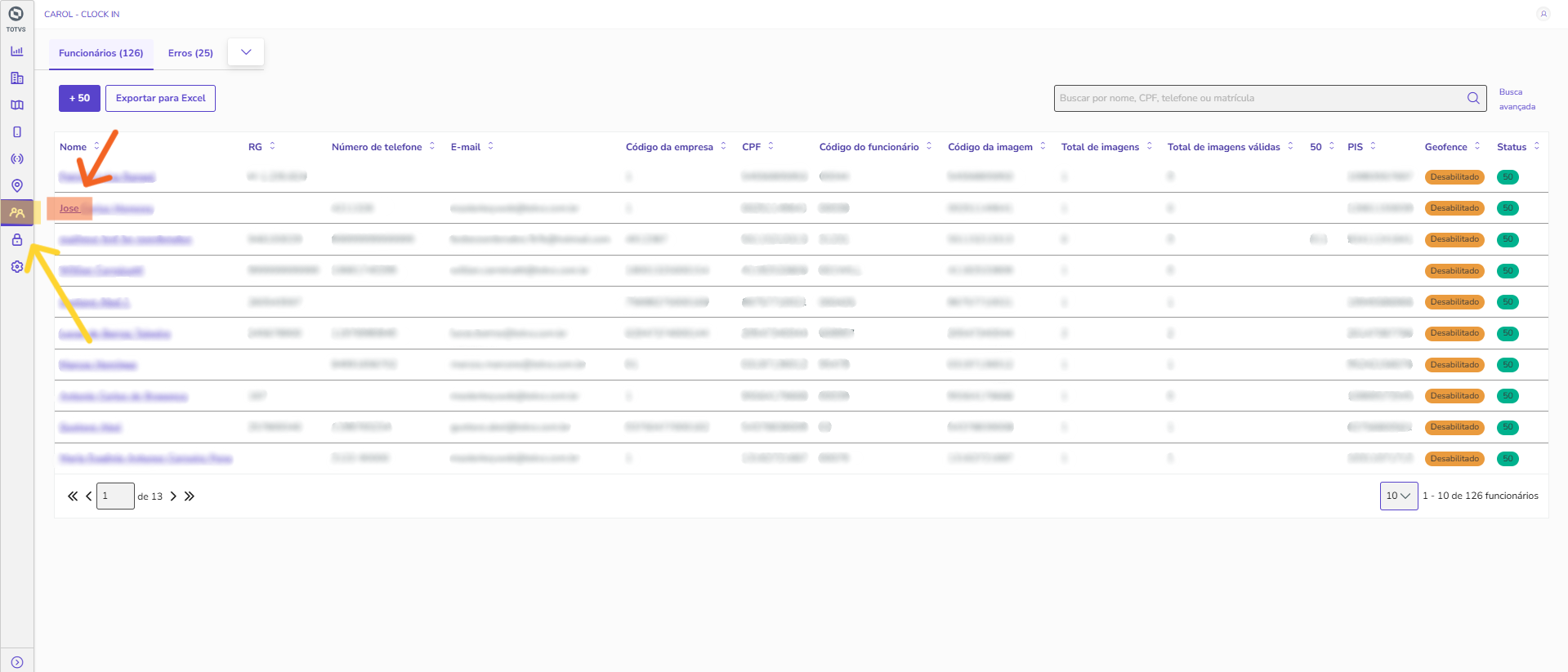
Clique no nome do funcionário desejado na tabela para realizar a edição do mesmo, como na imagem abaixo:

- Depois de realizar o cadastro do PIS e do endereço valido.
- Clicar em "Salvar"
...
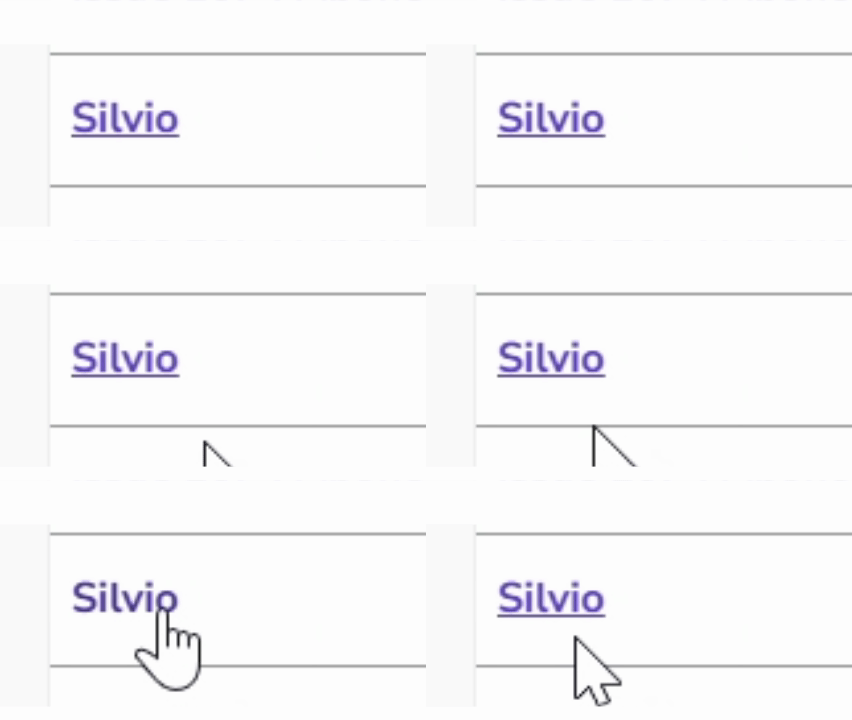
Ao clicar, será apresentada uma tela com as informações do funcionário .
Feito este processo, clique no botão de "Editar" como este  para realizar a edição.

Ao clicar será exibida uma nova tela com um formulário para preenchimento das informações.
Preencha todas as informações que deseja editar e certifique-se de que o campo "PIS" e o campo "Endereço" estejam devidamente corretos e preenchidos.
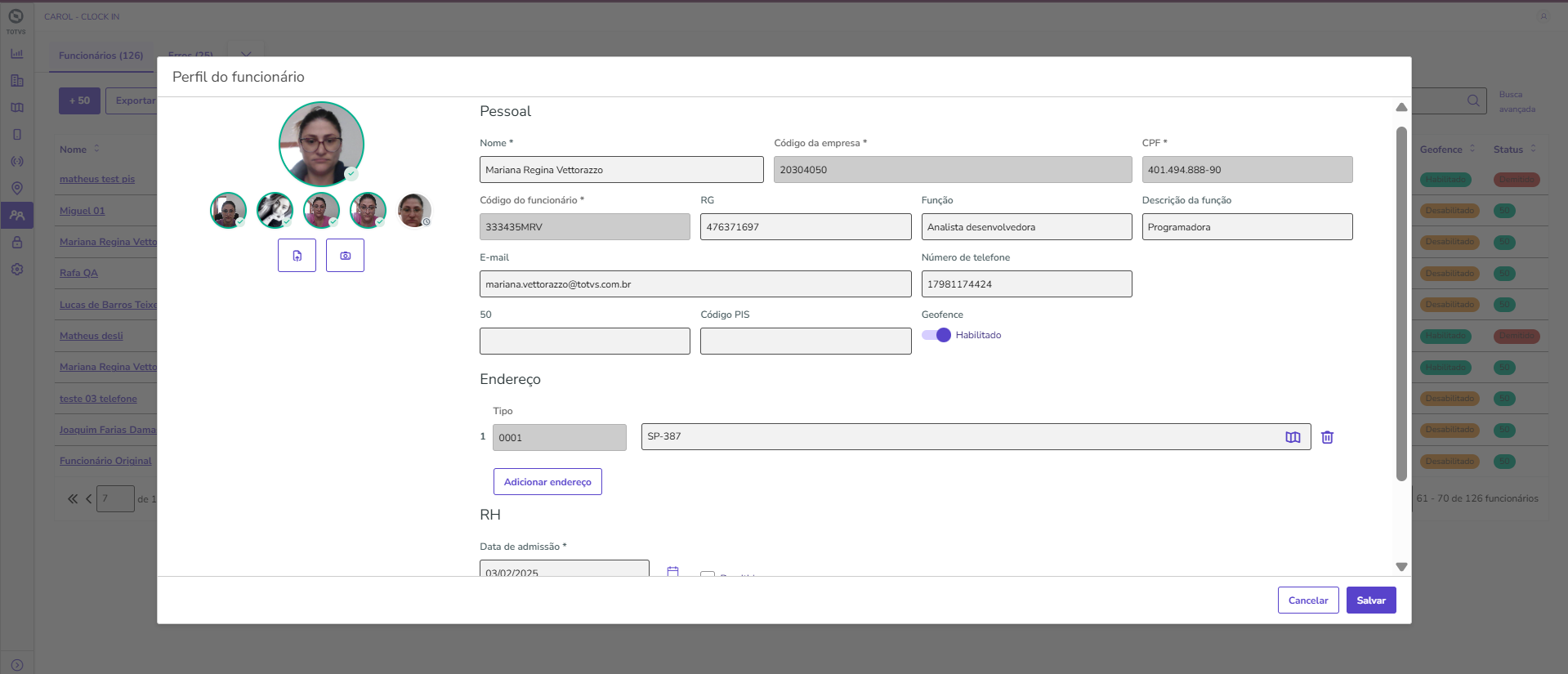
Feito este processo, clique em no botão "Salvar" como este  para submeter as novas informações e finalizar o processo de edição.
| Aviso |
|---|
Clicar no botão "Cancelar" como este Caso tenha informações já preenchidas , serão perdidas. |
04. TELA PROCESS
Deve ser parametrizado o agendamento automático para a geração de NSR, na aba de "Process" nos settings do Clock-In BackOffice.
...
Visão Geral
Import HTML Content
Conteúdo das Ferramentas
Tarefas