
Histórico da Página
...
Arraste o mouse até o botão de "aplicativos" como este  no menu à esquerda.
...
| Aviso |
|---|
| Apenas arraste a seta do mouse para opção de menu, clicar em cima levará a outra tela de atuação. |
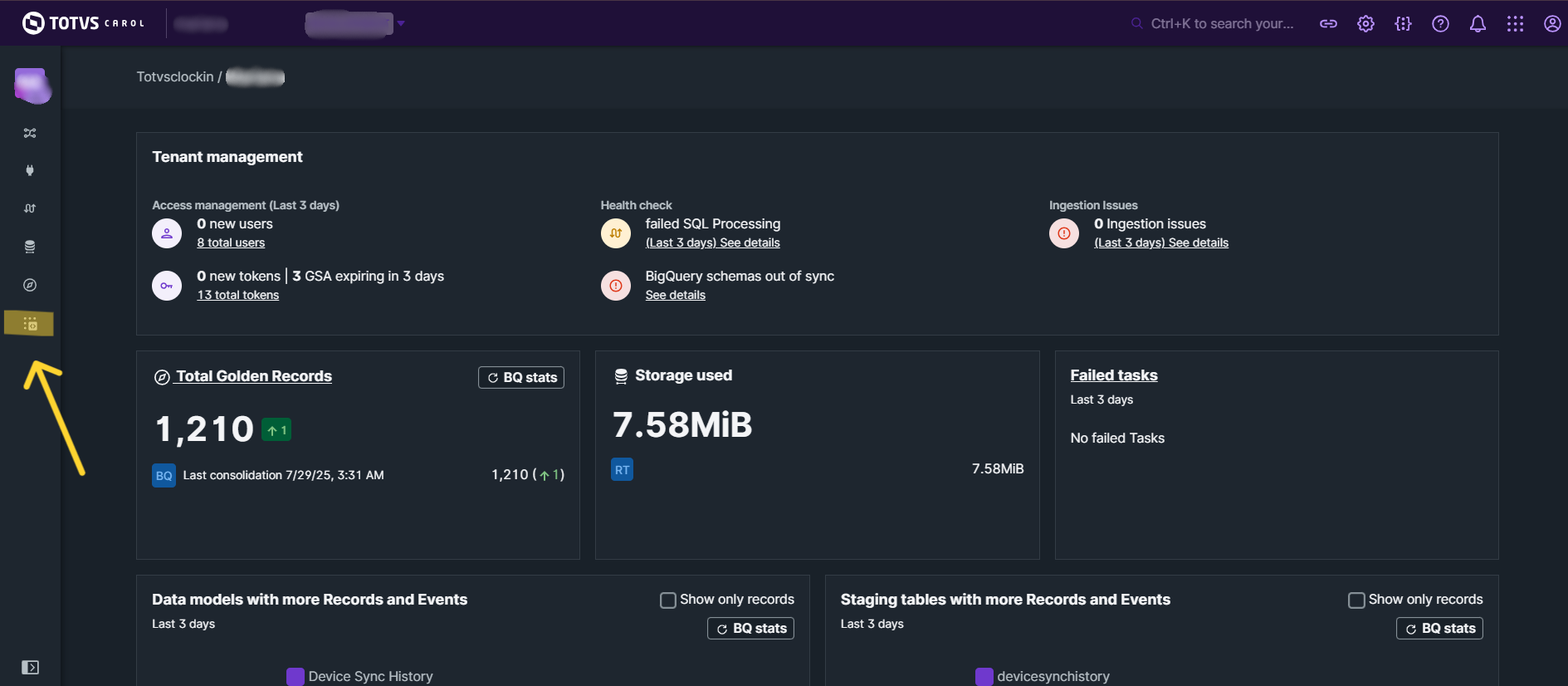
- Acessar o settings do BackOffice
- Aba "Process"
- Depois de realizar o agendamento do NSR.
...
Ao arrastar, abrirá o submenu da opção de aplicativos como este :
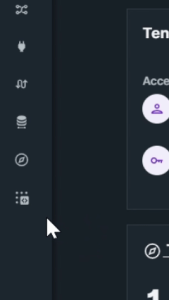
Clique no aplicativo BackOffice como na imagem abaixo :
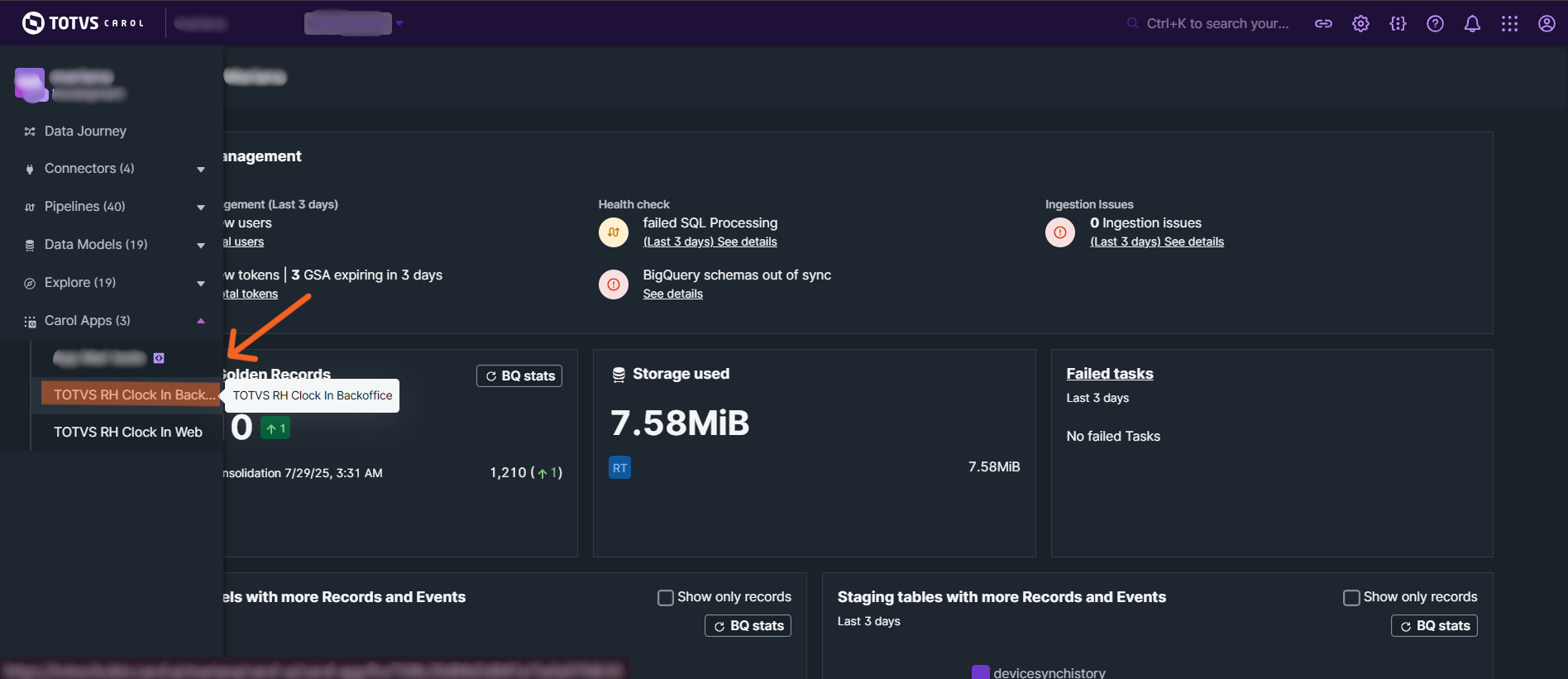
Ao clicar será exibida a tela de configurações do aplicativo como esta :
Clique na opção "Process" exibida
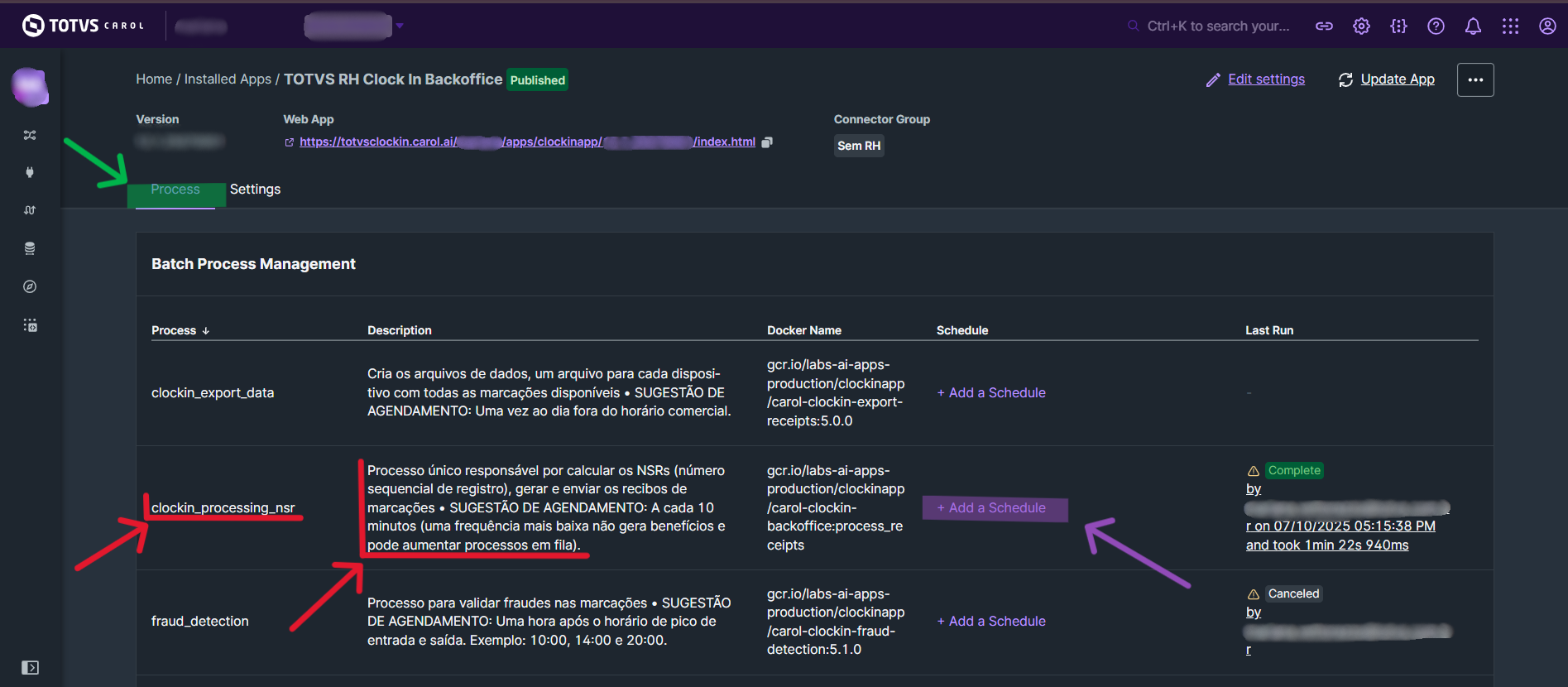
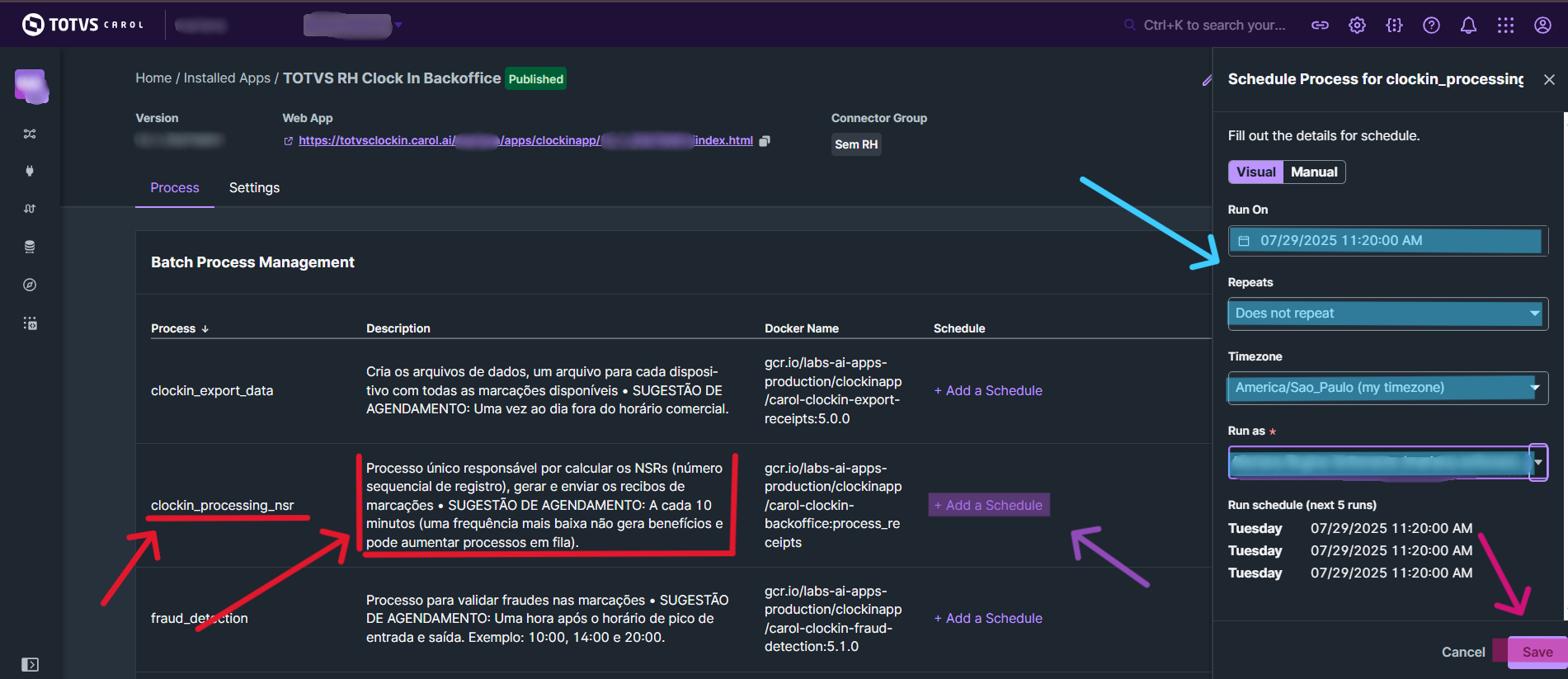
Na opção "clockin_processing_nsr" clique no link "+ Add Shedule" como este 
Abrirá um submenu à direita, configure os dias e horários de sua preferência, levando em consideração o aviso dentro da própria descrição.
Finalizado o preenchimento, clique em "Save" como este  , ou "Salvar", depende do idioma que está configurado no seu ambiente.
05. TELA MARCAÇÕES
Verifique na tela de marcações se o código NSR está sendo gerado corretamente conforme as batidas são realizadas.
...
Visão Geral
Import HTML Content
Conteúdo das Ferramentas
Tarefas