[Observações] Antes de iniciar a configuração, atualize os serviços para a versão indicada ou superior. WTA 814 - Atualização de Serviços Web Serviço: winthor-integracao-varejo Versão Futura: 1.37.7.24
Serviço: winthor-integracao-matcon Versão Futura: 1.37.9.59
Serviço: winthor-smart-hub-layouts Versão Futura: 1.37.0.44
Serviço: servidorfaturamento Versão Futura: 37.0.2.16 PDVSync: PDVOmni: Serviço PDVOmni Versão 4.2.35.0 Passo 1: Em Configuração *******, marque os parâmetros Configuração do Sistema, desabilite o parâmetro "Utiliza controle de lote automático na retaguarda?", conforme abaixo: 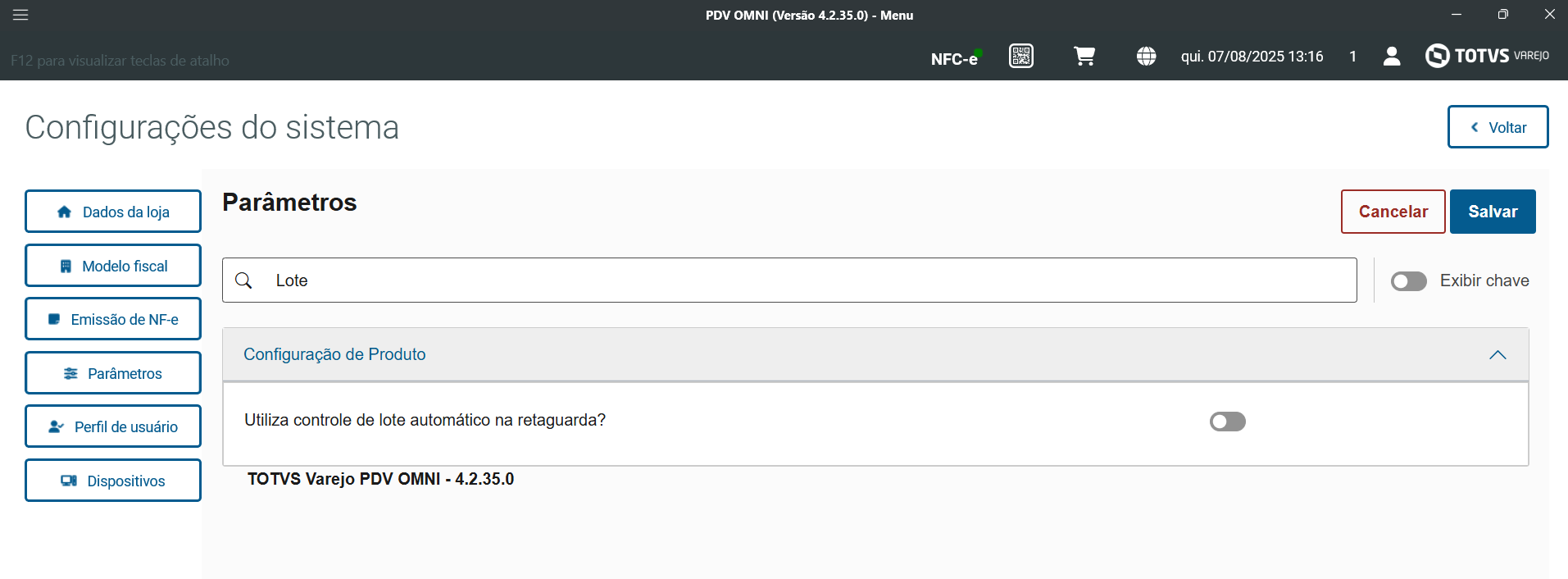 Image Added Image Added
[Observações] No exemplo abaixo, vamos configurar e utilizar o Lote no atribuído ao item no pedido que será disponibilizado ao PDV Omni 1 - Com um Lote previamente cadastrada na rotina 1183- xxxxxxxxDesdobramento de Lote, verifique os valores de estoque distribuídos, assim como seus vencimentos. Rotina imagem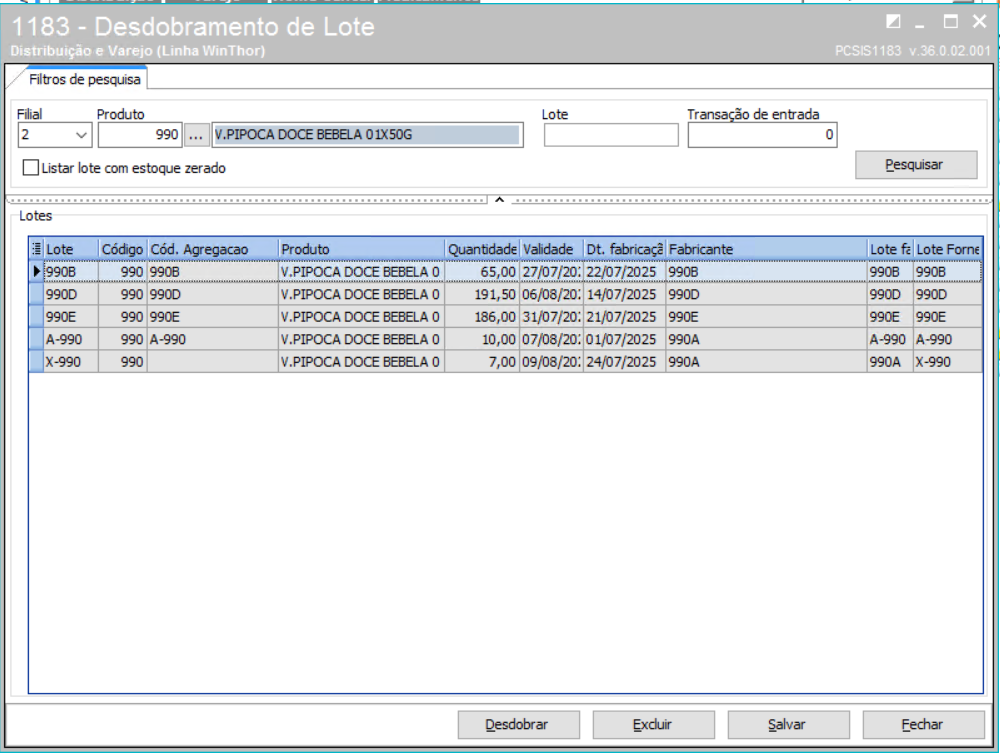 Image Added Image Added
2 - Verifique se o parâmetro XXX- INDUCAO DE LOTE 4796- INDUCAOAUTOMATICALOTE está igual a NÃO Não na rotina 132 - Parâmetros da Presidência - Se o parâmetro XXX- INDUCAO DE LOTE 4796- INDUCAOAUTOMATICALOTE = Sim, entende-se que a loja poderá trabalhar com indução de lote
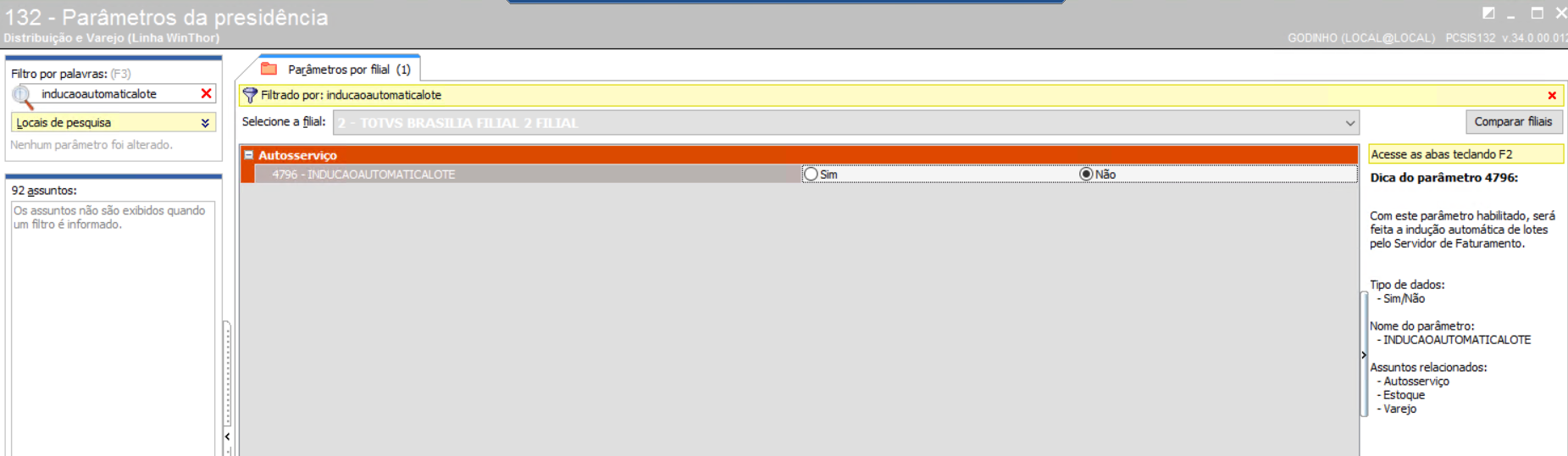 Image Added Image Added
1 - Realize um pedido na rotina 316 - Digitar Pedido de Venda com o item que possui controle de lote. 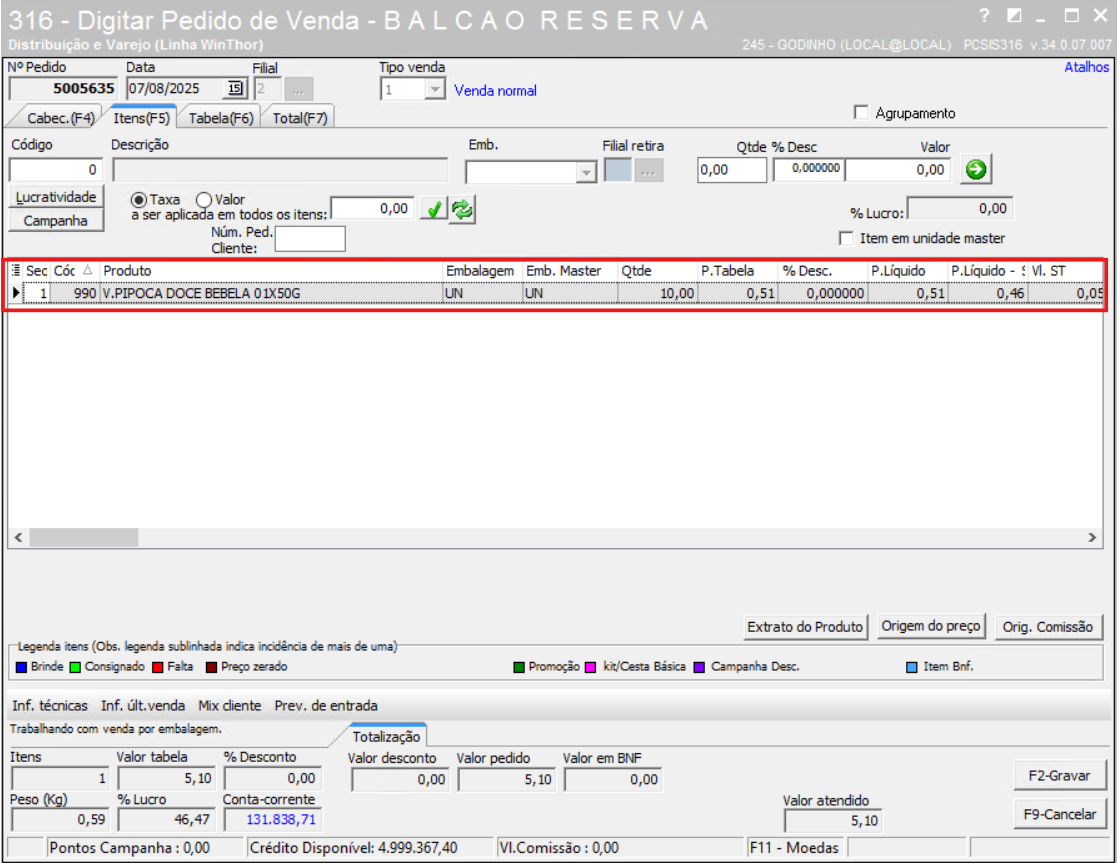 Image Added Image Added
2- Na rotina 930 - Atribuição de Lote, Atribua o Lote ao item n 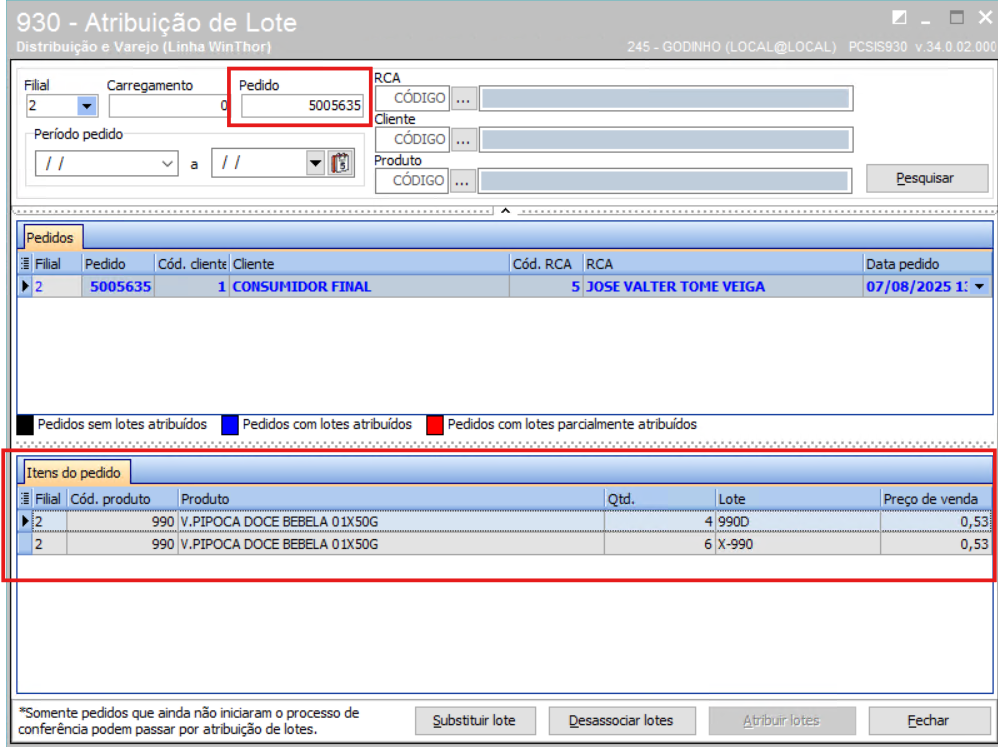 Image AddedRotina 132 param NAO Image AddedRotina 132 param NAO
3- Após executar a sincronização, o ambiente Winthor esta configurado pronto para receber os pedidos a venda com o lote informado. 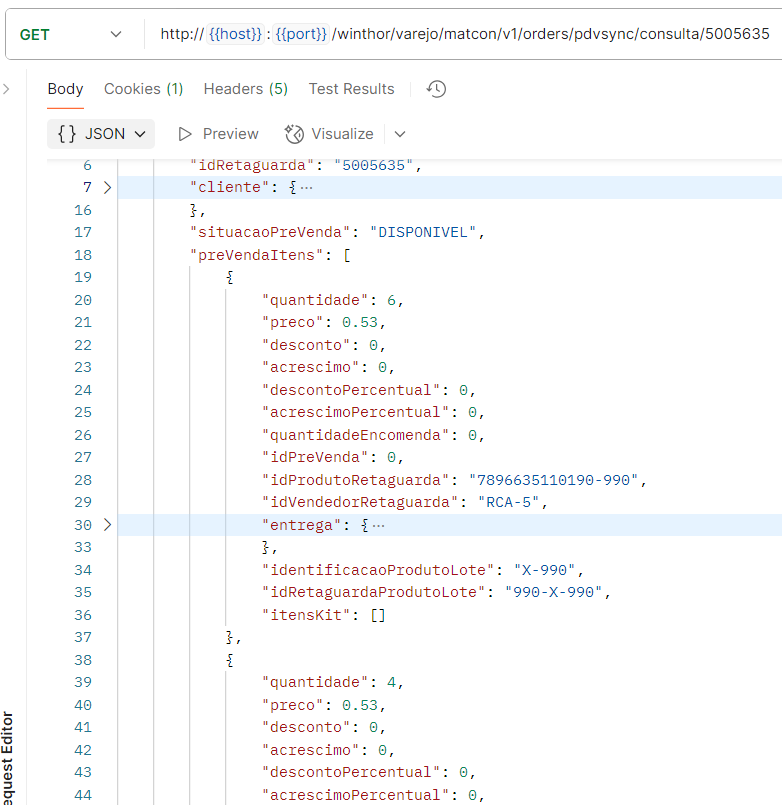 Image Added Image Added
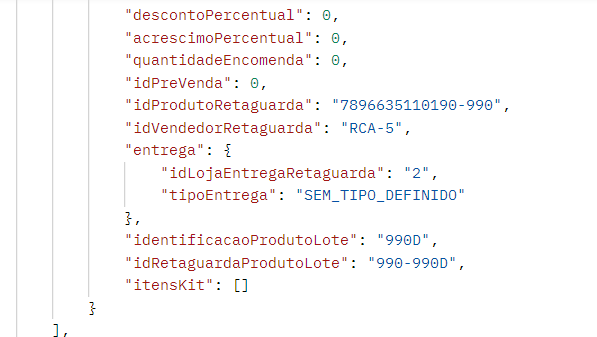 Image Added Image Added
Vendas NF-e1 - Realize seleção do pedido na tela XXXXX e em seguida clique em XXXXXXXX imagem
2 - Com o(s) item(ns) da venda informado, realize o pagamento da venda.
imagem 1 - Acesse a rotina WTA > 2650 - Detalhes técnicos e verifique o Status Sucesso para o pedido recebido no PDVOmni.
RotinaWSH mostrando o lote
2 - Aguarde o Processamento ser realizado e verifique na rotina 1008 - Manutenção de nota fiscal de saída a venda NF-e faturada. rotina 1008
3- Acesse a rotina 1118 - XXXX e verifique o estoque movimentado para o Lote indicado no JSON recebido.
Clique no Vídeo Fluxo NFe PDV Omniem 05. Evidencias para visualizar um processo de venda NF-e.Receber Venda com Lote informado no PDV Omni
| 