
Histórico da Página
...
Nota: caso o conferente já tenha realizado a conferência de um dos paletes da carga, os demais paletes serão exibidos com a embalagem previamente preenchida, conforme informado na conferência do primeiro palete.
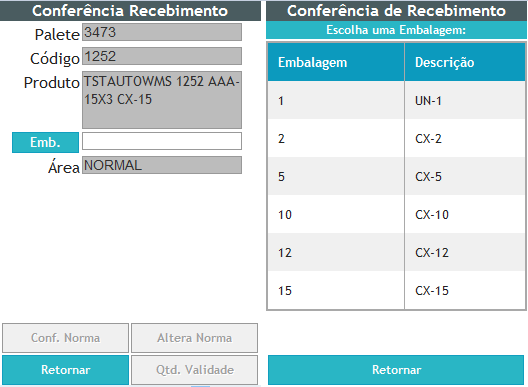
Imagem 11 10 - Embalagem na conferência com a opção Manual selecionada
Será exibido em tela as informações referente ao produto lido.

Imagem 10 11 - Dados da Conferência
Dados da conferência do palete e produto:
...
Nota: quando a norma do apanha diferir da norma pulmão, embora o sistema exiba a norma do pulmão, se conferir um palete destinado ao apanha na norma, o sistema salvará a quantidade conferida com a norma do apanha, exemplo: um produto com norma apanha 10 e pulmão 20, ao conferir um palete destinado ao apanha desse produto, o sistema exibirá a norma do pulmão por padrão no coletor, mas ao conferir pela opção Conf. Norma, o sistema salvará a quantidade 10 para este palete, pois é a norma do apanha.

Imagem 11 12 - Conferência na Norma
2.2. Altera Norma
Opção utilizada para conferir um palete que não esteja com a norma de paletização completa, após ler o código do palete e o código do produto conforme já mencionado, clicar no botão Altera Norma será aberto a tela abaixo.

Imagem 12 13 - Conferência Fora da Norma
...
Após informar os dados da conferência será exibido a tela abaixo, para continuar clicar em Sim.

Imagem 13 14 - Mensagem Fora da Norma
Será exibido a tela abaixo onde exibirá os dados informados nos campos Lastro, Altura e Sobra e o total que está sendo conferido no campo Total.
...
Nota: em uma carga de recebimentosó será possível conferir um palete por produto com quantidade fora da norma.

Imagem 14 15 - Finalização Conferência Altera Norma
...
Nota: as quantidades informadas somadas não poderá exceder a norma do produto, caso exceda o sistema não deixará prosseguir.

Imagem 15 16 - Qtd. Validade
3. Pesquisa Produto (Pesq. Prod.)
...
Após ler o código do palete, clicar no botão Pesq. Prod., o sistema já carregará em tela o produto pertencente ao palete (no campo Código exibirá o seqproduto) e habilitará o campo Emb para que o conferente informe a embalagem que irá conferir para o produto.

Imagem 16 17 - Pesq. Produto
Nota: caso deseje que a opção Pesq. Prod. não fique disponível no coletor, deverá ir em WMS Parâmetro > Parâmetro > Coletor Wireless e na guia Conferência de Recebimento marcar a opção Bloqueia a Opção de Pesquisa de Produtos (com isso o sistema não exibirá o botão Pesq. Prod no coletor).
Após informar a embalagem, o sistema exibirá a tela abaixo e a conferência seguirá normalmente em qualquer uma das opções selecionada abaixo.

Imagem 17 18 - Pesq. Produto Embalagem
...
Ao ler o código de um palete não conferido de determinada carga de recebimento e clicar no botão Lista Diverg. o sistema exibirá uma lista dos produtos dessa carga que ainda não foram conferidos em sua totalidade. Essa listagem é somente informativa, não funciona para selecionar um item.

Imagem 18 19 - Lista Divergência
...
Nota: Não será possível realizar a Reconferência de Recebimento de produtos que exigem lote de fabricação.
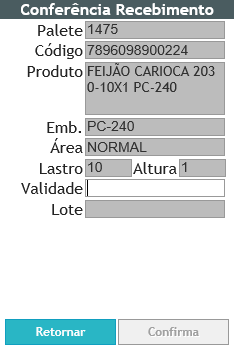
Imagem 19 20 - Lote Fabricação
6. Conferência de Produtos Pesáveis
...
- Informa Tara na Conferência de Recebimento:
- Desmarcado: sistema trará de forma automática no campo Tara a tara cadastrada para a embalagem do produto lido;
- Marcado: sistema deixará o campo Tara aberto para informar qualquer tara, mesmo uma não cadastrada;
- Permite Alterar a Tara do Produto Durante a Conferência de Recebimento: marcadoeem conjunto com o parâmetro Informa Tara na Conferência de Recebimento desmarcado o sistema transformará o campo Tara em um botão e ao clicar no mesmo será aberto uma tela que exibirá as taras cadastradas para que o conferente possa escolher qual quer utilizar.
- Informa Tara na Conferência de Recebimento:

Imagem 20 21 - Opções de Utilização de Tara
...
No coletor após ler o código do palete e o código do produto pesável, o sistema habilitará o campo Peso, ao informar o peso o sistema exibirá no campo Tara a tara parametrizada para embalagem do produto, o campo Tara virá fechado e não terá opção de alterar.
 Imagem 21 22 - Tela Pesável
- Peso: deverá informar o peso bruto total do produto (se veio 5cxs e cada cx pesar bruto 5,1 kg, deverá informar o peso bruto total das 5cxs, no caso 25,5);
- Tara: tara parametrizada para a embalagem do produto (sistema trará de forma automática);
- Qtd Tot.: quantidade de embalagens do produto (se veio 5 cxs deverá informar 5);
O cálculo de quanto o sistema vai gravar como quantidade conferida será: Peso - (Qtd Tot. X Tara), seguindo o exemplo abaixo: 25,5 - (5 x 1), a quantidade conferida desse produto seria 20,5.

Imagem 22 23 - Conferência Pesável
...
Nota: os campos Peso e Qtd Tot. e a quantidade conferida que o sistema gravará funcionarão conforme explicado no ponto 6.1.

Imagem 23 24 - Tara Livre
6.3. Informa Tara na Conferência de Recebimento Desmarcado e Permite Alterar a Tara do Produto Durante a Conferência de Recebimento Marcado
...
Caso o conferente queira utilizar uma outra tara cadastrada deverá clicar no botão Tara.

Imagem 24 25 - Botão Tara
Ao clicar no botão Tara será aberto a tela abaixo onde será exibido em lista as taras existentes, ao clicar na linha da tara desejada o sistema retornará com a mesma para a tela acima (Imagem 24 - Botão Tara) para que possa prosseguir com a conferência.
...
Nota: os campos Peso e Qtd Tot. e a quantidade conferida que o sistema gravará funcionarão conforme explicado no ponto 6.1.

Imagem 25 26 - Selecionar Tara
7. GS1
...
Em WMS Parâmetros > Parâmetro > Gerais > deverá setar o parâmetro Utiliza Código GS1-128 e no parâmetro Caractere Separador de Campos Variáveis deverá informar o símbolo #

Imagem 26 27 - Parâmetros GS1
Em WMS Parâmetros > Parâmetro > Coletor Wireless > na guia Conferência de Recebimento,no parâmetro Forma de Inserção do Peso Quando Utilizado GS1-128 para Produtos Pesáveis deverá selecionar uma das formas sendo:
- Digitação: após ler a etiqueta GS1 será necessário digitar o peso.
- Leitura: ao ler a etiqueta GS1 o peso já será computado automaticamente de acordo com a informação Peso Líquido da etiqueta GS1.

Imagem 27 28 - Forma de Inserção do Peso
...
- Total Conf.: nesse campo será exibido a quantidade total de Peso Líquido do produto conferido, a cada leitura de volume esse campo será atualizado.
- Peso: nesse campo será exibido o Peso Líquido constante na etiqueta GS1 do volume lido.
- Tara: o campo Tara não será utilizado independente de como esteja o parâmetro Informa Tara na Conferência de Recebimento (6. Conferência de Produtos Pesáveis ) pois o sistema já buscará o Peso Líquido existente na etiqueta GS1, esse campo somente ficará ativo para digitação caso na etiqueta GS1 lida não existir a informação de Peso Líquido.
- Validade: se na etiqueta GS1 do volume lido existir a informação de data de validade, o sistema já salvará essa validade, caso não exista a informação de data de validade na etiqueta GS1 do volume lido, o campo Validade ficará aberto para que seja digitada a validade;
- Qtd Tot.: sistema exibirá a quantidade total de volumes lido, a cada leitura de volume esse campo será atualizado;
- Confirma: após terminar de ler todos os volumes do produto no palete, deverá clicar em Confirma para que o sistema salve as informações.

Imagem 28 29 - GS1 Leitura
Nota: se o produto controlar lote de fabricaçao (5. Conferência de Produtos que Controlam Lote de Fabricação) o sistema habilitará o campo Lote, se na etiqueta GS1 lida existir essa informação o sistema já usará a mesma, caso não, o campo Lote ficará aberto para digitar o lote de fabricação.
...
- Tara: o funcionamento vai depender de como estiverem os parâmetros Informa Tara na Conferência de Recebimento e Permite Alterar a Tara do Produto Durante a Conferência de Recebimento, poderá utilizar qualquer uma das três formas explicadaspara produtos pesáveis conforme explicadono ponto 6. Conferência de Produtos Pesáveis;
- Validade: se na etiqueta GS1 do volume lido existir a informação de data de validade, o sistema retornará essa validade, caso não exista a informação de data de validade na etiqueta GS1 do volume lido, o campo Validade ficará aberto para que seja digitada a validade;
- Qtd Tot.: deverá informar a quantidade total de volumes constantes no palete.

Imagem 29 30 - GS1 Digitação
Nota: se o produto controlar lote de fabricaçao (5. Conferência de Produtos que Controlam Lote de Fabricação) o sistema habilitará o campo Lote, se na etiqueta GS1 lida existir essa informação o sistema já usará a mesma, caso não, o campo Lote ficará aberto para digitar o lote de fabricação.
...
- Utiliza Descarregadores: sistema só solicitará que informe descarregador ao ler o primeiro palete da carga que está conferindo;
- Solicitar Descarregador por Palete: sistema solicitará que informe descarregador a cada palete lido;

Imagem 30 31 - Descarregadores
8.1 Atividade DE
...
No coletor na tela de conferência de recebimento ao ler o primeiro palete a ser conferido de uma carga de recebimento, será aberto a tela abaixo com a lista dos descarregadores existentes, deverá selecionar um ou mais e depois clicar no botão Confirmar.

Imagem 31 32 - Lista Descarregadores
Após clicar em Confirmar o sistema retornará para tela de Conferência de Recebimento para prosseguir normalmente com a conferência conforme já explicado no ponto 2. Conferência de Recebimento no Coletor.
...
Solicitar Descarregador por Palete: com esse parâmetro setado todo palete lido o sistema abrirá a lista de descarregadores para que seja selecionado os descarregadores utilizados.

Imagem 32 33 - Botão Descarregador
9. Shelf Life
...
No cadastro do produto quando o mesmo estiver parametrizado no campo Nro Dias de Validade com um valor maior que zero o sistema fará o calculo conforme explicado mais abaixo.

Imagem 33 34 - Nro Dias de Validade
WMS Parâmetros > Parâmetro > Recebimento

Imagem 34 35 - Nro Dias de Validade
Nesse caso o calculo será:
...
10/11/22 + (50 X 40 / 100) => 10/11/22 + 20 => 30/11/22, nesse caso qualquer data de validade da data de hoje até 30/11/22 o sistema entenderá como Restrita e exibirá a mensagem abaixo e não permitirá prosseguir. Ao clicar em OK o sistema retornará para o campo de digitação da validade.

Imagem 35 36 - Restrição
Existe a possibilidade de mesmo digitando uma data restrita o conferente conseguir prosseguir com a conferência mediante liberação de usuario e senha com permissão especial, para isso em WMS Parâmetros > Cadastro > Coletor Wireless > guia Conferência de Recebimento o parâmetro Permite Armazenar Paletes que estão com a Data de Validade dentro do Prazo de Restrição deverá estar setado.

Imagem 36 37 - Restrição com Liberação
Ao clicar em OK na mensagem acima será aberto a tela abaixo para informar usuário e senha, usuario parametrizado em WMS Parâmetros > Cadastro > Permissões Especiais > na permissão PERMITE ARMAZENAR PALETES COM VALIDADE RESTRITA.

Imagem 37 38 - Usuario e Senha
9.1.2. Advertência
...
10/11/22 + (50 X 70 / 100) => 10/11/22 + 35 => 15/12/22, como no nosso exemplo a restrição vai da data de hoje até 30/11/22, o sistema entenderá como Advertência a data de 01/12/22 até 15/12/22, se digitar uma validade nesse intervalo será exibida mensagem de advertência abaixo. Se clicar em Sim o sistema permitirá prosseguir normalmente com a conferência de recebimento.

Imagem 38 39 - Advertência
9.1.3. Alerta Distante
...
10/11/22 + (50 X 200 / 100) => 10/11/22 + 100 => 18/02/23, nesse caso qualquer data de validade acima de 18/02/2023 o sistema entenderá como data de Alerta Distante e exibirá mensagem abaixo. Se clicar em Sim o sistema permitirá prosseguir com a conferência de recebimento normalmente.

Imagem 39 40 - Alerta Distante
Existe a possibilidade de não deixar o conferente prosseguir quando informar uma data de Alerta Distante, para isso deverá ir em WMS Parâmetros > Parâmetro > Recebimento > e marcar o parâmetro Consistir Alerta Distante, detalhe é que ao marcar esse parâmetro o sistema setará automaticamente o valor 100 no campo Alerta Distante e não permitirá alterar, seguindo o exemplo ficaria assim:
...
10/11/22 + (50 X 100 / 100) => 10/11/22 + 50 => 30/12/22, nesse caso qualquer data de validade acima de 30/12/22 o sistema entenderá como data de Alerta Distante e exibirá mensagem abaixo e não deixará prosseguir.

Imagem 40 41 - Consistir Alerta Distante
9.2. Controle Quando o Produto Tem Número de Dias de Validade Igual a Zero
No cadastro do produto quando o mesmo estiver parametrizado no campo Nro Dias de Validade com um valor igual a zero o sistema fará o calculo diferente do que foi apresentado até agora, será explicado mais abaixo.

Imagem 41 42 - Dias de Validade Zero
WMS Parâmetros > Parâmetro > Gerais > guia Recebimento

Imagem 42 43 - Prazo Minimo de Validade
Nesse caso o sistema só terá as duas opções abaixo e o calculo será:
...
Em uma carga de recebimento, ao realizar a conferência do primeiro palete de um produto parametrizado para controlar temperatura, o sistema exibirá o campo Temp. para que seja informado a temperatura. Nos demais paletes da carga não será pedido que informe temperatura.
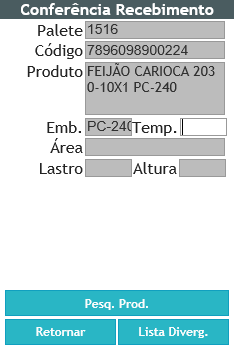
Imagem 43 44 - Temperatura Temperatura
11. Reconferência de Recebimento
...
Visão Geral
Import HTML Content
Conteúdo das Ferramentas
Tarefas