As ações disponíveis podem ser acessadas clicando no ícone de três pontinhos localizado na linha da mensagem desejada, conforme demonstrado na imagem abaixo. 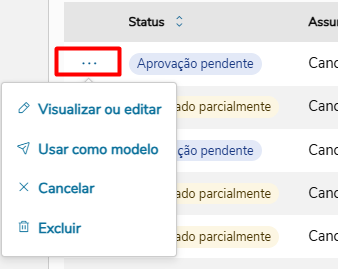 Image Removed Image Removed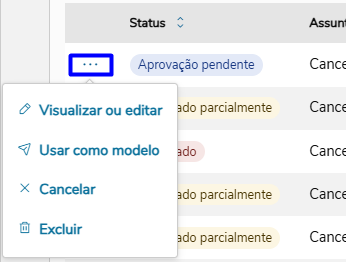 Image Added Image Added
Segue abaixo a descrição do comportamento das ações disponíveis Visualizar ou Editar:
Disponível para o autor da mensagem quando ela estiver com status “Pendente aprovação”. Permite visualizar ou editar a mensagem antes que ela seja aprovada. Visualizar:
Disponível para o autor da mensagem e para os aprovadores. Permite consultar os detalhes da mensagem, porém sem possibilidade de edição. Esta opção estará disponível quando o status da mensagem for diferente de “Pendente aprovação”. Usar como modelo:
Permite utilizar a mensagem selecionada como base para criar uma nova mensagem.
Ao selecionar esta opção, será aberta a tela de envio com todos os dados da mensagem preenchidos conforme o modelo selecionado, possibilitando ao usuário revisar, ajustar ou alterar qualquer informação necessária. | Nota |
|---|
| A mensagem original não será alterada. |
- CRIANDO PARTE DE Cancelar:
O botão Cancelar estará visível apenas para usuários que possuírem a permissão correspondente em seu perfil.
Somente mensagens com os status "Pendente de aprovação", "Agendada", "Aguardando processamento" ou "Em processamento" podem ser canceladas. Status "Agendada" ou "Pendente de aprovação": ao serem canceladas, terão como status final "Cancelada". Status "Em andamento": o envio será interrompido, mas alguns destinatários poderão já ter recebido a mensagem. Nesse caso, o status final será "Cancelada parcialmente".
Essa ocorrência será registrada no log de processamento, incluindo a informação de que houve interrupção e a lista de usuários que já foram notificados. Ao cancelar, o sistema interrompe o agendamento e o pedido de aprovação, sem excluir a mensagem.
Após o cancelamento, a mensagem poderá ser excluída manualmente, se necessário.
Excluir:
Disponível para o autor da mensagem, permite excluir a mensagem quando ela estiver com o status “Pendente aprovação” ou “Agendado”. | Nota |
|---|
Se a mensagem estiver agendada ao excluir o JOB de execução é automaticamente cancelado no RM. |
- Aprovar ou Visualizar:
Exclusiva para mensagens com status “Aprovação pendente” e visível apenas para usuários que estão configurados como aprovadores na regra de comunicação associada ao tipo da mensagem.
Permite visualizar os detalhes da mensagem e realizar a aprovação ou reprovação. Detalhes do Agendamento:
Disponível para mensagens com status “Agendado” ou “Enviado”. Permite visualizar as informações do agendamento, como data e hora programada e parâmetros utilizados. Justificativa da Reprovação:
Disponível para mensagens com status “Reprovado”. Permite consultar detalhes da reprovação, incluindo:
• Usuário que realizou a reprovação
• Data e hora da reprovação
• Justificativa informada pelo aprovador Baixar Log de Processamento:
Disponível para mensagens com status “Enviado”, “Erro de processamento” ou , “Parcialmente processado” ou "Cancelado parcialmente".
Ao acionar esta opção, será realizado o download dos arquivos de log, que contêm detalhes do processamento da mensagem. | Nota |
|---|
| Se a mensagem foi processada para mais de um contexto (ex.: alunos das filiais 01 e 02), será gerado um arquivo de log para cada processamento. Nesse exemplo, dois arquivos de log estarão disponíveis para download. |
| 