
Histórico da Página
...
02. Exemplo de Configuração
02.1) Verificação de Cadastros
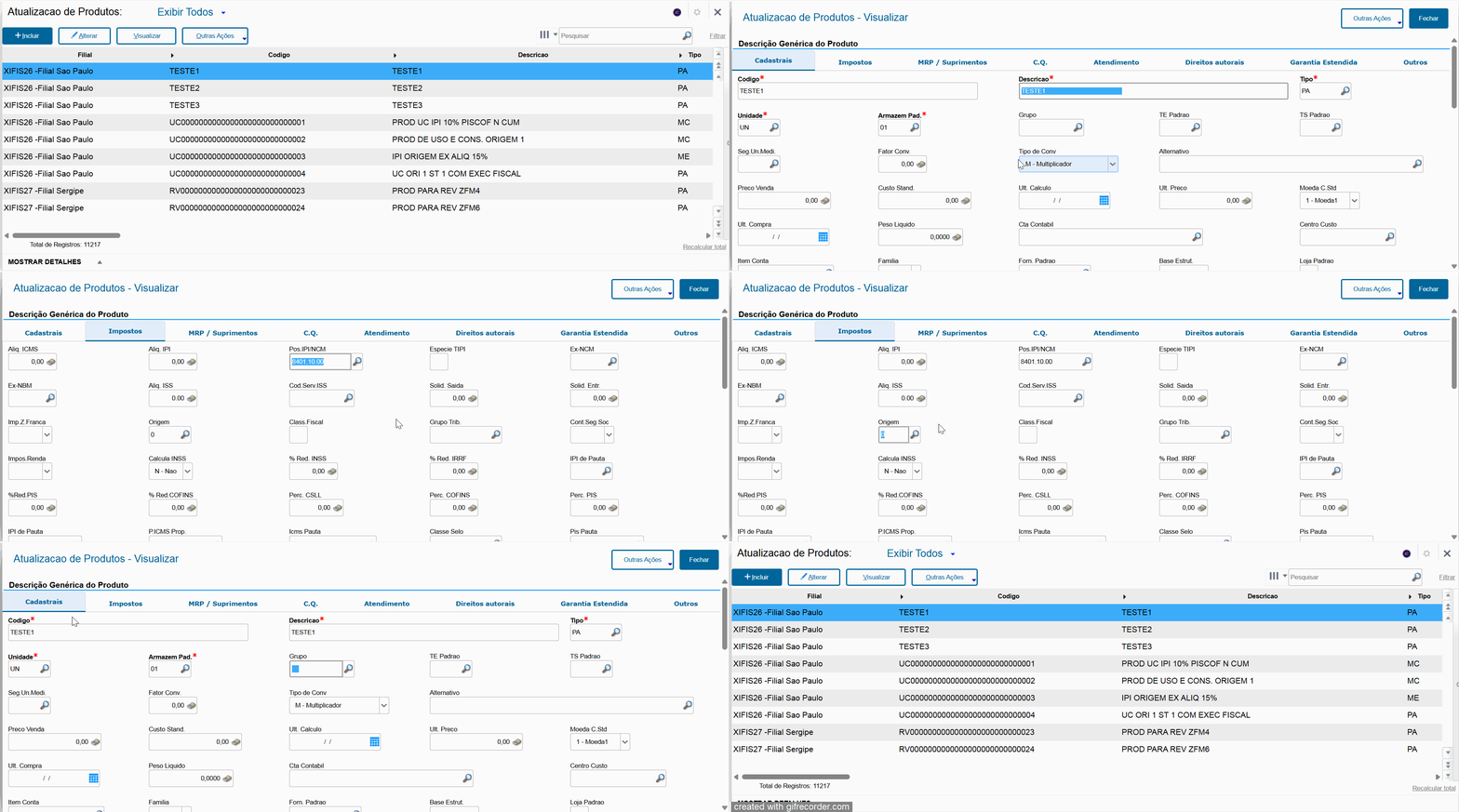
Cadastro de produto:
| Aviso | ||
|---|---|---|
| ||
Campos que devem ser preenchidos para o cálculo funcionar corretamente: Pos.IPI/NCM (B1_POSIPI); Origem (B1_ORIGEM). |
02.2) Cadastros no Configurador de Tributos
Acessar o Configurador de Tributos pela rotina FISA170 e incluir os cadastros abaixo:
2.2.1) Tributos
Regras Fiscais > Cadastros > Tributo
O primeiro cadastro a ser verificado é o cadastro de Tributo. Este cadastro vem com uma carga inicial que contém os tributos que são calculados pelo legado, mas havendo necessidade de incluir algum tributo que não conste na lista, basta cadastrar.
Clicar em: Regras Fiscais > Cadastros
Para realizar o cadastro de algum tributo, basta preencher os campos abaixo:
Tributo: Neste campo deverá ser informado o nome ou sigla para identificação do tributo.
Descrição: Campo para descrever o nome do tributo, facilitando a identificação.
Esfera: Determina a esfera tributária do tributo, como: 1 - Federal, 2 - Estadual, 3 - Municipal.
Espécie: Identifica a espécie tributária, ou seja, se é: 1 - Imposto, 2 - Contribuição, 3 - Fundo, 4 - Taxa.
Id. Tributo: Este campo tem o objetivo de vincular o tributo genérico com o tributo conhecido.
ICMS

ICMS ST

2.2.2) Regra por NCM
Regras Fiscais > Cadastros > Regras por NCM
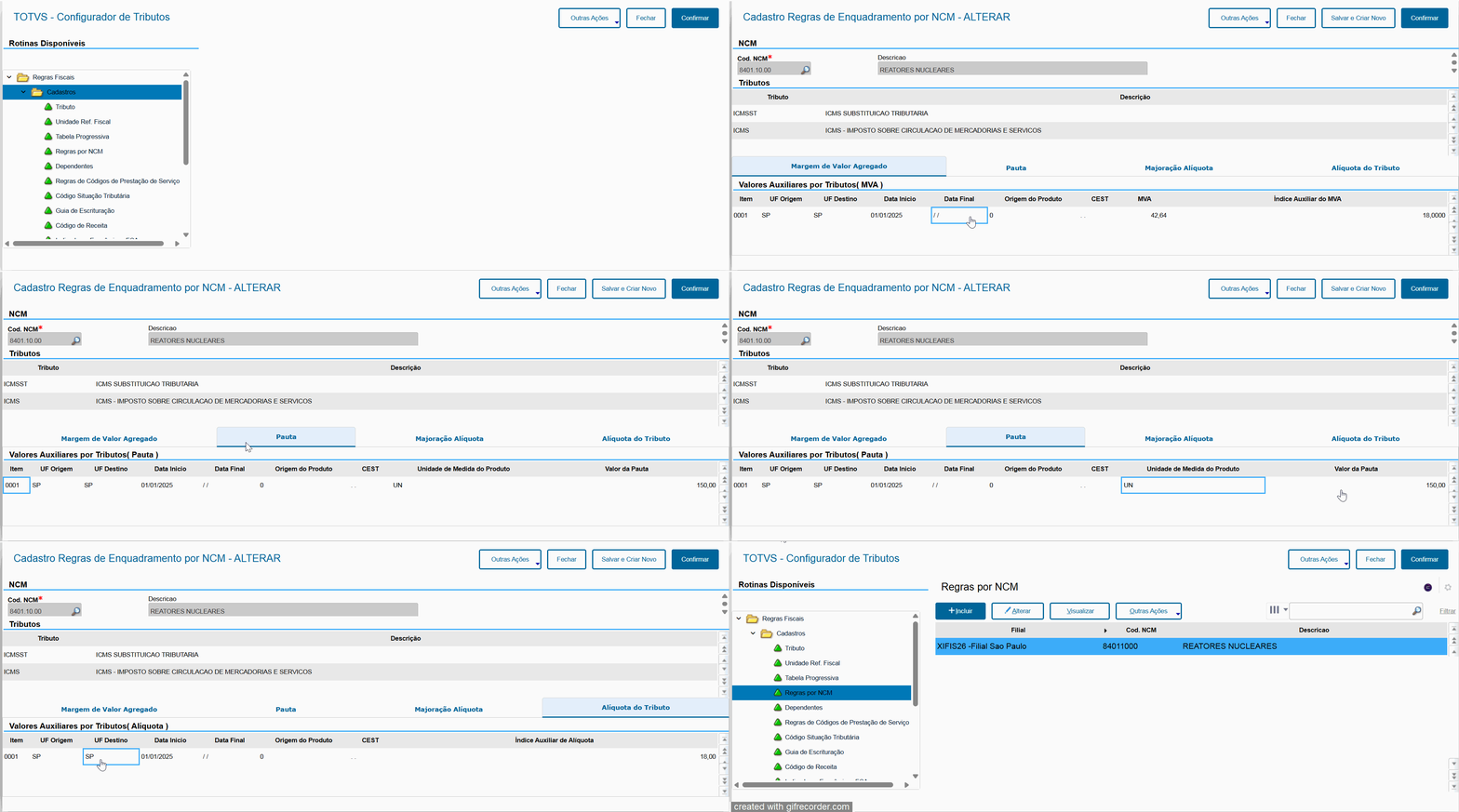
Através desta rotina é possível configurar tributos que necessitam MVA, Pauta, Majoração ou Alíquota do Tributo que precise de separação das alíquotas dos tributos por UF origem e/ou UF destino.
Configurando cenários por NCM, especificando: tributo, UFs de origem / destino, período de vigência, classificação fiscal ou unidade de medida do produto.
Para acessar, clique em Regras Fiscais > Cadastros > Regras por NCM. Após clicar em Incluir e selecionar a filial que será utilizada, basta preencher os campos de acordo com as orientações abaixo:
Seção NCM:
Cod. NCM: Neste campo, deve ser informado o código NCM. Este é um campo obrigatório e não poderá ser cadastrada mais de uma regra com o mesmo NCM, pois este NCM será utilizado para vínculo com as demais entidades.
Descrição: Este campo é preenchido automaticamente com a descrição do NCM cadastrado no Protheus.
Seção Tributos:
Tributo: Código do Tributo que será amarrado a regra ao NCM, podendo ter configurações de MVA, Pauta, Majoração de Alíquota ou Alíquota do Tributo.
Exemplo: de tributos a utilizar : ICMS, ICMS ST, IPI, PIS, COFINS, entre Outros.
Descrição: Este campo é preenchido automaticamente com a descrição do tributo cadastrado no Configurador de Tributos.
Aba Margem de Valor Agregado:
UF Origem: UF de Origem da operação. Caso queira todas as UFs possíveis, digite dois asteriscos **
UF Destino: UF de Destino da operação. Caso queira todas as UFs possíveis, digite dois asteriscos **
Data Início: Data Início de vigência do MVA
Data Final: Data Final de vigência do MVA
Origem do Produto: Origem do cadastro do produto
CEST: Código CEST do cadastro do produto
| Aviso | ||
|---|---|---|
| ||
É importante ressaltar que é permitido que se deixe esse campo em branco, nesse caso, todos os códigos CEST's daquele NCM serão enquadrados naquela regra. |
MVA: Percentual de MVA que será aplicado na base de cálculo do ICMS ST
Índice Auxiliar do MVA: Índice auxiliar do MVA
Aba Pauta:
UF Origem: UF de Origem da operação. Caso queira todas as UFs possíveis, digite dois asteriscos **
UF Destino: UF de Destino da operação. Caso queira todas as UFs possíveis, digite dois asteriscos **
Data Início: Data Início de vigência do MVA
Data Final: Data Final de vigência do MVA
Origem do Produto: Origem do cadastro do produto
CEST: Código CEST do cadastro do produto
Unidade de Medida do Produto: Principal unidade de medida utilizada para se referir ao produto (1ª unidade que está vinculada no cadastro do produto)
Valor da Pauta: Valor de Pauta que será considerado como Base de Cálculo do tributo.
2.2.3) Perfis
Perfil de Produto
Regras Fiscais > Perfis > Perfil de produto
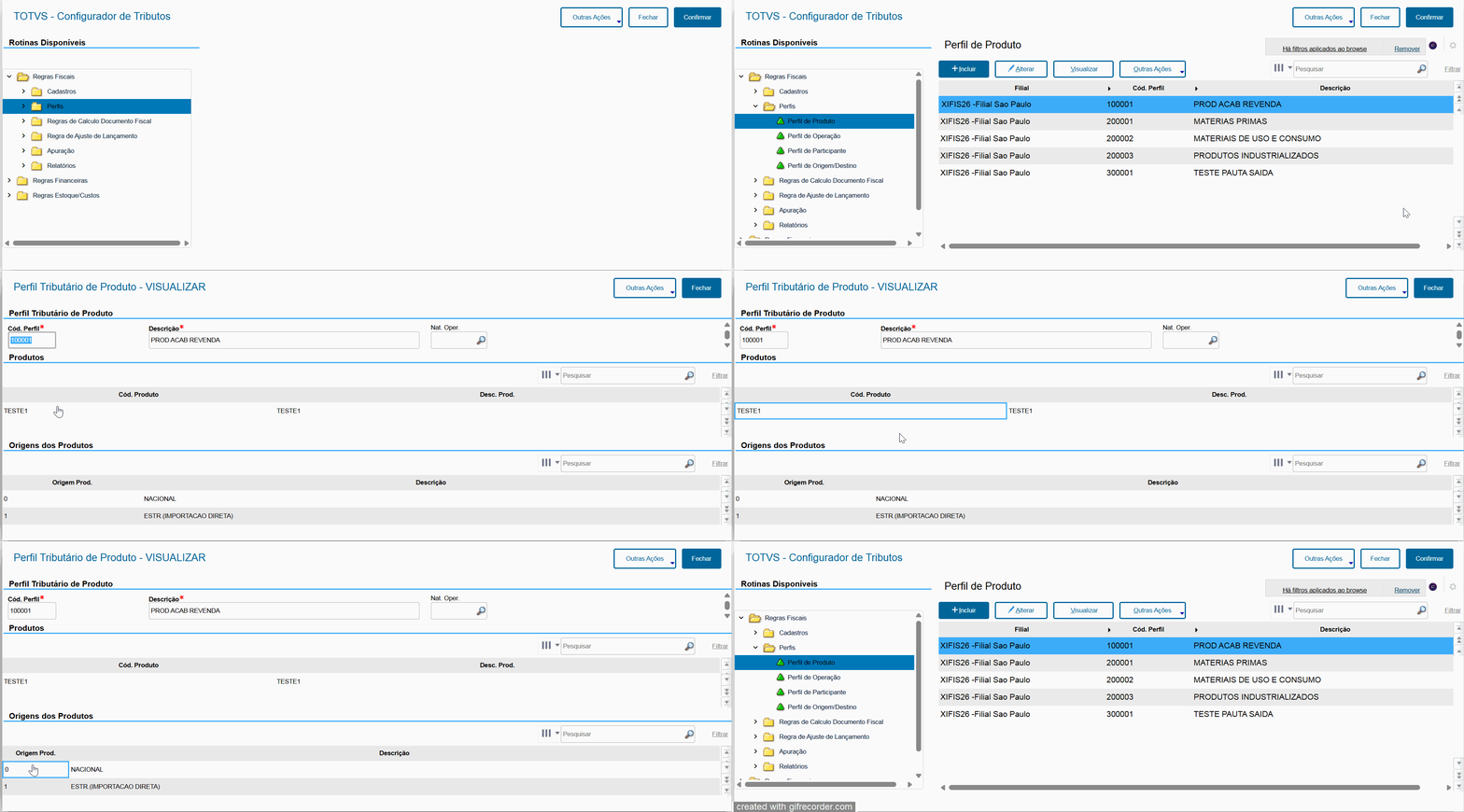
O cadastro de Perfil de Produto define quais produtos serão utilizados no cálculo.
Importante lembrar que é permitido adicionar mais de um produto por perfil cadastrado e o mesmo perfil pode ser utilizado em operação de Compra e Venda. Basta utilizar o mesmo código de produto que consta no perfil, no momento da inclusão da Nota Fiscal.
Para acessar, clique em Perfis > Perfil de Produto. Após clicar em Incluir e selecionar a filial que será utilizada, basta preencher os campos de acordo com as orientações abaixo:
Cód. Perfil: Deverá ser informado um código que identifique o perfil dos produtos que será utilizado nas operações.
Descrição: Deverá ser informado uma descrição para identificar o perfil de produto.
Cód. Produto: Deverá ser ser informado o código do produto que será vinculado a operação. Importante ressaltar que este campo tem a facilidade de pesquisar os produtos através do comando F3.
Desc. Produto: Este campo é preenchido automaticamente após o preenchimento do campo Cód. Produto.
Perfil de Operação
Regras Fiscais > Perfis > Perfil de operação
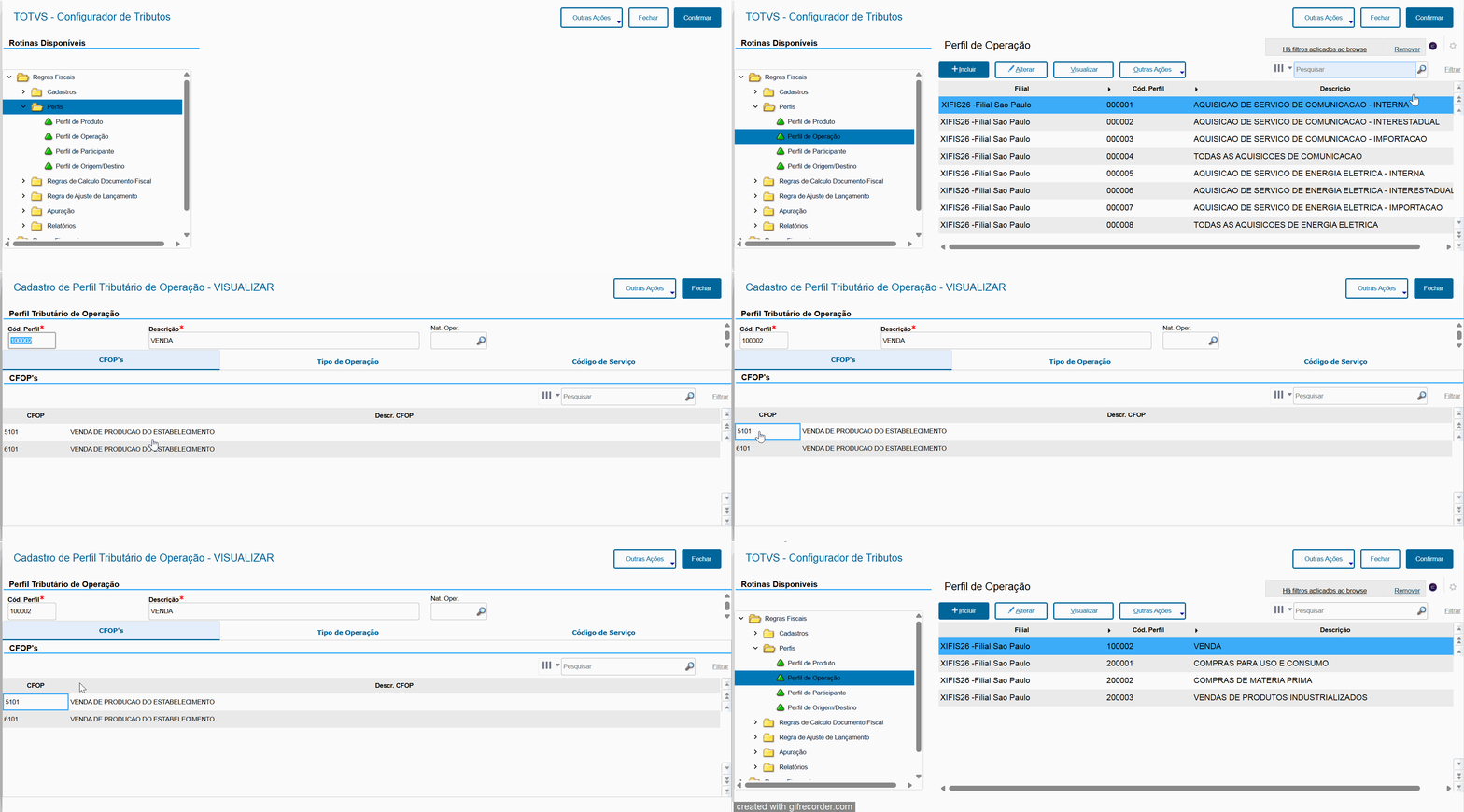
Neste perfil, serão definidos os CFOP's e Tipo de Operação que serão utilizados no cálculo. É permitido incluir mais de um CFOP e Tipo de Operação por perfil, independente da operação (Entrada ou Saída).
Para acessar, clique em Perfis > Perfil de Operação. Após clicar em Incluir e selecionar a filial que será utilizada, basta preencher os campos de acordo com as orientações abaixo:
Cód. Perfil: Deverá ser informado um código que identifique o perfil do operação que será utilizado nas operações.
Descrição: Deverá ser informado uma descrição para identificar o perfil de operações.
Abaixo do Cód. Perfil e Descrição existem três abas, sendo elas: CFOP's, Tipo de Operação e Código de Serviço:
1 - CFOP's
CFOP: Deve ser informado o CFOP que será utilizado na operação.
Descr. CFOP: Campo preenchido automaticamente após informado o CFOP
2 - Tipo de Operação
Tp. Operação: Deverá ser informado qual tipo de operação será envolvido na operação. Importante ressaltar que este campo tem a facilidade de pesquisar os produtos através do comando F3.
3 - Código de Serviço
Cod. Serv. ISS: Deverá ser preenchido o código de serviço que será utilizado na operação no caso de operações de serviços.
Perfil de Participante
Regras Fiscais > Perfis > Perfil de participante
Neste perfil, será definido quais participantes serão envolvidos na regra de cálculo, sendo eles Cliente ou Fornecedor.
Para acessar, clique em Perfis > Perfil de Participante. Após clicar em Incluir e selecionar a filial que será utilizada, basta preencher os campos de acordo com as orientações abaixo:
Cód. Perfil: Deverá ser informado um código que identifique o perfil de participantes que será utilizado nas operações.
Descrição: Deverá ser informado uma descrição para identificar o perfil de participantes.
Abaixo dos campos Cód. Perfil e Descrição existe o grid Participantes, nele deve ser adicionados os Participantes do Perfil:
Tipo: Com duplo clique do mouse ou tecla F3, será habilitado um Combobox com as opções Cliente e Fornecedor. Basta selecionar a opção desejada.
Participante: Informe o código do Fornecedor ou Cliente. Caso clique na tecla F3, o sistema abrirá a lista de participantes de acordo com a opção selecionada no campo Tipo.
Loja: Campo preenchido automaticamente após o preenchimento do Participante.
Razão Social: Preenchido automaticamente de acordo com o Participante.

Perfil de Origem/Destino
Regras Fiscais > Perfis > Perfil de Origem/Destino
Neste Perfil, é definido as Origens/Destino das operações. Se é uma Saída Interestadual, por exemplo, ou uma Operação Interna.
Lembrando que, não é uma regra a ser seguida e o usuário poderá cadastrar de acordo com a organização da empresa.
Para acessar, clique em Perfis > Perfil de Origem/Destino. Após clicar em Incluir e selecionar a filial que será utilizada, basta preencher os campos de acordo com as orientações abaixo:
Cód. Perfil: Deverá ser informado um código que identifique o perfil de Origem/Destino que será utilizado nas operações.
Descrição: Deverá ser informado uma descrição para identificar o perfil de Origem/Destino.
Abaixo dos campos Cód. Perfil e Descrição existe o grid UF's de Origem/Destino, nele devem ser adicionadas as UF's de Origem e Destino que farão parte do cálculo:
UF Origem: Informar a sigla da UF de Origem.
Desc. UF Ori.: Preenchido automaticamente de acordo com a UF Origem informada.
UF Destino: Informar a sigla da UF de Destino.
Descr. UF Dst: Preenchido automaticamente de acordo com a UF Destino informada.

Regra de Base de Cálculo
Regras Fiscais > Regras de Calculo Documento Fiscal > Regra de Base de Cálculo
...
Descrição: Preenchido automaticamente após informar a unidade.
| Aviso | ||
|---|---|---|
| ||
Para esse cenário, teremos duas bases de cálculo para formarmos os cálculos corretamente: A primeira, para a base de cálculo sendo: valor da mercadoria x percentual de MVA; E a segunda, usando o valor de Pauta, como base de cálculo para o ICMS ST. |
Base com MVA:
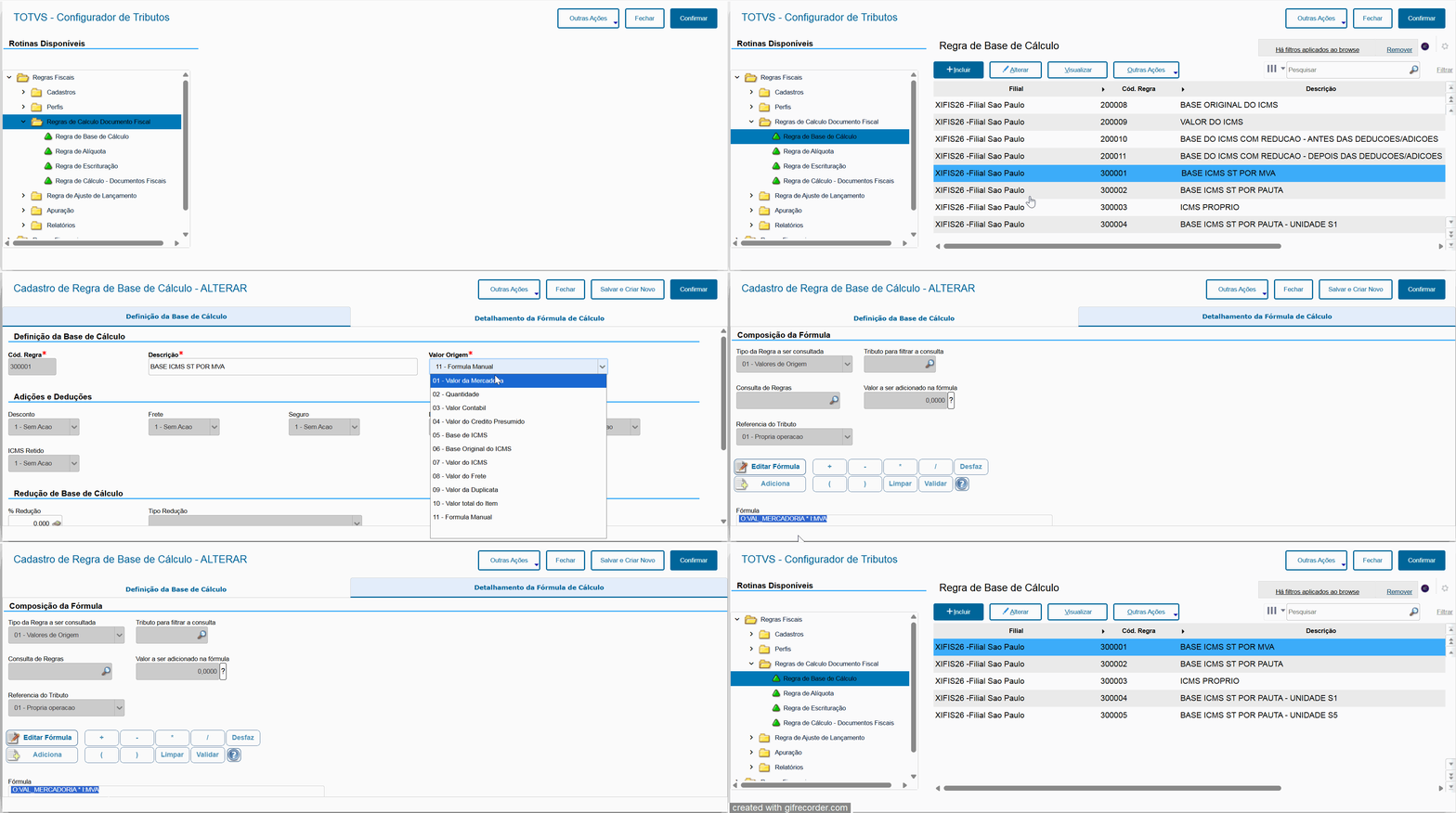
Ir em Detalhamento da Fórmula de Cálculo:
Ir em: Editar Fórmula >
Em 'Tipo da Regra a ser consultada': Selecionar a opção 01 - Valores de Origem;
Em 'Consulta de Regras': Selecionar a opção O:VAL_MERCADORIA;
Clicar no botão Adicionar;
Clicar no botão Adicionar sinal de vezes * ;
Clicar no botão Adicionar;
Em 'Tipo da Regra a ser consultada': Selecionar a opção 06 - Indices de Cálculo;
Em 'Consulta de Regras': Selecionar a opção I:MVA (Margem de Valor Agregado);
Clicar no botão Adicionar;
Validar e Confirmar.
Base com Pauta:
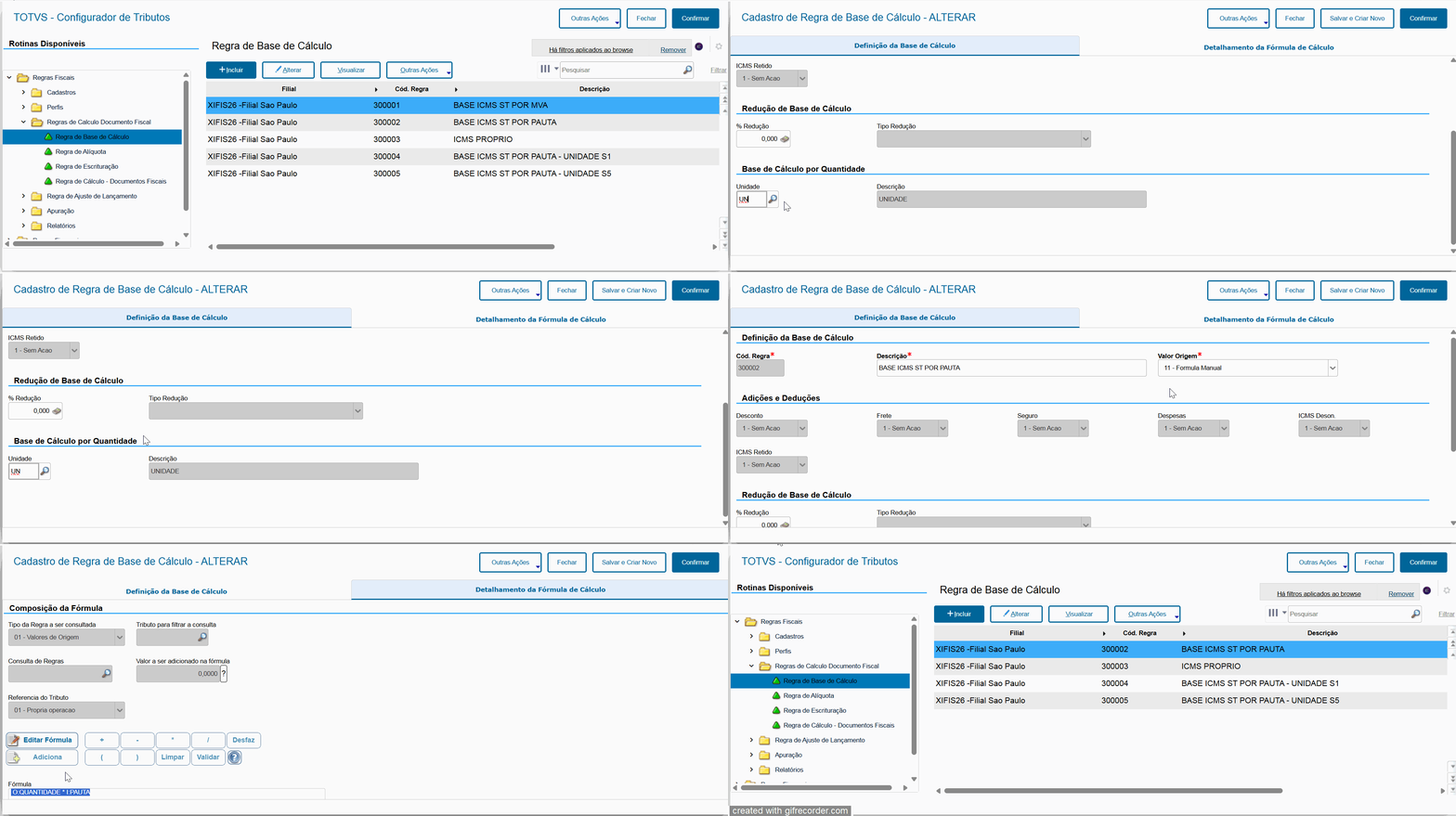
Ir em Detalhamento da Fórmula de Cálculo:
Ir em: Editar Fórmula >
Em 'Tipo da Regra a ser consultada': Selecionar a opção 01 - Valores de Origem;
Em 'Consulta de Regras': Selecionar a opção O:QUANTIDADE;
Clicar no botão Adicionar;
Clicar no botão Adicionar sinal de vezes * ;
Clicar no botão Adicionar;
Em 'Tipo da Regra a ser consultada': Selecionar a opção 06 - Indices de Cálculo;
Em 'Consulta de Regras': Selecionar a opção I:PAUTA;
Clicar no botão Adicionar;
Validar e Confirmar.
Regra de Alíquota
Regras Fiscais > Regras de Cálculo Documento Fiscal > Regra de Alíquota
Neste cadastro, serão definidos as regras de alíquotas que serão utilizadas no cálculo.
Assim como os demais cadastros, não existe uma regra a ser seguida e o cliente poderá cadastrar com a descrição que desejar.
Para acessar, clique em Regra de Cálculo Documento Fiscal > Regra de Alíquota. Após clicar em Incluir e selecionar a filial que será utilizada, basta preencher os campos de acordo com as orientações abaixo:
Cód. Regra: Deverá ser informado um código que identifique a Regra de Alíquota que será utilizada nas operações.
Descrição: Deverá ser informado uma descrição para identificar a regra de alíquota.
Valor Origem: Campo com preenchimento obrigatório, deverá ser informada a origem da alíquota através das opções: 1-Alíquota do ICMS, 2 - Alíquota do Crédito Presumido, 3- Alíquota do ICMS ST, 4 - Alíquota Informada Manualmente, 5- Unidade de Referência Fiscal(URF), 6 - Fórmula Manual, 7 - Tabela Progressiva, 8 - Aliquota do NCM, 9 - Pauta do NCM.
Código URF: Será habilitado somente se o campo 'Valor Origem' estiver preenchido com a opção: 5 - Unidade de Referência Fiscal(URF).
Descr. URF: Preenchido automaticamente após preencher o campo Código URF.
Perc. URF: Informe o percentual da URF que será utilizado.
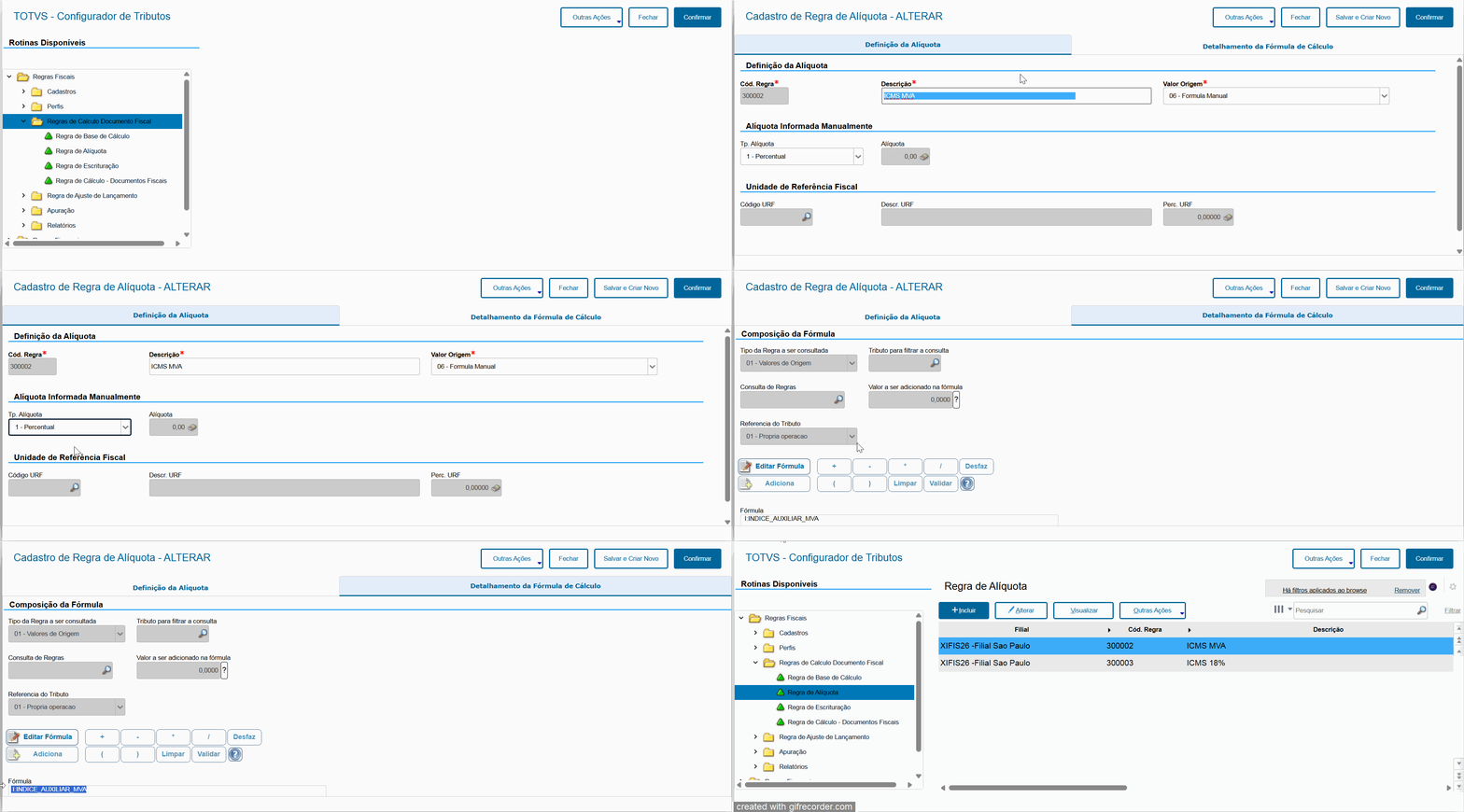
Ir em Detalhamento da Fórmula de Cálculo:
Ir em: Editar Fórmula >
Em 'Tipo da Regra a ser consultada': Selecionar a opção 06 - Indices de Cálculo;
Em 'Consulta de Regras': Selecionar a opção I:INDICE_AUXILIAR_MVA (Irá puxar os 18% cadastrado na Regra por NCM);
Clicar no botão Adicionar;
Validar e Confirmar.
Regra de Escrituração
Regras Fiscais > Regras de Calculo Documento Fiscal > Regra de Escrituração
Neste cadastro, será definido a forma que a nota será escriturada no livro.
Assim como os demais cadastros, não existe uma regra a ser seguida e o cliente poderá cadastrar com a descrição que desejar.
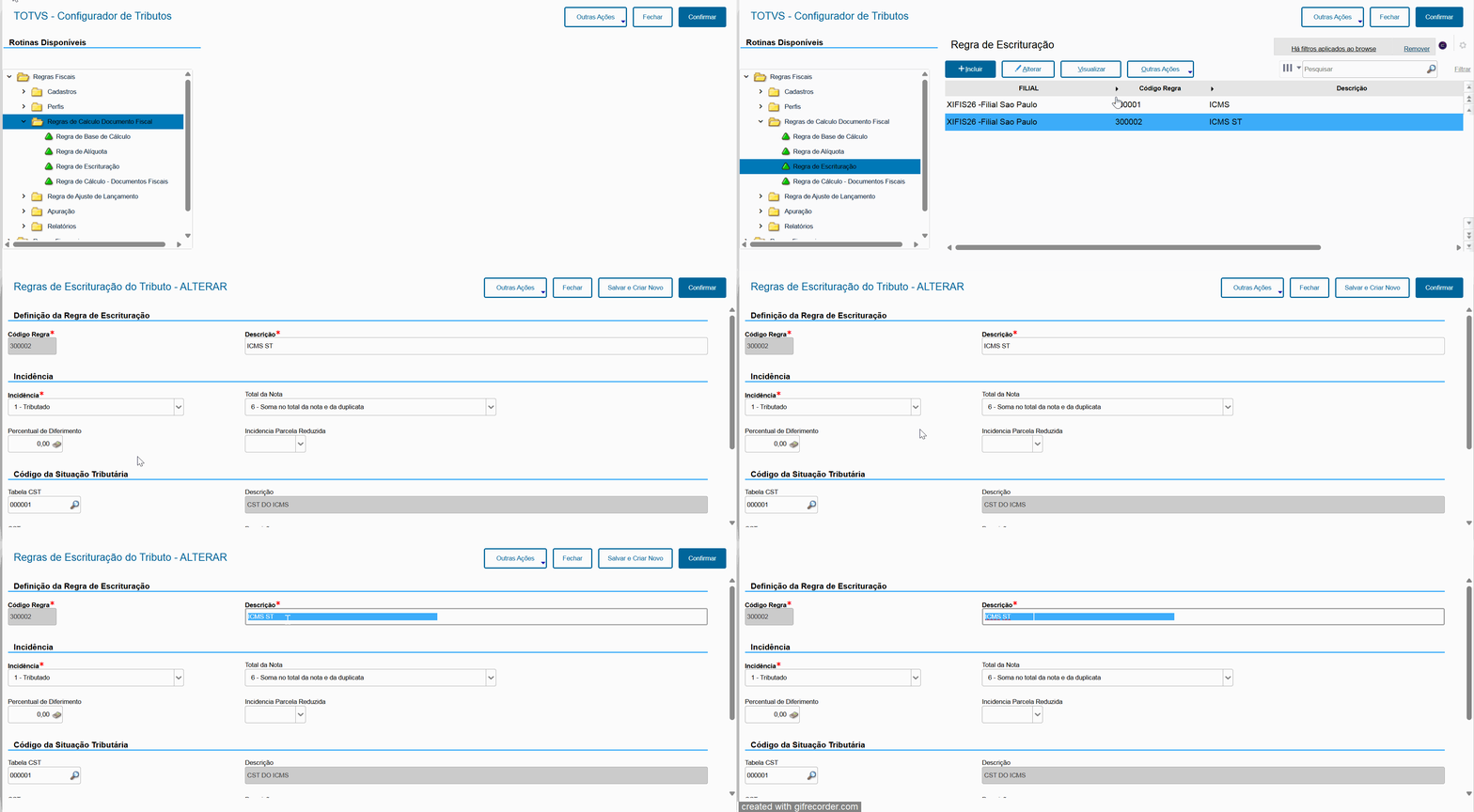
Para acessar, clique em Regra de Cálculo Documento Fiscal > Regra de Escrituração. Após clicar em Incluir e selecionar a filial que será utilizada, basta preencher os campos de acordo com as orientações abaixo:
Código Regra: Deverá ser informado um código que identifique a Regra de Escrituração que será utilizado nas operações.
Descrição: Deverá ser informado uma descrição para identificar a Regra de Escrituração.
Incidência: Deverá ser informado como será a incidência da operação. Opções: 1 - Tributado, 2 - Isento, 3 - Outros, 4 - Tributado e Isento, 5 - Tributado e Outros, 6 - Isento e Outros, 7 - Tributado, Isento e Outros.
Total da Nota: Deverá ser informado como será o comportamento do imposto no total da nota. Opções: 1 - Sem Ação, 2 - Subtrai somente do total da nota, 3 - Subtrai do total da nota e duplicata, 4 - Subtrai somente do total da duplicata, 5 - Soma somente do total da nota, 6 - Soma do total da nota e da duplicata, 7 - Soma somente no total da duplicata, 8- Gross up no total da duplicata.
Percentual de Diferimento: Informe o percentual de Diferimento.
Incidência Parcela Reduzida: Deverá ser informado no caso de parcela de reduzida da base opções 1 - Isento 2 - Outros.
Tabela CST: Informe a CST de qual tributo deverá ser cadastrado.
Descrição: Preenchido automaticamente após preenchimento do campo Tabela CST.
CST: Informe a CST do imposto.
CST Devol.: Informe a CST que será utilizado em caso de devolução.
Regra de Cálculo - Documentos Fiscais
Regras Fiscais > Regras de Calculo Documento Fiscal > Regra de Calculo – Documentos Fiscais
No cadastro dessa regra, iremos vincular os perfis e demais regras cadastradas anteriormente. Através das definições deste cadastro, o sistema irá realizar o cálculo pelo Configurador de Tributos.
Assim como nos demais cadastros, não existe regras para descrição, ou forma de cadastro. Porém, deverá ser realizado um cadastro por imposto, pois será necessário vincular o tributo.
Para acessar, clique em Regra de Cálculo Documento Fiscal > Regra de Cálculo - Documentos Fiscais após clicar em Incluir e selecionar a filial que será utilizada, basta preencher os campos de acordo com as orientações abaixo:
Código Regra: Deverá ser informado um código que identifique a Regra de Cálculo - Documentos Fiscais.
Descrição: Deverá ser informado uma descrição para identificar a Regra de Cálculo - Documentos Fiscais.
Tributo: Informe o tributo que será definido para cálculo nessa regra. Ex: ICMS.
Descrição: Preenchido automaticamente após o preenchimento do campo Tributo.
Data início: Informe a data de início da regra. Ex: 01/01/2022. A regra passará a ser válida a partir da data informada.
Data Final: Informe a data final da regra caso tenha. A regra será válida até a data informada neste campo. Se após o cadastro a regra passar a ter uma data final, poderá ser alterado e informado esse campo.
Base Cálculo: Informe a regra de base de cálculo que será utilizada no cálculo.
Alíquota: Informe a regra de alíquota que será utilizada no cálculo.
Regra Financeira: Informe a regra financeira que será utilizada, este campo não é obrigatório. Caso utilize, o financeiro deverá preencher essa regra.
Configuração de Arredondamento: Informe qual o comportamento que o sistema deverá seguir em caso de arredondamento. Opções: 1 - Arredonda, 2 - Trunca.
Oper. Min. de limitação do Tributo: Caso exista um valor mínimo de tributo que o sistema deva calcular, informe nesse campo.
Valor Min. Manual: Informe o valor mínimo para cálculo do tributo. Campo habilitado após o preenchimento do Oper. Min. de limitação do Tributo.
Oper. Max. de limitação do Tributo: Caso exista um valor máximo de tributo que o sistema deva calcular, informe nesse campo.
Regra de Apuração: Informe a Regra de Apuração que deverá ser seguida.
Escrituração: Informe a Regra de Escrituração que deverá ser seguida.
Tributo para Majoração: Informe o código do tributo para majoração, caso tenha. Ex: ICMS.
Dedução por Dependentes: Informe a regra de dedução por dependentes em caso de impostos que tem influencia. Ex: IRPF.
Tabela Progressiva: Informe o código da regra de Tabela Progressiva, caso o imposto sofra incidência. Ex: IRPF.
Reg. Ger. Guia: Informe a regra que será utilizada para geração da Guia.
Base de Cálculo Auxiliar: Informe o código da regra de base de cálculo secundária, para cenários com cálculo de pauta, onde é necessário efetuar o cálculo de duas bases de cálculos, e
adotar a que possuir o maior valor.
Valor maior ou menor entre bases: Campo habilitado após o preenchimento do campo Base de Cálculo Auxiliar. Opções: 1 - Maior 2 - Menor.
Origem/Destino: Informe o código de perfil de Origem/Destino que será utilizado na regra.
Participante: Informe o código de perfil de Participante que será utilizado na regra.
Operação: Informe o código de perfil de Operação que será utilizado na regra.
Produto: Informe o código de perfil de Produto que será utilizado na regra.
Regra para ICMS ST calculado pelo MVA (utilizando base auxiliar de Pauta):
03. TELA XXXXX
04. TELA XXXXX
...
Visão Geral
Import HTML Content
Conteúdo das Ferramentas
Tarefas