As ações disponíveis podem ser acessadas clicando no ícone de três pontinhos localizado na linha da mensagem desejada, conforme demonstrado na imagem abaixo. 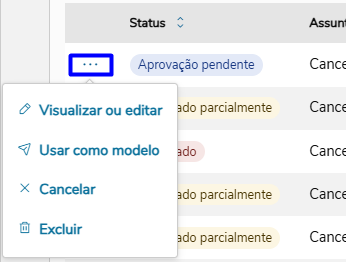
Segue abaixo a descrição do comportamento das ações disponíveis Visualizar ou Editar:
Disponível para o autor da mensagem quando ela estiver com status “Pendente aprovação”. Permite visualizar ou editar a mensagem antes que ela seja aprovada. Visualizar:
Disponível para o autor da mensagem e para os aprovadores. Permite consultar os detalhes da mensagem, porém sem possibilidade de edição. Esta opção estará disponível quando o status da mensagem for diferente de “Pendente aprovação”. Usar como modelo:
Permite utilizar a mensagem selecionada como base para criar uma nova mensagem.
Ao selecionar esta opção, será aberta a tela de envio com todos os dados da mensagem preenchidos conforme o modelo selecionado, possibilitando ao usuário revisar, ajustar ou alterar qualquer informação necessária. | Nota |
|---|
| A mensagem original não será alterada. |
- Cancelar:
O botão Cancelar estará visível apenas para usuários que possuírem a permissão correspondente em seu perfil. Além disso, somente o usuário que criou a mensagem poderá cancelá-la.
A ação de cancelamento é permitida apenas para mensagens com os status "Pendente de aprovação", "Agendada", "Aguardando processamento" ou "Em processamento".
Ao cancelar uma mensagem, o sistema interrompe o agendamento e/ou o pedido de aprovação, se aplicável.
Status Mensagens com status igual "Agendada" ou "Pendente de aprovação": ao serem canceladas, terão como status final ficarão com o status "Cancelado". Status Mensagens com status igual "Em andamento" : ao clicar serem em cancelar canceladas terão o envio será interrompido, e o status será "Processando cancelamento..." temporariamente, e depois do cancelamento processado passará para o status "Cancelado parcialmente". | Nota |
|---|
Se o cancelamento da mensagem for acionado enquanto ela estiver com o status "Em andamento", dependendo do progresso do envio, o cancelamento poderá não ser concluído. Nesse caso, o envio será finalizado e a mensagem permanecerá com o status "Enviada". Quando a mensagem apresentar o status "Cancelado parcialmente", isso pode indicar que alguns destinatários já receberam | | Dica |
|---|
Alguns destinatários poderão já ter recebido a mensagem enquanto o processamento do cancelamento está sendo realizadode cancelamento estava em andamento. Essa ocorrência será situação é registrada no log de processamento, incluindo a informação de que houve sobre a interrupção e a lista de usuários que já foram notificados. |
| Nota |
|---|
Se a mensagem for cancelada enquanto estiver com o status "Em andamento", é possível que, até a finalização do processamento do cancelamento, ela seja enviada e fique com o status "Enviada". |
- Para visualização do Status final, recarregue as mensagens após alguns instantes.
- Após o cancelamento, a mensagem poderá ser excluída manualmente, se necessário.
Recomendamos utilizar a ação "Baixar Log de Processamento" para consultar esses registros e verificar os destinatários impactados. |
| Dica |
|---|
Para os casos em que a mensagem apresentar o status "Processando cancelamento...", recomendamos aguardar alguns instantes e, em seguida, acionar a opção "Atualizar" para que o status mais recente da mensagem seja carregado na tela. Nesse cenário, a atualização do status não é realizada automaticamente. |
| Informações |
|---|
Ao executar o envio de uma mensagem, é criado no Gerenciamento de Jobs do rm.exe um JOB responsável por processar o envio.
Em caso de cancelamento, o sistema automaticamente cancela ou interrompe a execução desse JOB.
No rm.exe, também é possível visualizar o status e os respectivos logs |
A execução de cada processo resulta na criação de um job, que fica disponível para consulta em Gerenciamento de Jobs no rm.exe.
| Expandir |
|---|
| Job gerado referente a uma mensagem cancelada com status Em andamento. Após o término do cancelamento, o status foi alterado para Cancelado parcialmente, e alguns destinatários já haviam recebido a mensagem antes de finalizar o cancelamento. 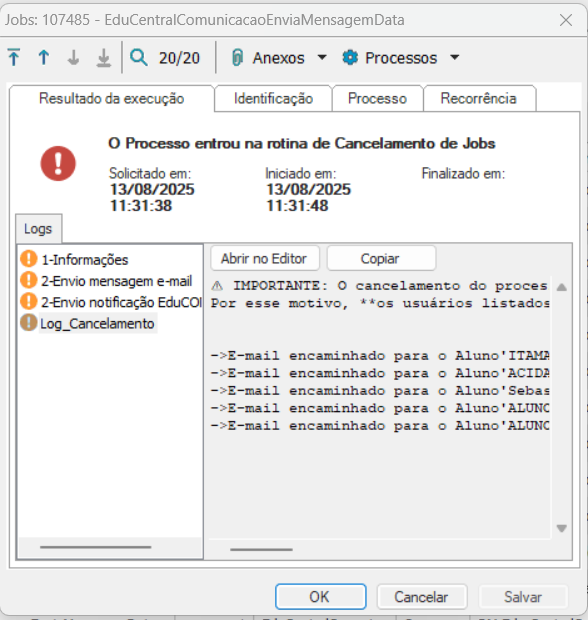 Image Modified Image Modified
|
|
Excluir:
Disponível para o autor da mensagem, permite excluir a mensagem quando ela estiver com o status “Pendente aprovação” ou “Agendado”. | Nota |
|---|
Se a mensagem estiver agendada ao excluir o JOB de execução é automaticamente cancelado no RM. |
- Aprovar ou Visualizar:
Exclusiva para mensagens com status “Aprovação pendente” e visível apenas para usuários que estão configurados como aprovadores na regra de comunicação associada ao tipo da mensagem.
Permite visualizar os detalhes da mensagem e realizar a aprovação ou reprovação. Detalhes do Agendamento:
Disponível para mensagens com status “Agendado” ou “Enviado”. Permite visualizar as informações do agendamento, como data e hora programada e parâmetros utilizados. Justificativa da Reprovação:
Disponível para mensagens com status “Reprovado”. Permite consultar detalhes da reprovação, incluindo:
• Usuário que realizou a reprovação
• Data e hora da reprovação
• Justificativa informada pelo aprovador Baixar Log de Processamento:
Disponível para mensagens com status “Enviado”, “Erro de processamento”, “Parcialmente processado” ou "Cancelado parcialmente".
Ao acionar esta opção, será realizado o download dos arquivos de log, que contêm detalhes do processamento da mensagem. | Nota |
|---|
| Se a mensagem foi processada para mais de um contexto (ex.: alunos das filiais 01 e 02), será gerado um arquivo de log para cada processamento. Nesse exemplo, dois arquivos de log estarão disponíveis para download. |
|
