02. ACESSO AO WEBAPPPara ter acesso ao Webapp Moda Coletor é necessário possuir um usuário cadastrado no ERP TOTVS Moda com a liberação de Menu pertinente a aplicação mobile desejada.
A liberação de usuário é realizada pelo sistema do TOTVS MODA através do componente ADMFM028 (ADMFM026 → ADMFM028), onde será necessário adicionar no "Perfil componente", os códigos PRDAPP001 e PRDAPP002, que realizam a liberação do acesso as páginas "Vincular Item de Lote por Local" e "Dados de Item de Lote" e qual empresa terá acesso.
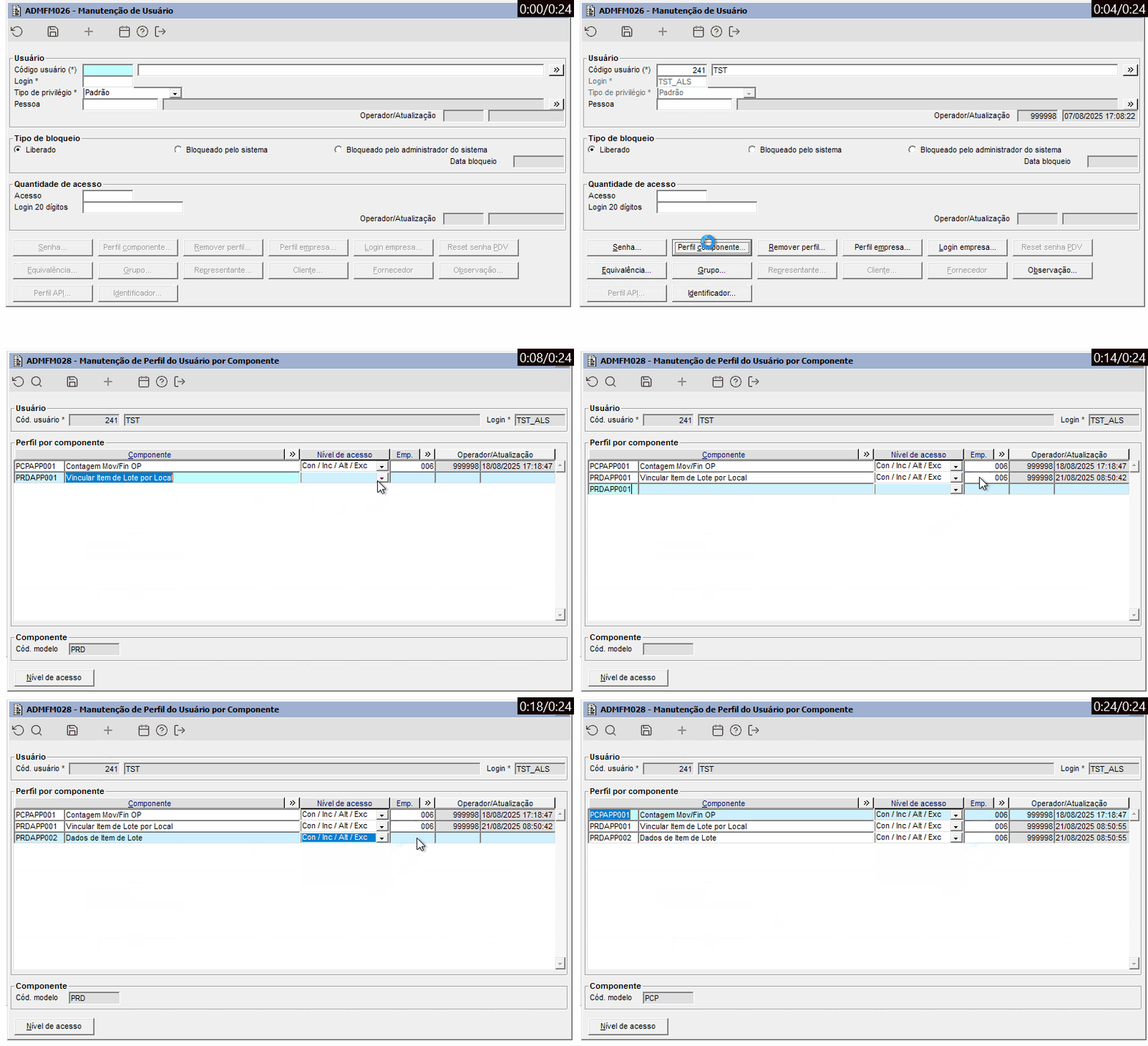
Após realizar a liberação, basta seguir o passo a passo abaixo para acessar o WebApp Moda Coletor. Para acessar o "Moda Coletor" será preciso seguir alguns passos: - Utilizar as a URLcoletor.moda.totvs.com.br/batch-item-location e para a página "Vincular Item de Lote por Local"
- Utilizar a URL coletor.moda.totvs.com.br/batch-item-details para a página "Dados de Item de Lote"
- Os links acima redirecionarão O link acima o direcionará para a tela de login do "WebApp Moda Coletor". Deve-se utilizar o usuário cadastrado no ERP para ter acesso a aplicação.
- Para acessar as páginas "Vincular Item de Lote por Local" e "Dados de Item de Lote" é necessário navegar no menu "Produção" → "Lote de Produto"
Após realizar as configurações e acessar o link acima, você será redirecionado para a página de login. Ao efetuar o login com um usuário corretamente configurado no sistema, a página inicial do WebApp Moda Coletor será exibida. 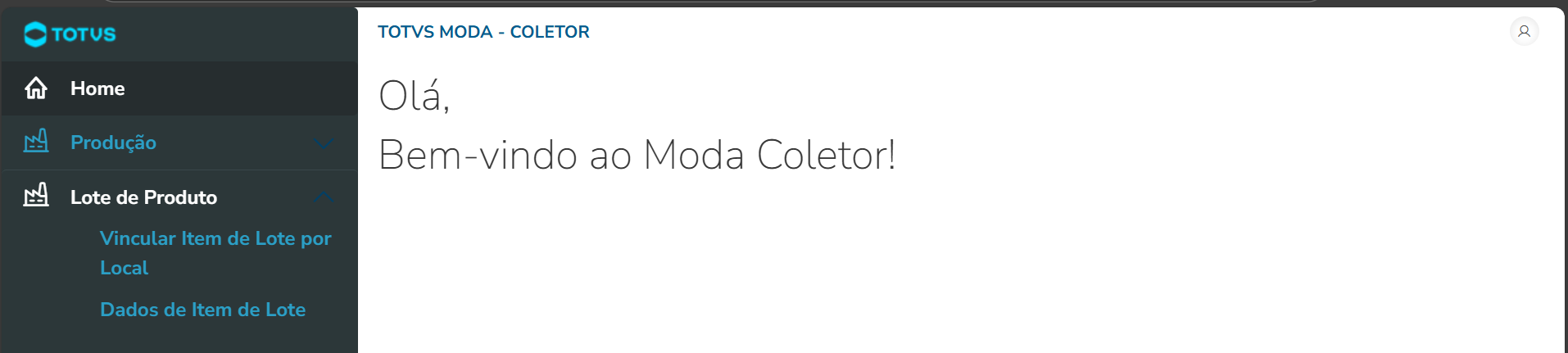 Image Added Image Added
| 