Páginas filhas
  • MU - WebApp Moda Coletor - Lote de Produto

Versões comparadas

Chave

  • Esta linha foi adicionada.
  • Esta linha foi removida.
  • A formatação mudou.

...

Totvs custom tabs box
tabsConfigurações, Vincular Item de Lote por Local, Dados de Item de Lote
idspasso1,passo2,passo3
Totvs custom tabs box items
defaultyes
referenciapasso1

01. ACESSO AO WEBAPP

Para ter acesso ao  Webapp Moda Coletor é  necessário possuir um usuário cadastrado no ERP TOTVS Moda com a liberação de Menu pertinente a aplicação mobile desejada.

A liberação de usuário é realizada pelo sistema do TOTVS MODA através do componente ADMFM028 (ADMFM026 → ADMFM028), onde será necessário adicionar no "Perfil componente", os códigos PRDAPP001 e PRDAPP002, que realizam a liberação do acesso as páginas "Vincular Item de Lote por Local" e "Dados de Item de Lote" e qual empresa terá acesso.
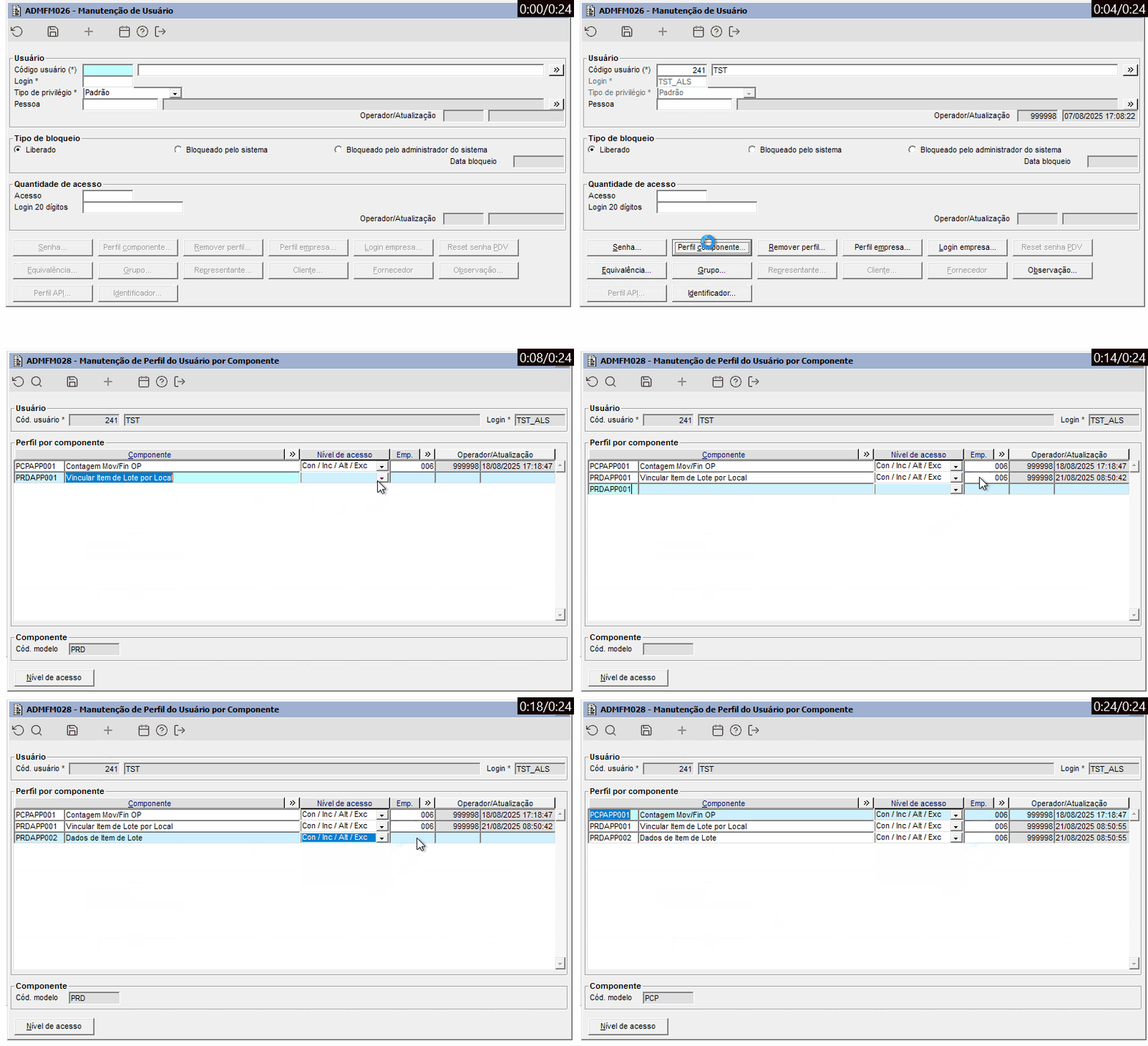

Após realizar a liberação, basta seguir o passo a passo abaixo para acessar o WebApp Moda Coletor.

Para acessar o "Moda Coletor" será preciso seguir alguns passos:

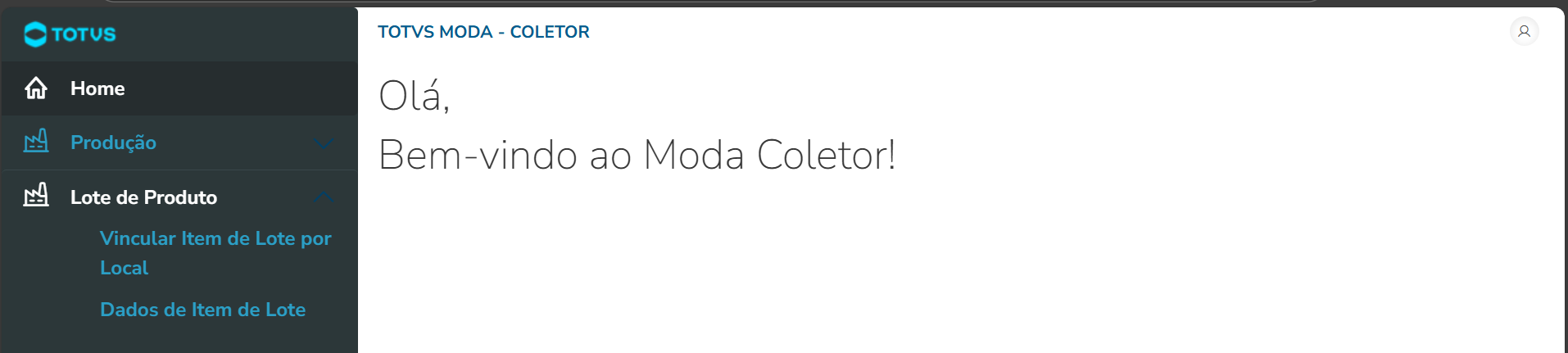
Após realizar as configurações e acessar o link acima, você será redirecionado para a página de login. Ao efetuar o login com um usuário corretamente configurado no sistema, a página inicial do WebApp Moda Coletor será exibida.

Totvs custom tabs box items
defaultno
referenciapasso2

01. VINCULAR ITEM DE LOTE POR LOCAL

Para realizar o vínculo de item de lote com local 

Totvs custom tabs box items
defaultno
referenciapasso3

01. DADOS DE ITEM DE LOTE

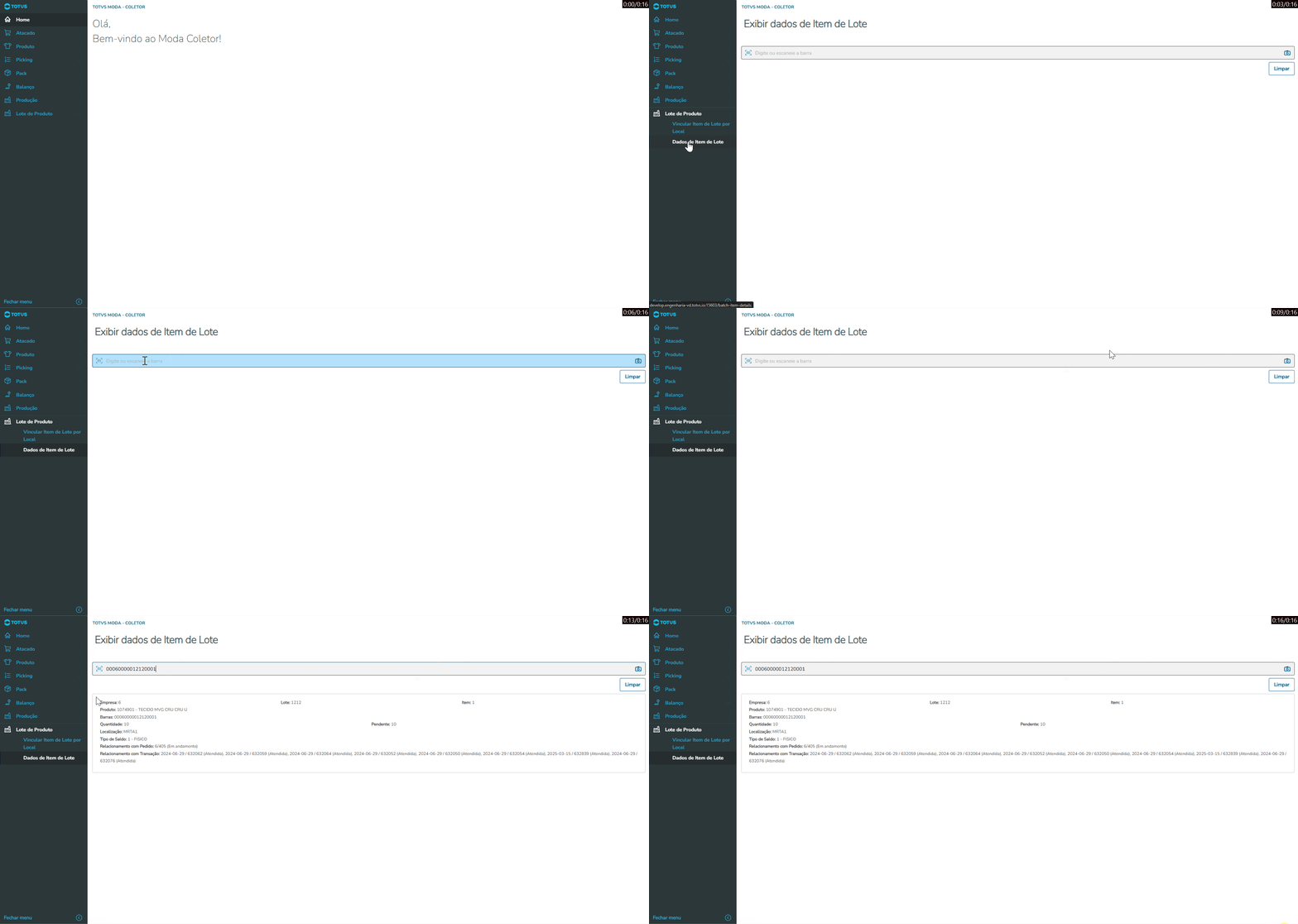
Para conferir os dados do item de lote é necessário navegar pelo menu "Produção" → "Lote de produto" → "Dados de Item de Lote ".  Ao abrir a página, o código de barras do item de lote pode ser informado manualmente ou através da leitura do código de barras pela câmera.
Ao realizar leitura de item de lote válido são exibidas as seguintes informações: empresa, lote, item, barras, quantidade do item, quantidade pendente, localização do item, tipo de saldo e o relacionamento do item com pedido e transação.
Image Added

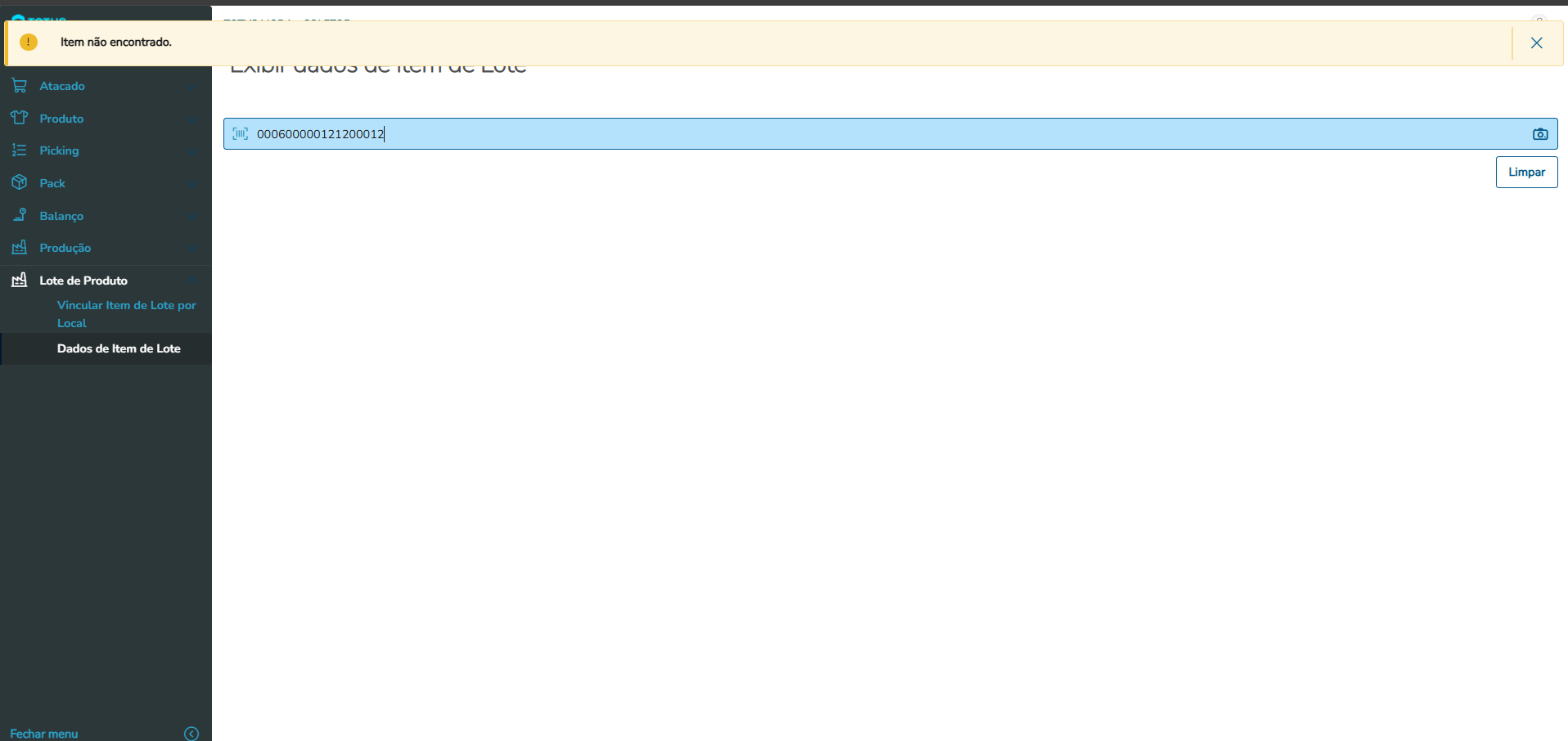
Validação exibida ao informar código de item de lote inexistente.
Image Added


02. ASSUNTOS RELACIONADOS


Templatedocumentos

...